


As coisas mais importantes que você precisa saber
- Primeiramente, certifique-se de que seu computador atenda aos requisitos mínimos para Subnautica 2, incluindo Windows 10/11 (versão 22H2 Build 19045 ou posterior) e suporte a DirectX 12, antes de tentar qualquer outra solução.
- Em sistemas híbridos, configure o jogo para usar a placa de vídeo dedicada (Alto desempenho) através das configurações gráficas do Windows para o Subnautica2.exe, a fim de evitar falhas na inicialização.
- Repare sua instalação do Steam verificando a integridade dos arquivos do jogo e limpando o cache, desativando aplicativos de sobreposição ou renomeando a pasta de configurações gráficas local para restaurar as configurações padrão.
Subnautica 2 pode exibir uma mensagem pop-up informando " Seu jogo pode não ter sido fechado corretamente ", mesmo que o jogo não tenha sido fechado incorretamente. Em um PC, essa mensagem também pode aparecer se o jogo não conseguir iniciar o DirectX 12, selecionar a unidade de processamento gráfico (GPU) errada, tiver configurações gráficas inadequadas ou sofrer uma falha no driver da placa de vídeo antes da exibição do menu principal.
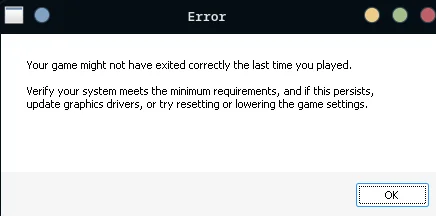
O problema é que mesmo dispositivos potentes podem falhar nesta fase. O jogo pode iniciar num laptop com placa gráfica integrada, a versão do Windows 10 pode ser inferior à necessária, ou uma alteração recente nos drivers ou configurações gráficas pode interromper a renderização antes que o jogo tenha a chance de abrir normalmente.
1. Verifique os requisitos do seu computador, a versão do Windows e a compatibilidade com DirectX 12.
Unknown Worlds associou essa família de erros de inicialização a problemas com placas gráficas AMD e a inicialização do DirectX 12 em notas de atualização preliminares. Se o seu PC não atender aos requisitos mínimos do jogo, correções subsequentes não estabilizarão o jogo.
Atualmente, o Steam lista Windows 10/11, DirectX 12, 12 GB de RAM e uma placa de vídeo GTX 1660 de 6 GB ou RX 5500 XT de 6 GB como requisitos mínimos de GPU.
- deixar Steam Complete qualquer Atualizações pendentes para o jogo Subnáutica 2 Antes de começar a explorar os problemas das versões mais antigas.
- Compare as especificações do seu processador (CPU), memória RAM, placa gráfica (GPU) e espaço de armazenamento disponível com os requisitos mínimos atuais listados na página da loja. Steam.

Se o computador não atender aos requisitos mínimos reais de processador (CPU), RAM, placa gráfica (GPU) ou DirectX 12, as soluções de inicialização subsequentes não funcionarão. - Se você estiver usando um sistema operacional Windows 10, pressione Windows + R, Então digite winverCertifique-se de estar usando a versão Versão 22H2, Compilação 19045 Ou mais recente.

Os sistemas Windows 10 devem estar na versão 22H2 Build 19045 ou posterior antes de prosseguir com a exploração do caminho de lançamento do DX12. - Clique em Windows + R, Então digite dXDiagE certifique-se de que haja DirectX 12 A placa gráfica (GPU) esperada aparece nos detalhes da tela.

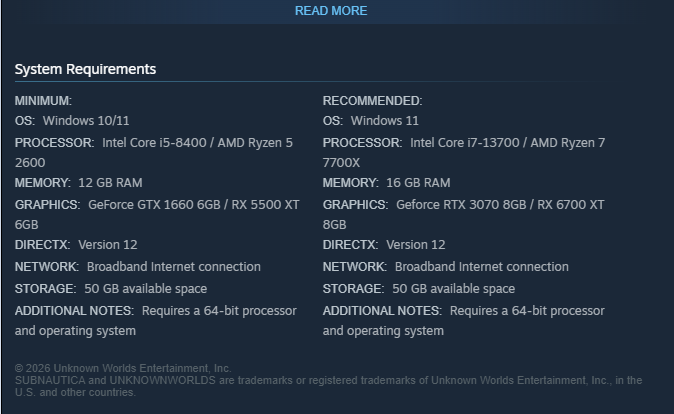
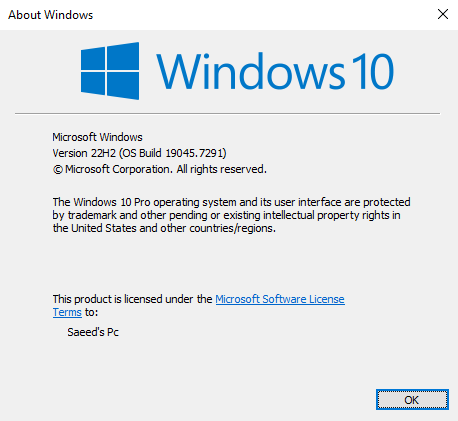
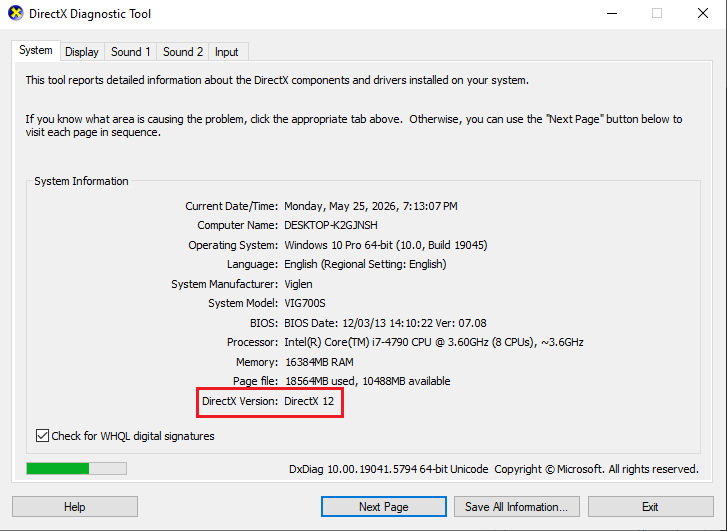
Se o seu computador não atender às especificações mínimas, não for compatível com DX12 ou ainda estiver executando uma versão antiga do Windows 10 , corrija esses problemas antes de tentar modificar os arquivos do jogo. Se o seu hardware atender aos requisitos, configure o jogo para usar a placa de vídeo (GPU) correta na próxima etapa.
2. Forçar o Subnautica 2 a usar a placa gráfica dedicada
Em sistemas híbridos, jogos que exigem muitos recursos podem começar a ser executados na placa gráfica integrada em vez da dedicada, a menos que o Windows seja instruído de outra forma. No caso de Subnautica 2, isso pode levar a uma falha na inicialização, mesmo que o laptop tenha uma placa gráfica NVIDIA ou Radeon potente.
Para garantir que o jogo funcione corretamente, você deve selecionar o arquivo executável do jogo, e não apenas o atalho do Steam.
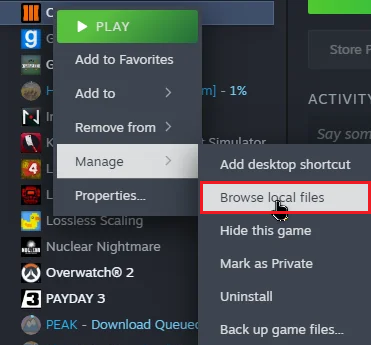
- في SteamClique com o botão direito do mouse em Subnáutica 2 E escolha Gerenciar > Procurar arquivos locais.

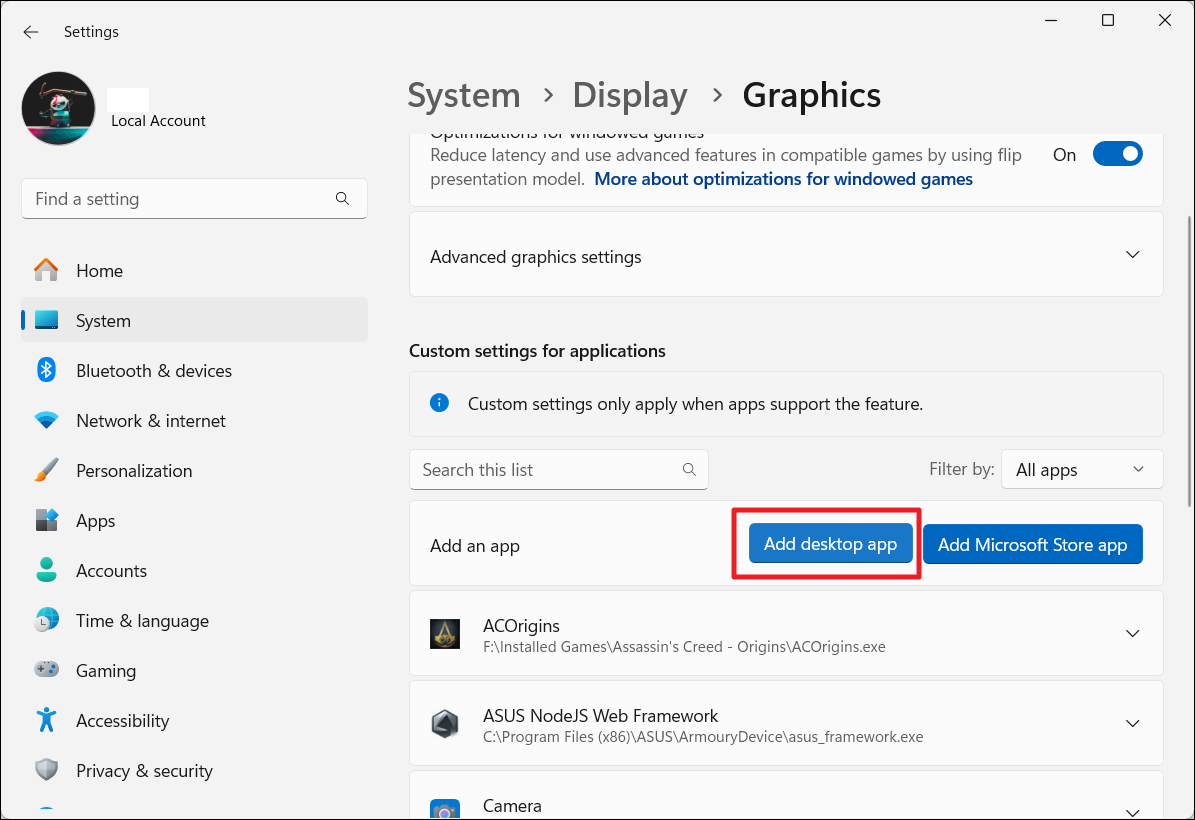
Utilize o arquivo executável do jogo para garantir que as configurações sejam aplicadas. Gráficos do Windows Diretamente em Subnautica2.exe. - Abrir Configurações do Windows > Sistema > Tela > Gráficos, Então clique Adicionar aplicativo para desktop Caso o jogo ainda não esteja listado.

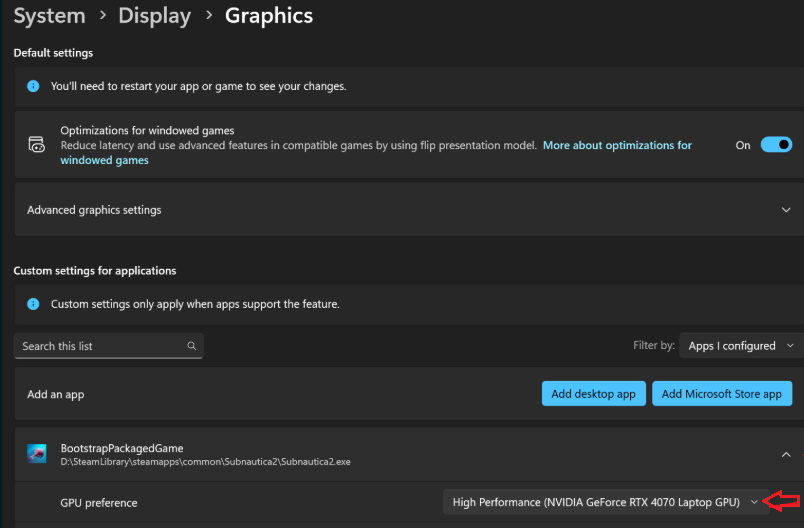
- Navegue até Subnautica2.exeAdicione-o, abra-o Opções, e ajustar Preferência gráfica على Alto desempenho.

Em sistemas híbridos, forçar o uso de uma unidade de processamento gráfico de alto desempenho impede que o jogo seja iniciado com gráficos integrados. - Feche o jogo e Steam Reinicie completamente e teste novamente.
Se o erro foi causado pela seleção incorreta da unidade de processamento gráfico (GPU), o jogo deverá agora superar a falha inicial de inicialização . Se o problema persistir, repare a sua instalação do Steam e elimine qualquer interferência na inicialização.
3. Repare sua instalação do Steam e remova qualquer interferência que esteja impedindo o jogo de funcionar.
Fatores como uma atualização corrompida, um cache do Steam corrompido, sobreposições de aplicativos ou um bloqueio de segurança podem fazer com que a janela pop-up de inicialização continue aparecendo, causando problemas no Subnautica 2 mesmo que suas verificações de hardware estejam corretas.
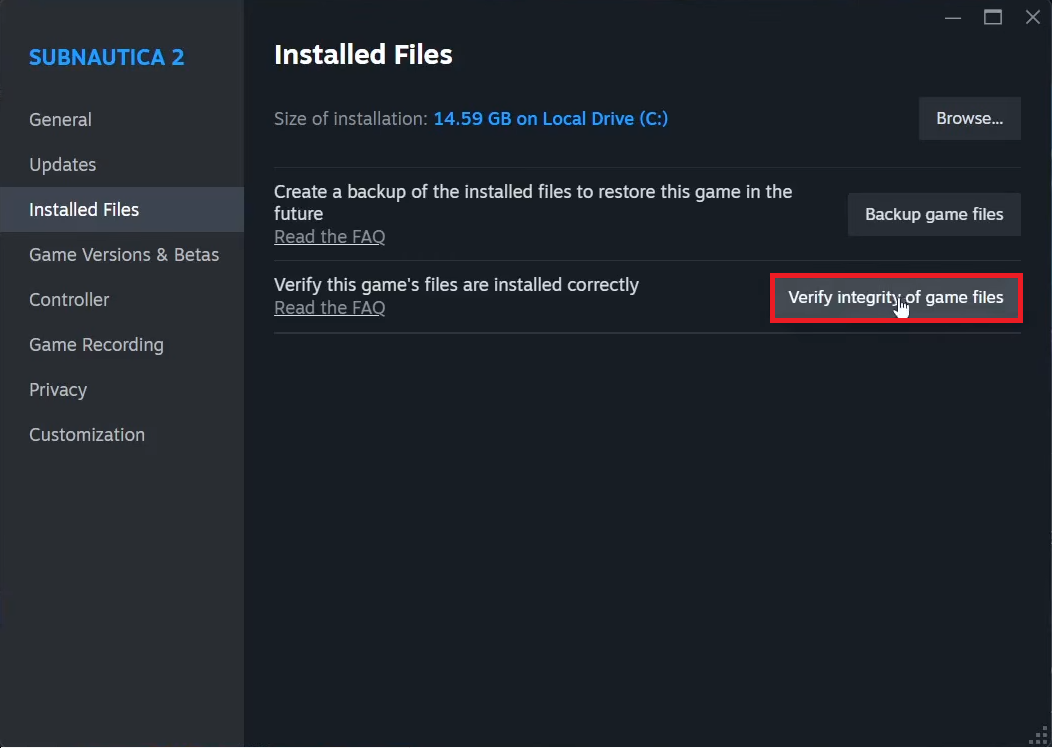
- في Steam, Abrir Propriedades > Arquivos Instalados Em seguida, ligue-o. Verifique a integridade dos arquivos do jogo.

Se um arquivo corrompido ou uma atualização incompleta estiver causando problemas na inicialização, a verificação do Steam é muito mais rápida do que uma reinstalação completa do jogo. - Se você precisar de um guia detalhado para esta etapa, use este guia da Appuals sobre como verificar arquivos de jogos.
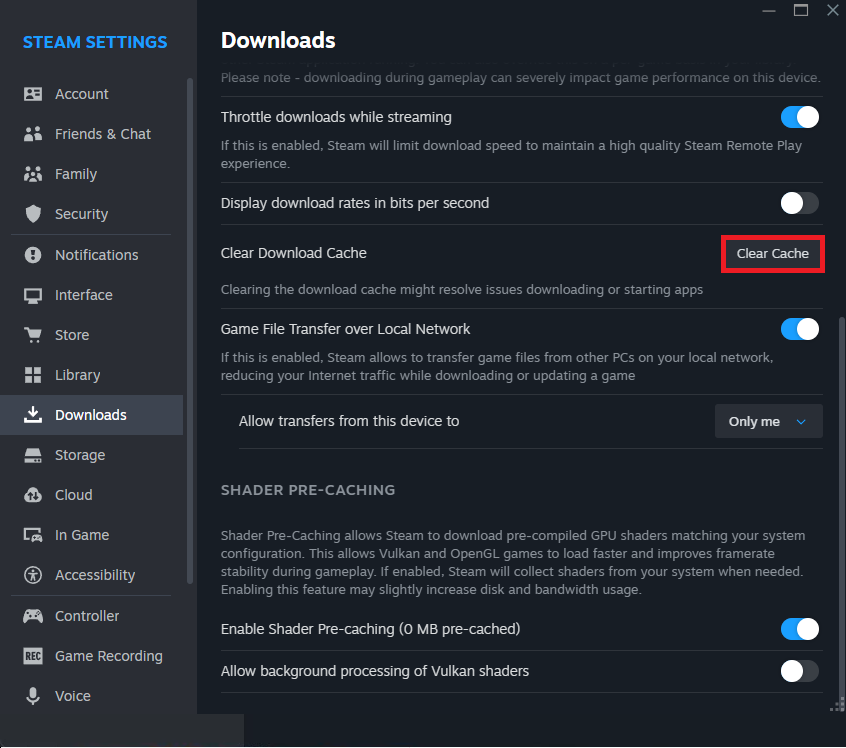
- في Steam, Abrir Configurações > Downloads E clique em Limpar cache de downloadEm seguida, faça login novamente.

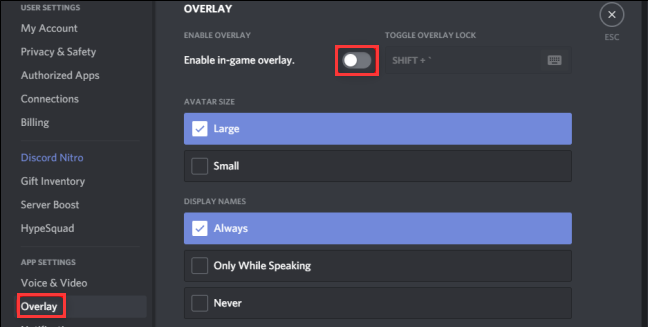
Um cache do Steam corrompido pode fazer com que o mesmo problema de inicialização volte a ocorrer, mesmo que os arquivos do jogo tenham sido verificados com sucesso. - Fechar ou desativar Sobreposição de discórdiaوMSA AfterburnerوRivaTunerE quaisquer ferramentas de sobreposição ou captura semelhantes antes de executar o jogo.

Ferramentas de sobreposição e monitoramento podem interferir no processo de inicialização gráfica quando o jogo é iniciado pela primeira vez. - Adicionar pasta de instalação Subnáutica 2 Para adicionar exceções ao programa antivírus ou Segurança do Windows Se o programa de segurança bloquear ou colocar arquivos em quarentena.
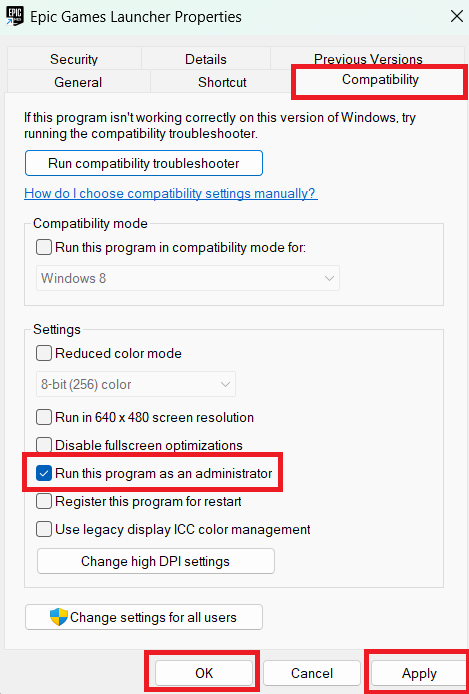
- Se o Steam continuar sem conseguir iniciar o jogo, clique com o botão direito do mouse em Subnautica2.exe, e abrir Propriedades > CompatibilidadeEm seguida, teste a opção. Executar este programa como administrador.

Se o jogo abrir após esses passos, o problema estava relacionado a uma instalação local ou a um problema de inicialização. Se você estiver usando uma placa de vídeo da série Radeon RX 9000 , verifique seus drivers da AMD na próxima etapa.
4. Atualize os drivers da AMD se estiver usando uma placa de vídeo da série Radeon RX 9000.
Se você estiver enfrentando problemas com Subnautica 2 em uma placa de vídeo da série Radeon RX 9000 , atualizar seus drivers AMD pode resolver o problema. A AMD listou as falhas de Subnautica 2 que ocorriam em placas da série Radeon RX 9000 nas notas de lançamento do driver versão 26.5.2 e, posteriormente, indicou que esse problema foi corrigido na Adrenalin Edition 26.6.1 . Isso torna a atualização dos drivers crucial para sistemas com RX 9060, RX 9070 e outras placas da série RX 9000.
Se a orientação anterior recomendava que você retornasse à versão 26.3.1 , atualize essa recomendação primeiro: de acordo com as notas da AMD de junho de 2026, a versão 26.6.1 é a que inclui a correção para o bug do Subnautica 2.
- Verifique se sua placa de vídeo (GPU) é da série Radeon RX 9000 E se o defeito começou após a instalação. Adrenalina 26.5.1 أو 26.5.2.
- Instalar Software AMD: Edição Adrenalina 26.6.1 Ou uma versão mais recente de AMD.
- Se a instalação do driver estiver apresentando comportamento inconsistente, execute Utilitário de limpeza AMDEm seguida, instale corretamente as definições fixas atuais.
- Reinicie o computador e ligue-o. Subnáutica 2 Novamente, antes de alterar as configurações do Plus.
Se você precisar de um guia geral sobre as definições, ou se estiver usando hardware NVIDIA , Intel ou AMD que não seja afetado , redefina as configurações gráficas locais do jogo.
5. Redefina as configurações gráficas locais se o erro começou após uma inicialização malsucedida ou uma alteração nas configurações.
Uma falha na inicialização ou uma configuração gráfica instável podem fazer com que Subnautica 2 trave durante o carregamento de configurações de idioma incorretas. Atualizações posteriores para Unknown Worlds corrigiram problemas de travamento e queda de quadros relacionados ao DLSS, portanto, certifique-se de atualizar o jogo antes de modificar manualmente os arquivos de configuração.
Comece redefinindo apenas a pasta de configurações. Não exclua a pasta de jogos salvos, a menos que você queira apagar seu progresso no jogo.
- Feche o jogo e saia. Steam Na íntegra.
- Abra o caminho
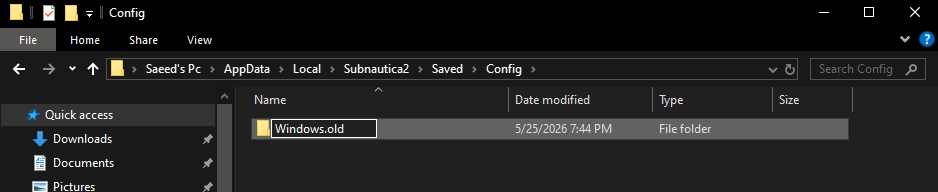
%LOCALAPPDATA%Subnautica2SavedConfig. - Renomear uma pasta Windows إلى Windows-antigo Para que o jogo possa restaurar as configurações gráficas padrão na próxima vez que for iniciado.

Renomear a pasta de configurações locais força o Subnautica 2 a reconstruir as configurações gráficas padrão sem comprometer seus dados salvos. - Se preferir uma edição mais específica, abra o arquivo. GameUserSettings.ini e mudar UpscalingFrameGeneration=1 إلى UpscalingFrameGeneration=0.
- Saia do caminho
%LOCALAPPDATA%Subnautica2SavedSaveGamessem alteração. - Reinicie o jogo e deixe-o restaurar as configurações padrão.
Se a janela pop-up aparecer após uma inicialização falhada ou ajustes gráficos excessivos, estas etapas geralmente resolvem o problema. Se o jogo continuar a travar antes de chegar ao menu principal, reinstale-o e envie um relatório de suporte.
6. Reinstale o programa uma vez e, em seguida, envie os detalhes corretos para o suporte técnico.
Reinstalar o jogo só é vantajoso após verificar a versão do Windows, a placa de vídeo selecionada, os arquivos do Steam, a versão do driver e a pasta de configuração. Caso contrário, o jogo frequentemente retornará ao seu estado anterior de inicialização com problemas.
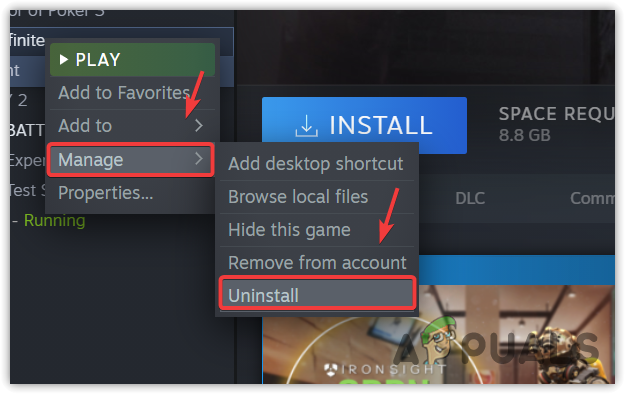
- Remover instalação Subnáutica 2 De SteamEm seguida, reinstale o jogo e deixe o Steam baixar completamente a versão atual.

Reinstale somente após verificar a integridade da sua versão do Windows, seleção da GPU, drivers, arquivos do Steam e configurações. - Execute o jogo uma vez antes de reaplicar quaisquer configurações gráficas personalizadas, sobreposições ou opções de inicialização.
- Se a janela pop-up persistir, envie um ticket para Suporte para Subnautica Isso inclui sua versão do Windows, CPU, modelo da GPU, versão do driver, se seu PC possui placa de vídeo integrada e dedicada, e uma captura de tela do erro exato.
A maneira mais rápida de contornar essa janela pop-up é tratá-la como uma falha gráfica na inicialização, e não como um aviso geral de "saída incorreta". As notas oficiais atuais indicam que o DX12, a seleção da GPU, o comportamento do driver da AMD RX 9000, o status do DLSS/geração de quadros e a configuração gráfica local são áreas importantes a serem verificadas.

Comentários estão fechados.