


As coisas mais importantes que você precisa saber
- Comece reparando ou redefinindo a Microsoft Store através de “Aplicativos > Aplicativos instalados > Opções avançadas”, ou use wsreset.exe para resolver problemas de pacotes e cache da Store.
- Se o problema persistir, exclua os arquivos de instalação temporários das pastas %temp% e temp e, em seguida, verifique as configurações automáticas de hora e região, as atualizações do Windows e a Loja.
- Caso o download falhe, faça login novamente em suas contas da Microsoft Store e Xbox ou baixe o inicializador diretamente do site oficial do Minecraft.net como solução alternativa.
O iniciador do Minecraft pode parar de funcionar antes que o Windows consiga baixar algo útil. Na Microsoft Store, o botão pode ficar travado em status como "Pendente ", " Iniciando download " ou "Adquirindo licença ".
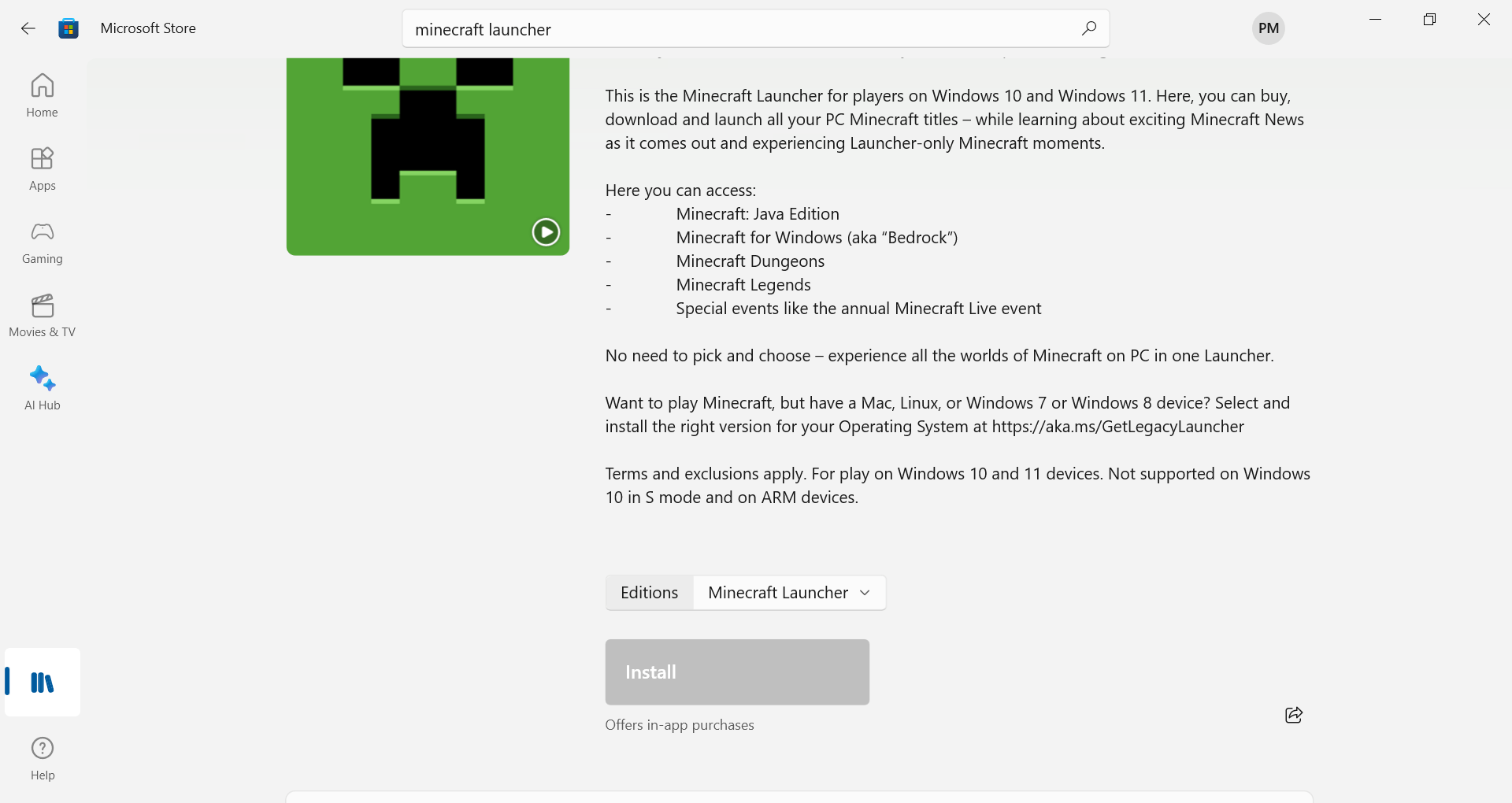
Às vezes, a tela pode mostrar que o inicializador já está instalado, mas os arquivos do jogo dentro dele se recusam a baixar, ou a barra de progresso para sem exibir nenhuma mensagem de erro útil.
Essa tela não significa apenas que o download está lento, mas também indica que o Windows ainda está tentando concluir um dos componentes essenciais do processo de instalação do driver.
O componente travado pode ser o pacote da Loja, o cache da Loja, um problema de login da Microsoft/Xbox , verificação de licença, arquivos de instalação temporários ou a conexão segura que o Windows usa para verificar o pedido.
A melhor maneira de lidar com isso é identificar o ponto de interrupção. Um menu da loja que trava antes da instalação é diferente de um reprodutor que abre, mas não consegue baixar os arquivos do jogo, e ambos são diferentes de um computador onde todos os downloads da loja ou do Xbox falham.
| O que você vê | Comece com |
|---|---|
| A Microsoft Store permanece no estado Pendente، Iniciando o downloadأأو Obtenção da licença. | Corrija a Microsoft Store e, se necessário, redefina o cache. |
| O download chega ao mesmo ponto e para novamente após cada tentativa. | Exclua os arquivos de instalação temporários e reinicie o computador antes de testar novamente. |
| A loja abre, mas Minecraft continua Falha ao efetuar o login ou verificar a propriedade. | Atualize sua sessão da Microsoft Store e da sua conta Xbox. |
| Os downloads da loja, o aplicativo Xbox e outros aplicativos também falham. | Considere este problema como um problema mais amplo de instalação na loja/Xbox, e não apenas como um problema do Minecraft Launcher. |
| Os downloads da Microsoft Store continuam desativados, mas os downloads normais do navegador funcionam. | Use o reprodutor oficial baixado de Minecraft.net Para separar o problema da loja de um problema mais amplo de download no Windows. |
Se o mesmo computador não conseguir baixar nenhum aplicativo da loja ou jogos do Xbox , verifique a página oficial de status do Xbox antes de alterar as configurações do Plus. Reiniciar o console repetidamente não resolverá o problema de serviço.
1. Repare a Microsoft Store e limpe o cache.
Quando a instalação do pacote da Loja apresenta problemas, o Launcher para de funcionar antes mesmo do Minecraft iniciar qualquer operação.
A solução de problemas de instalação do Minecraft indica a necessidade de refazer o login na Loja e redefinir as configurações quando a instalação do Launcher falha no Windows.
A resolução de problemas com aplicativos da Microsoft Store também começa com atualizações da Loja, atualizações do Windows e reparo/redefinição do aplicativo.
O processo de reparo é útil porque atualiza o pacote da Loja sem apagar os dados locais do aplicativo. Evite esta etapa se a Loja for restrita por políticas da empresa ou da escola; o administrador pode precisar autorizar a instalação.
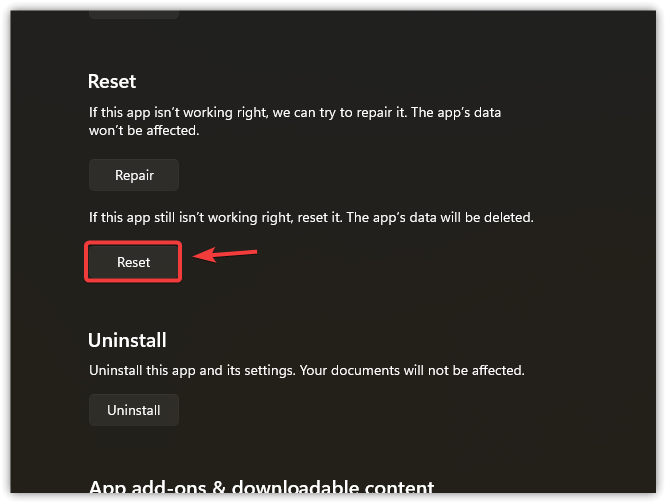
Use a opção Redefinir somente após a falha na reparação . A redefinição apagará seus dados locais da Microsoft Store e poderá exigir que você faça login novamente. Não há botão para desfazer esse estado da Store local, embora isso não remova mundos do Minecraft nem arquivos de jogos salvos.
- Fechar Microsoft Store E aplicação Xbox وIniciador de MinecraftEntão pressione as minhas duas teclas. Win + I.
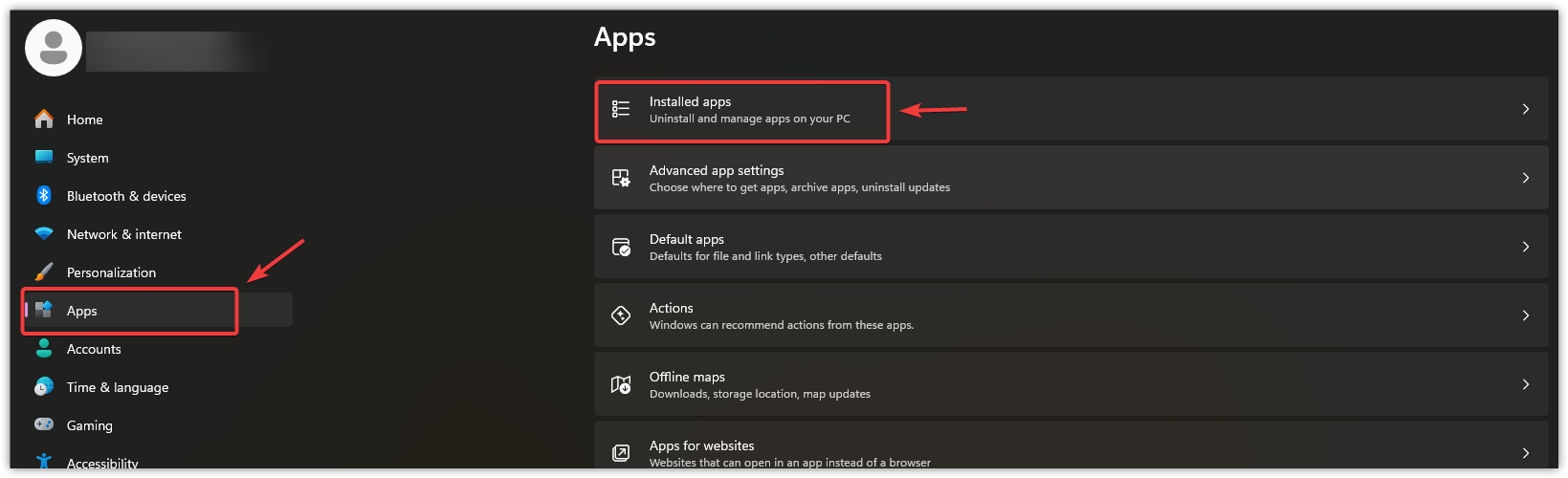
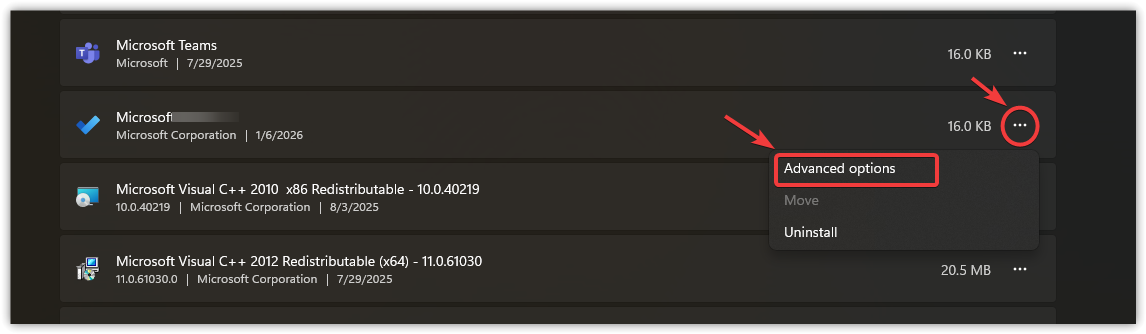
- Vamos para Apps > Aplicativos instalados أو Aplicativos e recursos.

- Olhe para Microsoft Store E aberto opções avançadas Seu próprio.

- Escolher reparaçãoEm seguida, tente fazer o download. Minecraft Iniciador novamente.
- Se o download ainda não começou, volte para a mesma página e selecione Reiniciar.

- Se a Microsoft Store ainda estiver com problemas para abrir, pressione [botão/botão/etc.] Win + R, E digite
wsreset.exe, Então aperte EntrarA Microsoft lembra que a loja deve reabrir automaticamente após a conclusão da redefinição do cache. - Reinicie o computador, abra a Microsoft Store e tente baixar o player novamente.
Se o inicializador estiver funcionando agora, significa que o pacote da loja ou o cache estavam interferindo na solicitação. Se o problema persistir, siga para o próximo método abaixo e exclua quaisquer arquivos de instalação temporários que o Windows possa estar reutilizando.
Caso a própria Microsoft Store esteja ausente, apresente falhas ou não consiga atualizar outros aplicativos, a Appuals oferece um guia mais detalhado sobre problemas da Microsoft Store para solucionar essa falha mais ampla da loja.
2. Exclua os arquivos temporários de instalação.
Essa limpeza ajuda quando uma tentativa anterior de executar o player deixa arquivos parciais em pastas temporárias do Windows. A próxima tentativa pode parecer totalmente nova, mas o Windows pode reutilizar dados temporários corrompidos.
A exclusão desses arquivos força o Windows a criar novos dados de instalação para a próxima tentativa. Essa limpeza visa apenas arquivos temporários do Windows.
Evite este passo se a loja ainda não tiver iniciado uma tentativa de download. Ele não corrige restrições de conta, licença ou política, nem exclui mundos, arquivos de salvamento, pacotes de recursos ou pastas de perfil do Minecraft.
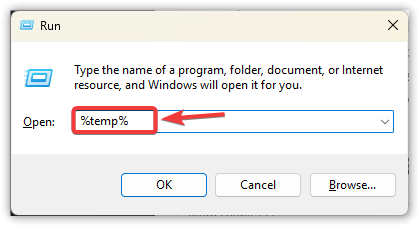
- Clique em Win + R, Então digite % Temp%, E pressione Entrar.

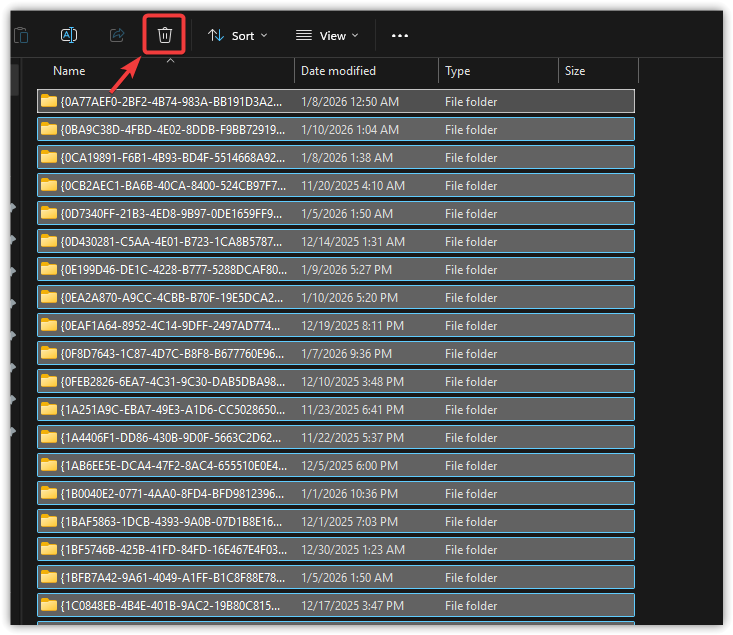
- Clique em Ctrl + A Para excluir arquivos permitidos Windows.
- Se o Windows indicar que um arquivo está em uso, ignore-o e prossiga com a exclusão dos demais arquivos.

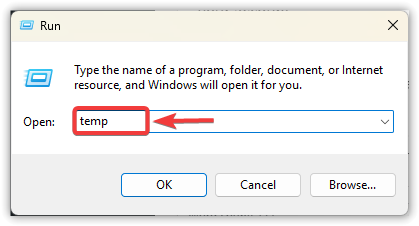
- Clique em Win + R Novamente, escreva temperatura, E pressione Entrar.
- Exclua também os arquivos que o Windows permitir desta pasta.

- Reinicie o Windows antes de tentar baixar o instalador do Minecraft novamente.
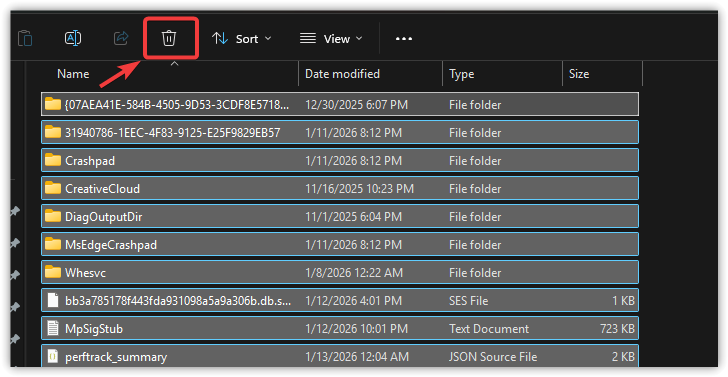
Se a barra de progresso já passou do ponto anterior, significa que a instalação com falha foi reiniciada a partir de dados temporários. Se a Microsoft Store ainda não conseguir verificar ou iniciar o download do Minecraft, siga para o próximo método abaixo e corrija a hora e o status de atualização do Windows.
3. Corrigir a hora, a região e o status das atualizações do Windows.
Problemas com a licença e falhas no download da loja vazia geralmente ocorrem antes da transferência de qualquer arquivo grande do jogo Minecraft. Nessa etapa, o Windows valida a solicitação em relação aos serviços da Microsoft.
Um horário ou região incorretos, ou um componente de armazenamento desatualizado, podem interromper esse processo de verificação, mesmo que o navegador ainda abra sites normalmente.
As diretrizes de solução de problemas da Microsoft Store referem-se especificamente às configurações de hora e localização , enquanto as diretrizes do Windows Update recomendam instalar as atualizações disponíveis e reiniciar quando solicitado.
Essas etapas são desnecessárias se o seu relógio, região, atualizações do Windows e atualizações da Loja já estiverem atualizados e o download falhar somente após a exibição das solicitações de conta. Nesse caso, use a verificação de sessão da conta descrita abaixo.
- Clique com o botão direito do mouse no relógio na barra de tarefas e selecione Ajustar data e hora (Defina a data e a hora).

- Ativar opção tempo definido automaticamente (O horário é definido automaticamente).
- Ativar opção Definir o fuso horário automaticamente (Defina o fuso horário automaticamente) ou selecione manualmente o fuso horário correto.
- Escolher Sincronize agora (Sincronizar agora) se esta opção aparecer.

- Abrir Configurações> Windows Update (Configurações > Windows Update) e selecione Verificar atualizações Verifique se há atualizações, instale todas as atualizações pendentes e reinicie o dispositivo se o Windows solicitar.
- Abrir Microsoft Store > Biblioteca (Microsoft Store > Biblioteca) e selecione Receba as atualizações (Receber atualizações). Indica Diretrizes de atualização da loja A Microsoft indica que as atualizações de aplicativos e jogos são processadas a partir desta tela da biblioteca.
- Tente baixar o Minecraft Launcher novamente.
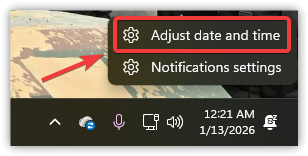
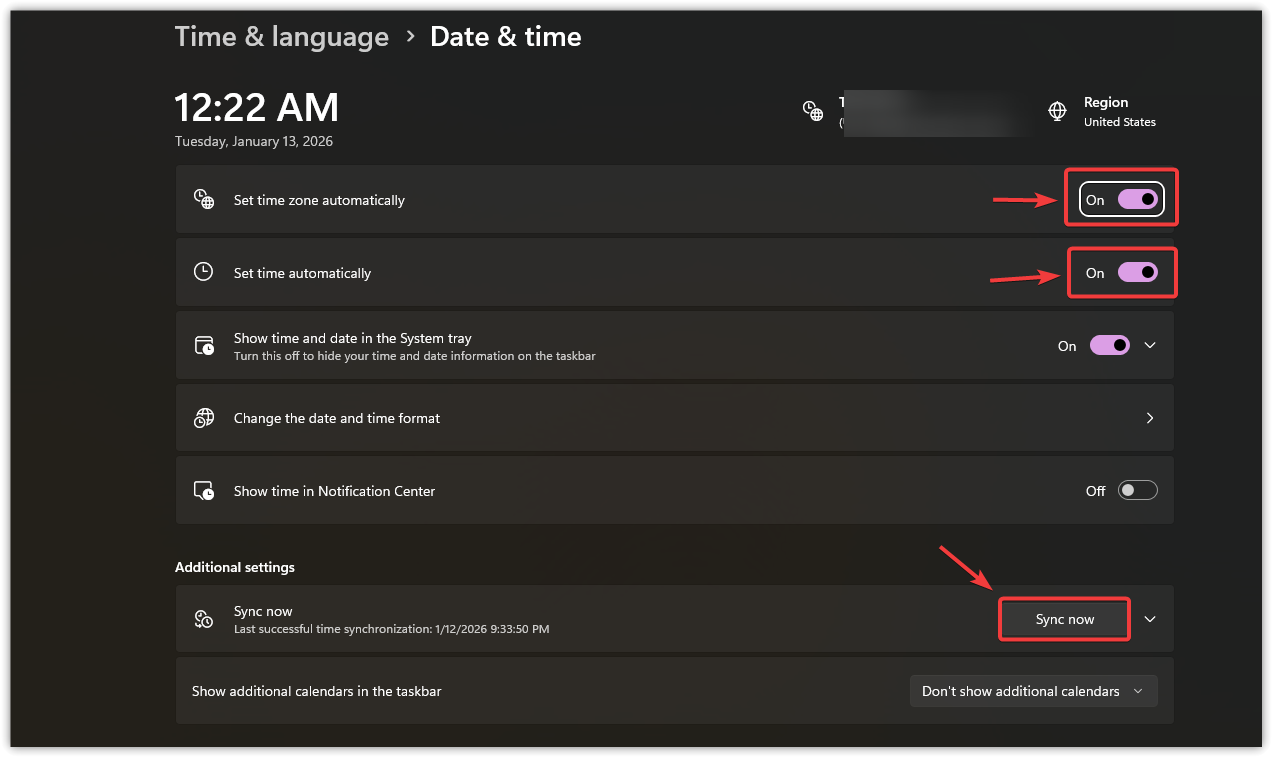
Se o download for concluído com sucesso após a sincronização de horário ou atualizações, significa que o Windows estava falhando na etapa de verificação da loja. Se a loja estiver atualizada, mas o Minecraft ainda falhar devido a problemas com a conta ou a propriedade, siga para o próximo método abaixo e atualize a sessão da sua conta.
4. Atualize sua sessão da conta Microsoft Store e Xbox.
A Microsoft Store pode abrir normalmente, mas um download vinculado a uma única conta pode falhar. Isso ocorre quando a sessão da Store, a sessão do aplicativo Xbox ou a verificação de propriedade do Minecraft não correspondem à conta que está tentando instalar o inicializador.
O Minecraft Launcher depende dos serviços da Microsoft e do Xbox para verificar a propriedade e o acesso ao launcher, portanto, uma sessão antiga da loja ou o login com a conta errada podem impedir que o Minecraft seja solicitado.
O guia de solução de problemas de instalação do Minecraft recomenda que os usuários verifiquem se estão conectados à Microsoft Store. Sair e entrar novamente força a loja a solicitar novas informações de conta e licença, em vez de reutilizar o token antigo.
Isso não é necessário quando todos os downloads da loja falham em cada conta. Isso indica um problema mais amplo com a integridade da loja, atualizações do Windows, política de rede ou o serviço Xbox em geral, e não com o próprio Minecraft Launcher.
- Abrir Microsoft Store.
- Localizar Ícone do seu perfil No canto superior direito.
- Escolher Sair.

- A Microsoft Store está completamente desativada.
- Abra novamente, selecione o ícone do perfil e, em seguida, escolha Iniciar Sessão.

- Inicie sessão usando a conta Microsoft que possui o Minecraft, tem acesso ativo ao Game Pass ou deveria ter o inicializador instalado neste dispositivo.
- Se for App Xbox Após a instalação, abra o aplicativo e faça login com a mesma conta do jogo.
- Volte para a página do Minecraft Launcher e tente baixar novamente.
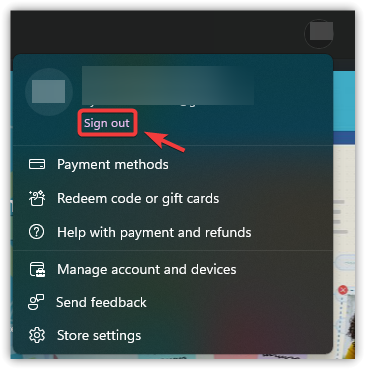
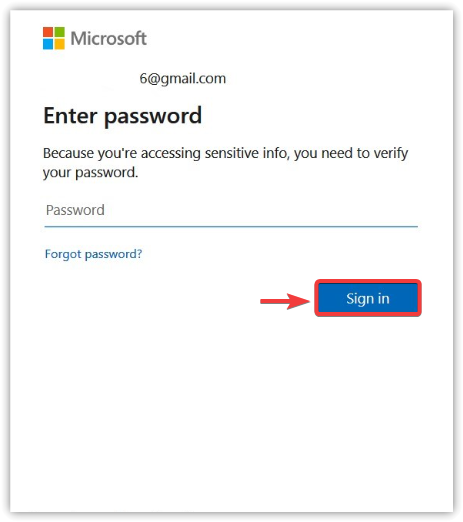
Se o jogo funcionar depois de você entrar novamente, o problema era o token antigo da loja ou da conta Xbox. Se o download ainda não funcionar, siga para o próximo método abaixo.
Se o aplicativo Xbox também travar durante a preparação ou verificação de dependências, execute a Ferramenta de Reparo dos Serviços de Jogos do Xbox antes de tentar usar o instalador do Minecraft.net.
Se isso não resolver o problema com o aplicativo Xbox, o guia da Appuals para corrigir travamentos na instalação de aplicativos Xbox oferece uma solução mais detalhada para os Serviços de Jogos.
5. Use o download oficial do Minecraft.net
O Minecraft oferece oficialmente seu próprio reprodutor para Windows, disponível tanto na Microsoft Store quanto na página de download do Minecraft.
Se a Microsoft Store continuar travada após verificar a loja, o cache, as atualizações e as contas, o Instalador do Site ajuda a diferenciar entre um problema específico da loja e um problema mais amplo de carregamento do Windows.
Para evitar problemas, não utilize um instalador hospedado por terceiros para este teste. Utilize o site oficial do Minecraft (Minecraft.net) para garantir que o resultado comprove se o caminho oficial, fora da loja, funciona corretamente.
- Abra seu navegador e acesse a página. Baixe o Minecraft Oficial.
- Baixar instalador Iniciador de Minecraft para Windows.

- Após a conclusão do download do arquivo, clique duas vezes no instalador.
- Siga as instruções na tela para instalar o reprodutor.
- Abra o inicializador e faça login usando a mesma conta Microsoft que você usa para o Minecraft.
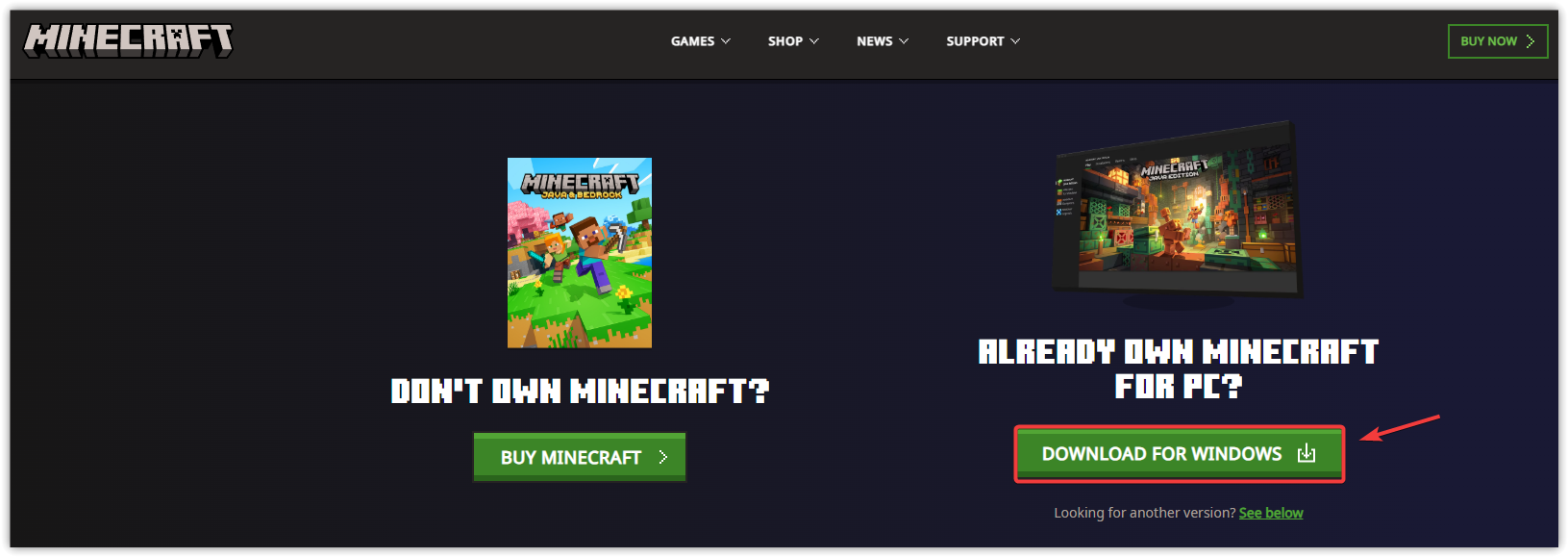
Se o instalador do Minecraft.net funcionar, o problema provavelmente estava limitado ao caminho de download do aplicativo da Microsoft Store ou do Xbox. Mantenha o inicializador instalado a partir da fonte oficial e só tente corrigir a loja se outros aplicativos da loja também estiverem afetados.
Se nenhum dos métodos de download oficiais funcionar, anote a mensagem de erro exata da loja, o erro do instalador, sua versão do Windows, a conta Microsoft usada na loja/Xbox e se outros downloads da loja estão falhando. Envie essas informações para o suporte do Minecraft ou para o suporte da Microsoft em vez de redefinir a loja repetidamente.

Comentários estão fechados.