


As coisas mais importantes que você precisa saber
- Comece reiniciando o jogo e o dispositivo e atualizando a versão do Bedrock para ambos os jogadores para resolver problemas temporários de conexão ou incompatibilidade de versão.
- Saia da sua conta Microsoft no Minecraft e entre novamente para atualizar a sessão da sua conta expirada ou desativada.
- Verifique se as permissões para multijogador, assinaturas de internet ativas e configurações de jogo em rede estão ativadas, especialmente para contas e consoles infantis.
Minecraft : Bedrock Edition trava antes de o mundo abrir e exibe o código de erro: Creeper . A documentação atual da Mojang descreve o erro Creeper como um erro de conexão do Bedrock .
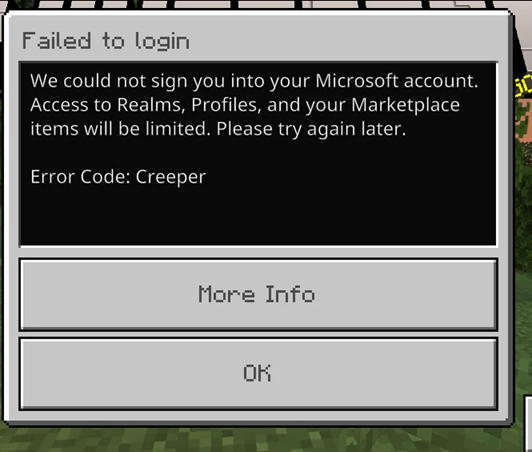
A mesma mensagem pode aparecer ao carregar seu perfil da Microsoft, ao entrar no mundo de um amigo ou ao abrir um Realm. O momento em que o erro ocorre é importante. O Bedrock pode estar com problemas para entrar na conta, verificar as permissões multijogador, conectar-se à rede local ou ao próprio mundo.
| Quando o erro Creeper aparece? | O que você verifica primeiro? |
|---|---|
| Imediatamente após abrir o Bedrock ou fazer login | Reinicie o jogo, atualize o Bedrock e, em seguida, atualize a sessão da sua conta Microsoft. |
| Somente ao entrar em um servidor ou com um amigo. | Verifique se a edição é a mesma do Bedrock e, em seguida, confira as permissões para multijogador e o status da assinatura do console. |
| Às custas de uma criança | Analise as configurações de privacidade do Xbox, o jogo multiplataforma e os recursos de Segurança Familiar na conta dos pais. |
| Apenas em uma rede doméstica, Xbox ou PC com Windows. | Limpe o status da conexão, DNS, NAT ou Teredo. |
| Somente no Reino Um ou Mundo Extra | Desative os complementos ou peça ao proprietário do Realm para fechá-lo e abri-lo novamente. |
1. Reinicie e atualize o Bedrock antes de alterar as configurações da conta.
Uma breve falha de conexão pode causar um erro Creeper no Minecraft Bedrock, mesmo que a conta e o mundo estejam funcionando normalmente. O guia de solução de problemas da Mojang para erros Creeper começa com uma reinicialização.
Diferenças de versão podem fazer com que a conexão falhe em seus estágios iniciais, especialmente quando um jogador atualizou enquanto o host não.
- Fechar Jogo Minecraft O mundo inteiro, não apenas o mundo atual.
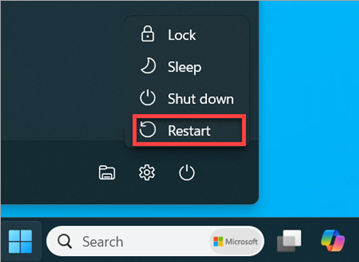
- Reinicie o dispositivo (seja um controle, celular, tablet ou computador).
- Abra o Minecraft e tente entrar no mesmo mundo ou reino apenas uma vez.

A Mojang ainda considera a reinicialização como o primeiro passo a verificar, pois o erro Creeper pode ser causado por uma breve falha na tentativa de conexão, e não por um problema permanente com a conta. - Instale qualquer Atualização do jogo pendente Minecraft Da loja da plataforma.
- Se você estiver entrando no jogo de outro jogador, peça ao anfitrião ou ao dono do Realm para atualizar o Bedrock também.
- Reabra o Minecraft após a atualização e teste o mesmo convite, mundo ou reino.

Se o host e o jogador que está entrando não estiverem usando a mesma versão atual, o Bedrock pode falhar antes que a conexão com o mundo seja concluída.
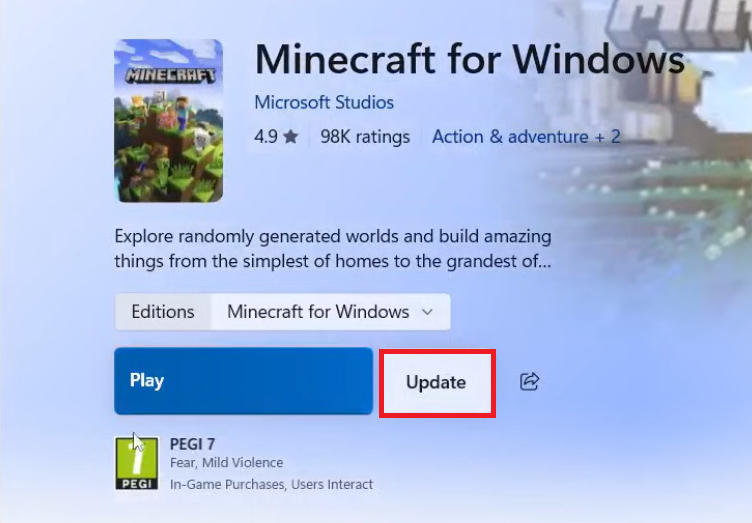
Se o erro do Creeper desaparecer neste ponto, significa que a falha de conexão foi temporária ou relacionada à versão. No entanto, se os perfis, Realms ou Marketplace ainda parecerem limitados após a atualização, a sessão da conta ainda exigirá um novo login.
2. Corrija o problema do "Creeper" atualizando o login da conta Microsoft no Minecraft.
O recurso multijogador do Minecraft Bedrock depende de uma sessão de conta Microsoft, mesmo em consoles e dispositivos móveis. Quando essa sessão salva expira ou apresenta algum problema, o Minecraft pode ser iniciado, mas não aceitará Realms, perfis ou habilitará o jogo multiplataforma.
Ao sair da sessão, o Bedrock solicita um novo código de conta sem afetar os mundos locais ou exigir a reinstalação do jogo.
- Abrir Minecraft Acesse a área da conta ou do perfil que exibe Gamertag Seu.
- Escolher Finalizar Sessão.
- Feche o Minecraft completamente e, em seguida, abra-o novamente.
- Faça login novamente usando conta da Microsoft Ele mesmo.
- Tente novamente realizar a mesma peça teatral em grupo.

O processo de redefinição de login da Mojang é uma das maneiras mais seguras de remover uma sessão de conta expirada ou com conteúdo inconsistente, sem comprometer a instalação completa do jogo.
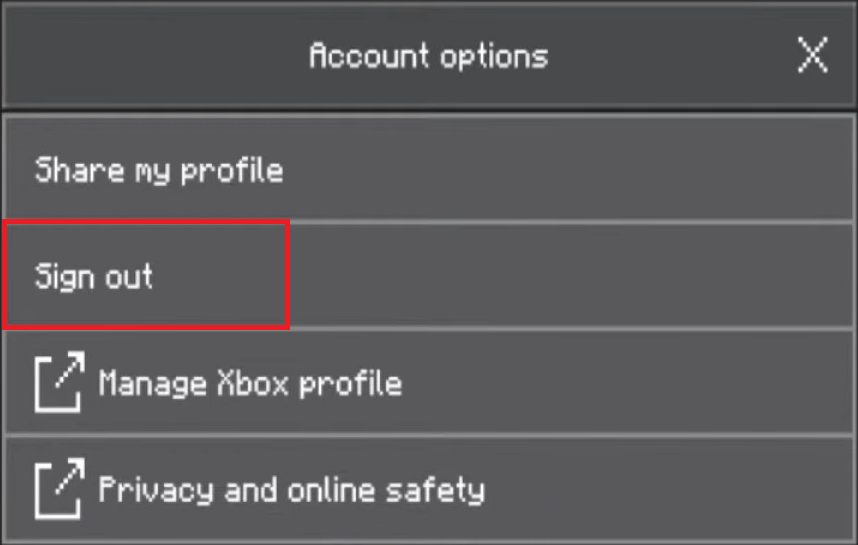
Se o erro do Creeper parou de aparecer após um novo login, então o problema estava na sessão salva da Microsoft.
Se a tela mudar para "Afogado" ou qualquer outro ícone de login, considere isso um problema de autenticação da conta. Appuals tem um guia separado para corrigir o problema de "Afogado" no Minecraft especificamente para essa tela.
Se a mesma conta for acessada com sucesso, mas o modo multijogador ainda falhar, as permissões e o status da assinatura são as verificações restantes da conta.
3. Verifique as permissões multijogador, assinaturas e configurações para crianças.
A versão Bedrock pode até conseguir se conectar à internet, mas não desbloqueará o mundo se a conta não tiver permissão para jogar online.
Os requisitos para o modo multijogador da Mojang incluem acesso ao modo multijogador e, nos consoles, uma assinatura de internet válida.
Para contas de adultos com assinatura ativa, não perca tempo alterando as configurações de contas infantis. Para contas infantis, as configurações dos pais ou responsáveis são tão importantes quanto as configurações do próprio jogo.
- Certifique-se de que a conta tenha permissão para participar de jogos multijogador.
- No console, verifique se a assinatura necessária para jogar online está ativa.
- Permitir jogo entre redes diferentes se o amigo, servidor ou Realm estiver usando outra plataforma.
- Salve as alterações de permissão e, em seguida, feche e abra o Minecraft novamente.

O modo multijogador no Bedrock ainda depende das permissões da conta e, em alguns consoles, de uma assinatura online ativa, além de uma conexão funcional. - Se esta for uma conta infantil, peça ao pai, mãe ou responsável para abrir as Configurações da Família Microsoft e a Privacidade do Xbox.
- Permitir multijogadorوjogo entre redesE qualquer configuração de conexão exigida pela sua instalação.
- Saia da sua conta e entre novamente no Minecraft depois que a conta principal tiver salvo as alterações.

A Mojang atribui muitos casos de falhas no modo multijogador em contas infantis às configurações de privacidade e família, em vez de ao próprio cliente do jogo.
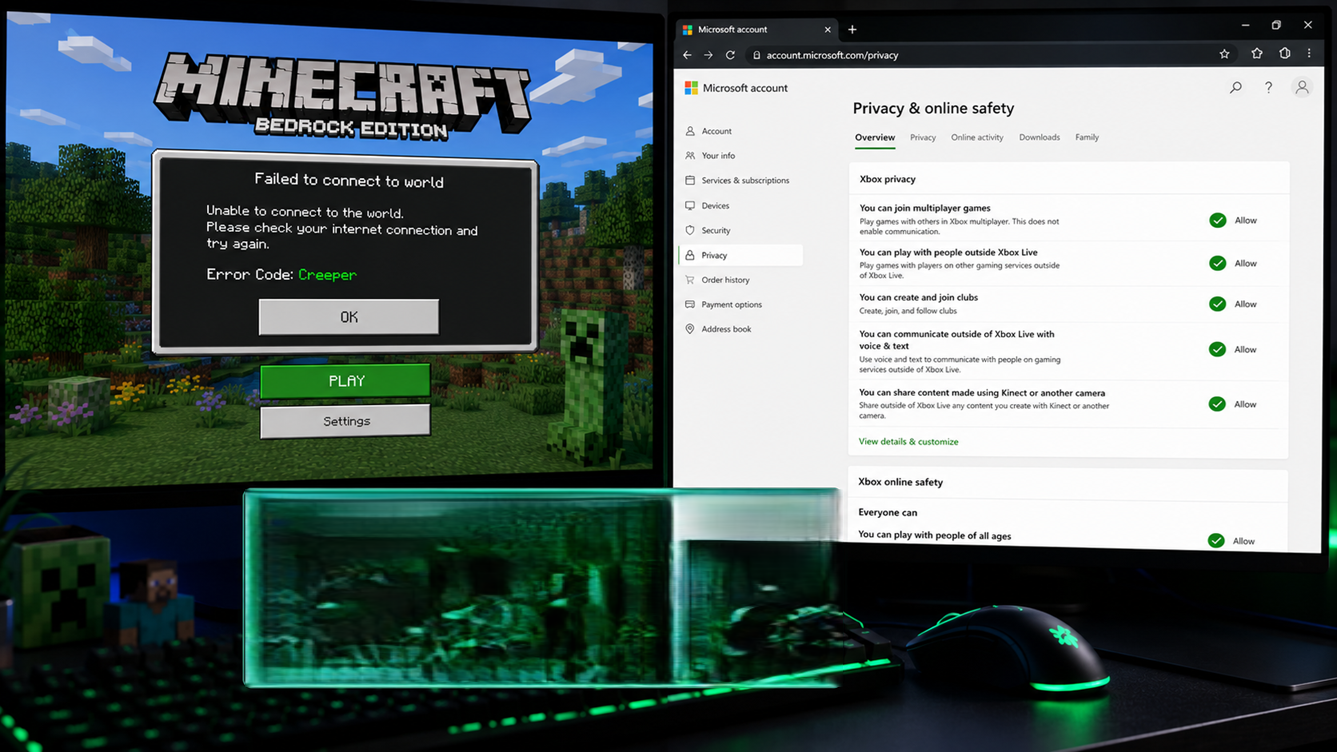
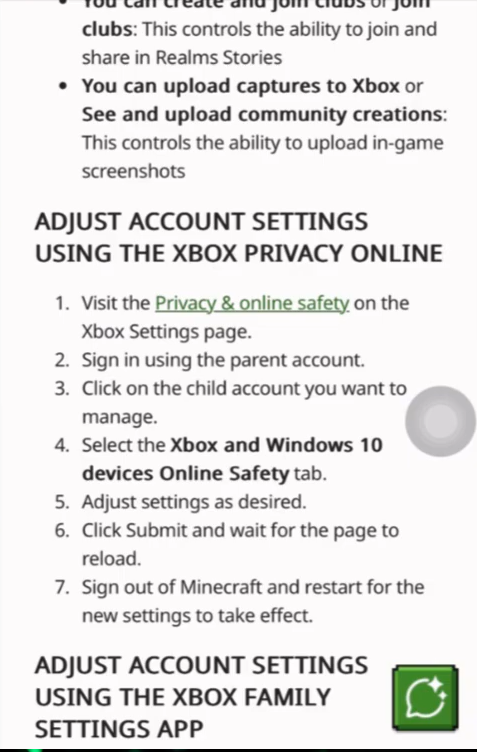
Quando as alterações de permissão são bem-sucedidas, o Creeper para de aparecer sem a necessidade de alterações nas configurações do roteador ou de DNS. Se a mesma conta tiver permissão para se conectar à internet, mas o erro ocorrer em uma única conexão, a rede local é a causa mais provável.
4. Como corrigir o erro "Creeper" no Minecraft: Corrija a conexão e limpe o DNS do seu computador.
As recomendações da Mojang para solucionar problemas de conectividade de rede focam na intensidade da conexão, congestionamento de tráfego, configurações de DNS e atualização do cache DNS do computador.
Essas verificações são adequadas para casos de erro do Creeper em que a versão Bedrock funciona em uma rede, mas falha em outra, ou quando o erro ocorre durante downloads grandes ou em conexões Wi-Fi fracas.
- Pause downloads grandes, atualizações de jogos, backups na nuvem ou transmissões ao vivo na mesma conexão.
- Se estiver usando Wi-Fi, aproxime-se do roteador ou tente conectar-se via cabo Ethernet, caso seu dispositivo seja compatível.
- Reinicie o roteador e o modem e aguarde cerca de 20 segundosEm seguida, reinicie-os.
- Se você já alterou manualmente suas configurações de DNS, reverta-as para o modo automático para este teste.
- se houvesse VPNDesative um proxy ou filtro de rede ativo para realizar um único teste.
- Se você estiver usando uma rede escolar, de hotel, de escritório ou compartilhada, compare o desempenho com o de um ponto de acesso móvel antes de alterar as configurações do seu roteador.
- على Windows, Abrir Prompt de comando Como administrador, execute o comando
ipconfig /flushdns. - Abrir Minecraft Tente repetir o mesmo procedimento multijogador.

A lista de verificação de rede da Mojang ainda se concentra na estabilidade da conexão, na redução do tráfego e nas atualizações de DNS antes de adotar medidas de solução de problemas mais complexas.
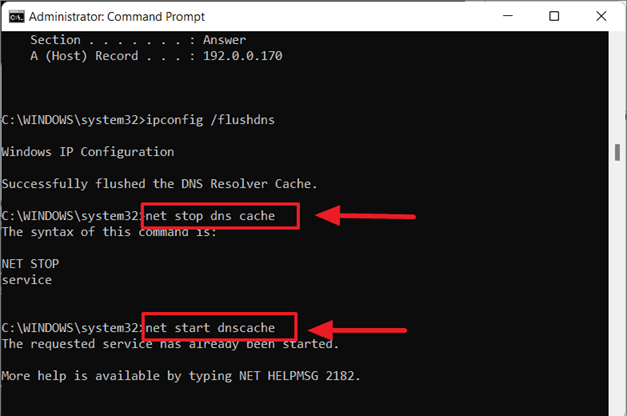
Uma comparação rápida pode ajudar: se o mesmo dispositivo funcionar em um ponto de acesso móvel, mas não na sua rede Wi-Fi doméstica, concentre-se no seu roteador, DNS ou conexão com o provedor de internet, em vez de reinstalar o Bedrock.
5. Limpe os avisos de NAT ou Teredo do Xbox
Nos consoles Xbox e PCs com Windows, o recurso multijogador do Bedrock também depende de uma conexão de rede Xbox.
O suporte do Xbox afirma que o tipo de NAT "Indisponível" pode impedir o jogo multijogador mesmo quando a navegação normal estiver funcionando.
No Windows, problemas de conexão Teredo podem causar o mesmo tipo de falha de rede no Xbox.
Esta seção torna-se importante quando o Xbox ou o Windows já estão exibindo avisos de NAT, Teredo ou de conexão com o servidor. Se o NAT já estiver ativado e outros jogos multiplayer do Xbox estiverem funcionando, evite alterar as configurações do seu roteador sem antes verificar.
- No Xbox, abra Configurações > Geral > Configurações de rede.
- Corre Tipo de NAT de teste.
- Se o NAT não estiver disponível, reinicie o roteador e o console.
- Atualize o software do seu roteador e certifique-se de que a conectividade UPnP ou Teredo esteja habilitada, caso seu roteador ofereça essas opções.
- No Windows, verifique o aplicativo Xbox ou a página de Jogos de Rede do Windows, se disponível. Siga as diretrizes de suporte do Xbox se você relatar um problema. Teredo não conseguiu se qualificar. Ou a conexão com o servidor está bloqueada.
- Tente jogar Minecraft novamente depois que o aviso de NAT ou Teredo desaparecer.

O suporte do Xbox ainda associa a indisponibilidade de conectividade NAT ou Teredo diretamente à falha no modo multijogador em jogos que dependem da rede Xbox.
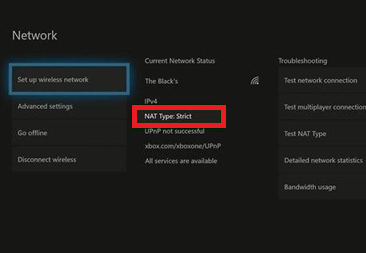
Se o aviso de NAT desaparecer e o Bedrock continuar a rejeitar apenas um dos alvos, considere esse mundo ou Reino como o suspeito restante.
6. Desative os complementos ou reabra os reinos se apenas um reino apresentar falhas.
Um erro do Creeper específico de um determinado mundo requer testes diferentes de uma falha completa da conta ou da rede. Se outros mundos estiverem abrindo normalmente, mantenha sua conta e roteador como estão por enquanto.
As diretrizes da Mojang para o Bedrock orientam os jogadores a desativar os complementos do Bedrock quando estes causarem problemas no jogo.
O Realm Help também orienta seus usuários a fechar e reabrir o Realm quando os erros de conexão persistirem.
- Teste primeiro em outro mundo, servidor ou no mundo de um amigo. Se funcionar, evite alterar as configurações da sua conta novamente.
- Abra as configurações do mundo ou Reino afetado, caso tenha acesso.
- Desabilitar Serviços extra Adicionados recentemente, ou pacotes de recursos, ou pacotes de comportamento, ou extras de mundo.
- O mundo vivenciou isso depois que esses plugins foram desativados.
- Se o erro desaparecer, reative os complementos um por um até que o elemento em conflito seja eliminado.
Se o modo multijogador funciona em outros lugares, então os complementos são uma das explicações mais claras da Mojang para um bug específico do Creeper em determinado mundo. - Se o alvo afetado for o Realm, pergunte Proprietário do reino Feche o aplicativo nas configurações do Realm, aguarde alguns instantes e abra-o novamente.
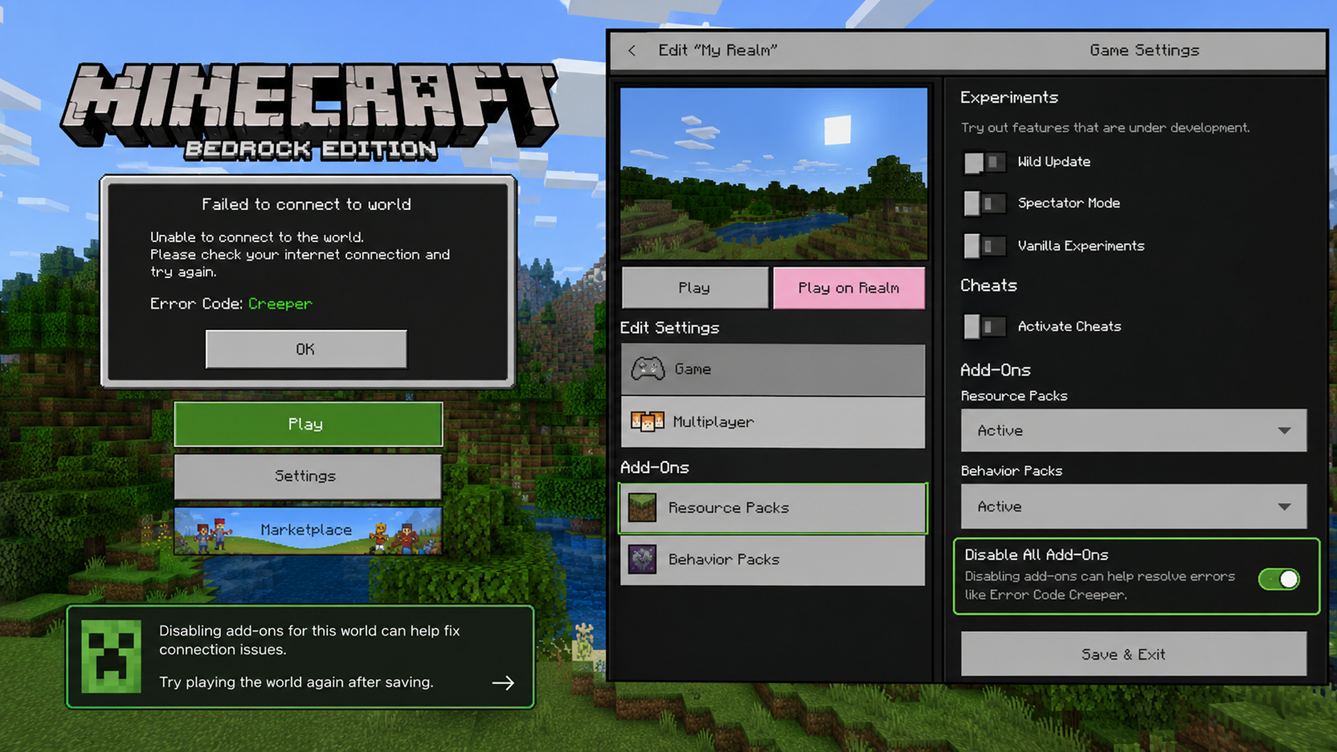
Os passos para redefinir o Realm da Mojang abrangem o controle preciso por parte do proprietário.
Se Creeper desaparecer, mas Bedrock ainda apresentar uma mensagem mais ampla sobre a integração com o mundo, então as soluções de Appuals para o problema da impossibilidade de se conectar com o mundo são a melhor continuação.
Se o erro do Creeper continuar aparecendo em todas as redes, todos os mundos e na mesma conta atualizada, entre em contato com o suporte do Minecraft, mencionando a plataforma, a versão do Minecraft, o tipo de conta Microsoft, o tipo de rede e onde o código aparece.

Comentários estão fechados.