


As coisas mais importantes que você precisa saber
- Comece verificando o nome da conta conectada ao Steam, depois saia da conta e entre novamente para atualizar a biblioteca, pois muitos problemas de licenciamento são causados por erros na exibição da conta ou da biblioteca.
- Para jogos emprestados pelo Steam Families, certifique-se de que sua conta ainda esteja na família e que o proprietário do jogo não tenha alterado as configurações de compartilhamento ou removido o jogo da biblioteca familiar.
- Verifique seu histórico de compras e licenças nos detalhes da sua conta para confirmar a propriedade do jogo, prestando atenção a presentes cancelados, chaves de varejo, restrições regionais ou assinaturas expiradas.
Quando você clica no botão Jogar no Steam esperando iniciar um jogo instalado , mas o Steam trava e exibe a mensagem " Sem licenças ", isso indica que a conta Steam na qual você está conectado não possui uma licença válida para o jogo. Os arquivos do jogo podem estar no seu computador, mas o Steam não o iniciará até que sua conta, Acesso Familiar, compra, chave, região ou histórico de assinaturas lhe conceda acesso.
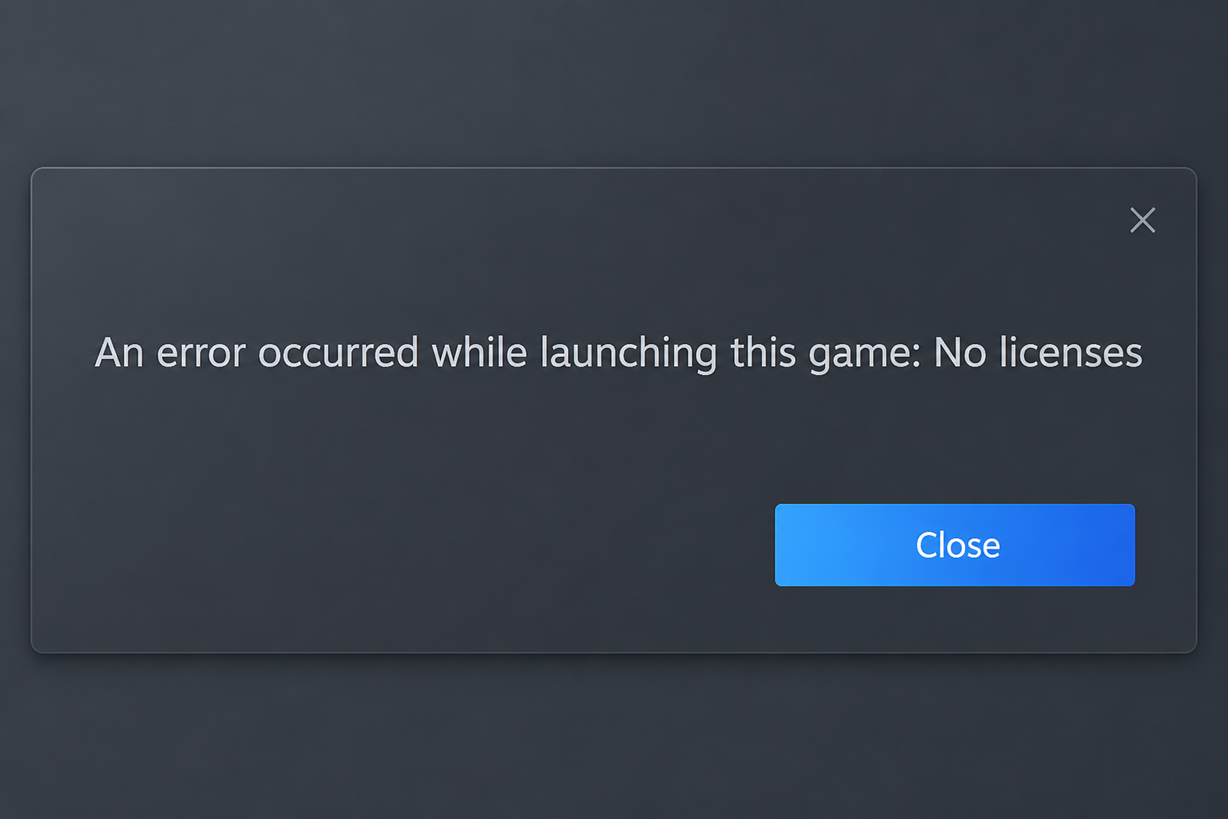
Reinstalar o jogo raramente é a melhor primeira opção. A pasta de instalação não comprova a propriedade do jogo, e a verificação de arquivos não consegue recuperar uma compra cancelada, um jogo emprestado que não está mais em uso ou uma licença que já existe em outra conta Steam .
| O que o Steam mostra | O que verificar primeiro |
|---|---|
| O jogo está instalado, mas Steam Você precisa comprá-lo. Ou ele demonstra “Sem licenças" | A conta na qual você está conectado, os filtros da biblioteca e um login limpo para Steam. |
| O jogo só funcionou porque alguém o compartilhou. | Filiação Famílias SteamElegibilidade para jogos e lista de jogos compartilhada pelo proprietário. |
| O jogo foi um presente, uma chave ou uma compra anterior. | Registro de compra (Histórico de Compras) e ativações de licença e chaves de produtoLicenças e ativações de chaves de produto). |
| A chave ou o presente veio de outra região, ou o jogo utiliza um plano de assinatura. | País da loja (País da loja), restrições regionais e status da assinatura. |
| Steam A licença foi reconhecida novamente, mas o jogo ainda não funciona. | Verifique seus arquivos locais e, em seguida, entre em contato com o suporte. Suporte Steam Apresente comprovativos caso a licença continue a apresentar problemas. |
1. Verifique a conta conectada e visualize a biblioteca.
Se o Steam exibir a mensagem "Sem licenças" para um jogo que ele acredita que você comprou, a conta exibida no canto superior direito da tela se torna mais importante do que simplesmente ter os arquivos do jogo no disco.
As diretrizes do Steam para a biblioteca ausente explicam que os usuários geralmente têm mais de uma conta. Elas também recomendam sair da conta e entrar novamente quando uma compra concluída não aparecer corretamente.
Este procedimento também ajuda a lidar com uma situação mais simples: quando o jogo já está em sua posse, mas a visualização da Biblioteca está filtrada ou não foi totalmente atualizada.
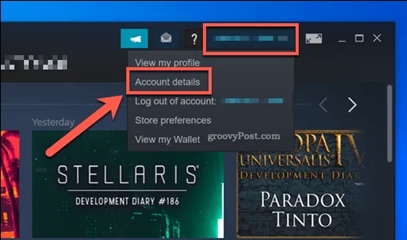
- Abra o Steam e verifique o nome da conta no cliente. Certifique-se de que é a conta que comprou, resgatou ou aceitou o jogo.
- Limpe a caixa de pesquisa na Biblioteca e quaisquer filtros, e depois verifique novamente a visualização normal da Biblioteca.

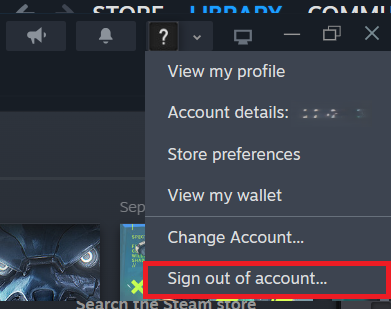
As diretrizes do Steam para a biblioteca ausente ainda começam com a verificação da conta e filtros, porque muitos problemas de propriedade são, na verdade, erros de visibilidade. - Saia da sua conta Steam, entre novamente e deixe a Biblioteca atualizar antes de executar o jogo novamente.
- Se o seu computador for usado por mais de uma conta Steam, repita o mesmo processo de verificação para a outra conta. Você pode encontrar um novo jogo de RPG gratuito no Steam agora mesmo.

A Steam recomenda especificamente que você faça logout e login novamente quando uma compra concluída não aparecer corretamente na biblioteca.
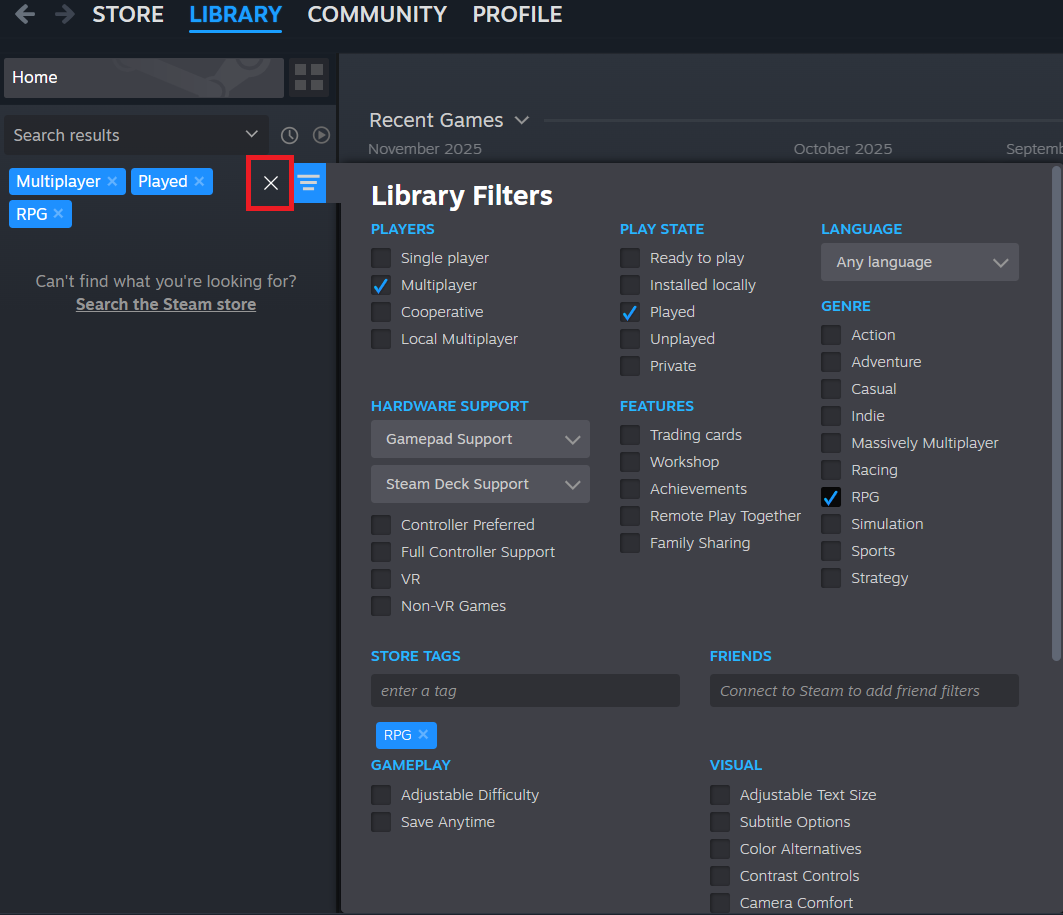
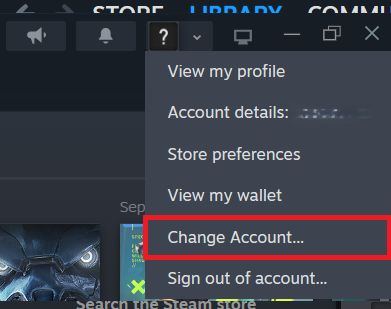
Se o jogo abrir depois de você fazer login novamente, significa que o Steam estava lendo o status da conta errado ou desatualizado. Se o jogo nunca foi comprado nesta conta e veio apenas da biblioteca de outra pessoa, verifique o recurso Famílias Steam. Você também pode encontrar um jogo gratuito no Steam que esteja fazendo bastante sucesso.
2. Confirme o acesso aos jogos emprestados do Steam Families.
O jogo emprestado pode permanecer instalado no seu dispositivo mesmo depois que a conta perder o acesso à licença compartilhada.
A seção de perguntas frequentes do Steam Families explica que os jogos compartilhados vêm da biblioteca familiar, enquanto o comprador continua sendo o proprietário da licença.
Por esse motivo, o jogo familiar pode parecer estar instalado localmente, mas não iniciar quando as configurações familiares, a elegibilidade do jogo ou a lista de jogos compartilhados do proprietário forem alteradas.
- Abrir Steam > Configurações > Família Certifique-se de que esta conta ainda pertence à família Steam esperada.
- Peça ao dono do jogo para verificar se o título ainda está disponível na biblioteca familiar e se não foi removido da lista de jogos compartilhados.

O jogo emprestado pode desaparecer da área de acesso quando as configurações familiares forem alteradas, mesmo que os arquivos ainda estejam instalados localmente. - Se o jogo exigir uma assinatura separada, uma conta de terceiros ou restrições impostas pela editora, não presuma que o Acesso Familiar cubra todas as partes da operação.
- Após o proprietário alterar as configurações de compartilhamento familiar ou disponibilidade de jogos, faça logout e login novamente no Steam com a conta emprestada antes de testar novamente.
O acesso familiar ainda depende da propriedade do jogo, portanto, o cliente geralmente precisa de uma atualização completa após alterações na lista de jogos compartilhados.
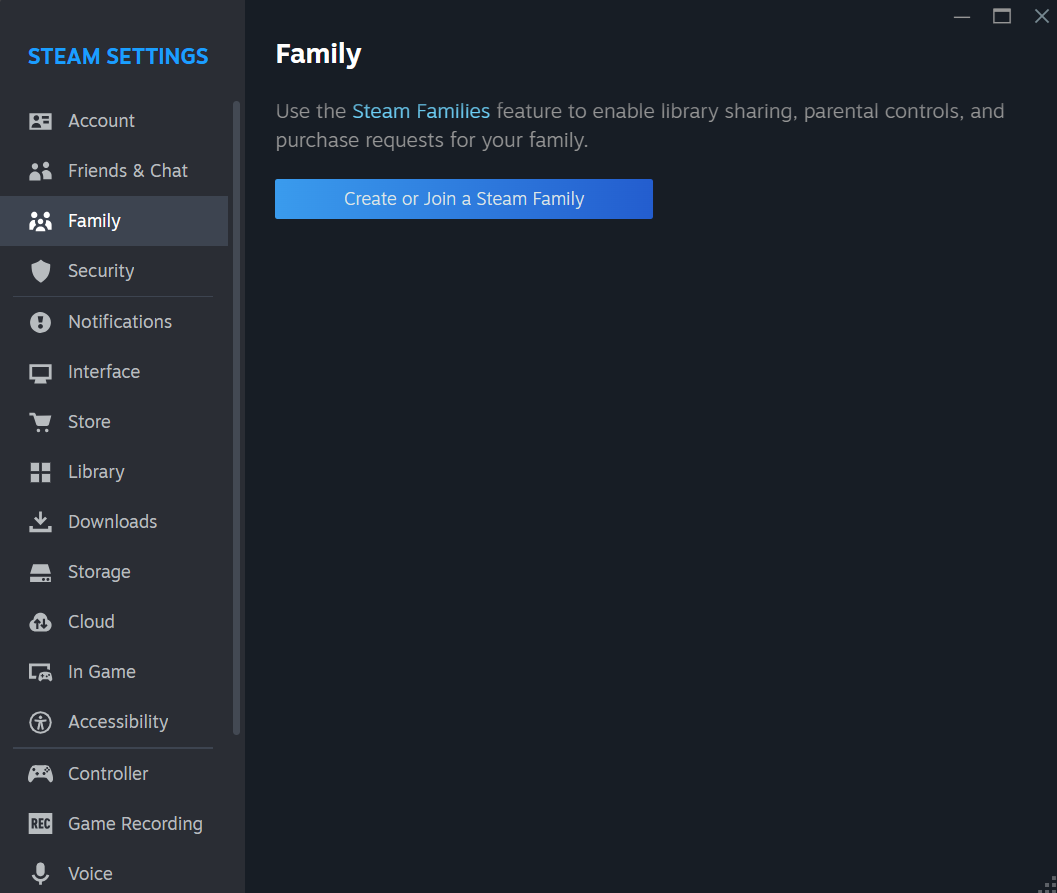
Se outros títulos compartilhados estiverem faltando ou se a própria biblioteca familiar não for confiável, o Guia de Solução de Problemas do Compartilhamento Familiar do Steam é a melhor opção a seguir.
3. Verifique o histórico de compras e os registros de licença.
Se o Steam pedir que você compre um jogo que você já pagou, a compra pode não ser válida na conta que está tentando jogar.
O artigo da Steam sobre a propriedade de jogos pagos explica que compras recusadas podem resultar na remoção de jogos da sua biblioteca. As páginas da Steam sobre presentes e chaves também explicam como presentes ou chaves hash podem ser revogados posteriormente.
Essa verificação é especialmente importante se o jogo foi recebido como presente, veio de uma chave de terceiros, foi reembolsado ou aparece como a versão errada na loja.
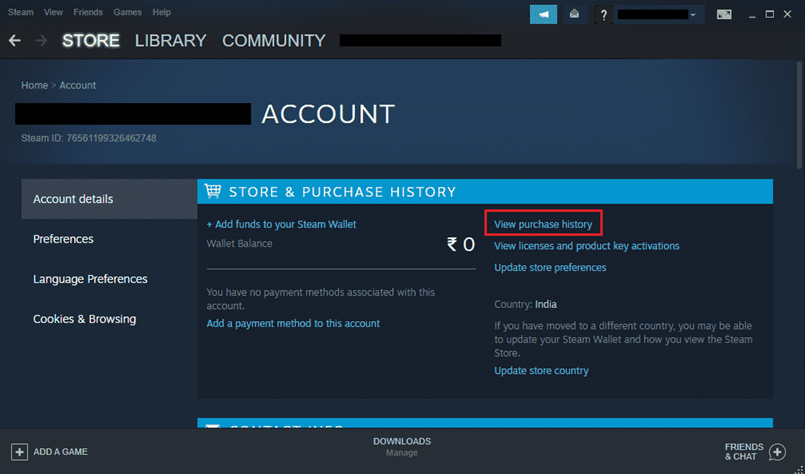
- Abrir Detalhes da Conta No Steam, escolha Ver histórico de compras.
- Verifique se o jogo aparece como concluído, reembolsado, rejeitado ou ausente da lista de compras.

As páginas de compras e propriedade do Steam tornam o histórico de compras o local mais claro para verificar se o direito ao produto ainda existe. - Abrir Veja as licenças e ativações de chave de produto. Procure o jogo ou a própria embalagem lá.
- Se o jogo for um presente, verifique. A Steam explica os presentes cancelados.Um presente que foi reembolsado devido a fraude ou disputa de pagamento pode ser removido do Steam.
- Se o jogo veio de uma chave, verifique. Diretrizes para chaves Steam Compre o CD no varejo e certifique-se de que a chave esteja ativada nesta conta.
- Se fosse A página da loja é exibida Compare a Edição Deluxe ou Especial com o pacote que você já possui. A licença do jogo base nem sempre inclui o conteúdo das edições especiais.
4. Verifique o país da loja, as restrições regionais e o status da assinatura.
O acesso a alguns jogos do Steam depende de onde a cópia está ativada ou se o plano ainda está ativo.
A página de Restrições Regionais do Steam explica que alguns presentes só podem ser resgatados em determinadas regiões.
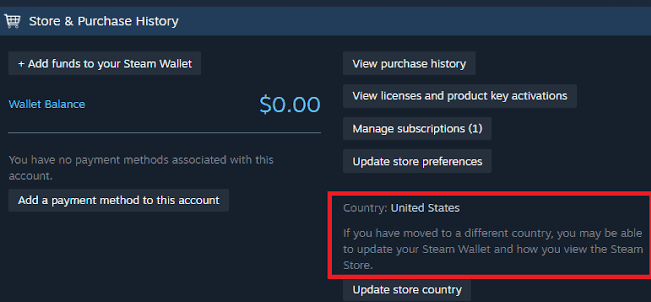
A página País da Loja explica onde verificar o país da sua conta. A seção de Perguntas Frequentes do Steam sobre Assinaturas Recorrentes explica como gerenciar ou renovar seus planos de assinatura.
Isso é importante para chaves importadas, presentes de outra região e jogos que dependem de um plano de assinatura recorrente em vez de uma licença perpétua única.
- Se o jogo veio de uma chave de varejo ou de um presente, abra-o. Detalhes da Conta E verifique País da loja Seu atual.
- Se a cópia tiver restrições regionais e não puder ser ativada ou usada na sua região, entre em contato com o vendedor para obter um reembolso ou uma substituição, em vez de tentar usar a mesma chave novamente.

O Guia de Regiões do Steam explica que este é um problema de permissão, e não um problema com os arquivos do jogo, quando a cópia ativada pertence a uma região diferente. - Se o endereço usar uma assinatura recorrente, abra Detalhes da Conta Verifique se a assinatura está ativa.
- Se sua assinatura expirou, renove-a em Detalhes da Conta Ou de vapor loja Antes de reiniciar.

A assistência atual do Steam para assinaturas afirma que planos expirados representam um problema de acesso e precisam ser renovados antes que o jogo possa ser retomado.
5. Atualize o Steam e, em seguida, verifique os arquivos ou entre em contato com o suporte técnico.
Após verificar todas as informações da conta, família, compras e região, atualize sua sessão Steam. Esse procedimento força o cliente a solicitar novamente o status da licença antes de prosseguir com o reparo dos arquivos locais.
A verificação de arquivos só é útil depois que a propriedade já foi comprovada. Se o Steam ainda exibir "Nenhuma licença ", o suporte do Steam exige comprovante de compra ou ativação, não uma nova reinstalação.
- Saia da sua conta Steam, entre novamente e verifique se o jogo agora exibe um estado normal, como por exemplo: Instale (Instalação) ou Jogar (emprego).
- Se a licença estiver visível, mas o jogo ainda não iniciar, clique com o botão direito do mouse sobre o jogo e abra-o. Propriedades > Arquivos InstaladosEm seguida, ligue-o. Verifique a integridade dos arquivos do jogo.
- O guia de verificação de arquivos do Steam aborda essa etapa de reparo com mais detalhes.
- Se o Steam ainda estiver exibindo Sem licençasEm seguida, abra o Suporte Steam para o jogo ou para a compra e forneça os detalhes de propriedade associados a essa conta. A página lista Comprovante de propriedade As informações de pagamento da Steam e os códigos de produto de varejo servem como comprovante de propriedade.

Se o Steam continuar a recusar a licença após a verificação de propriedade, o suporte técnico do Steam precisa de um histórico de compras ou ativações claro, em vez de outra tentativa de reinstalação.
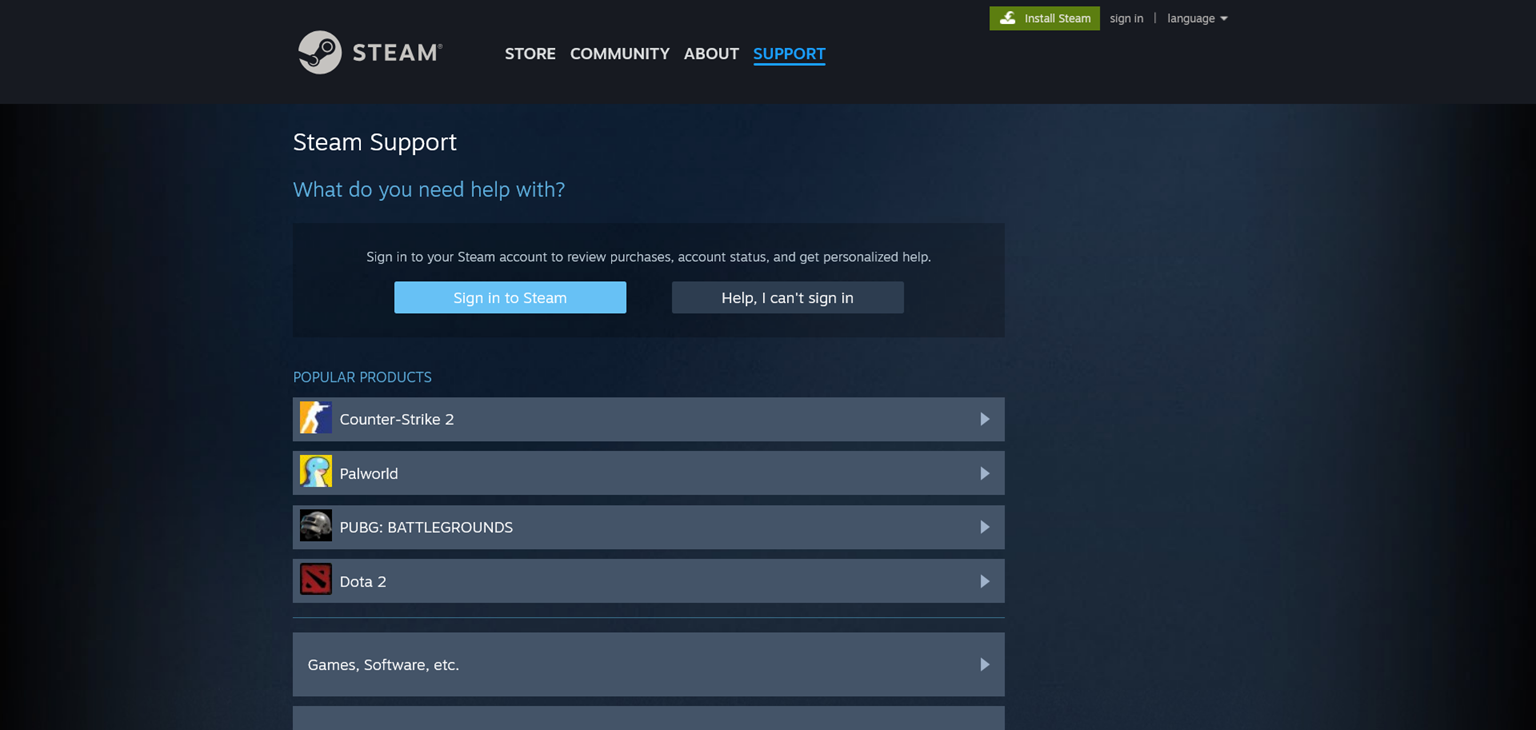
Se o suporte técnico não conseguir encontrar uma licença válida para a mesma conta, entre em contato com o Steam em vez de reinstalar o jogo repetidamente.

Comentários estão fechados.