


As coisas mais importantes que você precisa saber
- Acesse o Xbox.com em uma janela anônima do navegador para concluir qualquer verificação de idade ou outros requisitos pendentes, pois eles podem estar ocultos na janela de login do jogo.
- Para reconstruir seus dados de login locais, renomeie a pasta de cache do Provedor de Identidade Xbox (AC) para (AC.old) no caminho %LOCALAPPDATA%PackagesMicrosoft.XboxIdentityProvider_8wekyb3d8bbwe.
- Certifique-se de que fez o login corretamente, saindo do aplicativo Xbox e da Microsoft Store, reiniciando o dispositivo e fazendo login primeiro na loja com a conta que possui o jogo e, em seguida, no aplicativo Xbox com o perfil necessário.
O erro 0x8015DBFE do Xbox aparece no Windows quando um jogo tenta entrar no Xbox Live, mas não consegue obter um token de perfil do Xbox válido.
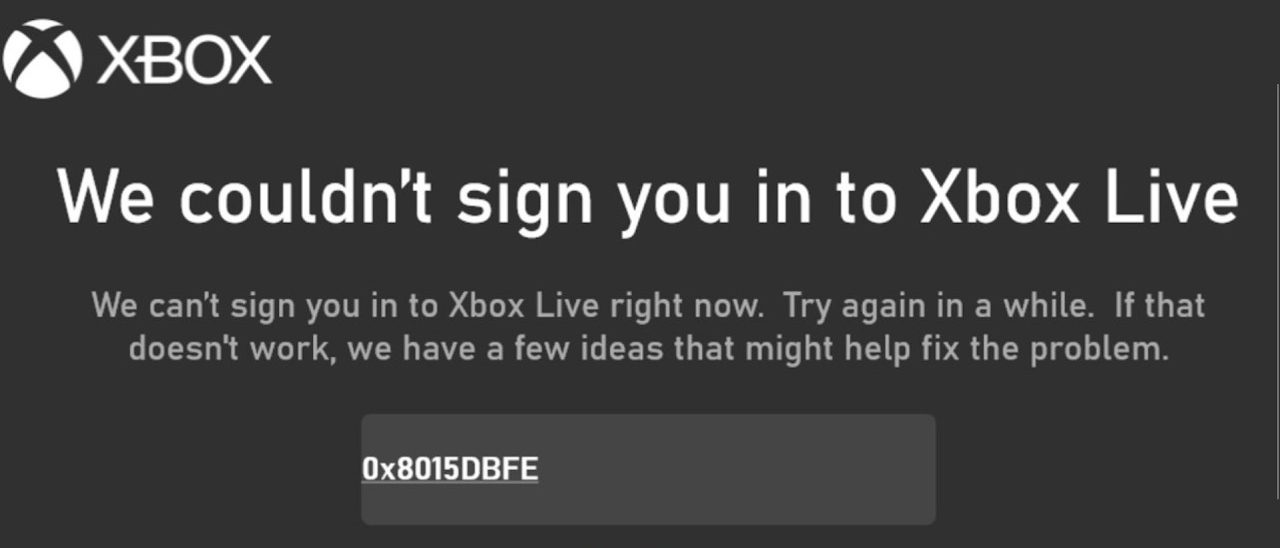
Por esse motivo, essa mensagem pode parecer estranha e confusa. O aplicativo Xbox pode mostrar que você já está conectado, sua senha da Microsoft pode estar correta e outras partes do aplicativo podem estar funcionando normalmente, mas o jogo continua exibindo o mesmo erro de login do Xbox Live.
A conta pode parecer normal no aplicativo Xbox, enquanto o Xbox.com ainda aguarda verificação de idade, concordância com os termos atualizados, confirmação de segurança ou qualquer outra solicitação que só aparece na versão web.
Se a conta estiver funcionando corretamente online, o problema geralmente é local: o Windows pode estar fornecendo ao jogo um código Xbox desatualizado , uma sessão da Loja/Xbox expirada ou um pacote de Serviços de Jogos corrompido.
Alterar os arquivos do jogo raramente resolve esse erro por si só. Trate o erro 0x8015DBFE como um problema de autenticação do Xbox inicialmente e só prossiga para a correção de aplicativos do Windows depois de conseguir fazer login com sucesso na mesma conta pela web.
| O que você vê | O que verificar primeiro |
|---|---|
| O Xbox.com exige verificação de idade, aceitação dos termos e condições atualizados ou verificação de segurança. | Conclua esta solicitação de reembolso da conta antes de reparar o Windows. |
| O Xbox Status indica que há um problema com o serviço de conta/perfil. | Aguarde até que o serviço seja restabelecido; reparos locais não resolverão a interrupção do serviço. |
| O aplicativo Xbox está conectado, mas O jogo ainda está O erro aparece 0x8015DBFE. | Atualize o cache da sua identidade local do Xbox e das sessões do aplicativo. |
| As atualizações dos Serviços de Jogos, da Microsoft Store ou do aplicativo Xbox também falham. | Corrijam os pacotes de Serviços de Jogos e o aplicativo Loja/Xbox. |
| Um computador pessoal é gerenciado de acordo com uma política de segurança da empresa, da escola ou da família. | Não force alterações no serviço ou na conta; peça ajuda ao administrador ou ao organizador familiar. |
Se o erro estiver relacionado à verificação de idade, use informações de conta precisas e siga o processo oficial de verificação do Xbox. Alterar a região da sua conta ou a data de nascimento para contornar a verificação pode resultar em restrições adicionais à sua conta.
1. Limpe as pendências da conta fora do aplicativo Xbox.
O aplicativo Xbox nem sempre exibe todas as ações relacionadas à conta que podem impedir a inicialização de um jogo. Fazer login por meio de um navegador é mais simples, pois força a exibição da verificação de idade, consentimento, termos ou avisos de segurança que a janela de login do jogo pode ocultar por trás do erro 0x8015DBFE.
Essa etapa também ajuda a distinguir entre um banimento genuíno da conta e um problema local do sistema Windows. Se a mesma conta Microsoft ainda não conseguir concluir o login do Xbox pela web, corrigir o aplicativo Xbox não ajudará nesse ponto.
- Feche o jogo afetado eApp XboxوBarra de jogos do XboxوMicrosoft Store.
- Abra uma janela anônima do navegador e faça login em xbox.com Usando a mesma conta Microsoft em que o erro aparece. 0x8015DBFE.
- Abrir Perfil do Xbox Ou acesse a área da conta e complete quaisquer solicitações para verificar idade, consentimento dos pais, termos atualizados ou segurança que aparecerem.
- Se a conta não atender ao requisito de idade da sua região, peça ao seu Administrador Familiar da Microsoft para aprovar a solicitação.
- Para áreas que exigem verificação de identidade, siga Página oficial de ajuda para verificação de idade Do Xbox.
- تحقق من Capa para XboxSe sua conta, perfil ou serviços de login estiverem indisponíveis, aguarde até que o problema seja resolvido.
- Abrir Configurações > Hora e idioma > Data e horaAtive a opção de hora e fuso horário automáticos e, em seguida, selecione Sincronize agora Se o botão aparecer.
- Reinicie o Windows, faça login novamente no aplicativo Xbox e inicie o jogo.
Se o login pela web estiver bloqueado, o jogo deverá se comportar de forma diferente após o fechamento dessa janela. Se o Xbox.com estiver funcionando normalmente e o status do seu Xbox estiver correto, atualize o token local que o Windows atribui aos jogos do Xbox.
2. Reconstrua o cache do provedor de identidade do Xbox.
O provedor de identidade do Xbox armazena credenciais de login locais que permitem que jogos do Windows usem seu perfil do Xbox. Quando esse cache está desatualizado, o aplicativo Xbox pode parecer estar conectado, mesmo que o jogo não consiga receber um novo código de perfil.
Alterar o nome da pasta de cache é mais seguro do que excluí-la, pois a versão antiga permanece disponível. Isso encerrará a sessão nos componentes do Xbox localmente, portanto, certifique-se de saber suas credenciais de conta antes de prosseguir.
- Feche o jogo eApp XboxوBarra de jogos XboxوLoja Microsoft.
- Abrir Gerenciador de tarefas Encerre quaisquer processos restantes dos aplicativos Xbox ou Microsoft Store, caso ainda estejam em execução.
- Clique em Win + R, então entre
%LOCALAPPDATA%Packages, E pressione Entrar. - Abra a pasta
Microsoft.XboxIdentityProvider_8wekyb3d8bbweSe a pasta não existir, ignore a etapa de renomeá-la e crie-a manualmente. - Renomeie a pasta AC إلى AC.old.

- Reinicie o Windows, abra o aplicativo Xbox, faça login novamente e verifique se a gamertag correta aparece.
- Execute o jogo que apresentou o erro. 0x8015DBFE.
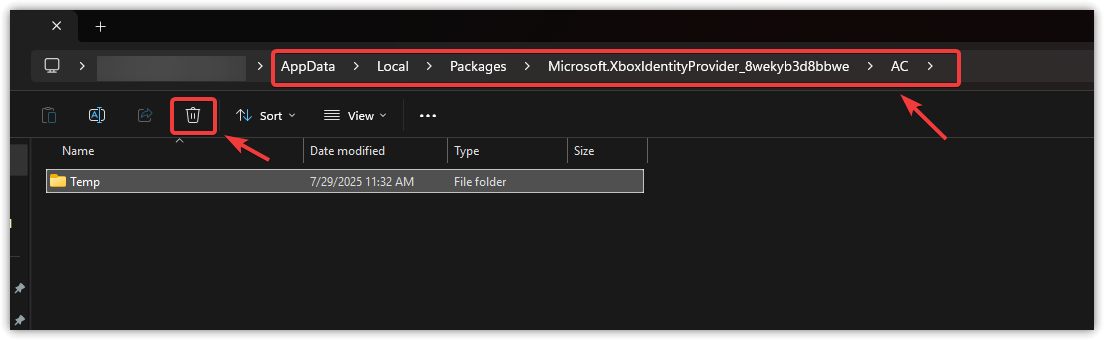
Se você ainda conseguir entrar no jogo depois de renomear a pasta, significa que o ícone do Xbox local estava desatualizado. Se o erro persistir, atualize suas sessões da Microsoft Store e o aplicativo Xbox na próxima etapa.
3. Saia da sua conta Xbox e da Microsoft Store e, em seguida, entre novamente na ordem correta.
Alguns jogos do Xbox para PC usam duas verificações de conta ao serem iniciados. O aplicativo Xbox fornece a gamertag, enquanto a Microsoft Store verifica a propriedade do jogo ou a elegibilidade para a assinatura do Game Pass.
Se algum dos aplicativos estiver usando uma conta incorreta ou uma sessão antiga, o jogo poderá não funcionar, mesmo que o aplicativo Xbox abra normalmente.
As duas contas não precisam ser idênticas, mas devem fazer sentido: a conta da Loja deve estar conectada com a conta que possui o jogo ou a assinatura, e a conta Xbox deve estar conectada com o perfil que você deseja usar para jogar.
- Abra um aplicativo Aplicativo XboxEm seguida, selecione o ícone de perfil e escolha Sair (Sair).

- Abrir Microsoft StoreEm seguida, selecione o ícone do perfil e anote a conta que possui o jogo ou a assinatura antes de sair.
- Vamos para Configurações > Contas > E-mail e contas.
- Dentro de um departamento Contas usadas por outros aplicativosRemova a conta Microsoft antiga associada ao Xbox somente se o seu sistema Windows oferecer essa opção. EliminarNão remova a conta que você usa para entrar no Windows.

- Reiniciar PC.
- Entre para Microsoft Store Primeiro, use a conta que possui o jogo ou Assinatura do Game Pass.
- Entre para Aplicativo Xbox Utilizando o nome de jogador pretendido (gamertag).
- Clique em Ganhar + G E certifique-se de que Barra de jogos do Xbox Exiba o mesmo perfil do Xbox e tente iniciar o jogo novamente.
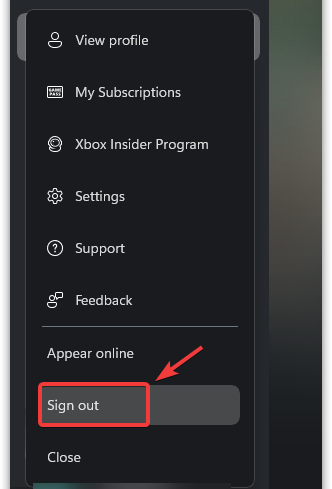
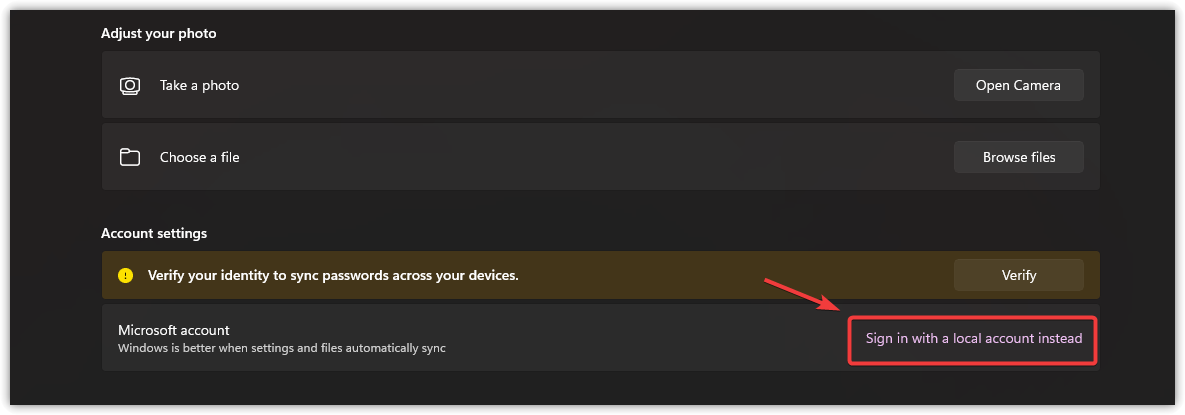
Se o jogo abrir após este procedimento de login limpo, o erro foi causado por uma sessão de conta desatualizada ou incompatível. Se você ainda estiver com problemas na Loja, no Xbox ou nos Serviços de Jogos, corrija este pacote de jogo do Windows como próximo passo.
4. Repare os Serviços de Jogos e, se a reparação não for bem-sucedida, reinstale-os.
Para resolver o problema de login, talvez seja necessário reparar ou reinstalar os Serviços de Jogos. Os Serviços de Jogos são a ligação essencial entre os jogos da Microsoft Store, o aplicativo Xbox e o ambiente de jogos do Windows. Quando esses serviços estão corrompidos, o aplicativo Xbox pode aceitar seu login, mas o jogo pode não conseguir verificar sua identidade ou direitos de acesso.
A Microsoft agora oferece uma ferramenta oficial de reparo de jogos para PCs. Tente usar esse método de reparo primeiro, se estiver disponível no aplicativo Xbox.
Use a reinstalação via PowerShell somente se a reparação/atualização dos Serviços de Jogos falhar ou se o aplicativo Xbox continuar fazendo referência aos Serviços de Jogos. Se as atualizações regulares da Loja e do Xbox estiverem funcionando corretamente, a ferramenta de reparo é a melhor e mais segura opção.
Esta etapa afeta jogos no aplicativo Xbox e na Microsoft Store. Feche todas as instalações de jogos ativas primeiro e não execute o comando de remoção do PowerShell em um computador gerenciado sem a aprovação do administrador.
- Feche o aplicativo Xbox e todos os jogos da Microsoft Store.
- Se o aplicativo Xbox oferecer Ferramenta de Reparo de Serviços de JogosExecute o programa e reinicie o Windows após a conclusão.
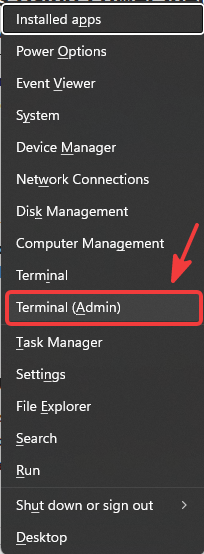
- Se a ferramenta de reparo não estiver disponível ou não resolver o problema, clique com o botão direito do mouse em Começar E aberto Terminal (Administrador) أو Windows PowerShell (Admin).

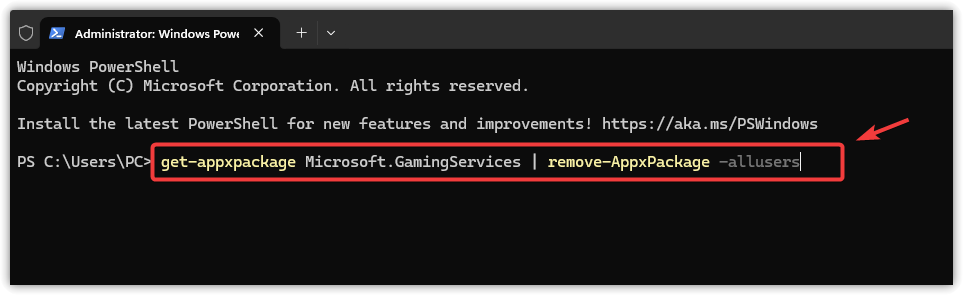
- Execute este comando:
get-appxpackage Microsoft.GamingServices | remove-AppxPackage -allusers
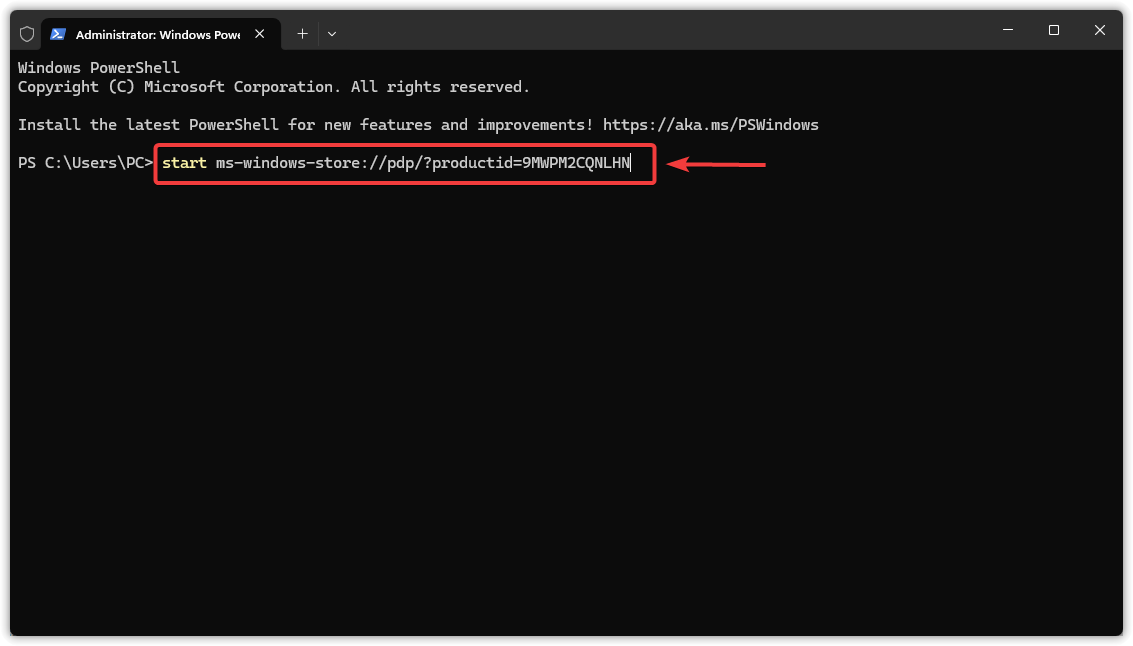
- Ao concluir, execute este comando para abrir a página de Serviços de Jogos na Microsoft Store:
start ms-windows-store://pdp/?productid=9MWPM2CQNLHN
- Instalar Serviços de jogosEm seguida, reinicie o Windows, abra o aplicativo Xbox e teste o jogo afetado.
Se o jogo abrir após reparar ou reinstalar os Serviços de Jogos, significa que o ambiente de jogos do Windows estava impedindo o login do Xbox.
Se o Gaming Services ainda não instalar, você deve corrigir esse erro de instalação antes de continuar procurando uma solução para o problema 0x8015DBFE . O guia da Appuals sobre o erro de instalação 0x80073D26 do Gaming Services é o mais indicado para resolver esse problema específico.
5. Repare seu Xbox e a Microsoft Store antes de usar o pacote de compras em lote.
Para corrigir problemas com os aplicativos Xbox e Microsoft Store , o Windows pode reparar os aplicativos incluídos sem apagar os dados. No entanto, redefinir os aplicativos ignora esse processo, apagando os dados locais do aplicativo e o status de login. Portanto, essa redefinição deve ser feita após o reparo, e não antes.
Essa correção é particularmente útil quando você está tendo problemas com o aplicativo Xbox, a Microsoft Store, a Barra de Jogos ou muitos outros aplicativos da loja que não estão funcionando corretamente em conjunto.
Se o aplicativo Xbox não abrir de jeito nenhum, o guia da Appuals para esse problema pode ser mais útil do que repetir os passos de login do jogo.
Antes de usar o comando de re-registro global, crie um ponto de restauração no Windows se desejar ter a opção de reverter para um estado anterior. Reparar e redefinir são controles padrão de aplicativos, mas o comando de pacote afeta vários aplicativos da Loja simultaneamente e não oferece um botão único de desfazer.
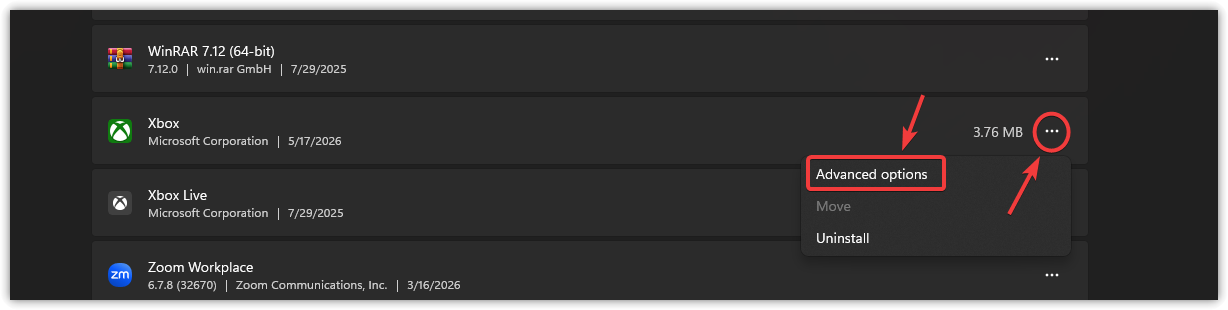
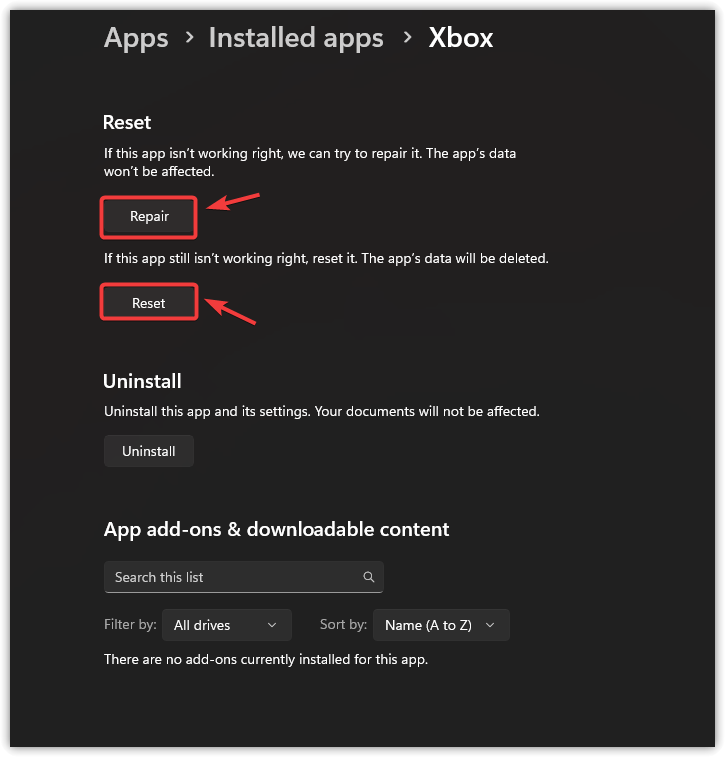
- Abrir Configurações > Aplicativos > Aplicativos instaladosEm seguida, encontre o aplicativo Xbox e abra-o. opções avançadas.

- Escolher reparaçãoEm seguida, abra novamente o aplicativo Xbox e tente fazer login.
- Se o processo falhar reparação Basta voltar à mesma página e escolher. Reiniciar.

- Repita o processo reparação Para Microsoft Store Somente se o login na loja, atualizações ou instalações dos Serviços de Jogos forem afetados. Use Reiniciar Só existe depois do fracasso. reparação.
- Se continuar Microsoft Store Se não estiver funcionando corretamente, pressione em Win + R, Entrar
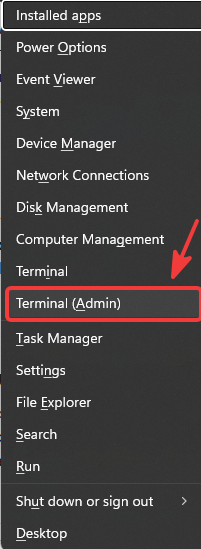
wsreset.exeAguarde até que reabra. Microsoft Store. - Se vários componentes do Xbox apresentarem mau funcionamento ou Microsoft Store Ao mesmo tempo, clique com o botão direito do mouse em Começar E aberto Terminal (Administrador) أو Windows PowerShell (Admin).

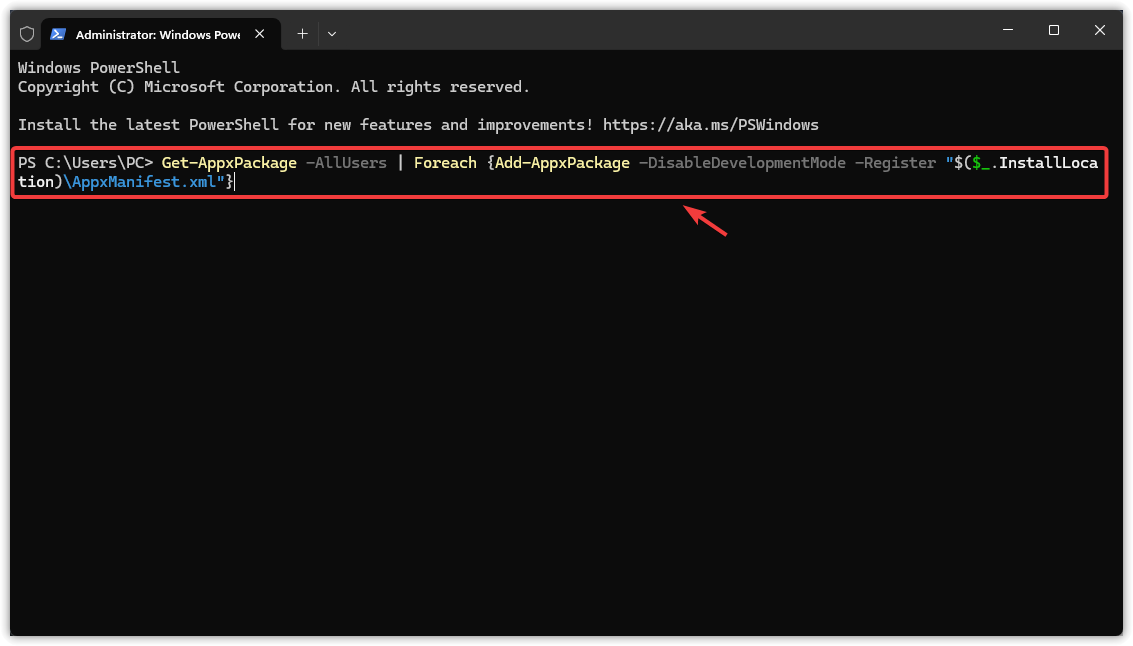
- Execute o seguinte comando para o novo registro do pacote de aplicativos:
Get-AppxPackage -AllUsers | Foreach {Add-AppxPackage -DisableDevelopmentMode -Register "$($_.InstallLocation)AppxManifest.xml"} - Aguarde até que o processo seja concluído, mesmo que veja mensagens vermelhas indicando que há pacotes abertos ou indisponíveis para o usuário atual. Em seguida, reinicie o Windows.
Se o jogo iniciar após uma reparação, reinicialização ou novo registo do pacote, isso indica que o pacote de aplicações local estava corrompido. Se as aplicações agora funcionam, mas o próprio jogo continua a apresentar este erro, deve reiniciar os serviços Xbox responsáveis pelo início de sessão.
6. Reinicie os serviços do Xbox e resolva quaisquer problemas restantes.
Os serviços do Xbox no Windows oferecem recursos como login de perfil, salvamento de jogos e funcionalidade de rede para jogos compatíveis. A sessão de serviço pode ser interrompida após o modo de suspensão, uma atualização do sistema ou uma falha de login, sem que uma mensagem de erro seja exibida no aplicativo Xbox.
Você deve reiniciar apenas os serviços existentes. Se um serviço estiver ausente ou desativado devido a uma política específica, deixe-o como está em computadores gerenciados e entre em contato com o administrador em vez de alterar os tipos de inicialização ou os valores do registro.
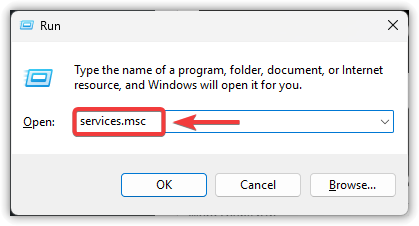
- Clique em Win + R, Então digite
services.msc, E pressione Entrar.

- Olhe para Gerenciador de autenticação do Xbox Live وSalvar jogo do Xbox Live وServiço de rede Xbox Live Se estiver listado.
- Clique com o botão direito do mouse em cada um dos serviços do Xbox listados e selecione Reiniciar (Reiniciar). Se o serviço estiver inativo, selecione Começar (Começar).

- Não altere o tipo de inicialização se o computador for gerenciado por uma política de trabalho, escola ou família.
- Reinicie o aplicativo Xbox e teste o jogo afetado.
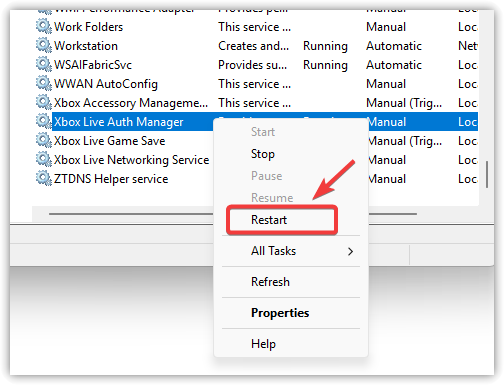
Se o jogo iniciar após a reinicialização do serviço, significa que a sessão de serviço do Xbox foi pausada localmente.
Se o jogo continuar exibindo o erro 0x8015DBFE mesmo após verificar se seu login no Xbox.com, status do Xbox, sincronização de horário, cache de ID, sessões do Xbox/Loja, Serviços de Jogos, reparo de aplicativos e serviços do Xbox estão funcionando corretamente, entre em contato com o Suporte do Xbox . Ao contatá-los, forneça detalhes sobre o jogo afetado , a loja digital que você está usando, sua versão do Windows, sua gamertag, se o Xbox.com exibiu algum aviso relacionado à conta e quaisquer etapas que você realizou que alteraram o comportamento do problema.

Comentários estão fechados.