


As coisas mais importantes que você precisa saber
- Compare o funcionamento do Steam Input para Resident Evil Requiem com programas externos de mapeamento de botões fechados e reinicie o jogo após cada alteração para determinar o modo correto.
- Certifique-se de que o Steam reconheça o controle correto que você pretende usar e remova quaisquer controles adicionais, dispositivos de entrada virtuais ou softwares de mapeamento que possam causar conflito.
- Antes de solucionar problemas de Bluetooth, teste uma conexão direta através de um cabo de dados USB e certifique-se de que o firmware do controle esteja atualizado e que o emparelhamento sem fio seja refeito, se necessário.
Resident Evil Requiem pode ignorar o console do seu computador (PC), mesmo que os sistemas Windows ou Steam indiquem que ele está conectado e funcionando corretamente.

Os sinais habituais desse problema são claramente visíveis: os menus podem não responder ao movimento, os comandos de botão podem ser ignorados, o jogo pode exibir ícones de botões do Xbox para um controle de PlayStation ou um único comando de botão pode ser registrado como dois.
Isso nem sempre significa que o controle está desativado. No PC, o jogo pode receber comandos diretamente, via Steam Input , ou por meio de um controle virtual criado por ferramentas como DS4Windows , DSX ou reWASD.
Se dois desses sistemas estiverem ativos ao mesmo tempo, Resident Evil Requiem pode responder ao dispositivo errado ou receber entradas duplicadas, causando problemas de controle.
As atualizações de jogos também são importantes para os controles do PlayStation, já que o comportamento do DualSense nativo e do Steam Input não é idêntico. O Steam Input pode fazer um controle negligenciado funcionar, mas também pode transformá-lo em um controle no estilo Xbox do ponto de vista do jogo.
| O que você percebe | O que verificar primeiro |
|---|---|
| O controle funciona no Steam, mas Resident Evil Requiem Ignore isso. | Compare minhas duas opções. Ativar entrada do Steam و Desativar entrada de vapor Somente este jogo. |
| Os botões funcionam, mas o jogo exibe ícones do Xbox no controle do PlayStation. | Isso não é considerado uma falha de detecção. Pode ser... Entrada de vapor Ao traduzir a unidade de controle para XInput. |
| Um clique é registrado duas vezes, ou dois controladores aparecem no Steam. | Feche os programas de ligação e desconecte quaisquer painéis de controle adicionais, volantes, joysticks eControladores virtuais. |
| O Bluetooth conecta, mas o jogo não responde. | Faça um teste a conexão direta via USB antes de alterar as configurações Plus no jogo. |
| O Steam não está respondendo ao controle. | Primeiro, corrija o problema de detecção do Steam ou do Windows. Não pode... Resident Evil Requiem Usar um controle que o Steam não reconhece. |
Ícones de botões incorretos nem sempre significam que o controle está com defeito. O Steam Input frequentemente apresenta controles de PlayStation, Switch e genéricos como dispositivos no estilo Xbox, então um jogo pode exibir ícones de botões do Xbox mesmo quando a entrada está funcionando corretamente.
1. Comparação entre ativar e desativar o Steam Input para Resident Evil Requiem
O Steam Input controla se o Steam traduz os comandos do seu console antes que Resident Evil Requiem os receba. Essa tradução ajuda o PlayStation, o Switch ou qualquer outro controle universal a executar jogos que esperam um formato de entrada diferente.
No entanto, esse sistema também pode causar problemas se o jogo ler o controle diretamente. Jogadores relataram ambos os cenários, portanto, o teste eficaz não é ativar ou desativar permanentemente o Steam Input, mas sim comparar claramente as duas situações.
Faça um teste completo para cada jogo. Mantenha seus programas de mapeamento de controle fechados, altere apenas as configurações de "Steam Input Bypass" para Resident Evil Requiem e reinicie o jogo completamente após cada alteração.
- Permita que o Steam instale quaisquer atualizações de jogos pendentes. Resident Evil RequiemEm seguida, reinicie o Steam.
- Programas de encerramento DS4Windowsو DSXو DualSenseXو REWASDE quaisquer utilitários para controladores portáteis, ou programas similares para atribuir funções aos botões.
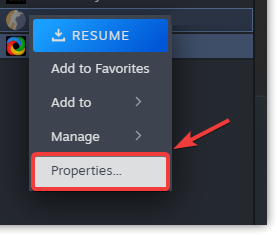
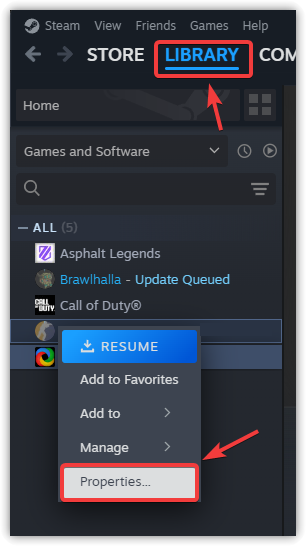
- Abrir Steam > Bibliotecae clique com o botão direito em Resident Evil Requiem, E selecione Propriedades.

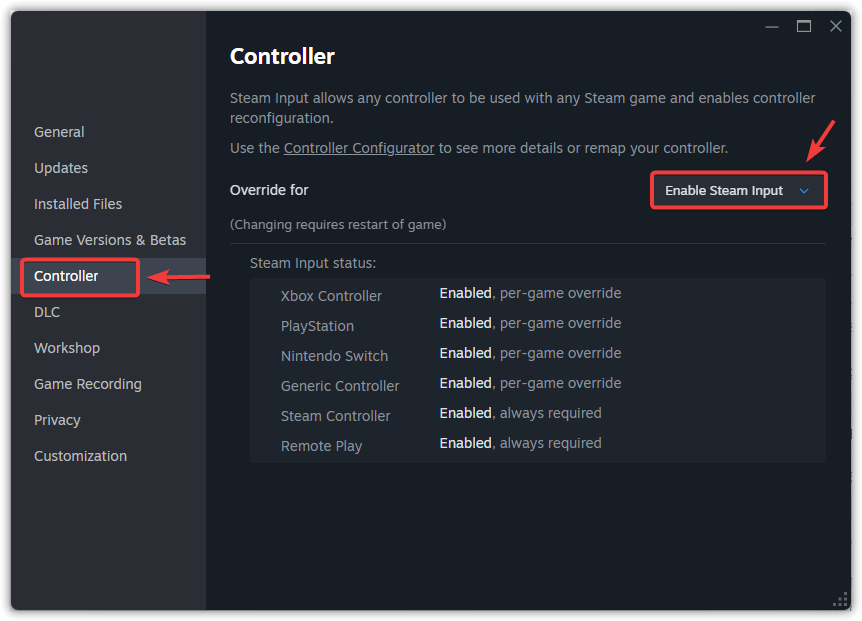
- Abrir Responsável pelo Tratamento Defina a substituição para Ativar entrada do Steam.

- Inicie o jogo e teste a movimentação no menu, os joysticks esquerdo e direito, os botões frontais, os gatilhos e o comando de pausa. Feche o jogo após concluir o teste.
- Se o controlador ainda não responder, causando entradas duplicadas, ou se seus botões estiverem atribuídos incorretamente, consulte a página. Propriedades em si.

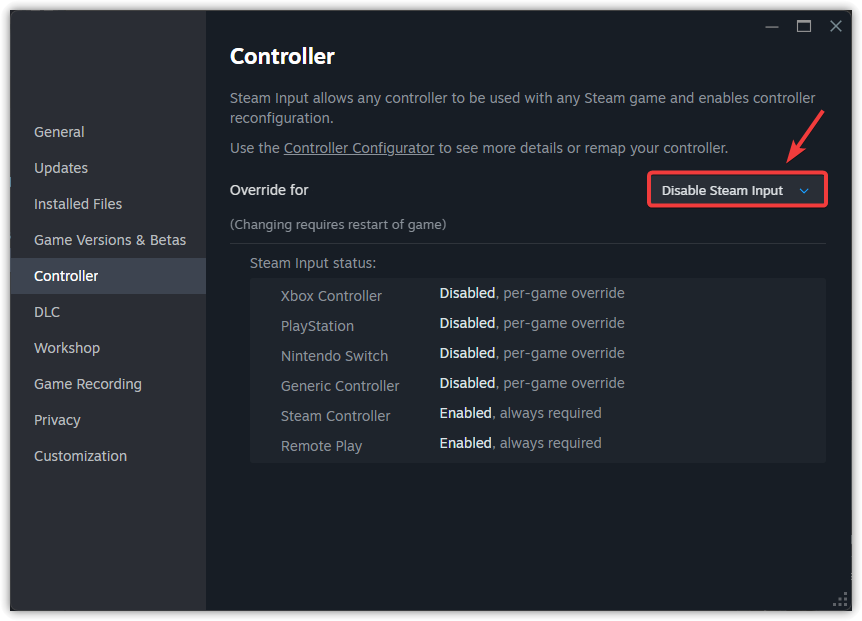
- Defina a substituição para Desativar entrada de vapor Para permitir que o jogo tente usar seu suporte nativo para controles.
- Reiniciar Resident Evil Requiem Repita o mesmo teste de entrada.
Mantenha o modo de entrada atual funcionando corretamente. Se o controle estiver funcionando, mas os ícones dos botões estiverem sendo exibidos incorretamente, abra o menu Opções do jogo e procure a configuração Tipo de Ícone do Botão ou a configuração Estilo de Comandos antes de alterar o modo de entrada novamente.
Se ambos os modos de entrada do Steam falharem, deixe os programas externos de mapeamento de botões fechados e certifique-se de que o Steam reconheça o controle correto.
2. Certifique-se de que o Steam reconheça o controle que você está usando.
Resident Evil Requiem não é compatível com controles que o Steam não reconhece corretamente. A página de configurações de controle do Steam geralmente revela um problema comum em PCs: o controle ativo pode ser um controle virtual do Xbox, um dispositivo Bluetooth desatualizado ou um dispositivo diferente conectado ao mesmo sistema.
Use esta verificação apenas para confirmar se o Steam detecta seu controle. Se o próprio Steam não responder ao controle, resolva esse problema antes de alterar a opção "+" no jogo. Para um problema de detecção mais abrangente no Steam, o guia da Appuals sobre como corrigir o problema do Steam não reconhecer seu controle é uma referência melhor.
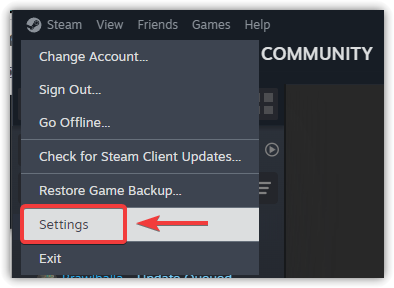
- Abrir Steam, Então selecione Steam No canto superior esquerdo, abra Configurações.

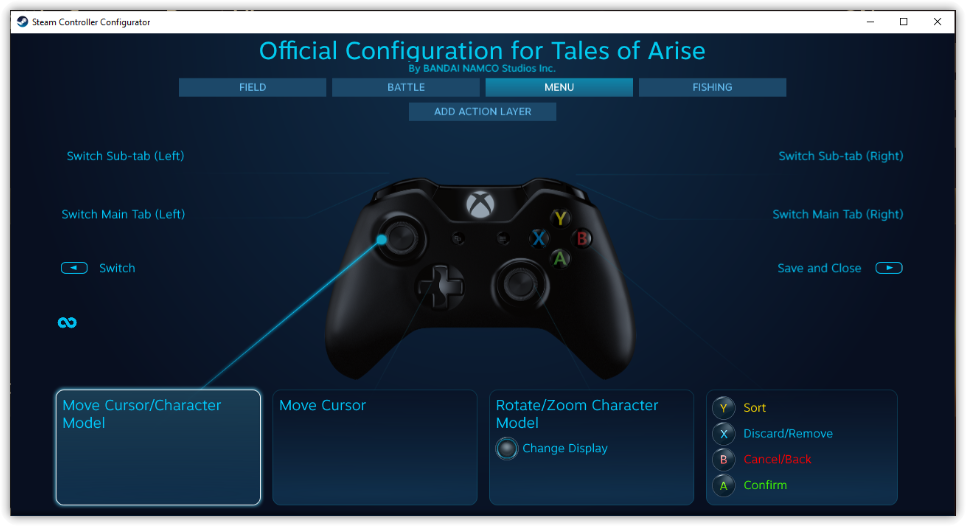
- Escolher Responsável pelo Tratamento .
- Escolha o controle que pretende usar e certifique-se de que o Steam responde quando você pressiona os botões ou move os analógicos.

- Se o Steam mostrar mais de um controle, desconecte todos os dispositivos, exceto o controle principal, para este teste.
- Feche completamente o Resident Evil Requiem, abra-o novamente e teste o controle.
Se o Steam agora reconhece o controle correto e o jogo ainda o ignora, remova quaisquer entradas duplicadas de dispositivos adicionais ou softwares de mapeamento.
3. Remova controladores adicionais e dispositivos de entrada virtuais.
Jogadores de PC podem escolher o primeiro tablet disponível, e esse tablet nem sempre é o controle que você está segurando. Volantes, configurações de HOTAS, joysticks, drivers de controles portáteis, controles remotos para captura de tela e controles virtuais do Xbox podem ser todos reunidos no mesmo menu de entrada.
Esse processo de limpeza é especialmente importante quando a entrada é duplicada. Isso normalmente significa que Resident Evil Requiem vê tanto o console físico quanto o emulador simultaneamente.
Execute apenas uma ferramenta de tradução de console por vez. Ferramentas como Steam Input, DS4Windows, DSX/DualSenseX e reWASD podem criar consoles duplicados ou virtuais quando executadas simultaneamente.
- Fechar Resident Evil Requiem E saia do Steam.
- Fechar DS4Windows وDSX وDualSenseX وREWASD E qualquer outra ferramenta para remapear botões da bandeja do sistema ou do Gerenciador de Tarefas.
- Desconecte os controladores adicionais, volantes, pedais, joysticks de voo, joysticks de combate, adaptadores USB sem fio (dongles USB) e receptores sem fio não utilizados.
- Reconecte apenas o controlador que deseja usar.
- Abra o Steam e repita a comparação de entrada do Steam do Método 1 usando esta configuração de console único.
Se o jogo responder após a limpeza, reconecte os outros dispositivos um por um até que o conflito desapareça. Se o problema persistir com apenas um dos controles, teste a conexão sem Bluetooth.
4. Teste a conexão direta via USB antes de solucionar problemas de Bluetooth.
O Bluetooth pode fazer com que um controle pareça conectado, mesmo que ainda forneça ao jogo um dispositivo de entrada instável. O nível da bateria, pareamentos desatualizados, drivers do adaptador, sinal fraco e firmware do controle podem afetar o comportamento da conexão sem fio antes mesmo de Resident Evil receber qualquer comando.
Os testes com fio superam a maioria dessas séries sem fio. Use um cabo que transmita dados, não apenas um cabo de carregamento.
- Desconecte o controlador da sessão Bluetooth atual.
- Conecte-o diretamente ao computador usando um cabo USB conhecido por sua capacidade de transferência de dados. Evite estações de acoplamento e hubs sem alimentação externa para este teste.
- Aguarde até que o Windows o detecte e, em seguida, verifique se ele aparece em Steam > Configurações > Controle.
- Mantenha os mapeadores fechados, execute Resident Evil Requiem e teste os comandos no menu e durante o jogo.
Se a conexão USB funcionar, mas o Bluetooth não, continue usando o USB enquanto a atualização do firmware e o emparelhamento sem fio são refeitos. Se o Windows geralmente não consegue manter os controles Bluetooth conectados, resolva isso fora do jogo antes de considerar Resident Evil Requiem como a causa do problema.
5. Utilize o encapsulador XInput somente após a entrada original e a entrada Steam terem falhado.
O wrapper XInput faz com que um controle de PlayStation seja reconhecido pelo Windows e pelo jogo como um controle no estilo Xbox. Isso pode ser útil quando Resident Evil Requiem rejeita o controle original, mas aceita o XInput padrão.
Esta deve ser uma solução de backup, não a configuração inicial. Se o Steam Input ou a entrada original já estiverem funcionando, adicionar outro wrapper pode resultar em duplicação de entrada.
Se o próprio DS4Windows não conseguir detectar o console, consulte o guia do Appuals para o problema de detecção do console pelo DS4Windows antes de usá-lo como solução alternativa aqui.
- Feche Resident Evil Requiem e o Steam.
- Garanta que você tenha um envelope confiável, como por exemplo... DS4Windows أو DSX/DualSenseXNa página oficial do projeto ou na página da loja.
- Conecte o controle do PlayStation via USB para o primeiro teste.

- Ativar a ejeção do controle virtual no estilo Xbox ou XInput.
- Reabra o Steam e configure o bypass do controle do Resident Evil Requiem para o modo que não cria entradas duplicadas nas suas configurações.
- Execute o jogo e teste o menu principal antes de carregar e salvar.

Se o wrapper funcionar, mantenha a configuração simples: um controle, um wrapper e um modo Steam Input. Se o jogo ainda ignorar o controle, remova o wrapper da lista de testes e atualize o firmware do controle.
6. Atualize o firmware do controle e refaça o emparelhamento sem fio.
As atualizações de firmware podem alterar a forma como um controle se comunica consigo mesmo via USB e Bluetooth. O aplicativo PlayStation Accessories da Sony atualiza o firmware dos controles DualSense e DualSense Edge no Windows.
A Microsoft está orientando os usuários do controle do Xbox sobre o processo de atualização do firmware do controle.
A página de solução de problemas do Resident Evil Requiem da Capcom indica que alguns recursos do DualSense e do DualShock exigem uma conexão com fio.
As funcionalidades de vibração, comportamento adaptativo dos gatilhos, comportamento da barra de luz e recursos de movimento devem ser tratados separadamente da detecção básica de botões. Se os botões e os joysticks já estiverem funcionando, uma atualização de firmware pode melhorar essas funcionalidades, mas não é motivo para reconstruir completamente as configurações do controle.
- Para dispositivos Dualense أو Borda de duplo sentido, abra um aplicativo Acessórios PlayStation No Windows, conecte-se via USB e instale qualquer atualização de firmware disponível.
- Quanto a Wireless Controller Xbox, abra um aplicativo Acessórios Xbox Ou siga os passos para atualização de firmware da Microsoft.
- Instale as atualizações pendentes do Windows e reinicie o computador.
- Se apenas o modo de conexão sem fio não estiver funcionando, abra Configurações > Bluetooth e dispositivos > DispositivosEm seguida, remova o controle, retorne-o ao modo de emparelhamento e adicione-o novamente. (Explica) Página do controlador do Microsoft Windows Além disso, o processo normal de emparelhamento via Bluetooth para controles do Xbox.
- Abra o Steam e verifique se o seu controle está respondendo. Configurações > ControladorEm seguida, teste Resident Evil Requiem novamente usando o modo Steam Input, um de cada vez.
Se o Steam reconhecer seu controle, mas a série Resident Evil continuar ignorando-o, seja por meio de entrada nativa, Steam Input, conexão USB direta ou mesmo após um teste limpo do XInput, envie ao Suporte da Capcom o modelo do seu controle, o tipo de conexão, a versão do firmware, o modo Steam Input utilizado e se o problema ocorre no menu ou somente após carregar o jogo.

Comentários estão fechados.