


As coisas mais importantes que você precisa saber
- Antes de mais nada, verifique se seu dispositivo atende aos requisitos mínimos para Assassin's Creed Shadows, incluindo um SSD, suporte a DirectX 12 e um processador que suporte AVX2, pois a não conformidade impedirá a inicialização do jogo.
- Para resolver problemas de reprodução relacionados à conta, feche todos os aplicativos de inicialização (Steam, Epic, Ubisoft Connect) na bandeja do sistema, abra o Ubisoft Connect separadamente e certifique-se de estar conectado com a conta correta associada à compra do jogo.
- Para evitar interferências do programa, desative todas as sobreposições e remova os mods. Em seguida, verifique os arquivos do jogo e redefina as configurações locais alterando o nome do arquivo ACShadows.ini e da pasta de cache.
Assassin's Creed Shadows pode não iniciar antes de chegar ao menu principal de duas maneiras diferentes: ou o inicializador retorna ao botão Jogar antes que a janela do jogo apareça, ou o jogo abre brevemente e fecha no logotipo da Ubisoft, exibe uma tela preta ou trava na verificação de conteúdo adicional.
Se o inicializador exibir o status " Em execução " e depois retornar para "Jogando ", geralmente significa que o jogo não atingiu a janela de inicialização adequada. Uma falha após o logotipo aparecer geralmente indica problemas com sobreposições, arquivos corrompidos, configurações de idioma, drivers, modo de exibição ou sincronização de salvamento.
Selecione a solução apropriada com base na última coisa que você viu antes da falha ocorrer. A tabela abaixo descreve etapas específicas para o Steam, etapas relacionadas apenas à visualização ou etapas que podem comprometer os arquivos de salvamento; mantenha-as separadas até que sejam relevantes para a sua situação.
| O que você vê | Possível causa | Use |
|---|---|---|
| O operador retorna para Jogar Antes da janela do jogo aparecer | Requisitos, SSD, Ubisoft ConectarVinculação de conta ou status do cliente Steam | Rotas 1-2 |
| O logotipo da Ubisoft, a tela inicial ou uma janela preta aparecem primeiro. | Sobreposições, mods, arquivos corrompidos, configurações de localização, driver ou modo de exibição. | Rotas 3-5 |
| Mau funcionamento quando Verificando complementos de memória أو Verificando o conteúdo adicional | Processamento de arquivos salvos ou sincronização na nuvem | Método 5 |
| Erro em AVX2, DX12, GPU ou driver | Requisitos de hardware ou caminho operacional do Windows/GPU | Métodos 1 e 5 |
A reinstalação é intencionalmente um último recurso. Ela não corrigirá problemas como uma conta Ubisoft corrompida, hardware incompatível, instalação em um disco rígido que não seja SSD ou um arquivo de configuração corrompido na pasta Documentos.
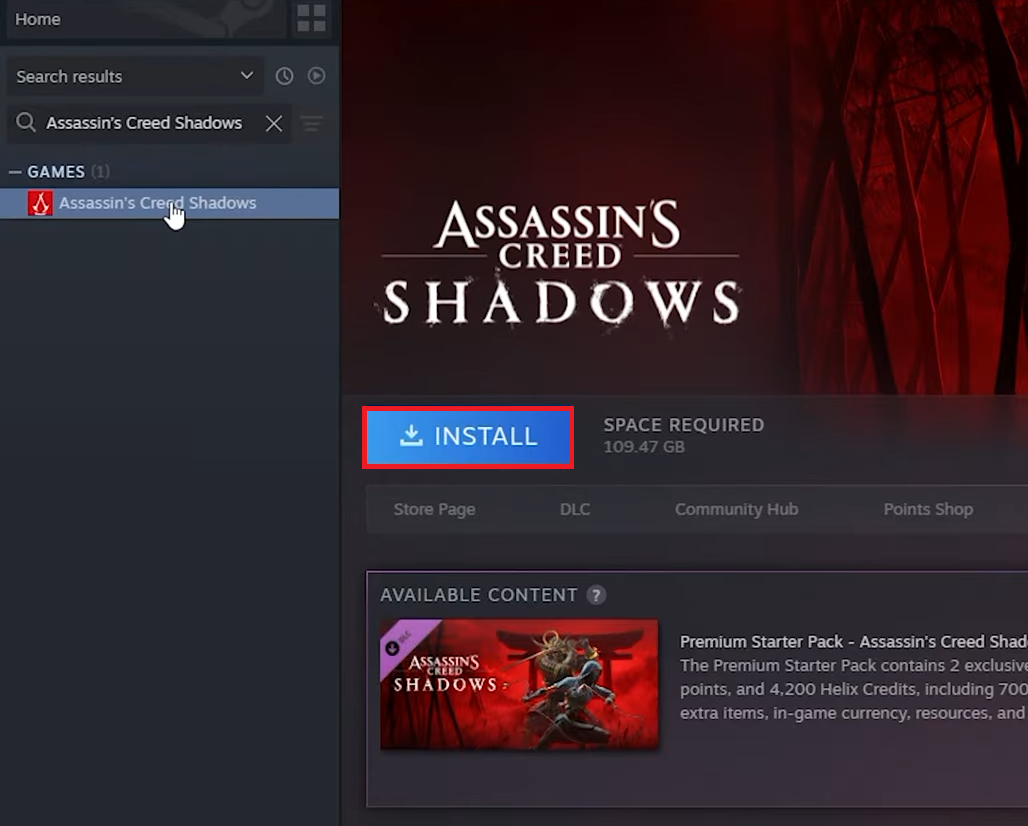
1. Primeiro, verifique os requisitos do sistema e o local de instalação do jogo.
Se Assassin's Creed Shadows retornar ao botão Jogar antes da janela do jogo aparecer, isso geralmente indica uma falha na verificação dos requisitos do sistema ou do local de instalação, impedindo que o jogo exiba uma mensagem de erro clara.
Essa verificação é extremamente importante, pois usar hardware não compatível, instalar o jogo em um disco rígido que não seja SSD ou não ter suporte para DirectX 12 fará com que o jogo pare de funcionar antes que as ferramentas de reparo do inicializador possam intervir.
- deixar Steam أو Lançador de jogos épicos أو Ubisoft Conectar Todas as atualizações foram concluídas. Assassin’s Creed Shadows O problema está pendente antes de tentar iniciar.

Assassin's Creed Shadows exige especificações de sistema de PC mais elevadas em comparação com os jogos Assassin's Creed mais antigos, incluindo a necessidade de um disco. SSD E suporte DirectX 12. - Compare as especificações do seu dispositivo, incluindo CPU و GPU و RAM E emitir Windows E suporte DirectX E o espaço de armazenamento disponível, por Requisitos atuais da Ubisoft.
- Se você não tiver certeza de quais especificações de dispositivo ele reconhece Windows, Clique em Windows + R, Então digite
dxdiagVerifique as duas abas. System و Ecrã في Ferramenta de diagnóstico DirectX. - Se uma mensagem aparecer durante a inicialização informando que o processador não é compatível, AVX2, significa que CPU Sua conta não atende aos requisitos mínimos. Se desativada AVX Nas configurações BIOS Ou, nas configurações de inicialização, reative-o e tente inicializar novamente.
- Certifique-se de instalar Sombras em um disco SSDE não em um disco. HDD Um disco rígido externo antigo ou lento. Se aparecer Ubisoft Conectar Ocorreu um erro ao acessar ou gravar no disco durante a atualização; corrija o erro de disco em [a seção/site/etc. relevante]. Ubisoft Conectar Antes de tentar novamente.
- Se você estiver usando uma placa de vídeo Arco IntelCertifique-se de que esteja ativado. BAR redimensionável.

Se o jogo não atender aos requisitos de SSD ou Arc ReBAR, correções subsequentes do jogador geralmente não alterarão o resultado.
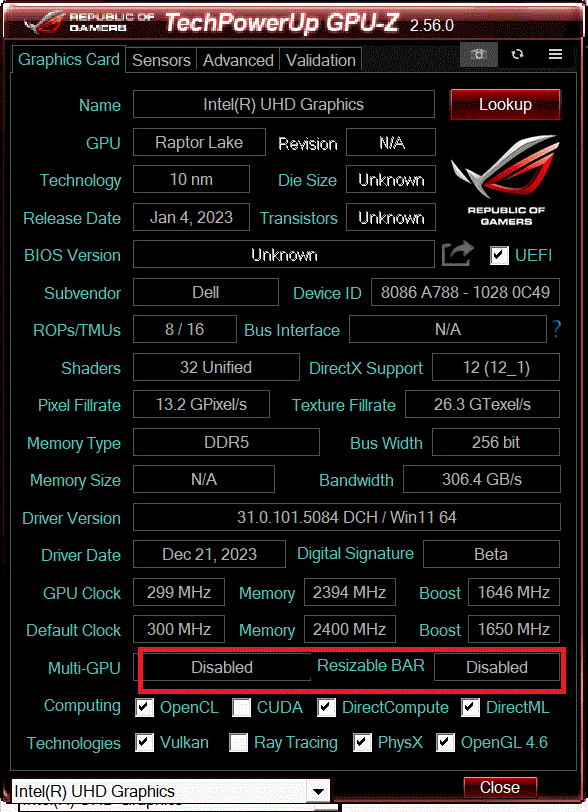
Se o seu computador não atender aos requisitos, o problema está no hardware ou no local de instalação. Se o seu computador for compatível e o jogo ainda retornar ao botão "Jogar" , siga os passos abaixo para o Ubisoft Connect. Antes de prosseguir, você pode ler nossa análise de Assassin's Creed Shadows para uma visão geral completa.
2. Corrija os problemas do Ubisoft Connect para garantir que Assassin's Creed Shadows funcione sem problemas.
Mesmo jogos comprados na Steam e na Epic Games Store exigem o uso do Ubisoft Connect . Esse sistema só funciona corretamente quando as informações de compra coincidem entre a loja (como Steam ou Epic), o Ubisoft Connect e a conta Ubisoft associada . Este jogo, um dos mais vendidos, exige configurações precisas para rodar sem problemas.
Permaneça nesta seção se estiver enfrentando problemas com o iniciador do jogo ou com a vinculação da conta. Se não estiver tendo problemas com login, propriedade do jogo, sincronização, modo offline ou retorno instantâneo ao botão Jogar , não perca mais tempo aqui. Para mais soluções, você pode consultar nosso artigo sobre o código de erro da Helix Store.
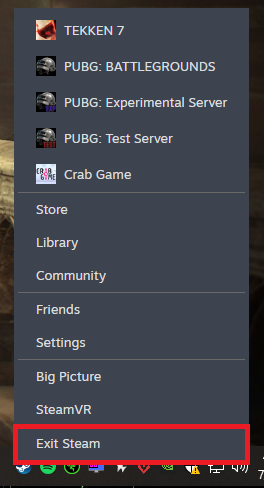
- Fechar Steam وLançador de jogos épicos وUbisoft Conectar Na bandeja do sistema do Windows.

A solução para problemas com contas da Ubisoft geralmente começa com o fechamento da Loja de Jogos e do Ubisoft Connect na bandeja do sistema, garantindo um reinício limpo. - Abrir Ubisoft Conectar Ele consegue lidar com qualquer atualização, login, modo offline ou solicitação de sincronização por conta própria.
- Execute Shadows da mesma biblioteca. Steam أو Épico أو Ubisoft Conectar O jogo é seu. Não o execute diretamente a partir do arquivo.
ACShadows.exePara este teste. - Faça login usando a conta Ubisoft que foi originalmente vinculada a essa compra no Steam ou na Epic.

As compras feitas na Steam e na Epic podem não funcionar se o Ubisoft Connect estiver conectado com uma conta incorreta que não esteja vinculada ao jogo.
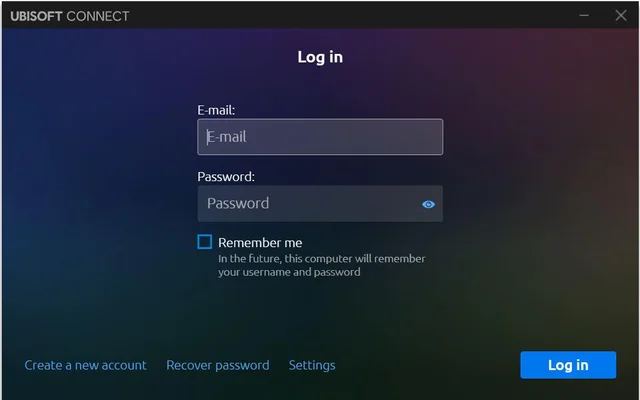
| Se o Ubisoft Connect exibir esta mensagem | الإجراء المطلوب |
|---|---|
| Problemas com a conexão de internet, sincronização ou verificação de compra. | Desconecte sua VPN, proxy ou software de rede virtual para realizar um teste de login único. Não desative seu adaptador de internet físico. |
| Serviço ou servidor indisponível | O evento Ubisoft Connect já aconteceu e está disponível. Ajuda da Ubisoft > Status do servidorSe a situação parecer normal, mas a mensagem ainda aparecer, consulte nosso guia sobre o serviço da Ubisoft indisponível. |
| O operador continua repetindo | Feche o Ubisoft Connect eRenomear uma pasta cache Seu próprio localizado em C:Program Files (x86)UbisoftUbisoft Game Launcher إلى cache.old. |
| O jogo não consegue encontrar o Ubisoft Launcher. | Primeiro, corrija a instalação do Ubisoft Connect e, se a mensagem persistir, consulte nosso guia "Ubisoft Launcher não encontrado". |
| O jogo está vinculado a outra conta. | Pare e use Gerenciamento de contas Ubisoft > Contas vinculadas Ou entre em contato com o Suporte da Ubisoft. Não desvincule aleatoriamente. |
Se Assassin's Creed Shadows iniciar após esses passos, o problema estava relacionado à sua sessão da Ubisoft ou à conta associada. Se a janela do jogo aparecer e fechar em seguida, continue lendo abaixo sobre "ganchos de inicialização".
3. Remova sobreposições, modificações e elementos de inicialização.
Para resolver problemas com o jogo que não inicia, certifique-se de que nenhum programa de terceiros esteja interferindo. Se o logotipo da Ubisoft, a tela inicial ou uma janela preta aparecerem inicialmente, a verificação da conta foi bem-sucedida. O próximo teste é tentar iniciar o jogo uma vez sem nenhum injetor ou ferramenta de monitoramento no jogo.
Esta etapa ajuda a isolar os programas associados ao Assassin's Creed Shadows durante a inicialização, o que é especialmente importante após a janela ou o logotipo do jogo aparecerem. Esta etapa é desnecessária se o Assassin's Creed Shadows não abrir nenhuma janela.
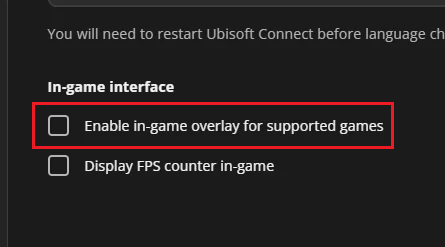
- Desativar sobreposição Ubisoft Conectar Dentro do jogo.

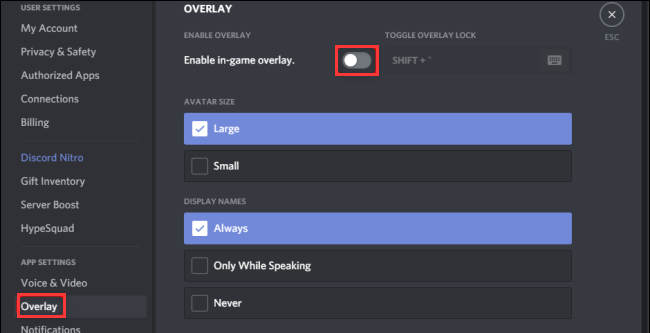
A Ubisoft ainda considera sua interface de sobreposição uma variável importante na inicialização, caso o jogo apresente falhas antes ou durante a tela de lançamento inicial de Assassin's Creed Shadows. - Fechar sobreposições Discord وSteam وNVIDIA وAMD وBarra de jogos do Xbox.
- Fechar ferramentas como MSA Afterburner وRivaTuner Utilitários RGB, gravadores de tela, monitores de dispositivos e limitadores de taxa de quadros.

As diretrizes da Ubisoft sobre conflitos de software visam identificar ferramentas que interferem ou monitoram o jogo antes que a janela principal se estabilize ao iniciar Assassin's Creed Shadows. - Para fins deste teste, remova mods, ReShade, arquivos DLL personalizados, patches de tradução ou modificações de versões da comunidade.
- Para instalações modificadas, mova qualquer arquivo.
DataPC_boot_patch_*.forgeSe o item foi adicionado ou substituído por um mod externo à pasta do jogo, verifique os arquivos. - Se o seu software de segurança colocar em quarentena um arquivo relacionado ao Shadows ou ao Ubisoft Connect, restaure apenas o arquivo verificado e adicione a pasta do jogo à lista de permissões do produto.
Se o jogo funcionar sem problemas, o problema estava relacionado a um desses problemas de inicialização. Se ele continuar fechando durante a inicialização, siga as instruções abaixo para reparar os arquivos e redefinir as configurações de idioma.
4. Verifique os arquivos do jogo e redefina as configurações locais do sistema operacional.
Verificar os arquivos do jogo repara o pacote de instalação, mas não redefine todos os arquivos do seu perfil do Windows. Por exemplo, o arquivo pode causar... ACShadows.ini Ou uma pasta de cache corrompida que recarrega o mesmo estado de inicialização defeituoso repetidamente após cada tentativa de inicialização.
Após confirmar que as verificações de conta e sobreposição estão funcionando corretamente, você tem duas opções para uma redefinição completa: reparar os arquivos instalados e, em seguida, forçar o Assassin's Creed Shadows a reconstruir suas configurações de inicialização locais. Se você ainda não passou pelas verificações da Ubisoft/sessão, é essencial corrigir esses problemas primeiro.
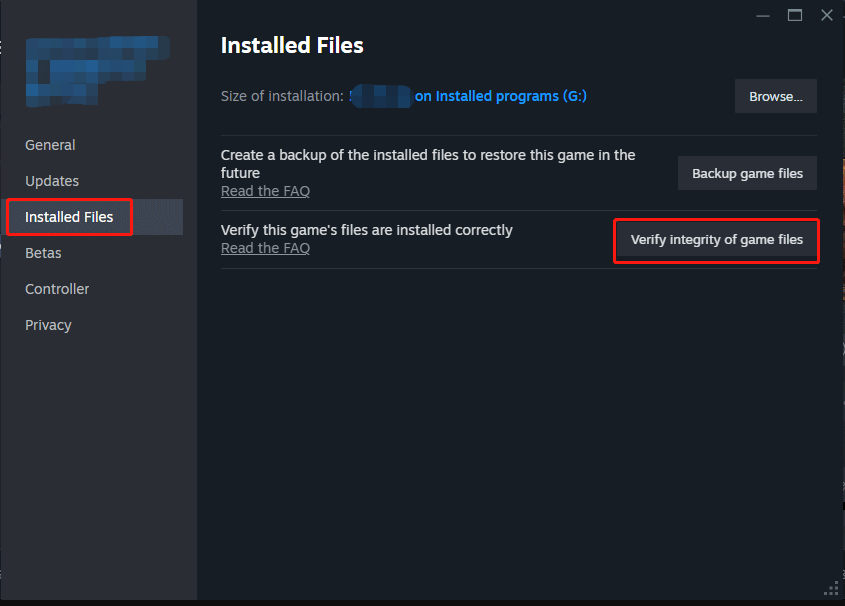
- Comece verificando os arquivos do jogo Assassin's Creed Shadows usando o seu inicializador: Acesse Propriedades > Arquivos Instalados No Steam, ou Biblioteca > Gerenciar > Verificar Na Epic Games, ou utilize a opção Verificar/Corrigir no Ubisoft Connect.

A verificação é a maneira mais rápida de descobrir arquivos ausentes ou corrompidos antes de redefinir as configurações locais ou reinstalar o sistema completamente. - Desative as sombras e todos os gatilhos.
- Abra uma pasta ... Assassin’s Creed Shadows Dentro de uma pasta Documentos Seu sistema Windows. Se o OneDrive estiver redirecionando sua pasta Documentos, use o local da pasta Documentos exibido no Explorador de Arquivos.
- Se o arquivo
ACShadows.iniou volumecacheSe o elemento ausente existir, ignore-o em vez de criar substituições vazias. - Renomeie o arquivo
ACShadows.iniإلىACShadows.ini.oldRenomeie o volumecacheإلىcache.old.

As respostas do suporte da Ubisoft e os frequentes relatos de usuários indicam que redefinir os arquivos .ini locais e o cache geralmente resolve o problema quando ele chega a esse ponto. O jogo já está operacional. Então, ele se desfaz. - Reinicie o Shadows e deixe-o reconstruir as configurações padrão.
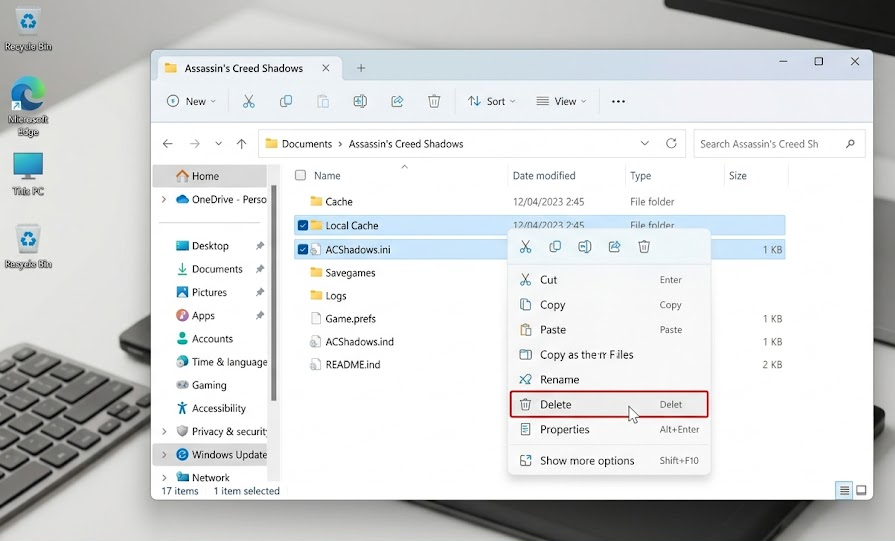
Se a reinicialização foi bem-sucedida, o problema provavelmente se devia a arquivos corrompidos ou dados de inicialização locais. Para um problema mais específico, consulte a tabela de pontos de interrupção abaixo.
5. Utilize a solução apropriada para os erros ou pontos de interrupção identificados.
Quando Assassin's Creed Shadows trava em uma tela específica ou apresenta um erro, essa falha geralmente aponta para o subsistema que dá nome ao erro ou à tela, como: sincronização de salvamento, modo de exibição, transferência de driver ou estado do cliente Steam.
A tabela ajuda você a aplicar a solução adequada sem transformar cada problema ocasional em uma correção complexa. A menos que uma única linha corresponda à tela que você está visualizando, continue se concentrando nas seções anteriores.
Certifique-se de fazer backup da pasta. savegames As configurações da Ubisoft são definidas antes de alterar a sincronização de salvamento na nuvem ou modificar os dados de salvamento locais. Não exclua arquivos de salvamento locais ou na nuvem, a menos que você tenha a intenção de apagar seu progresso.
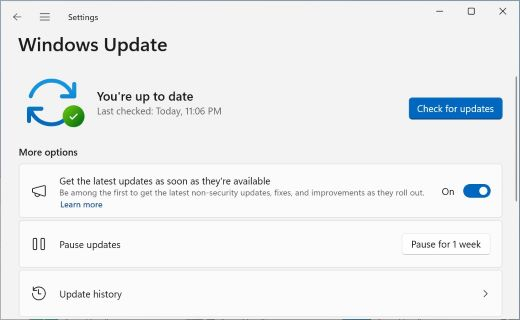
- Instalar atualizações Windows O computador é suspenso e você o reinicia.

A Ubisoft ainda considera as atualizações de sistema e os drivers de placa gráfica como verificações essenciais antes do lançamento, antes de recorrer a soluções mais complexas.
| a oferta | O que experimentar |
|---|---|
| Verificando módulos de memória adicionais Aproximadamente 93% ou Verificando o conteúdo adicional Aproximadamente 99% | Faça um backup de C:Program Files (x86)UbisoftUbisoft Game LaunchersavegamesEm seguida, tente novamente com a sincronização de salvamento na nuvem desativada. Não exclua os arquivos de salvamento locais ou na nuvem sem um backup. |
| Erro DX12, erro de GPU, GPU ausente ou problema de driver | Instale as atualizações do Windows, instale um driver de GPU estável e ajuste. ACShadows.exe على Alto desempenho Nas configurações gráficas do Windows em sistemas híbridos, reinicie os instaladores do Visual C++, DirectX ou Ubisoft que apresentaram falha, a partir da pasta. Recursos do instalador أو ajuda. |
| O problema começou após uma atualização do driver da GPU. | Experimente a versão estável anterior do driver ou utilize a opção de instalação limpa/restauração de fábrica caso haja várias atualizações acumuladas. |
| Tela preta, oscilação da imagem, travamento completo do computador ou mau funcionamento específico da tela. | Usar temporariamente 120 HzExperimente uma vez com a energia desligada. G-SYNC/FreeSync/VRRDesconecte o segundo monitor se ocorrer uma falha perto da mensagem. Conectando-se onlineExperimente a opção Desativar otimizações de tela cheia Após o aparecimento de uma tela preta imediatamente após o logotipo da Ubisoft. |
| O Steam ainda retorna ao botão. Jogar بعد التحقق | Corre Steam > Configurações > Armazenamento > Reparar pastaLimpe o cache de downloads do Steam, saia do programa Steam Beta e exclua Dados de sobreposição no jogo Especificamente para o jogo, limpe os dados do navegador da Steam. |
| Outros jogos do Steam também não iniciam. | Consulte nosso guia sobre jogos da Steam que não iniciam antes de considerar Shadows como uma falha específica e atípica. |
| Instabilidade resultante de overclocking, undervolting, geração de frames ou perfis de otimização. | Redefina as configurações de GPU/CPU e os perfis de otimização do jogo para as configurações padrão (de fábrica) para um único teste de inicialização e, em seguida, reverta-os para o estado anterior somente depois que Shadows chegar ao menu principal. |
Se uma das soluções mencionadas funcionar, o problema estava exatamente no ponto abordado. Se o problema persistir após tentar as soluções relevantes, siga as instruções abaixo para realizar uma reinstalação limpa e coletar evidências para o suporte técnico.
6. Reinstale uma vez e depois envie guias úteis para a Ubisoft.
Reinstalar o jogo é o último recurso, pois só resolve o problema se o pacote de instalação ou o estado do disco rígido ainda apresentarem problemas após verificações anteriores.
Execute esta etapa somente após as soluções mencionadas anteriormente terem falhado. Evite-a se uma das correções anteriores já tiver funcionado; mantenha esse status e evite outro download grande.
- Desinstale Assassin's Creed Shadows e reinstale-o completamente em seu disco rígido. SSD.
- Se possível, mantenha o Steam ou o Ubisoft Connect na mesma unidade SSD para testar a reinstalação limpa.
- Execute o jogo pelo menos uma vez antes de restaurar mods, sobreposições, perfis gráficos personalizados ou opções de reprodução personalizadas.
- Se o problema persistir, pressione Windows + REm seguida, ligue-o.
dxdiagSalve o relatório. Em seguida, execute-o.msinfo32Salve também este relatório. - Envie esses arquivos para o Suporte da Ubisoft, mencionando a loja onde você possui o jogo, a versão do driver da sua placa de vídeo (GPU) e o ponto exato da falha: reinicialização do botão Jogar, loop de login da Ubisoft, fechamento da tela inicial, tela preta ou falha na verificação de memória/conteúdo adicional.
Se uma instalação limpa falhar, um ticket de suporte que inclua esses relatórios será mais útil do que ficar fazendo alterações irrelevantes nas configurações repetidamente.

Comentários estão fechados.