


As coisas mais importantes que você precisa saber
- Antes de verificar sua caixa de entrada, certifique-se de que o código corresponde à conta EA correta, consultando o e-mail oculto nas configurações da sua conta ou acessando uma plataforma vinculada.
- Se o endereço de e-mail estiver correto, verifique todas as pastas de e-mail (Spam, Lixo Eletrônico, Promoções) e certifique-se de que as mensagens da EA não estejam bloqueadas. Em seguida, adicione a EA à lista de remetentes confiáveis.
- Se o endereço de e-mail antigo não estiver disponível, use a opção para iniciar sessão através de uma plataforma vinculada, como Xbox ou PlayStation, para acessar sua conta EA e atualizar seu endereço de e-mail antes de sair.
Quando a EA indica que enviou um código de verificação, mas nenhum e-mail ou mensagem de texto é recebido, o problema geralmente não está no código de seis dígitos em si. A EA envia a solicitação por meio de qualquer endereço de e-mail, número de telefone, aplicativo autenticador ou login associado que ela já considere confiável para aquela Conta EA.
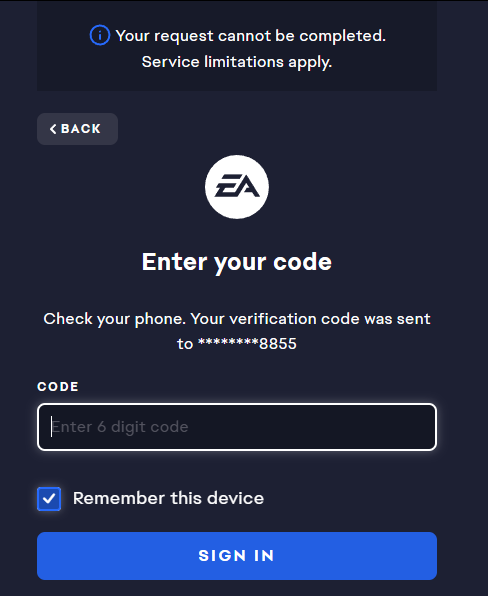
Muitas contas da EA são mais antigas do que as pessoas imaginam. Você pode estar jogando no Xbox, PlayStation, Steam ou no aplicativo da EA toda semana, mas a conta ainda está vinculada a um endereço de e-mail de anos atrás. Se você estiver com problemas no aplicativo da EA, confira nosso artigo sobre como corrigir o erro "Serviços em segundo plano falharam - código de erro: EC:104" no aplicativo da EA.
Em outros casos, o endereço de e-mail está correto, mas sua caixa de entrada está bloqueando silenciosamente o remetente da EA.
1. Verifique se a conta EA já está solicitando o código.
Antes de verificar sua pasta de spam, certifique-se de que o código seja da conta EA que realmente contém seus jogos e links de plataforma. É comum acabar com mais de uma conta EA depois de anos acessando-a por meio de consoles, Steam ou Origin (versão antiga). Se você estiver com problemas no Steam, nosso artigo sobre como corrigir o erro de código 50 do Steam ao fazer login no Windows pode ajudar.
- Se você ainda estiver conectado em algum lugar, abra Informação da conta Verifique o endereço de e-mail associado à conta. No aplicativo da EA, use Configurações > Minha conta > Meu perfil > Gerenciar.
- Se você não conseguir fazer login normalmente, abra o EA.com em uma janela anônima do navegador e tente usar o endereço de e-mail, número de telefone, ID da EA ou o botão da plataforma associada que você costuma usar.
- Quando a EA exibe um título oculto durante Gerenciar minha conta > Alterar endereço de e-mailCompare com a caixa de correio que você já verifica.
- No seu console, abra a tela "Contas EA compatíveis" ou a tela "Contas vinculadas", se disponível. Isso pode revelar se o seu perfil da PlayStation ou do Xbox está vinculado à conta EA que você está procurando.
- Se você alterou recentemente o endereço de e-mail da sua conta, verifique primeiro sua nova caixa de entrada. A EA ainda pode aplicar restrições de alteração de conta mesmo quando você está tentando remover um endereço antigo.
- Solicite apenas um novo código depois que o endereço oculto e a conta que contém seus jogos coincidirem.

Se o código estiver sendo enviado para uma conta EA diferente daquela que você está verificando, o reenvio continuará enviando-o para a caixa de entrada errada.
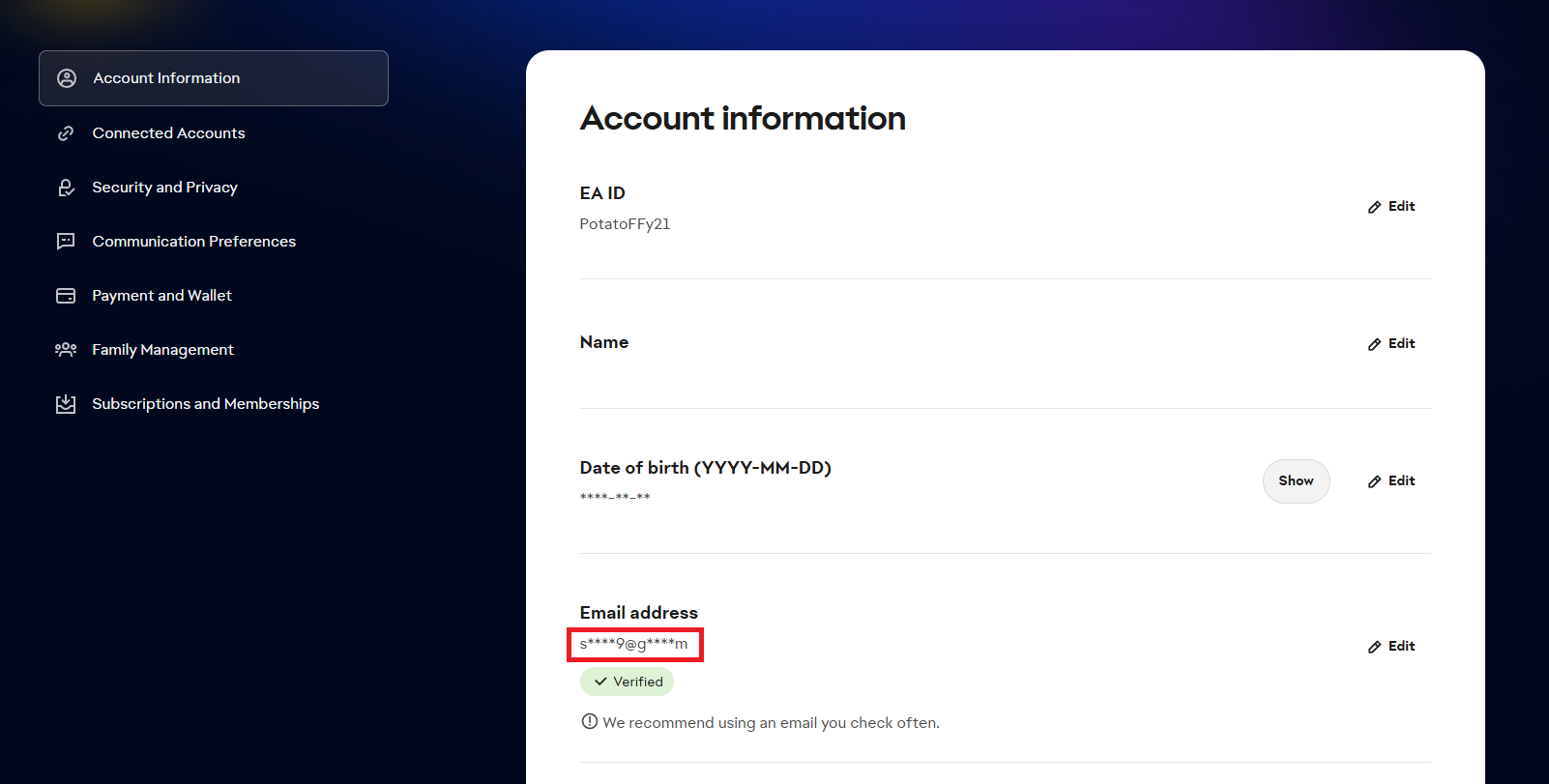
Se você estiver verificando um endereço de e-mail oculto, concentre-se na caixa de entrada em seguida. Se o endereço oculto for antigo ou desconhecido, evite desvincular sua conta Xbox, PlayStation ou Steam apenas para testá-lo; use um login vinculado ou a recuperação da EA.
2. Torne os e-mails da EA visíveis na sua caixa de entrada.
Se o endereço de e-mail da conta estiver correto, mas nenhum código for recebido, a caixa de entrada é a próxima suspeita. As mensagens da EA podem estar atrasadas , ocultas fora da caixa de entrada principal ou bloqueadas pelas regras do remetente, enquanto as mensagens regulares chegam sem problemas.
- Procure na sua caixa de correio por EA Verifique os volumes Caixa de entrada وSpam وJunk وPromoções وLixo E as pastas dedicadas.
- تحقق من Lista de remetentes bloqueados As regras para EA أو ea.com أو ea@e.ea.comSe o seu aplicativo de e-mail tiver uma lista de remetentes seguros, adicione a EA a ela.
- Verifique se sua caixa de entrada não está cheia e se pode receber uma nova mensagem de teste.
- Se você encontrar um e-mail antigo da EA, abra-o, permita as imagens caso estejam bloqueadas, marque o remetente como seguro e, em seguida, solicite um novo código único.

A lista de verificação da EA para códigos de e-mail indica filtros de caixa de entrada, remetentes bloqueados e mensagens ocultas antes de indicar uma conta desativada.
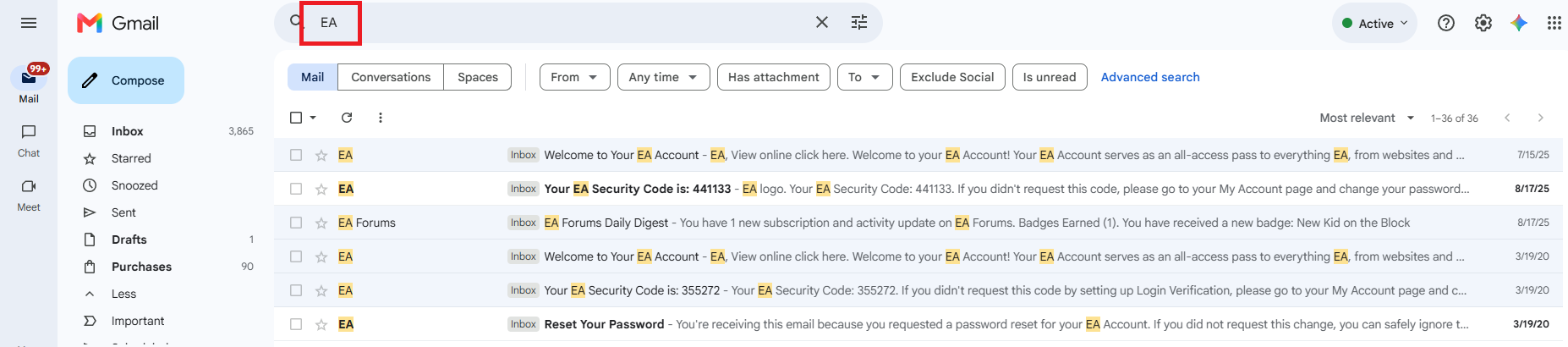
Caixas de correio corporativas ou escolares podem colocar mensagens EA em quarentena antes que elas cheguem à pasta de spam. Se o endereço EA pertencer a uma caixa de correio gerenciada, peça ao administrador para verificar a pasta de quarentena em vez de solicitar dez tokens extras.
Se uma mensagem da EA aparecer após o remetente ser desbloqueado, use apenas o código mais recente. Se nada chegar após um único reenvio sem erros, o endereço pode ser teoricamente válido, mas inutilizável para este processo de login.
3. Utilize o login através de uma plataforma vinculada caso o endereço de e-mail antigo não esteja mais disponível.
Quando o endereço de e-mail associado à sua conta EA não lhe pertence mais, a solução de problemas na caixa de entrada de e-mail não funcionará. Nesse caso, fazer login por meio de uma plataforma vinculada, como Xbox , PlayStation , Steam , Apple , Facebook ou Google, permitirá que você acesse a mesma conta EA sem precisar do endereço de e-mail antigo.
- Se a caixa de correio antiga ainda for sua, tente recuperá-la através do seu provedor de serviços de e-mail antes de fazer qualquer alteração no EA.
- Na tela de login da EA, selecione a plataforma associada que você realmente usou com a conta, como por exemplo... PlayStation أو Xbox أو Steam أو Apple أو Facebook أو Google.
- No aplicativo da EA, tente também usar ID EA Seu ou Seu número de telefone Se a EA oferecer essas opções.

- Se a EA tiver aberto a conta que contém seus jogos, atualize seu endereço de e-mail antes de sair.
- Se a EA oferecer a opção de verificar um dispositivo reconhecido no PC ou console que você usa normalmente, conclua esse procedimento em vez de retornar à tela de e-mail inativo.
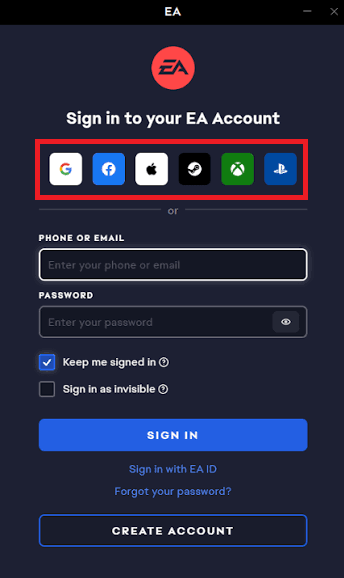
Se o login associado abriu sua biblioteca de jogos, então o problema era o e-mail antigo.
Se sua conta EA abrir vazia, não transfira os links da plataforma. Isso geralmente significa que você está acessando a conta EA errada, e não que seus jogos desapareceram.
4. Se nenhum dos métodos confiáveis estiver disponível, solicite à EA a restauração da sua conta.
Neste ponto, o problema não se resume mais apenas à lentidão dos e-mails. A EA está tentando verificar a titularidade usando informações de contato que você não pode utilizar, portanto, o suporte técnico precisa do seu histórico de conta em vez de solicitar outro código.
- Abra o canal de contato para recuperar sua conta de Ajuda da EA e explique qual método de verificação não está funcionando: e-mail، a mensagem de texto، Aplicativo de autenticaçãoOu códigos de backup.
- Forneça o endereço de e-mail original da conta, caso se lembre dele, mesmo que não consiga mais acessá-la.
- Inclua nomes de usuário associados, como ID EA Atenciosamente, eNome de jogador do XboxوID online da PlayStation NetworkOu o nome da sua conta Steam, ou os nomes de outras plataformas.
- Adicione os números das suas faturas de compra da EA, se os tiver. Eles ajudam o suporte a vincular o pedido à conta que contém seus jogos.
- Se o suporte restaurar o acesso ou adicionar um endereço de e-mail alternativo, altere seu endereço de e-mail principal e seus métodos de segurança antes de encerrar o caso.

Escalando o problema de um caminho de verificação quebrado para a recuperação da conta EA
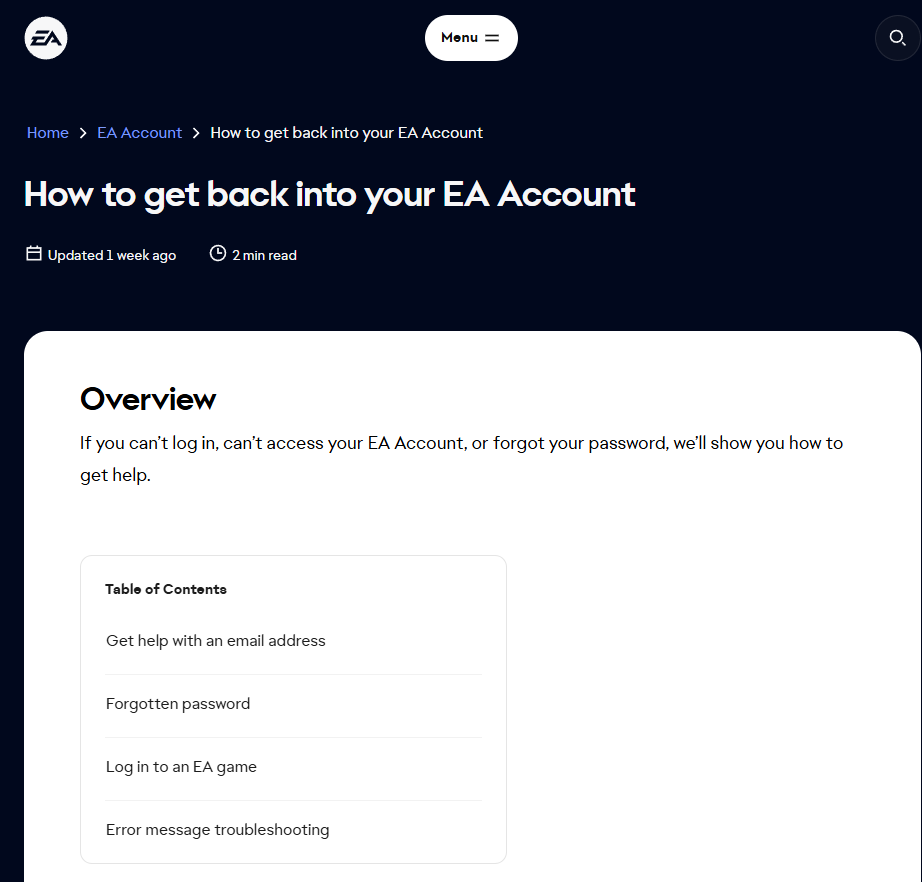
Caso a EA recupere o acesso, atualize sua conta antes de sair. Use um endereço de e-mail pessoal, um telefone ou aplicativo autenticador que você controle fisicamente e novos códigos de backup.
Caso o processo de restauração falhe, não crie uma conta alternativa nem desvincule as plataformas até que a EA confirme o que pode ser transferido com segurança.

Comentários estão fechados.