


A mensagem "Conteúdo indisponível" no Roblox é uma restrição de segurança que impede o acesso a conteúdos que exigem uma classificação etária superior à permitida pela sua conta. Quando isso acontece, o Roblox exibe um ícone de cadeado no botão de reprodução.
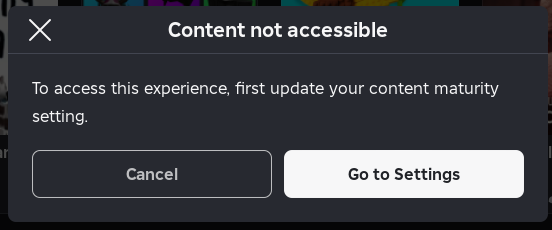
O Roblox utiliza vários níveis de classificação etária, como Livre para todos os públicos , 9+ , 13+ e 17+ (Restrito) . Se o seu controle deslizante estiver configurado abaixo da classificação do jogo, o Roblox aplica automaticamente controles de segurança mais rigorosos e bloqueia a experiência.
Outras causas do erro:
- falta de Verifique seu e-mail ou telefone.
- Contas gerenciadas pelos pais Com restrições de bloqueio
- Verificação de idade incompleta ou incorreta
Este guia explica como corrigir o erro ajustando o nível de classificação indicativa do conteúdo , verificando sua conta e certificando-se de que não haja restrições parentais impedindo o acesso.
Passo 1: Verifique e ajuste o controle deslizante de classificação etária do conteúdo.
Importante: A verificação por e-mail é suficiente para o nível 13+ . Para o nível 17+ (restrito) , o Roblox exige o seguinte:
- Carteira de identidade emitida pelo governo
- Escaneamento de selfie ao vivo Isso é feito através do seu telefone.
Se sua idade no Roblox estiver definida como menor de 13 anos, os níveis mais altos não aparecerão, mesmo que você verifique.
Diretrizes para computadores pessoais
- Abra seu navegador e acesse Site Roblox.
- Faça login na conta onde o problema está ocorrendo.
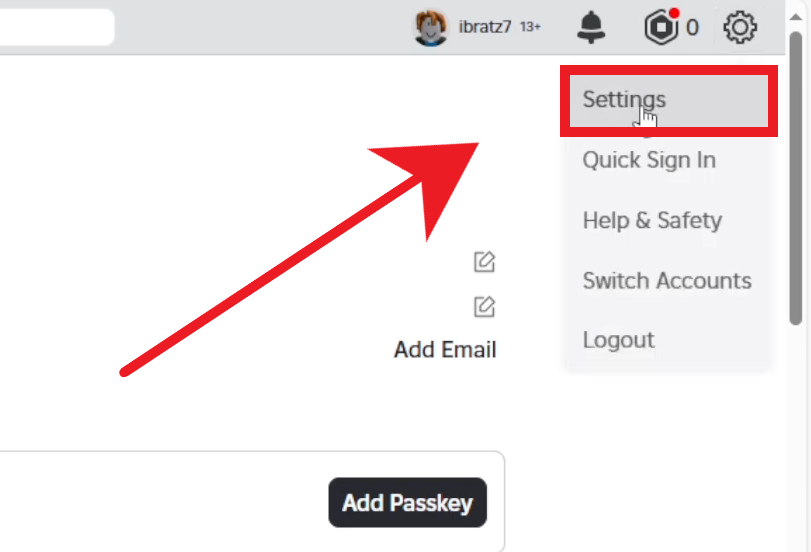
- toque em Ícone de engrenagem (Canto superior direito) ← الإعدادات.
![]()
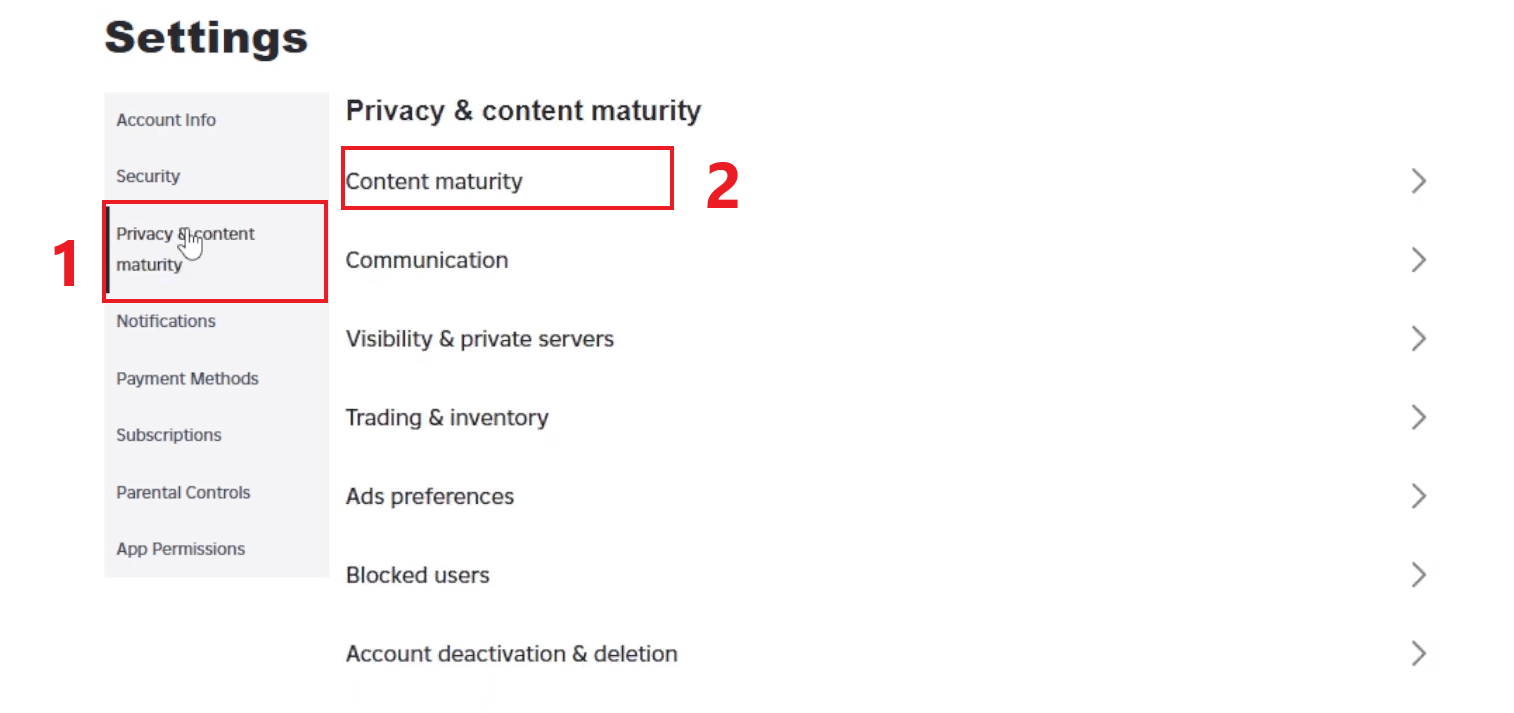
- Abrir Privacidade e maturidade do conteúdo.
- toque em Maturidade do conteúdo.
![]()
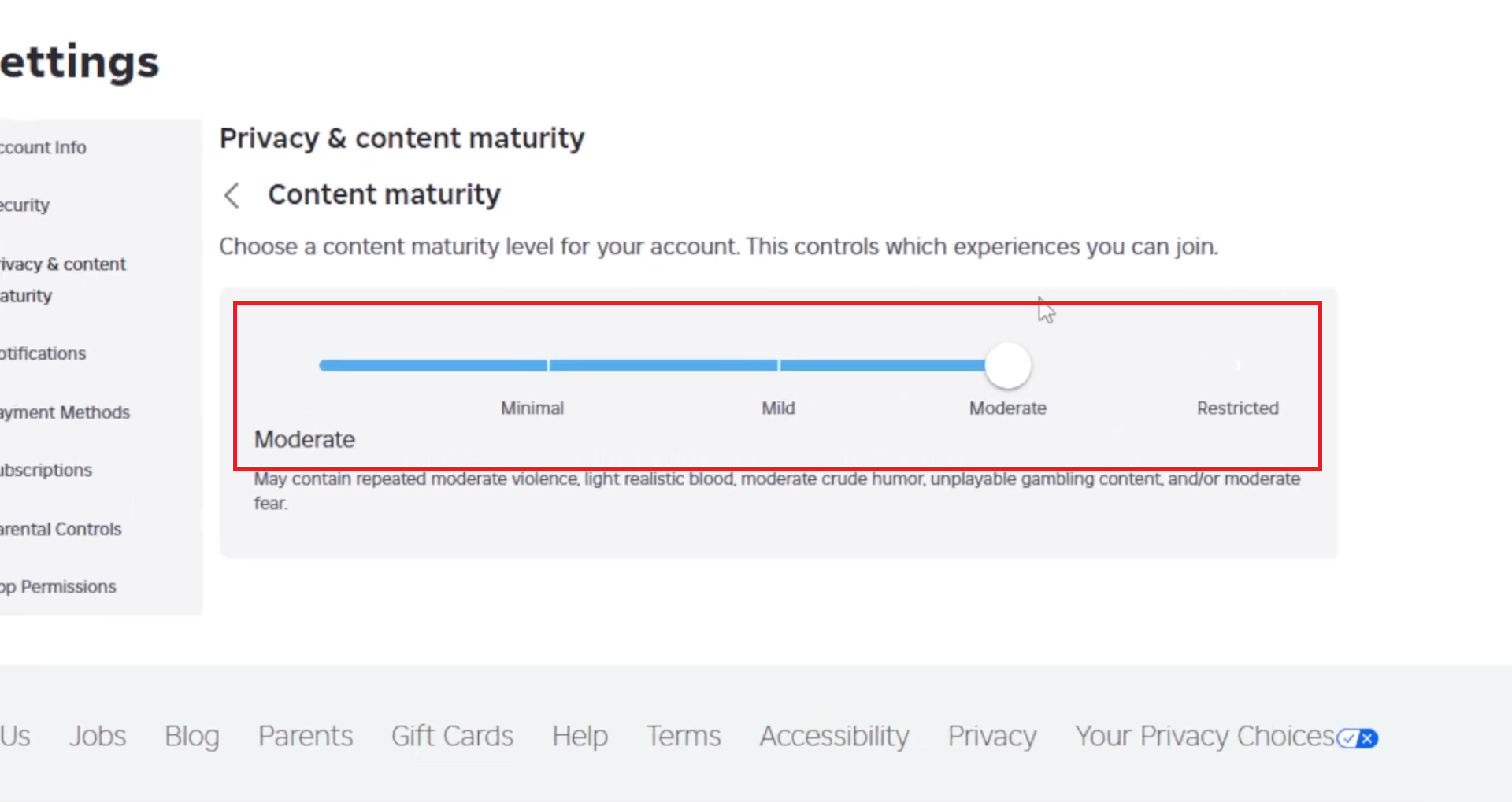
- Mova o controle deslizante para 13+ أو 17+ (Restrito).
![]()
- Se solicitado, complete. Verificação de idade Usando seu telefone.
- Atualize a página e verifique se o ícone de cadeado desapareceu.
Instruções para dispositivos móveis
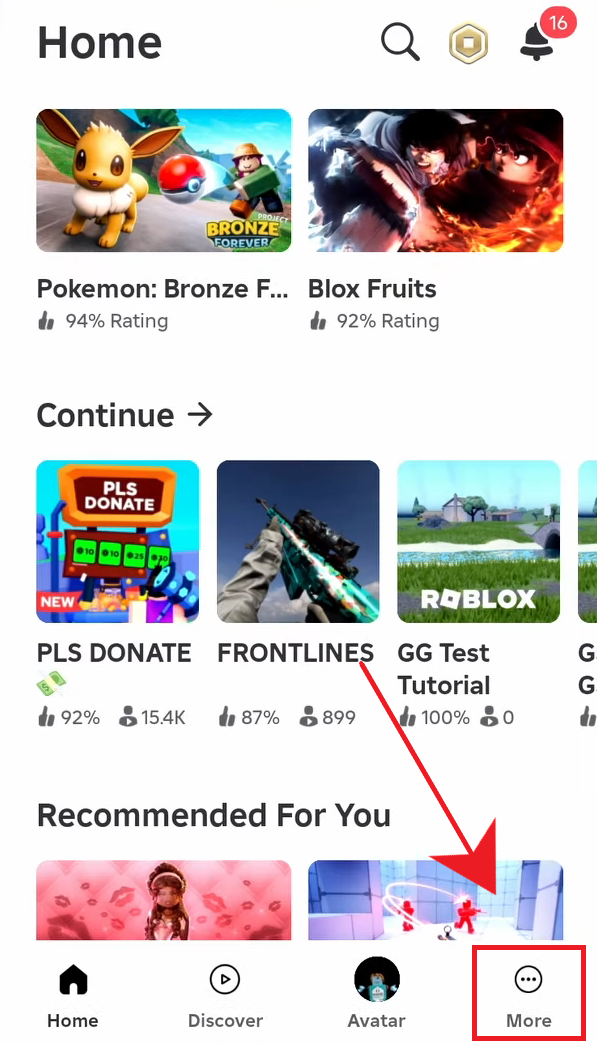
- Abra o aplicativo Roblox.
- Pressione o botão de mais (três pontos).
![]()
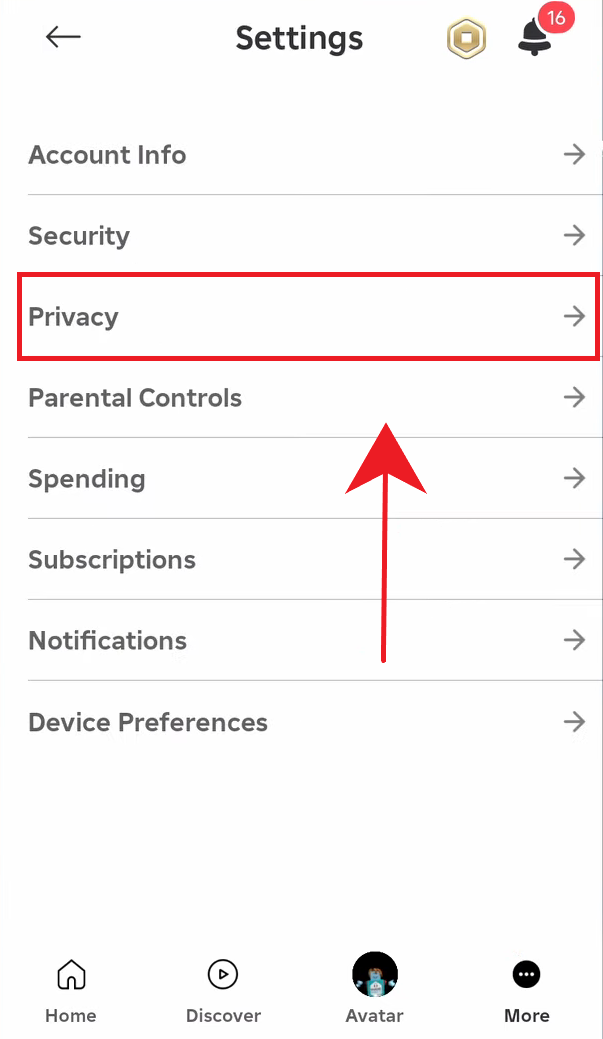
- Acesse Configurações → Privacidade.
![]()
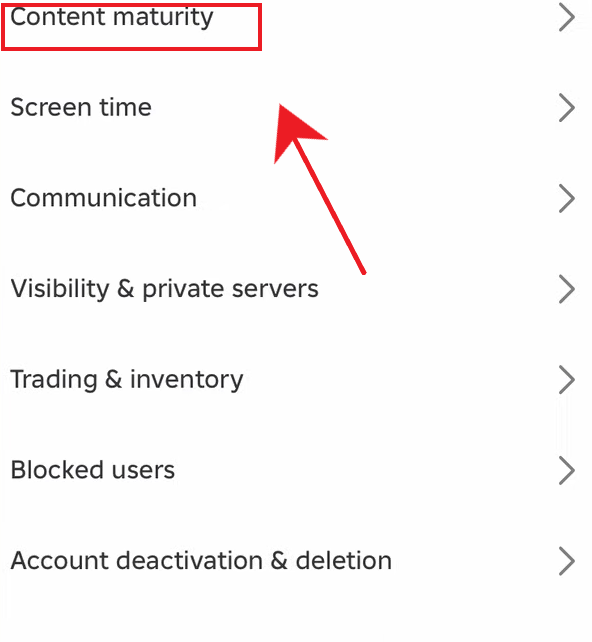
- Desbloqueie a maturidade do conteúdo.
![]()
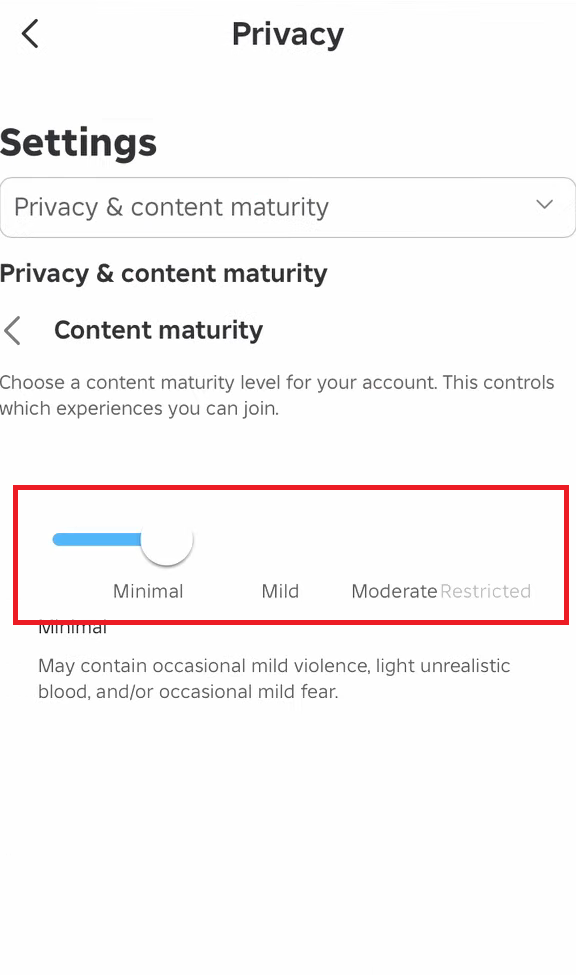
- Levante a trava (Todas as idades ← 13+ ou acesso restrito).
![]()
- Complete a verificação, caso seja solicitado.
- Reinicie o aplicativo e teste a experiência novamente.
Passo 2: Se o ícone de cadeado ainda aparecer
- Sair da sessão → Fechar o Roblox → Entrar novamente.
- Certifique-se de que a experiência seja adequada à faixa etária (um jogo classificado como 17+ permanecerá bloqueado para 13+).
- Aguarde alguns minutos, pois as alterações podem demorar um pouco para serem aplicadas.
- Tente iniciar sessão a partir de outro dispositivo (computador ou telemóvel).
- Algumas experiências classificadas como para maiores de 17 anos ou sensíveis podem ter restrições regionais.
Passo 3: Verifique se sua conta é gerenciada por um dos pais.
- Se as configurações estiverem ausentes ou esmaecidas, sua conta pode fazer parte de um grupo gerenciado pela família/controlado pelos pais.
- Peça ao responsável pela conta que revise os controles parentais e aumente o nível de conteúdo permitido para você.
- Assim que o responsável desbloquear o nível correto, o ícone de cadeado deverá desaparecer.
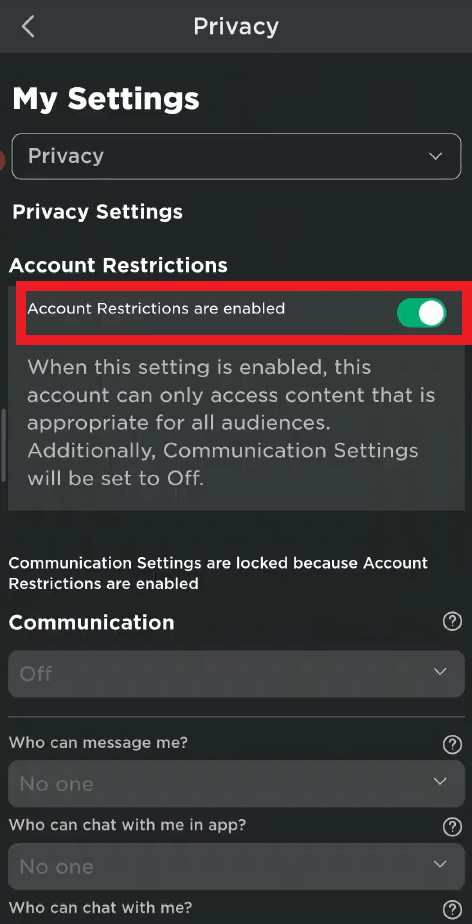
Passo 4: Certifique-se de que a opção “Restrições de conta” esteja desativada.
Se o erro persistir, verifique se as restrições de conta estão ativadas no seu perfil. Essa configuração bloqueia todas as experiências com classificação indicativa de 9+, 13+ e 17+ (mesmo que sua classificação indicativa seja superior) e pode exibir um aviso como "Jogo indisponível devido às configurações de restrição da conta".
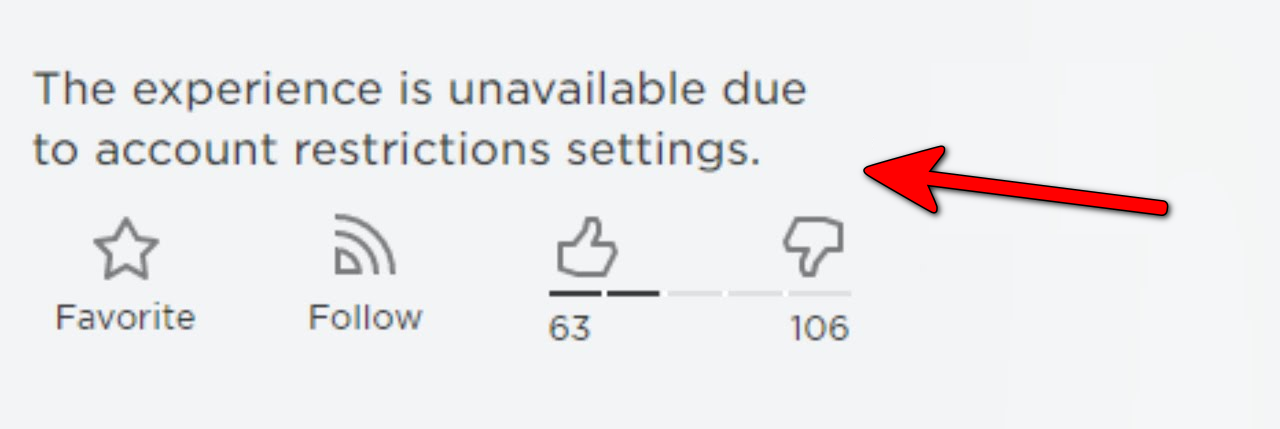
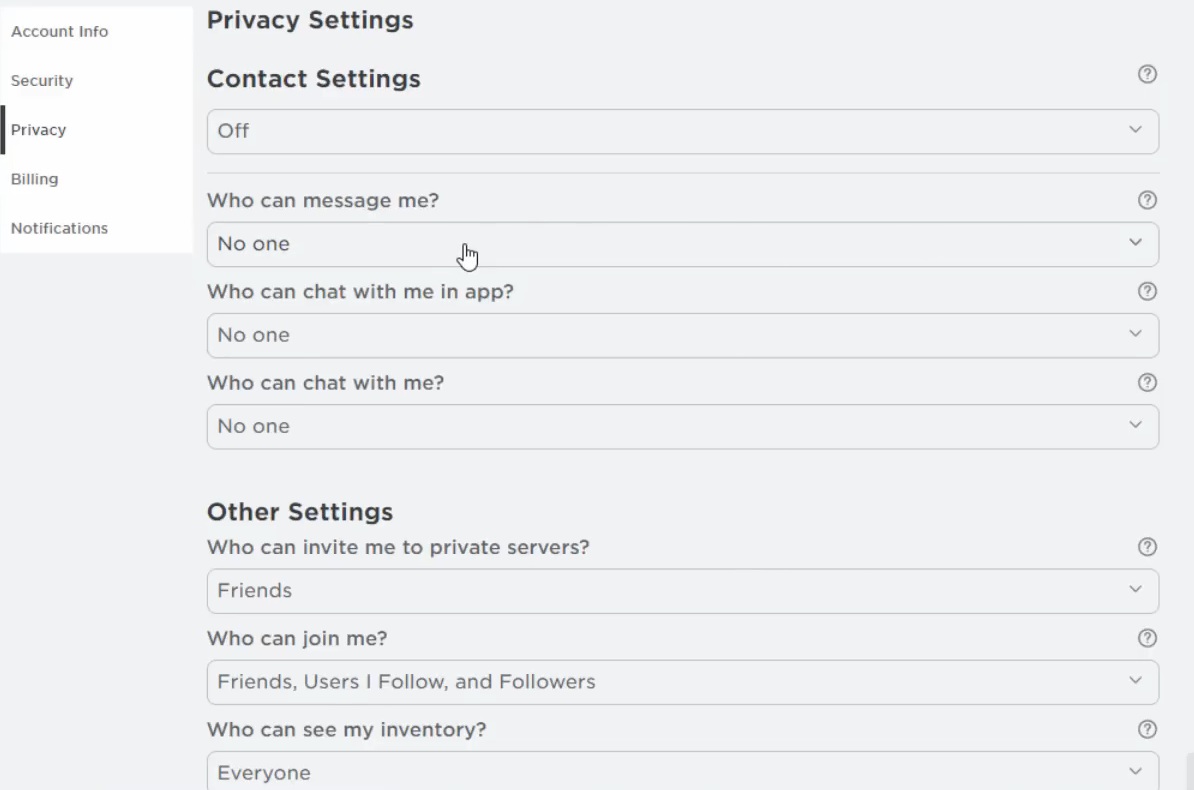
Quando esse recurso está ativado, o Roblox força a conta a entrar em um modo de segurança mais rigoroso , bloqueia a maioria dos jogos e define todas as configurações de conexão para " Ninguém ". Esse recurso geralmente é ativado em contas infantis e perfis gerenciados pelos pais.
Para desbloquear experiências com classificação superior, basta desativar as restrições da conta.
Instruções de computador
Observação: Se um PIN parental estiver configurado, você precisará do código de 4 dígitos.
- Vamos para Site do Roblox E faça login.
- toque em Ícone de engrenagem ← الإعدادات.
![]()
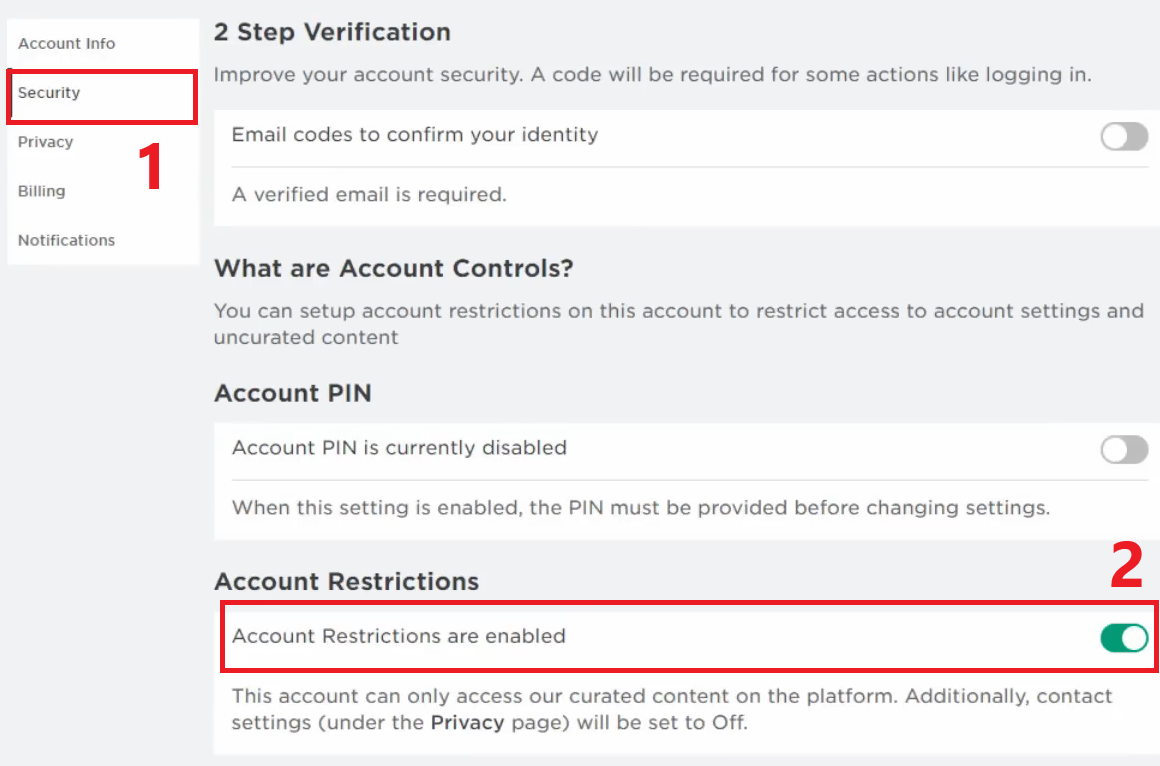
- Selecione a guia الأمان.
- Desabilitar “As restrições de conta estão ativadas.”
![]()
- Abra a aba Privacidade Ajuste as opções de contato (amigos/todos), se necessário.
![]()
Instruções para celular
- Abra um aplicativo Roblox.
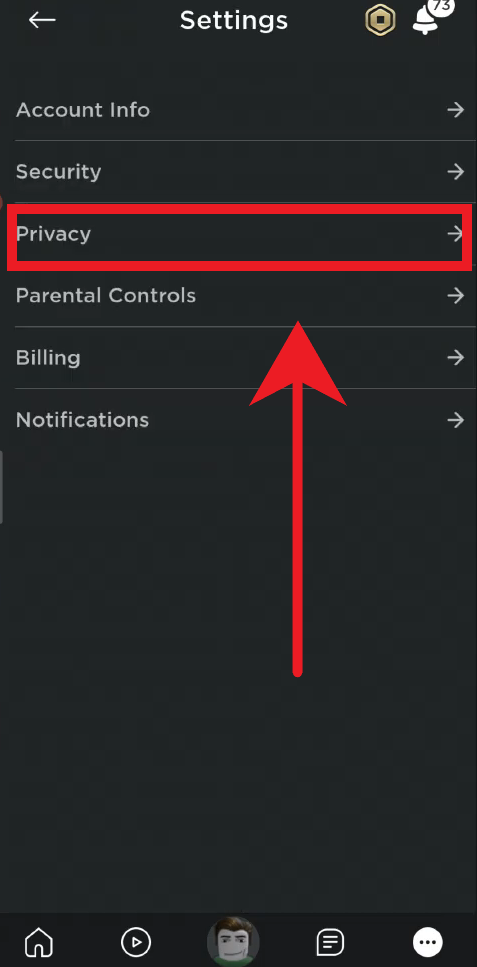
- Clique em Plus ← Configurações → Privacidade.
![]()
- Desligar “As restrições de conta estão ativadas.”
![]()
- Desça a página e atualize as configurações de conexão, se necessário.
Após desativar as restrições da conta, definir corretamente seu nível de maturidade e concluir a verificação, você poderá participar de experimentos sem ver os avisos "Conteúdo não disponível" ou "Restrições de conta".

Comentários estão fechados.