


O jogo Where Winds Meet pode apresentar falhas ao iniciar, durante o carregamento ou ao entrar nas cenas iniciais, caso não consiga carregar os recursos ou configurações necessários do Windows ou do Steam. Na maioria dos casos, isso ocorre devido à falta de permissões, a um problema com o inicializador ou a configurações gráficas que o sistema não suporta.
Em outros casos, um modo gráfico específico (versão do DirectX) ou uma taxa de quadros desbloqueada podem causar uma sobrecarga repentina no seu sistema. Os arquivos do jogo também podem ser corrompidos, fazendo com que o jogo trave ao tentar carregar os dados corrompidos. Se o seu computador estiver próximo dos requisitos mínimos do jogo, cenas exigentes ou picos repentinos de uso da GPU também podem causar travamentos na inicialização.
Antes de passarmos às soluções , aqui está uma maneira rápida de entender o tipo de interrupção que você está enfrentando:
- Se o jogo travar imediatamente após ser iniciado, geralmente é por esse motivo. Problema de permissões Ou um problema com a sessão do Steam.
- Se o travamento ocorrer aleatoriamente no menu ou em cenas cinematográficas, é muito provável que seja devido a Máximas taxas de quadros por segundo (FPS) Ou um problema com o DirectX.
- Se a falha começou após a atualização, a instalação pode conter... Arquivos corrompidos Ou a versão Steam está desativada.
Agora que você entende claramente as causas comuns , siga as soluções abaixo. Esses métodos funcionaram para muitos jogadores e ajudarão você a encontrar e eliminar o que está causando as falhas no seu sistema.
1. Reinicie o cliente Steam
Se o Steam ficar em execução por um longo período, pode acumular arquivos temporários, perder códigos de login válidos ou deixar serviços em segundo plano parcialmente carregados. Como o jogo depende desses serviços durante a inicialização, isso pode causar travamentos.
Reiniciar o Steam cria uma nova sessão e recarrega todos os componentes necessários.
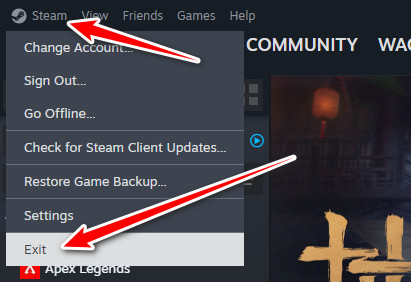
- No Steam, clique em Steam no canto superior esquerdo.
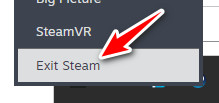
- Selecione Sair e aguarde até que a janela esteja completamente fechada.
![]()
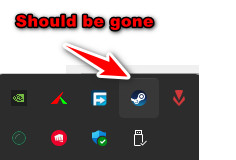
- Verifique a bandeja do sistema e certifique-se de que o ícone do Steam tenha desaparecido.
![]()
- Reinicie o Steam.
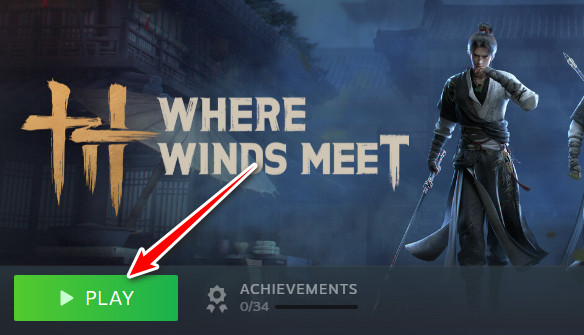
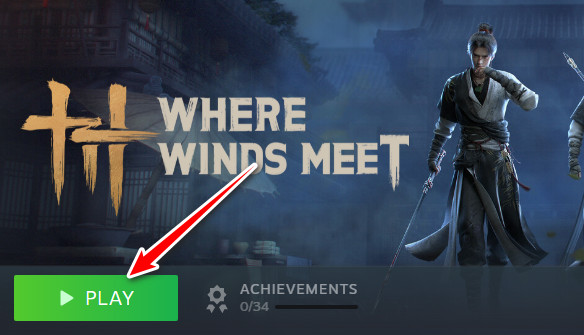
- Acesse sua biblioteca e clique em Reproduzir. Onde os ventos se encontram.
![]()
- Verifique se o jogo ainda trava após reiniciar o Steam.
2. Execute o Steam como administrador
Alguns jogos exigem permissão para acessar pastas protegidas ou realizar verificações de segurança. Se o Steam não estiver sendo executado como administrador, o Windows pode bloquear essas solicitações. Quando isso acontece, o jogo não inicia e trava imediatamente.
Executar o Steam como administrador concede a permissão necessária para iniciar o jogo corretamente.
Se você não conseguir executar o Steam como administrador (computador desktop, computador compartilhado), ignore este método.
- Feche o Steam completamente (clique com o botão direito do mouse no ícone do Steam na bandeja do sistema e selecione Saída).
![]()
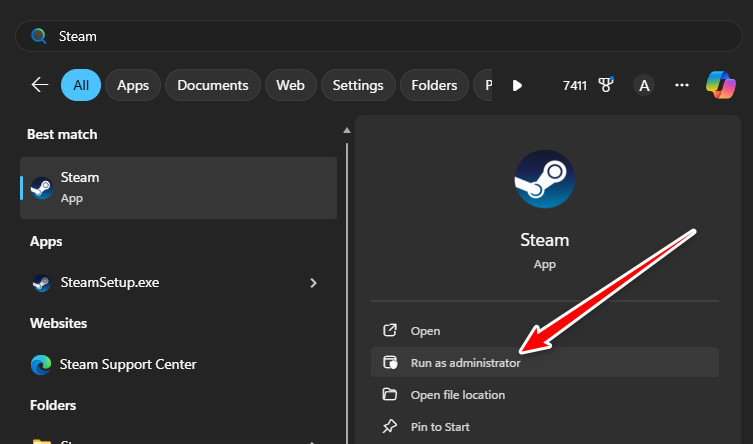
- Clique com o botão direito do mouse no atalho do Steam e selecione Executar como administrador.
![]()
- toque em نعم Quando uma solicitação do UAC aparece.
- Corre Onde os ventos se encontram Verifique se o problema de travamento foi resolvido.
![]()
- Se funcionar, você pode tornar isso permanente acessando Propriedades ← Compatibilidade ← Execute este programa como administrador.
3. Usando a mídia de inicialização do Steam para simular privilégios de administrador
Se o Steam não puder ser executado como administrador, você pode usar um argumento de tempo de execução que impede o jogo de solicitar permissões adicionais do Windows. Isso evita conflitos de permissão e, muitas vezes, previne travamentos.
O comando RUNASINVOKER instrui o Windows a iniciar o jogo usando o mesmo nível de permissões que o Steam já possui.
Observação: Esta é uma solução alternativa. Executar o Steam como administrador é sempre mais confiável.
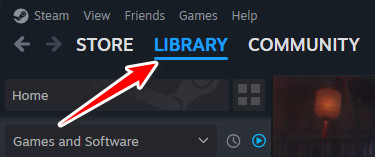
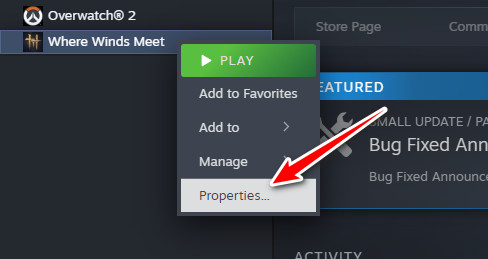
- Abra o Steam e acesse A biblioteca.
![]()
- Clique com o botão direito nele Onde os ventos se encontram E definir Propriedades.
![]()
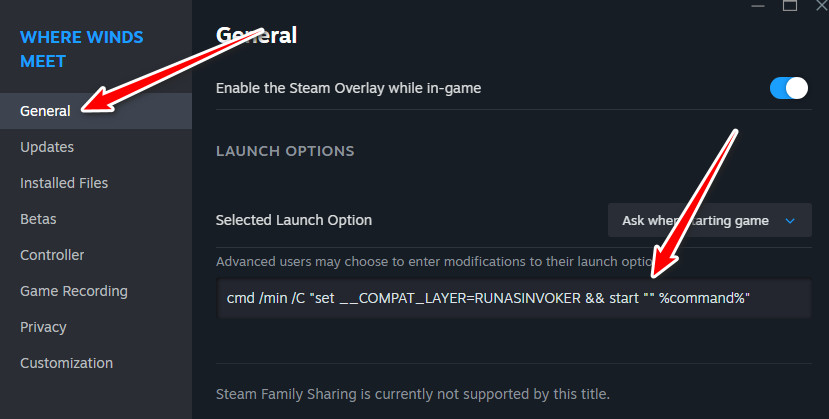
- Dentro de AnoEncontre um quadrado opções de reprodução.
- Cole isto:
cmd /min /C "set __COMPAT_LAYER=RUNASINVOKER && start "" %command%"
- Iniciar o jogo.
- Caso surjam novos problemas, exclua o comando para desfazer a alteração.
Observação: você poderá ver mensagens como zh_cn.permissionerror , mas o jogo ainda funcionará.
4. Bloqueie a taxa de quadros (FPS) em 60
Se o seu jogo travar durante os menus ou cenas de corte, isso pode ser devido a uma taxa de quadros excessivamente alta. Quando a taxa de quadros (FPS) não é limitada, a unidade de processamento gráfico (GPU) pode aumentar repentinamente o consumo de energia e a temperatura, causando flutuações rápidas . Esses picos podem desestabilizar o jogo e causar seu travamento.
Bloquear a taxa de quadros (FPS) mantém sua placa de vídeo funcionando de forma estável.
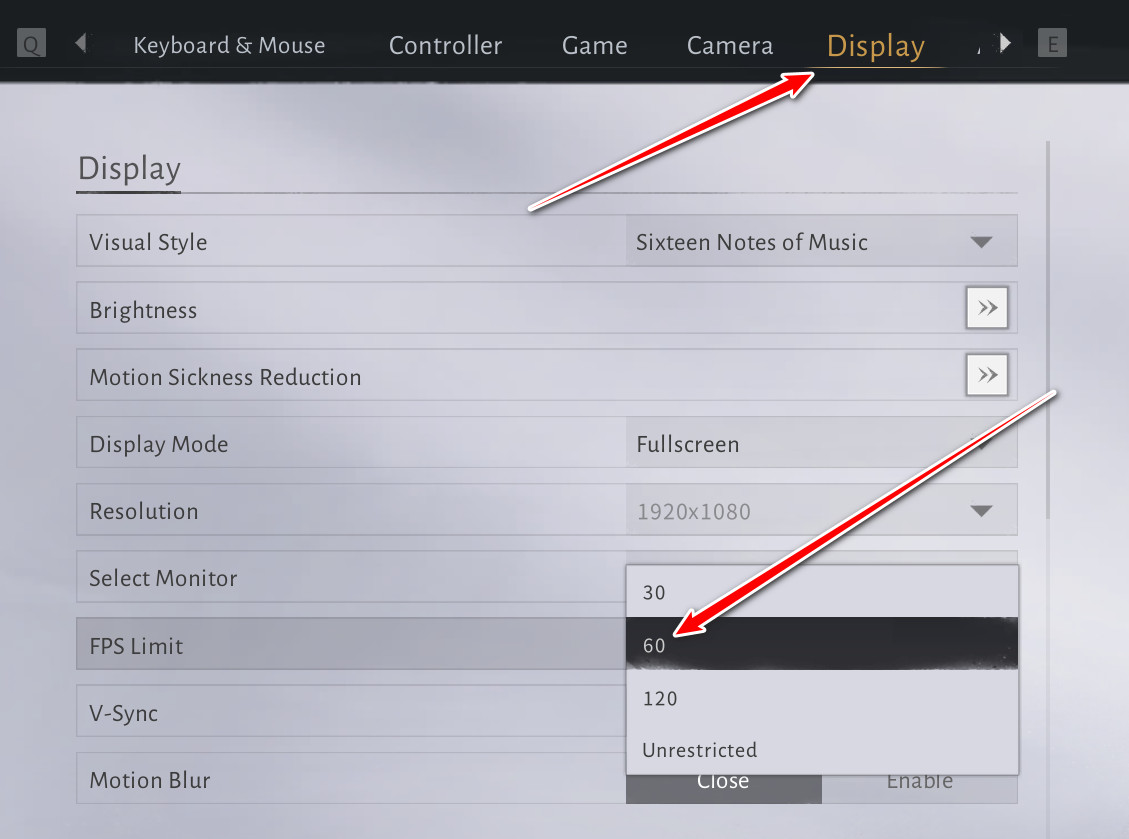
- Jogue o jogo Onde os ventos se encontram E vai para Configurações → Gráficos.
- Procure uma opção Limite de FPS.
- Defina-o para 60 FPS Ou habilite V-Sync.
![]()
- Reinicie o jogo.
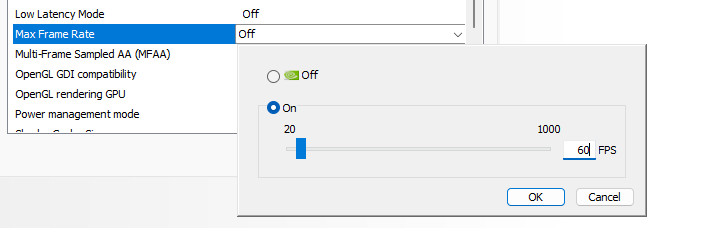
- Se você não conseguir permanecer no jogo por tempo suficiente, use o painel de controle da sua unidade de processamento gráfico (GPU):
- NVIDIA: Painel de Controle → Gerenciar configurações 3D → Taxa de quadros máxima
- AMD: Radeon Software → Gráficos → Controle de Taxa de Quadros Alvo
5. Alterar versão do DirectX
O DirectX controla a comunicação do jogo com a sua placa gráfica. Where Winds Meet é compatível com DX11 e DX12. Em alguns sistemas, um deles pode apresentar instabilidade mesmo que o outro funcione perfeitamente.
Alternar entre DirectX altera a visualização e, muitas vezes, corrige travamentos imediatamente.
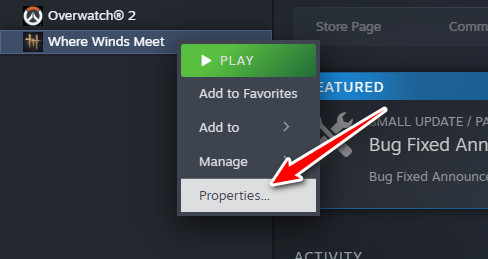
- No Steam, clique com o botão direito do mouse em Onde os ventos se encontram E escolha Propriedades.
![]()
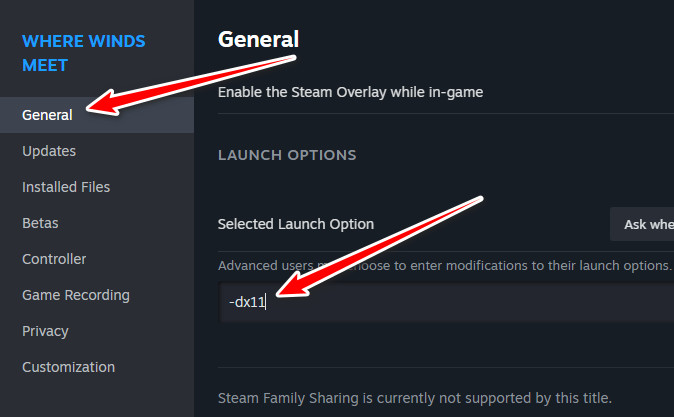
- Vamos para Geral.
- Para forçar o uso do DX11, digite:
-dx11
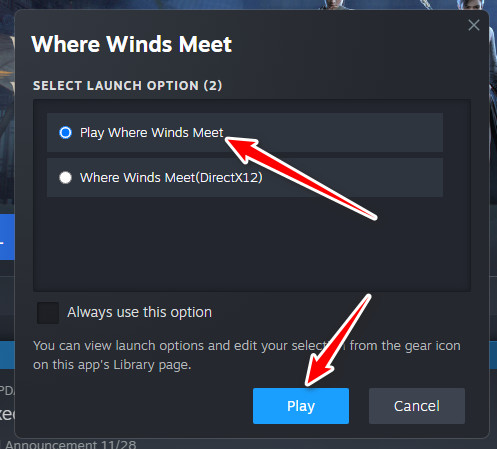
- Inicie o jogo e teste-o.
- Para remover a imposição do DX, exclua -dx11.
- Experimente tanto o DX11 quanto o DX12 e mantenha a versão mais estável.
Se você vir um jogador perguntando qual modo DirectX você deseja, escolha o modo que não causa travamentos.
6. Use a versão leve em vez da versão padrão do Steam.
A versão Steam carrega gráficos de alta qualidade e arquivos gráficos maiores. Em alguns sistemas, esses arquivos podem apresentar problemas durante a inicialização e causar travamentos frequentes.
O launcher oficial oferece uma versão Lite com arquivos gráficos menores. Isso reduz a carga da GPU, o uso de memória e a complexidade dos shaders ( shaders são os arquivos que controlam a iluminação e os efeitos visuais ). Isso geralmente corrige travamentos que ocorrem apenas na versão Steam.
Seus dados salvos são armazenados em sua conta, portanto você não perderá seu progresso.
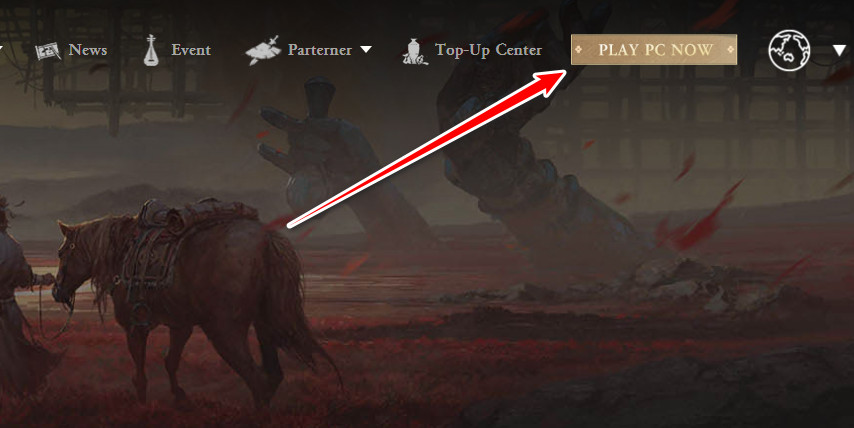
- Vamos para Website oficial Para jogar, baixe o reprodutor.
![]()
- Instale o reprodutor e abra-o.
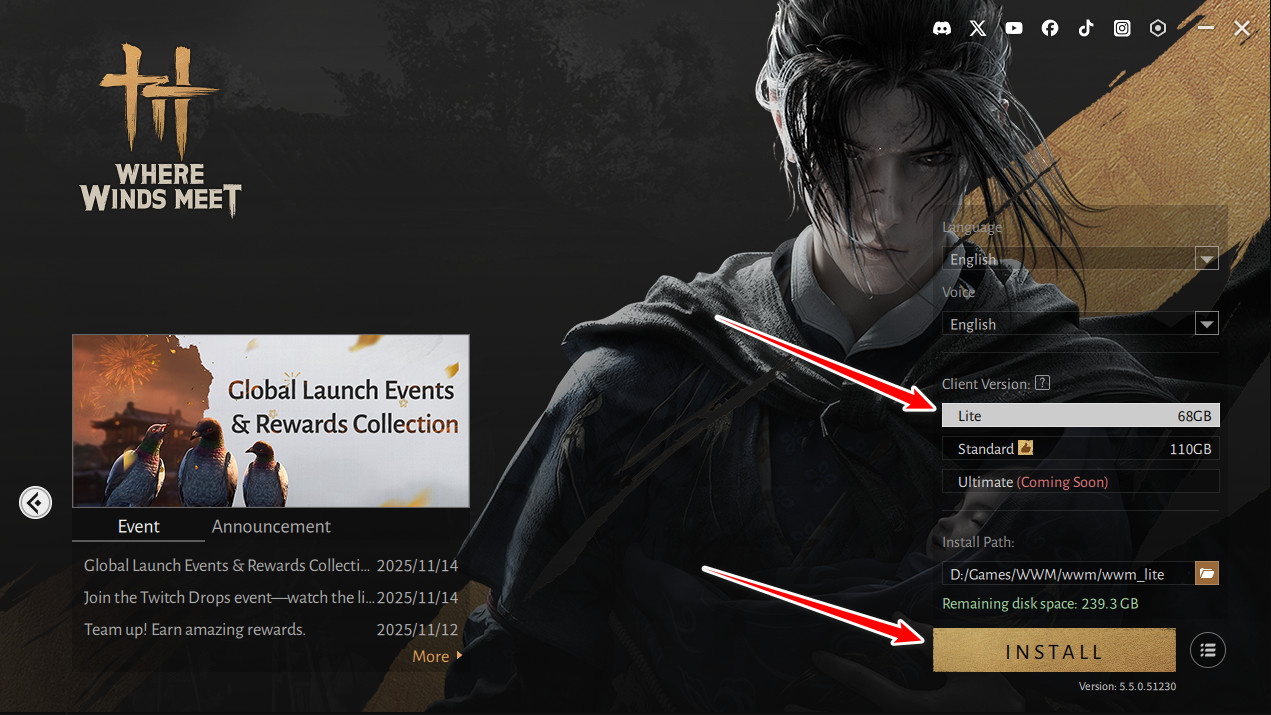
- Selecione a versão Luz.
![]()
- Instale-o em um disco rígido com espaço suficiente.
- Feche completamente o Steam e inicie o jogo através do iniciador oficial.
- Jogue por um tempo para garantir que as falhas desapareçam.
7. Reinstale o jogo
Se nada mais funcionar, os arquivos do jogo podem estar irremediavelmente corrompidos. Reinstalar o jogo substituirá todos os arquivos por uma nova cópia.
Seu progresso é salvo online, mas se você estiver usando mods ou configurações personalizadas, faça um backup primeiro.
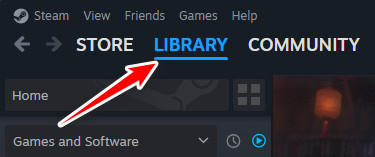
- Abra o Steam e acesse A biblioteca.
![]()
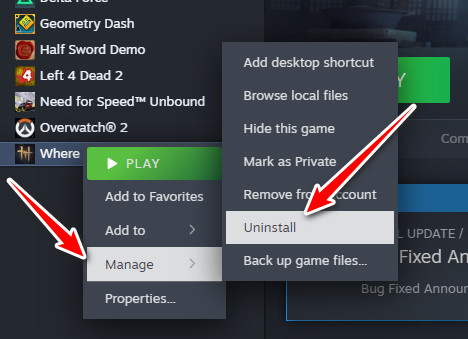
- Clique com o botão direito do mouse em Onde os ventos se encontram ← Gerência ← Desinstalar.
![]()
- Confirme a remoção.
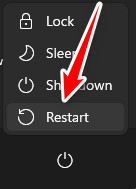
- Reinicie o computador para realizar a verificação. arquivos bloqueados Os restantes.
![]()
- Reinstale o jogo pelo Steam.
- Ligue o aparelho e verifique se o problema de travamento foi resolvido.

Comentários estão fechados.