

Corrigir problema em que o PS5 não consegue se conectar à PlayStation Network (CE-109506-1)
O erro “ Não foi possível conectar à PlayStation Network dentro do limite de tempo. Código de erro: CE-109506-1 ” geralmente aparece no PS5 quando o console tem dificuldade em estabelecer uma conexão estável com os servidores da PlayStation Network. Isso impede que os jogadores façam login corretamente e pode desativar recursos online.
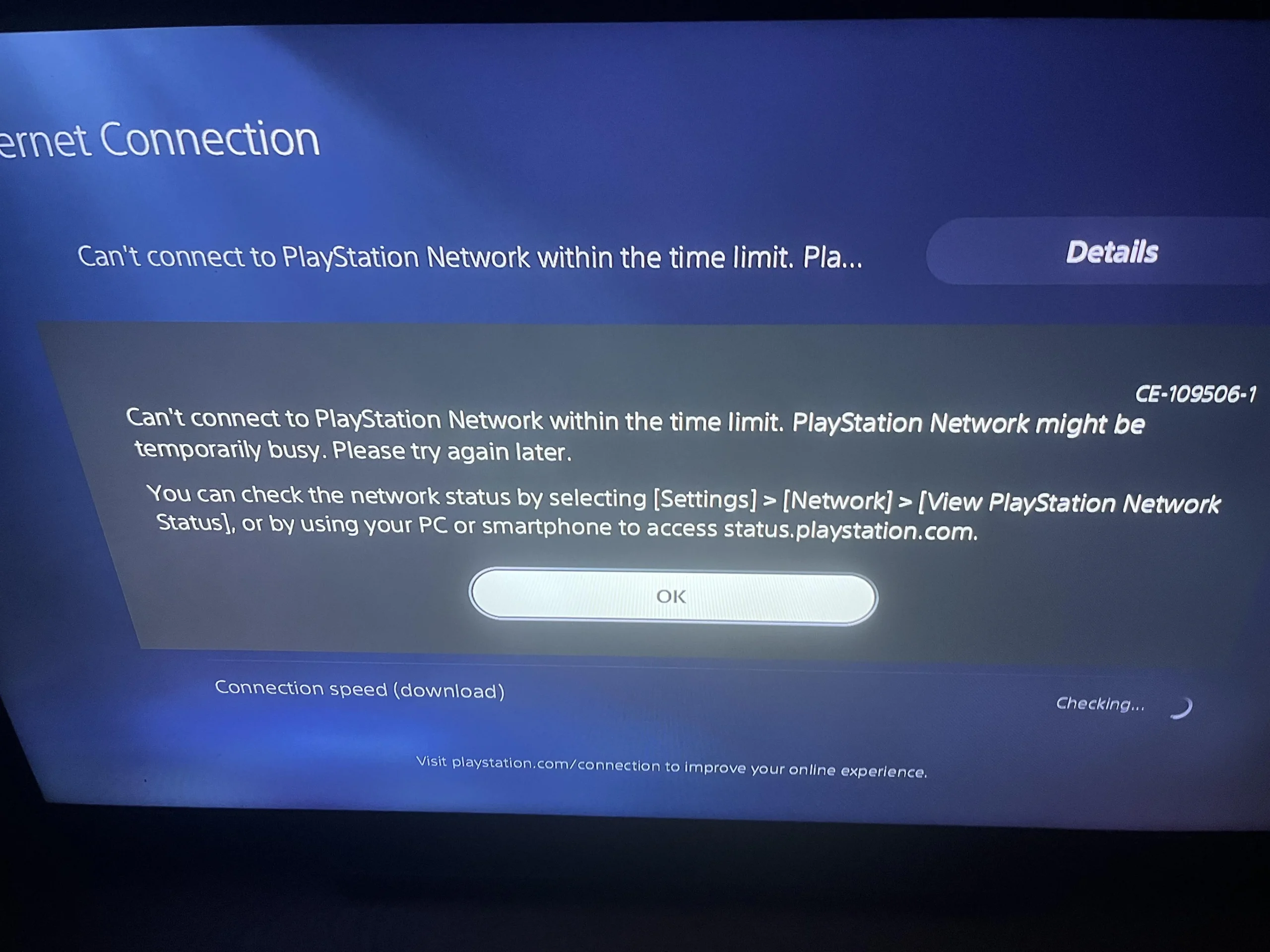
Os motivos mais comuns para esse erro são uma conexão de internet fraca ou instável , problemas de resolução de DNS , uma interrupção nos servidores da PlayStation Network ou uma incompatibilidade de MTU (tamanho do pacote) . Agora que você conhece o erro e suas causas , vamos às soluções abaixo.
Solução de problemas básicos
- Verifique a sua conexão com a internet: Certifique-se de ter uma conexão com a internet. estábulo و Forte o suficiente Para se conectar aos servidores da PSN. A conexão pode apresentar problemas. fraco ou instável في Limites de tempo. usar SpeedTest أو pomposidade Para verificar a velocidade da sua internet.
- Reinicie o seu roteador Wi-Fi: Reiniciar o roteador pode levar a Atualizar Contato, e renovação Sua sessão de rede local e Limpar erros temporários Isso pode impedir que seu console acesse a PSN.
- Verifique o status dos servidores da PlayStation: O problema também pode ocorrer Da PSNVisite a página status da PSN Para verificar se os serviços da PlayStation Network estão ativos Funciona normalmenteSe houver uma interrupção, você poderá precisar de Esperar Até que os servidores sejam restaurados.
- Tente uma conexão LAN com fio (se disponível): Se você estiver usando Wi-Fi, mude para Cabo de rede LAN talvez Melhora a estabilidade e reduz Limites de tempoPrincipalmente se o seu sinal Wi-Fi estiver ruim. Fraco أو superlotado.
Se essas etapas rápidas de solução de problemas não resolverem o problema, prossiga com as seguintes soluções.
1. Mude para dados móveis.
Esse erro pode ocorrer quando o caminho de rede atual, a sessão NAT ou a rota do provedor de internet está instável e faz com que a conexão do PS5 expire enquanto estiver conectado à PSN. Alternar para uma rede diferente (como um ponto de acesso móvel) fornece ao seu dispositivo um novo caminho de rede e pode restaurar a conexão imediatamente.
Observação: Este é principalmente um teste para confirmar se o problema está relacionado à sua rede doméstica ou ao seu provedor de serviços de internet (ISP) . Os dados móveis podem ser consumidos rapidamente durante downloads, atualizações e jogos online.
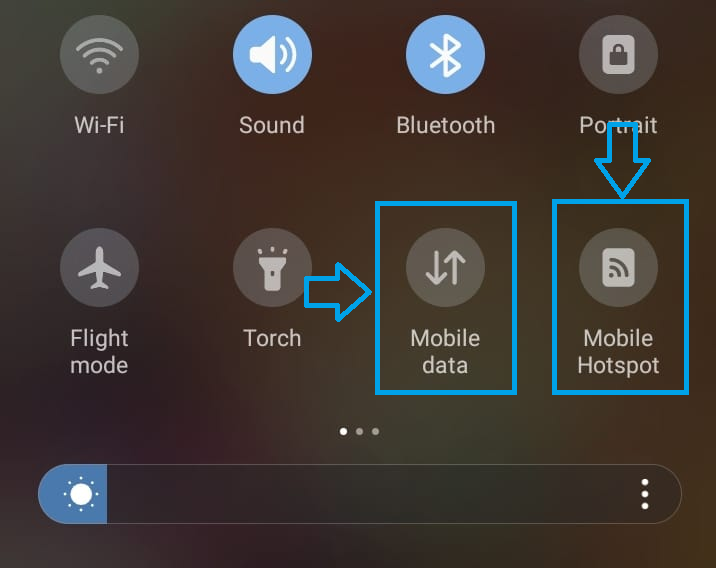
- Corre Dados móveis E uma vantagem Ponto de contacto No seu celular.

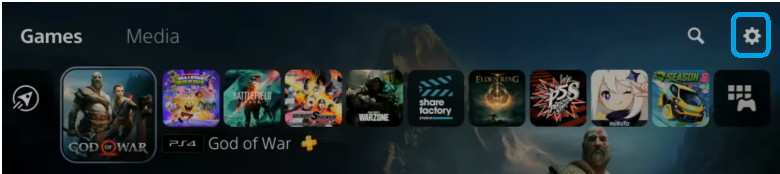
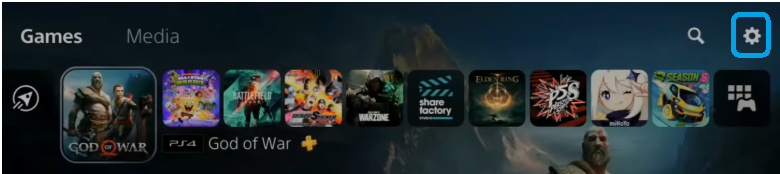
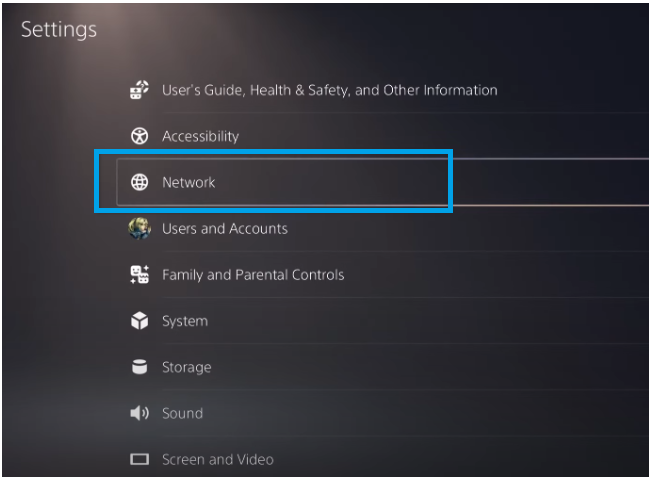
- No seu PS5, clique na opção الإعدادات no menu principal.

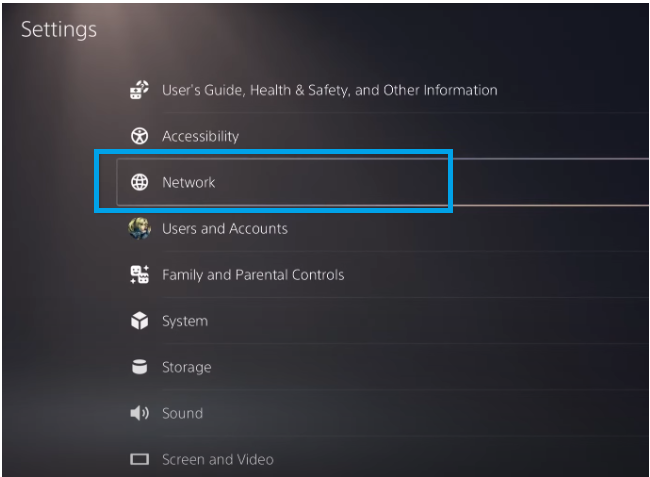
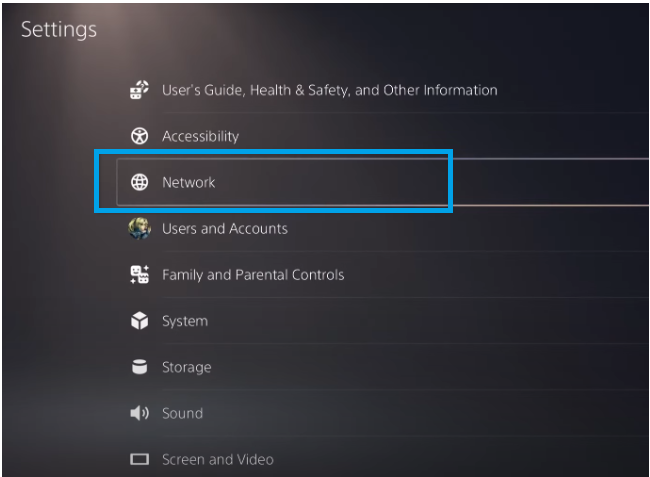
- Clique em uma opção a rede.

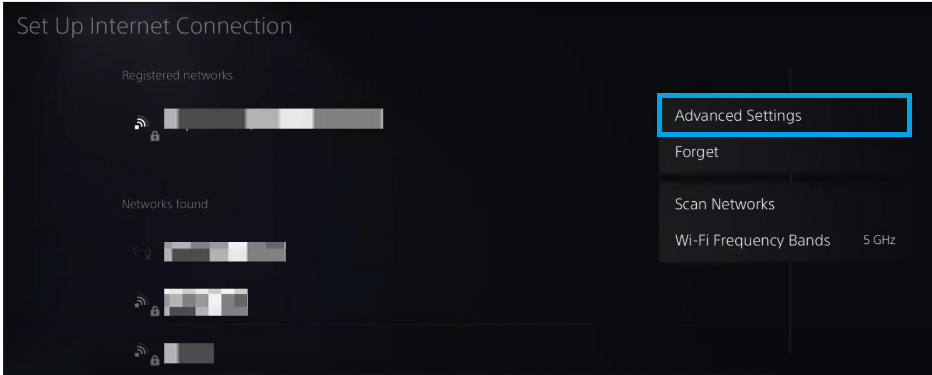
- Localizar Conexão de hotspot móvel A sua própria e entre em contato com ela.
- Após conectar, tente entrar novamente na sua conta da PSN e verifique se funcionou. Resolver O erro.
2. Mude para um servidor DNS público (Google ou Cloudflare)
O erro também pode ser causado por um problema de DNS . Se o seu servidor DNS atual estiver lento, sobrecarregado ou não conseguir resolver os serviços da PSN rapidamente, seu dispositivo pode sofrer um timeout ao tentar se conectar. Alterar seu DNS para um provedor de DNS público, como o Google ou o Cloudflare, pode melhorar a confiabilidade.
Observação: Google DNS e Cloudflare DNS são serviços de DNS públicos populares. Essa alteração não afeta sua conta da PSN e você pode reverter para o modo automático a qualquer momento.
- Vamos para الإعدادات no seu PS5.
- toque em a rede.
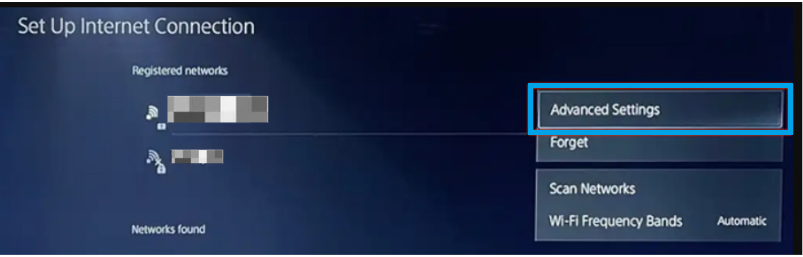
- Abrir Configurações avançadas Para sua rede conectada.

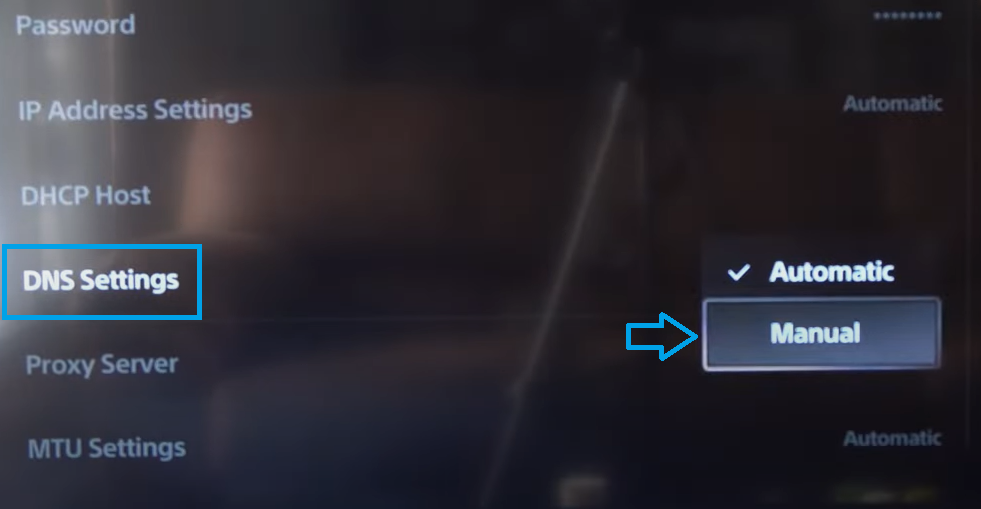
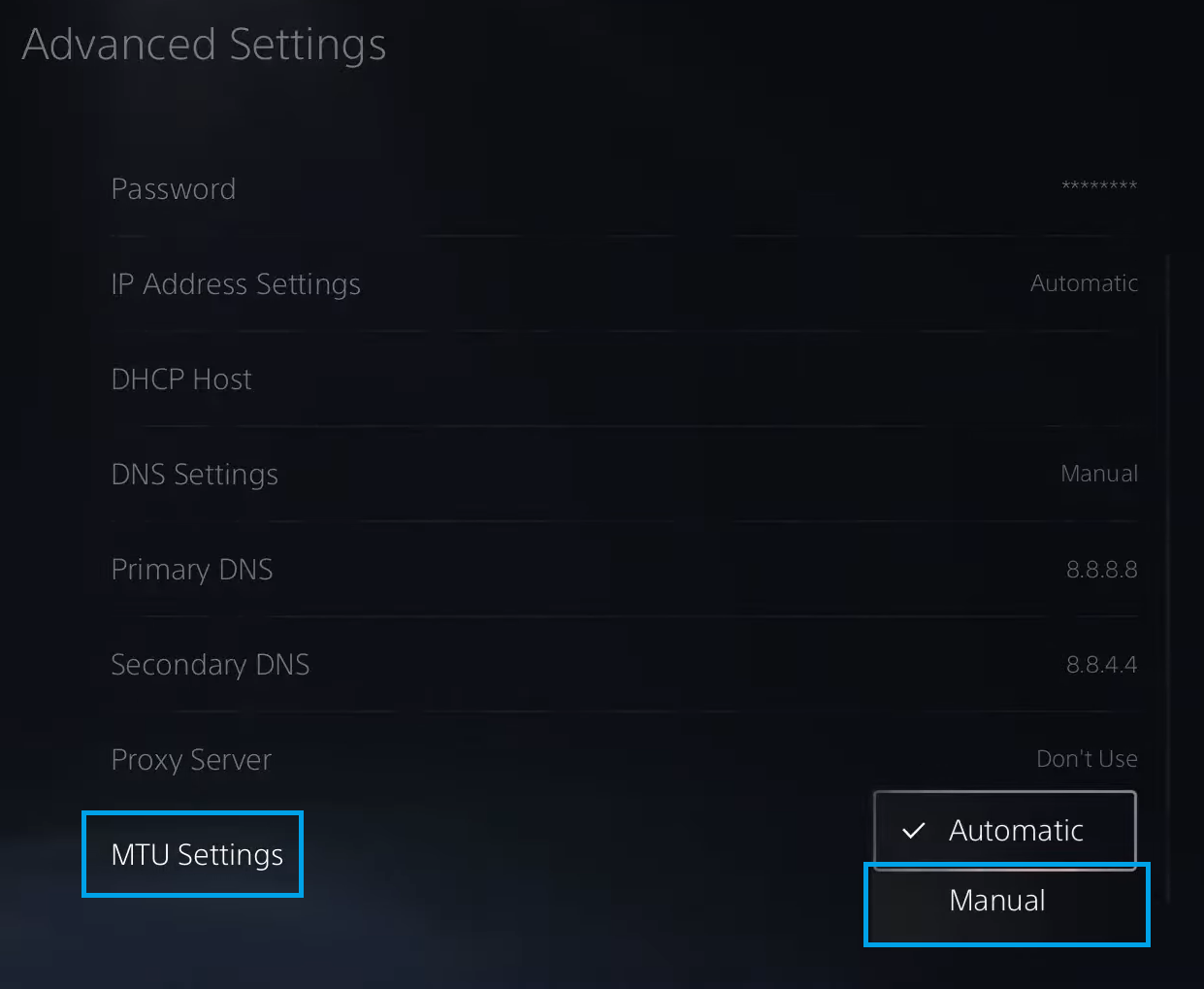
- Localizar Manual في Configurações DNS.

- Digite uma das seguintes opções de DNS:
- DNS do Google: 8.8.8.8 (Básico) e 8.8.4.4 (secundário)
- DNS da Cloudflare: 1.1.1.1 (Básico) e 1.0.0.1 (secundário)
Após salvar as alterações , reconecte-se à rede e tente entrar na PSN novamente.
3. Defina o MTU para 1400 para pacotes de dados estáveis.
MTU (Unidade Máxima de Transmissão) é o tamanho máximo de pacote que seu PS5 enviará pela rede antes que os dados precisem ser divididos em pacotes menores . Se sua rede, roteador ou rota do provedor de internet não lidarem com pacotes maiores de forma confiável , uma incompatibilidade de MTU pode causar timeouts , instabilidade na conexão ou falhas no login da PSN.
Configurar o MTU para 1400 pode reduzir problemas de fragmentação de pacotes em certas conexões e melhorar a estabilidade ao conectar-se à PSN. Se necessário, você também pode testar valores mais altos, como 1450 , ou o valor padrão de 1500.
Dica: Se você não tiver certeza, sempre poderá redefinir o MTU para automático após o teste. Essa configuração afeta apenas a conexão de rede do seu PS5.
- Vamos para Configurações de rede no seu PS5.
- Abra as configurações avançadas da sua conexão de internet.

- Escolher _manual_ في Configurações de MTU.

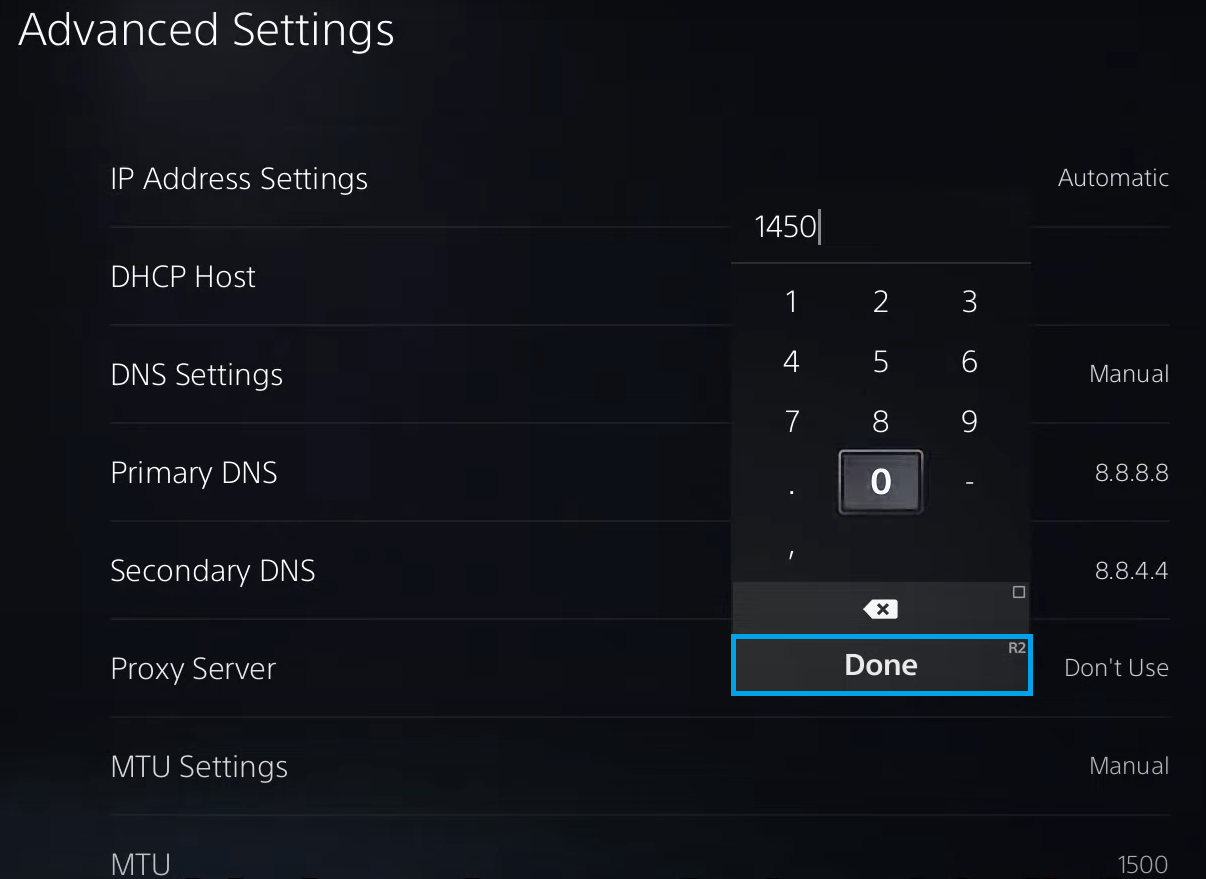
- Defina MTU para 1400. Se 1400 não funcionar, tente 1450 أو 1500 Além disso.

- Salvar alteraçõesReconecte-se à rede e tente novamente. Faça login novamente Para verificar se o erro foi resolvido.
Se o problema persistir: tente reiniciar o seu PS5 , testar a sua ligação LAN com fios e verificar se o seu fornecedor de serviços de Internet (ISP) está a bloquear ou a restringir os serviços de jogos. Se a PSN funcionar noutras redes, mas não na sua internet doméstica, o problema provavelmente está relacionado com as configurações do seu router/ISP ( restrições de NAT , CGNAT ou filtragem de serviços de jogos ).
Comentários estão fechados.