


Se o ARK Aquatica não estiver iniciando, a causa geralmente são conflitos de inicialização envolvendo uma atualização do Aquatica , mods , software anti-cheat ou programas de segurança . Em muitos casos, o jogo falha durante a inicialização porque a atualização introduziu mudanças com as quais mods antigos ou ferramentas de terceiros não são mais compatíveis. (No Steam, essa atualização pode ser aplicada automaticamente, então você pode ter problemas mesmo que não tenha instalado nada manualmente.)
1. Executar o jogo com configurações gráficas baixas ou sem software anti-cheat.
Um erro de inicialização pode ser causado por uma inicialização com uso intensivo de gráficos ou por uma inicialização incorreta do programa anti-cheat . Testar o jogo com opções de inicialização para configurações mais modestas reduz a carga no sistema, enquanto executá-lo sem o software anti-cheat ajuda a confirmar se o programa anti-cheat é a causa do problema. * (As opções de inicialização podem ser usadas em conjunto, separando-as com espaços, mas nem todas as opções funcionam com todas as versões do ARK, portanto, teste-as uma a uma, se necessário.)*
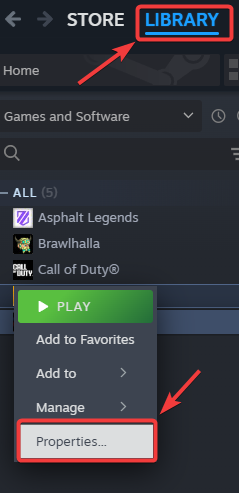
- Abra o Steam e acesse A biblioteca.
- Clique com o botão direito nele ARK: Survival Evolved E escolha Propriedades.

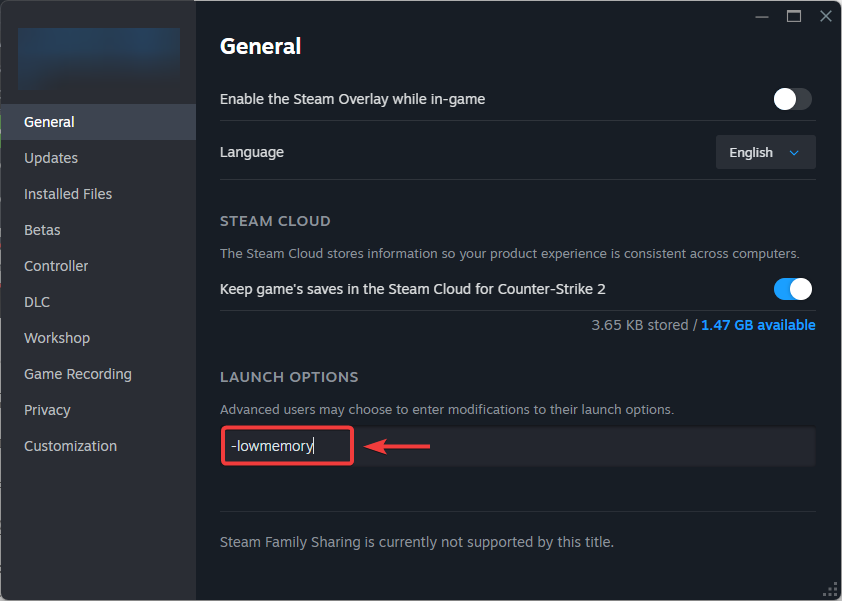
- Na aba Ano, Olhe para opções de reprodução.
- Digite um ou mais dos seguintes comandos para *reduzir a carga no seu sistema*:
-lowmemory → Executa o jogo em modo de baixa memória.
-sm4 → Impõe um modelo de shader de baixa especificação para ser compatível com alguns sistemas.
-nomansky → Desativa os efeitos de céu para aumentar o desempenho.
-d3d10 → Força o uso do DirectX 10 em vez do 11 (pode ajudar com GPUs mais antigas, se compatíveis).
- Para testar o jogo sem um sistema anti-cheat, inicie o jogo e selecione Jogue ARK: Survival Evolved (sem o sistema anti-cheat BattlEye) Quando solicitado a fazê-lo.
- Reiniciar Execute o jogo e verifique se ele funciona sem travar.
2. Verifique os arquivos do jogo
Arquivos de jogo corrompidos ou ausentes estão entre as causas mais comuns desse problema. Verificar os arquivos do jogo restaura componentes danificados e garante uma instalação completa. Ao verificar os arquivos do jogo , o jogador procura por arquivos ausentes ou corrompidos e os substitui baixando novas cópias do servidor.
- Abra o Steam e acesse A biblioteca.
- Clique com o botão direito do mouse em ARK: Survival Evolved E escolha Propriedades.
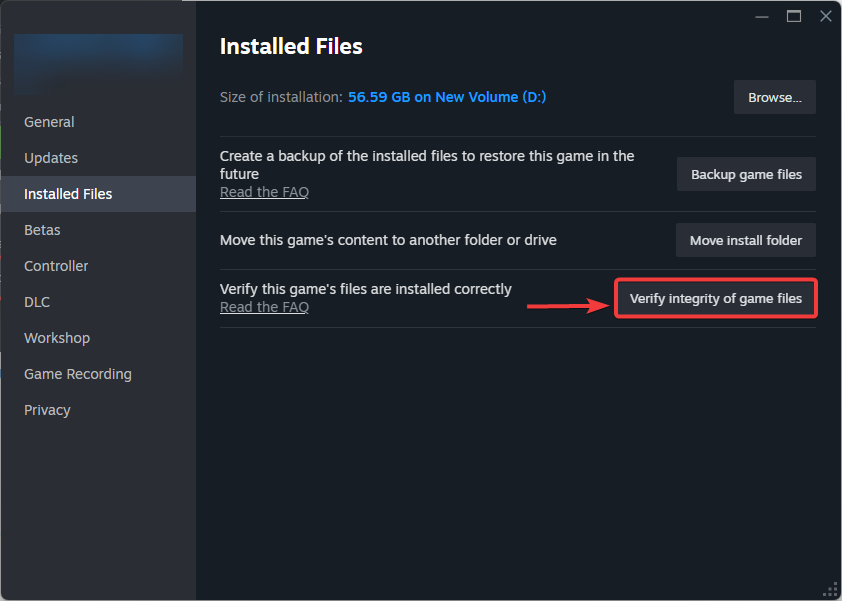
- Vá para a guia Arquivos instalados E clique em Verifique a integridade dos arquivos do jogo.

- Assim que o processo estiver concluído, Reiniciar Steam.
- Execute ARK: Survival Evolved novamente para verificar se funciona sem travamentos.
3. Defina a participação experimental como Preeaquatica ASE ou Nenhuma.
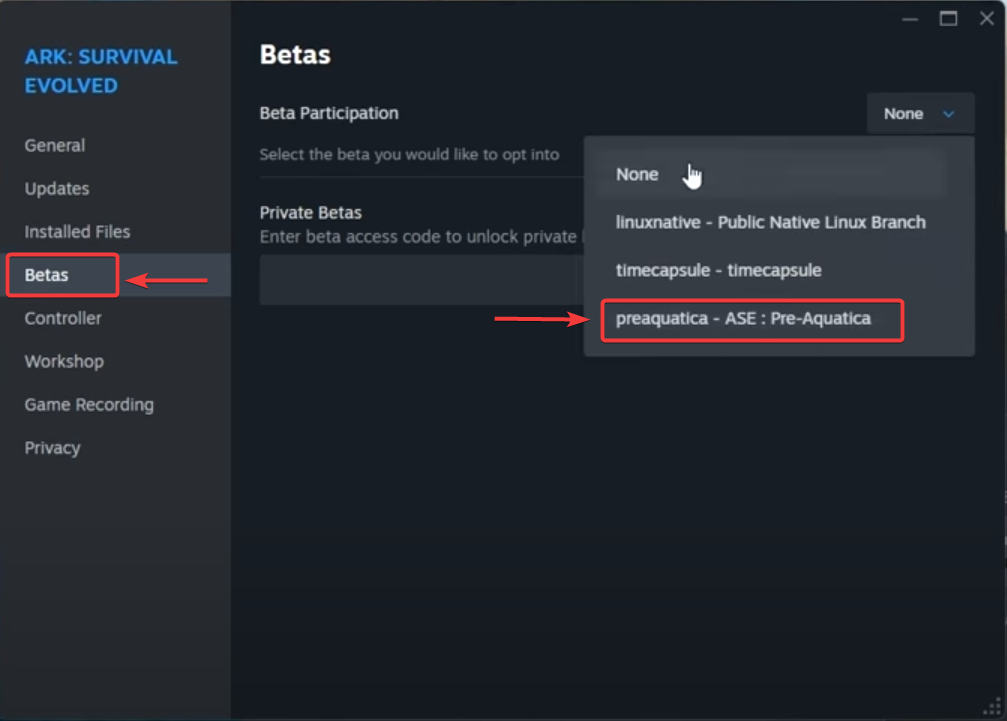
Recentemente, um problema de compatibilidade decorrente de uma atualização afetou muitos jogadores. Vários mods foram desativados devido à atualização Aquatica, o que pode causar travamentos ou falhas na inicialização do jogo. (Se você usa mods da Oficina Steam, eles geralmente são gerenciados pela página da Oficina do ARK no Steam.) Selecionar a opção beta "preeaquatica ASE" ou "none" reverterá o jogo para uma versão mais estável, o que pode resolver os problemas de inicialização causados pela nova atualização.
- Abra o Steam e acesse A biblioteca.
- Clique com o botão direito nele ARK: Survival Evolved E escolha Propriedades.
- No menu à esquerda, clique na aba. Versões de teste.
- Abra o menu suspenso Participe da versão beta..
- Escolha uma das seguintes opções:
preeaquatica ASE ← reverte para a versão anterior à atualização do Aquatica.
Nenhuma ← Cancela a assinatura de todas as versões de avaliação e executa a versão estável.
- Feche a janela epermitir Para o Steam, baixe e instale todas as atualizações necessárias.
- Após a conclusão, execute o jogo para verificar se funciona sem problemas.
4. Desinstale o BattlEye Anti-Cheat.
Você pode ter arquivos anti-cheat corrompidos , o que pode impedir a execução do jogo. Esta etapa serve principalmente para testar se o BattlEye é a causa da falha. (Se você desinstalá-lo para testar, poderá reinstalá-lo posteriormente executando o jogo normalmente pelo Steam.)
- Fechar ARK: Survival Evolved Certifique-se de que o Steam não esteja executando o jogo em segundo plano.
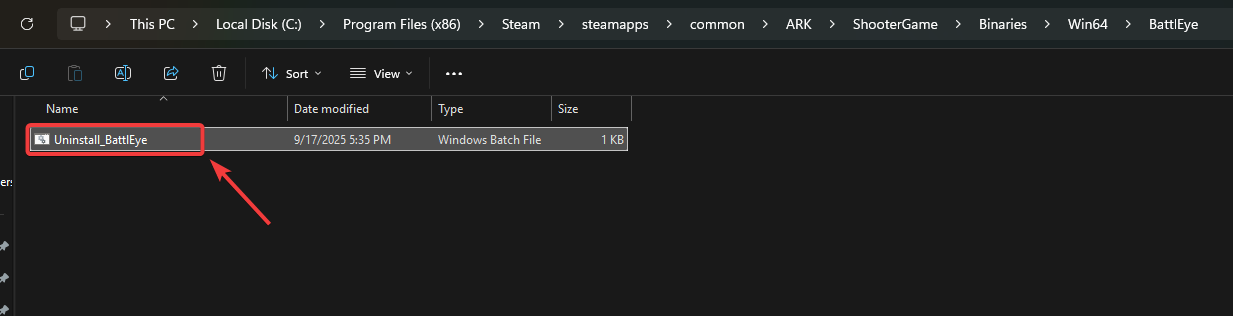
- Abra o Explorador de Arquivos e navegue até a pasta de instalação do ARK. Por padrão, ela está localizada em:
C:\Arquivos de Programas (x86)\Steam\steamapps\common\ARK
- Dentro da pasta ARK, abra o diretório Jogo de tiro > binários > Win64 > BattleEye.
- Localize o arquivo chamado Desinstalar_BattlEye.bat.
- Clique duas vezes neste arquivo para iniciar o processo. Desinstalar.

- Após a conclusão, inicie o ARK pelo Steam e selecione Jogue ARK: Survival Evolved (sem o sistema anti-cheat BattlEye) Quando solicitado.
5. Permita que o jogo passe pelo programa antivírus.
O software antivírus pode, por vezes, bloquear o jogo ou arquivos anti-cheat devido a falsos positivos . Adicionar o ARK à lista de exceções ajuda a evitar que o jogador seja bloqueado. (Isto também se aplica se estiver a utilizar apenas a Segurança do Windows ou o Windows Defender.)
- Abrir Programa antivírus O seu arquivo está disponível na bandeja do sistema ou no menu Iniciar.
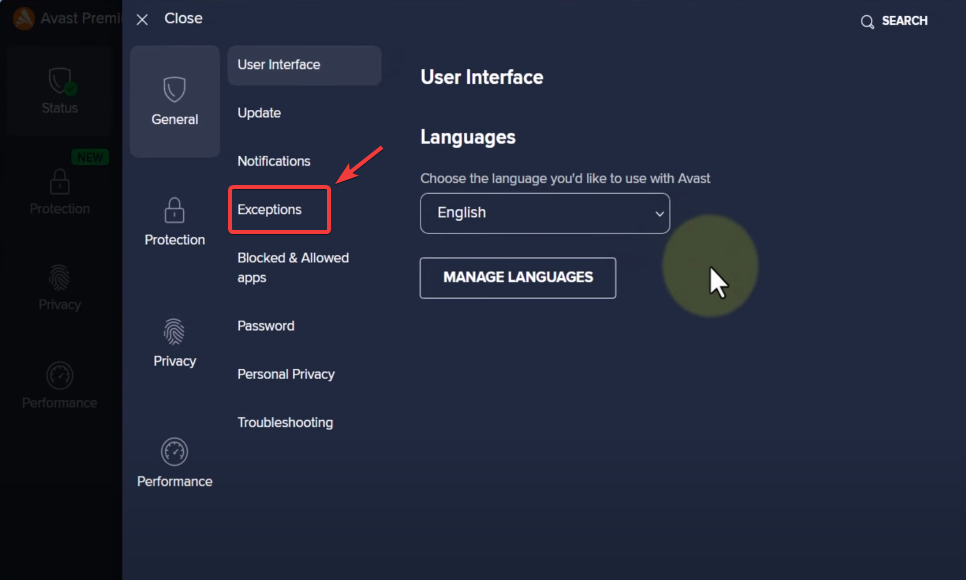
- Buscar opções Exceçõesأأو Exceçõesأأو Lista de permissões.

- Clique Adição أو استعراض, Então vá para pasta de instalação Sua ARCA.
- Adicione o seguinte à lista de exceções:
O arquivo ShooterGame.exe é a pasta completa de instalação do ARK.
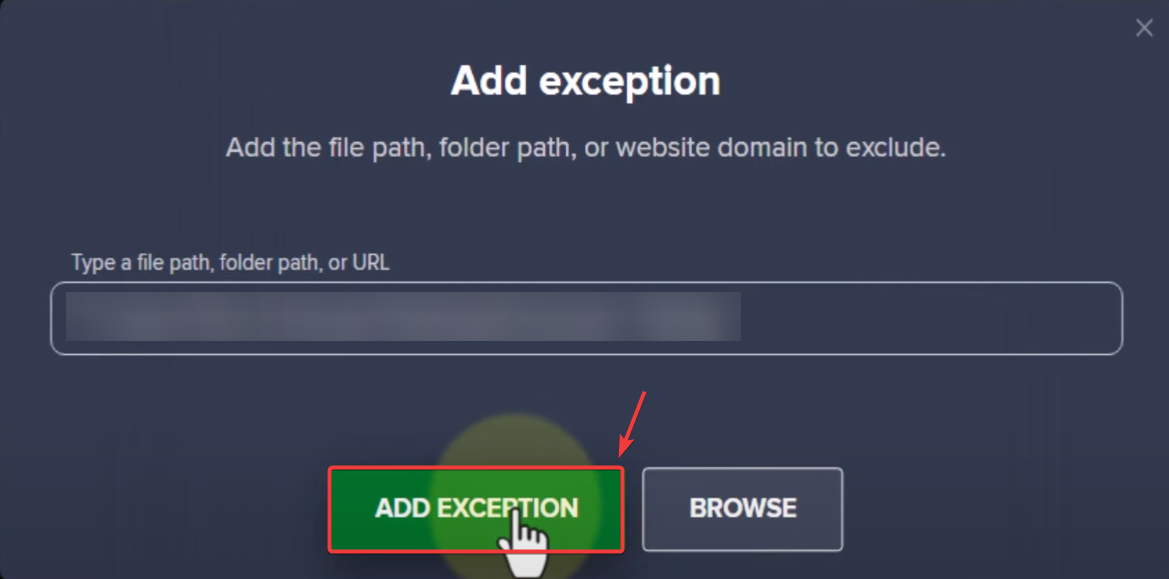
- Salve Mudanças eReiniciar seu computador.
- Reinicie o ARK: Survival Evolved e verifique se o problema persiste.
6. Reinstale o driver da GPU.
Um driver de GPU desatualizado ou corrompido pode impedir que o ARK inicialize seu mecanismo gráfico e causar travamentos durante a inicialização. Reinstalar o driver atualiza a instalação e pode resolver travamentos causados por componentes corrompidos do driver. (Uma reinstalação padrão geralmente é suficiente, a menos que o problema persista, caso em que uma instalação limpa pode ajudar.)
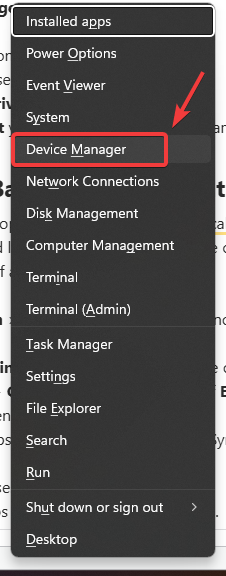
- Clique em Win + X No teclado, selecione Gerenciador de Dispositivos.

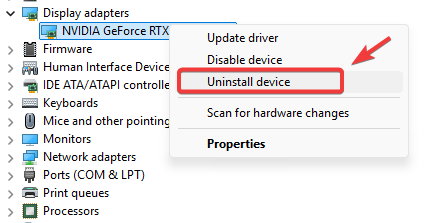
- Na janela Gerenciador de Dispositivos, expanda Adaptadores de vídeo.
- Clique com o botão direito nele placa de vídeo Sua placa de vídeo (NVIDIA, AMD ou Intel) e então escolha Desinstale o dispositivo.

- Reiniciar Seu computador para concluir o processo de remoção.
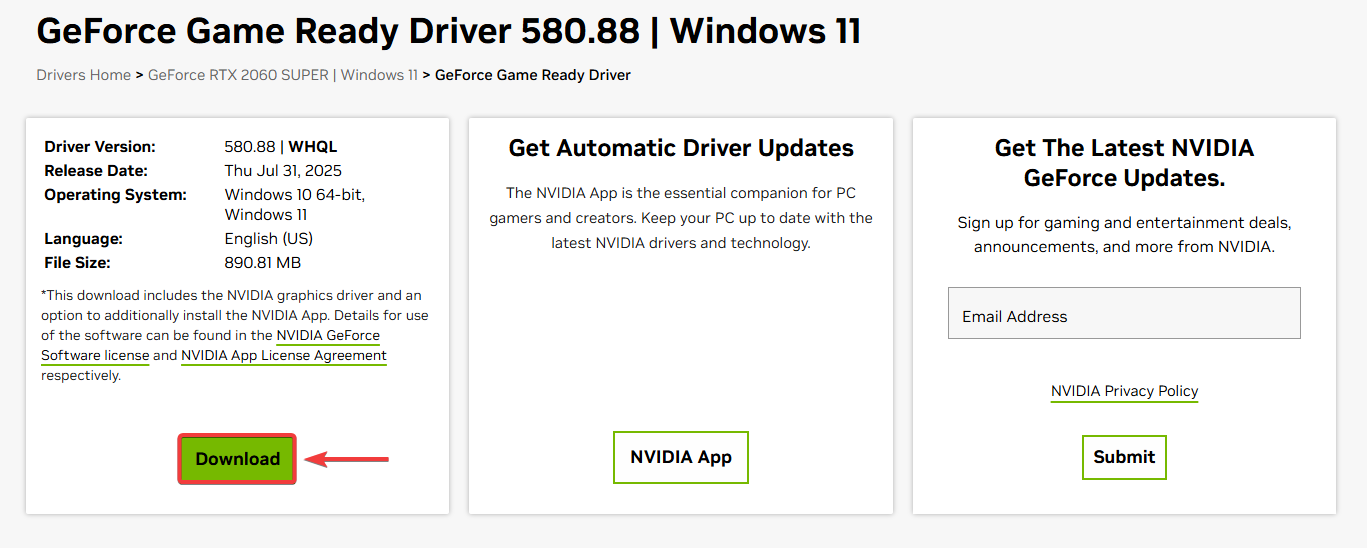
- Acesse o site oficial do fabricante da sua unidade de processamento gráfico (GPU).
- Faça o download do O driver mais recente para o modelo da sua placa gráfica e sistema operacional.

- Preencher Instale o programa e siga as instruções na tela para reinstalar o driver.
- Assim que a instalação estiver concluída, Reiniciar seu computador.
- Execute o ARK: Survival Evolved para verificar se o problema foi resolvido.
Se o problema persistir após tentar todas as soluções mencionadas acima, como último recurso, faça uma reinstalação limpa do jogo. Isso remove quaisquer arquivos restantes ou corrompidos que possam não ter sido corrigidos pela verificação e garante que o jogo seja instalado do zero com a versão correta após a atualização Aquatica.

Comentários estão fechados.