


A mensagem de erro “ Falha na busca de partidas ” no Counter-Strike 2 significa basicamente que seu jogo não consegue manter uma conexão estável com os servidores da Valve para buscar partidas. Quando essa conexão falha ou cai repetidamente, o CS2 não consegue te colocar em uma partida, então exibe esse erro.
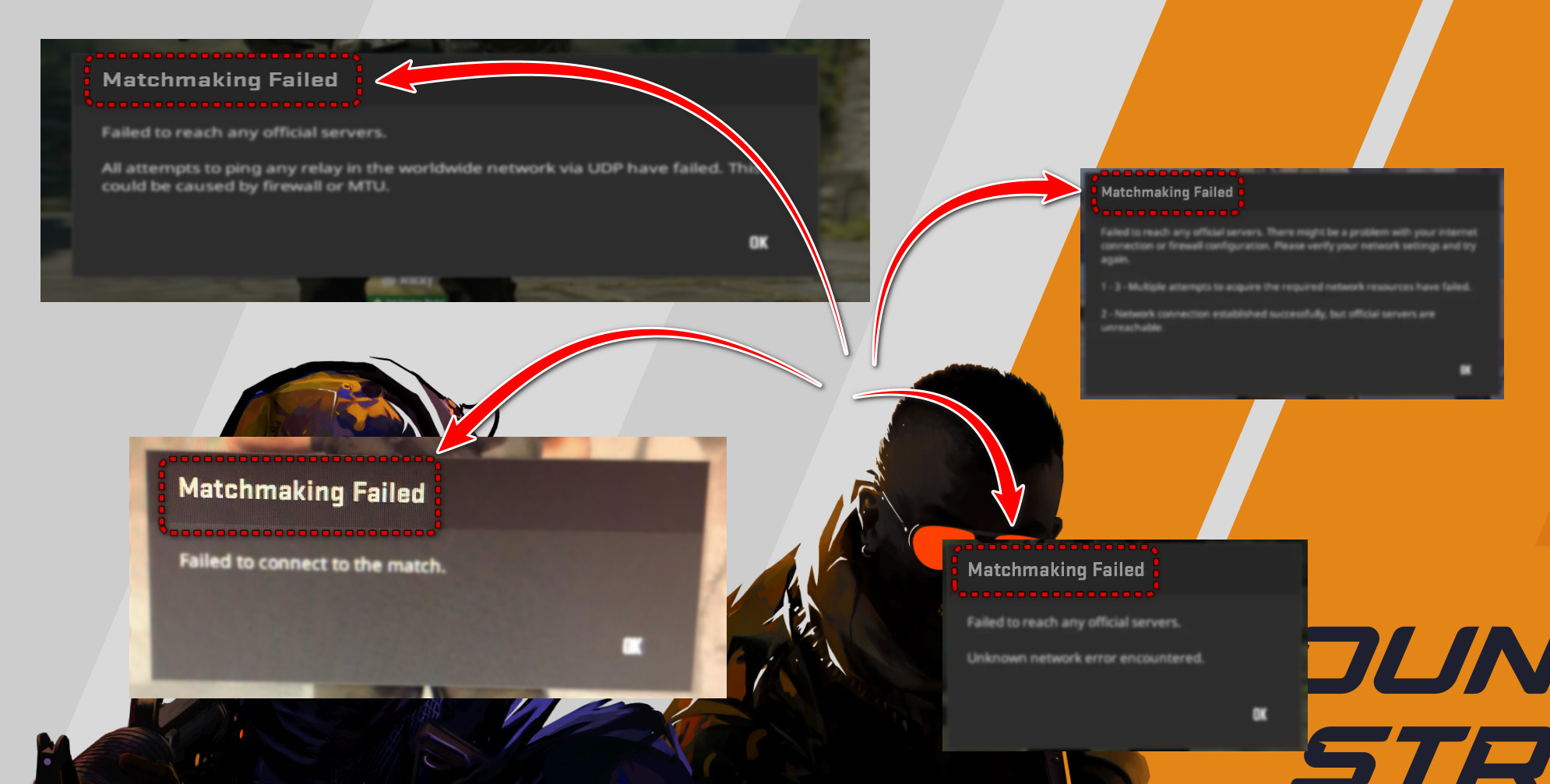
Isso geralmente acontece devido a problemas de rede do seu lado , como portas bloqueadas, internet instável, VPNs ou outras ferramentas que interferem na sua conexão.
A causa também pode ser configurações incorretas do roteador ou adaptador , arquivos de jogo corrompidos ou um firewall/software de segurança que esteja bloqueando silenciosamente o CS2 ou o Steam.
1. Desative qualquer VPN
Uma Rede Virtual Privada (VPN) altera sua localização online aparente e direciona seu tráfego de dados por meio de servidores adicionais. Isso modifica seu endereço IP, sua região e o caminho que seus pacotes UDP percorrem para chegar aos servidores da Valve para o matchmaking do CS2.
O CS2 exige uma conexão direta, rápida e estável com os servidores de retransmissão da Valve. Uma VPN pode interromper essa conexão ou bloquear os testes UDP usados pelo CS2.
Desativar a VPN força seu computador a usar a rota normal do seu provedor de serviços de Internet (ISP), o que normalmente oferece ao CS2 um caminho mais limpo e confiável para os servidores da Valve buscarem partidas.
Importante: Mesmo que você ache que não está usando uma VPN, pode ser que tenha uma rodando em segundo plano (Cloudflare WARP, NordVPN, ProtonVPN, etc.).
- Feche completamente o CS2 e o Steam.
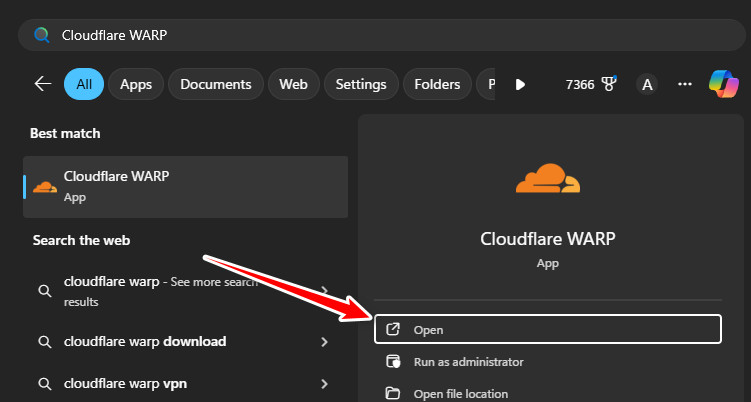
- Abra seu aplicativo VPN (Cloudflare WARP, NordVPN, etc.).
![]()
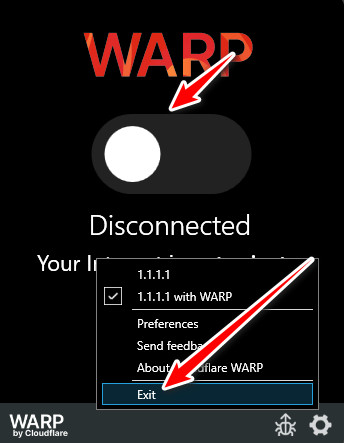
- Clique no botão desconectarأأو Desligarأأو perturbação Para que a VPN apareça claramente como não conectado.
![]()
- Após desativar completamente a VPN, feche o aplicativo, se possível.Reinicie o Steam.
- Preencher CS2 Ele tentou procurar uma correspondência novamente.
2. Reinicie o roteador e o computador.
Seu roteador e PC armazenam dados temporários de rede, como informações de roteamento e DNS. Com o tempo, esses dados em cache podem ficar desatualizados e impedir que o CS2 acesse os servidores da Valve, mesmo que sua conexão com a internet pareça normal no seu navegador.
Reiniciar o roteador e o computador limpa esses dados em cache e inicia uma nova conexão, o que geralmente resolve problemas de busca de correspondência.
- Fechar CS2 e saia de Steam Na íntegra.
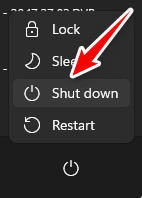
- Desligue completamente o computador.Não use reiniciar agora).
![]()
- Desconecte o cabo de alimentação da Roteador Seu (e modem, se você tiver um).
- esperar 30-60 segundos Até que a reinicialização esteja completa.
- Reconecte tudo e aguarde até que as luzes se estabilizem.
- Reinicie o computador assim que sua conexão com a internet for restabelecida.
- Abrir Steam, nunca CS2Tente pesquisar resultados novamente.
3. Alterar as configurações de MTU através do Prompt de Comando
A Unidade Máxima de Transmissão (MTU) controla o tamanho máximo dos pacotes enviados pelo seu adaptador de rede. Se a MTU estiver incorreta, os pacotes UDP do CS2 podem ser fragmentados ou descartados, interrompendo o handshake que verifica se os servidores da Valve estão acessíveis.
Definir o MTU para um valor estável, como 1500 ou em torno de 1480-1492, ajuda a garantir que os pacotes sejam transmitidos sem problemas, sem serem fragmentados ou rejeitados.
No entanto, alterar os valores de MTU sem realizar testes pode fazer com que a conexão de internet neste computador pare de funcionar até que seja modificada novamente.
Determinar o valor atual do MTU efetivo
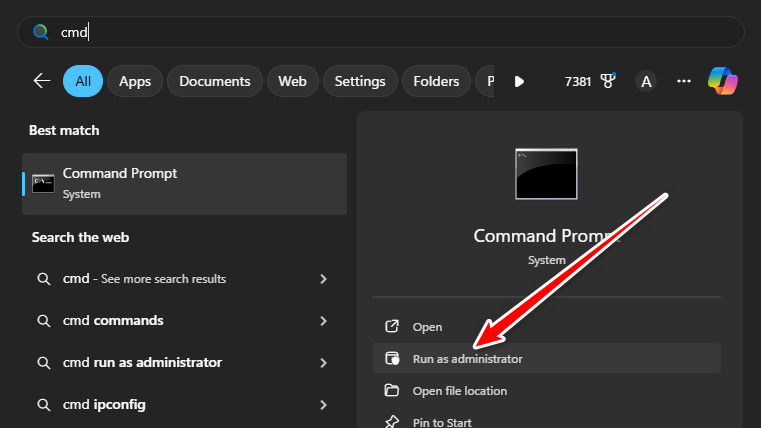
- Abrir Prompt de comando como administrador.
![]()
- Digite este comando e pressione Entrar:
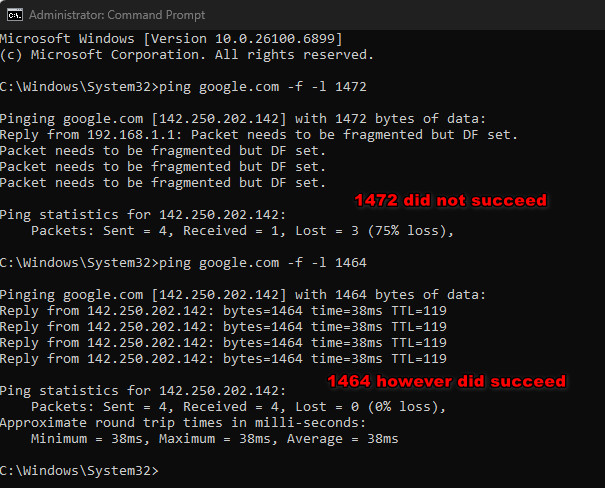
ping google.com -f -l 1472
- Se o processo for bem-sucedido sem um erro de fragmentação, então 1472 Bom custo-benefício. Se não funcionar, tente valores menores, como... 1464، 1452، 1440 Até que um deles funcione.
![]()
- Assim que encontrar o valor mais alto que funcione, adicione 28 para obter Valor MTU correto.
Aplique o valor MTU correto.
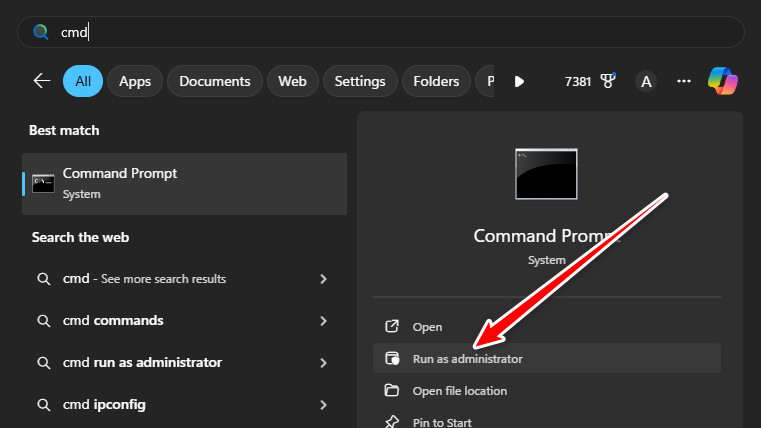
- Abrir Prompt de comando Como administrador, caso ainda não esteja aberto.
![]()
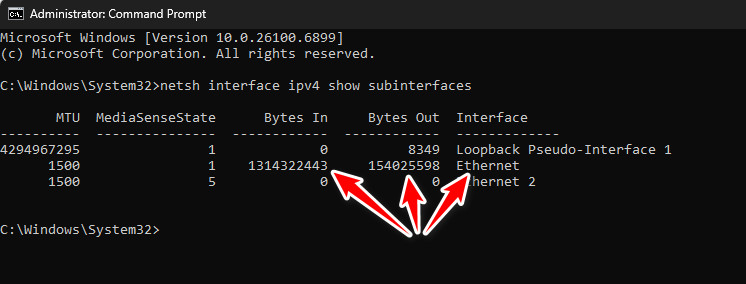
- Liste suas interfaces de rede:
interface netsh ipv4 mostra subinterfaces
- Encontre a conexão que possui os valores mais altos para Bytes em و Bytes de saída — Este geralmente é o seu adaptador ativo.
![]()
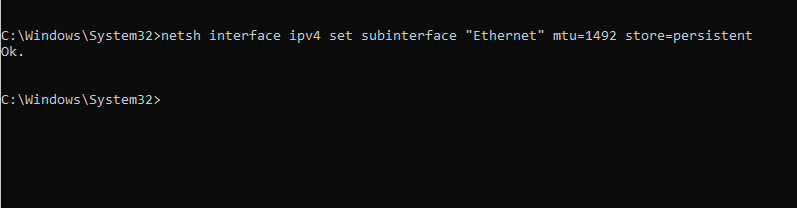
- Definir MTU (substituir) Ethernet و 1492 Conforme necessário):
netsh interface ipv4 set subinterface "Ethernet" mtu=1492 store=persistent
Reinicie o adaptador.
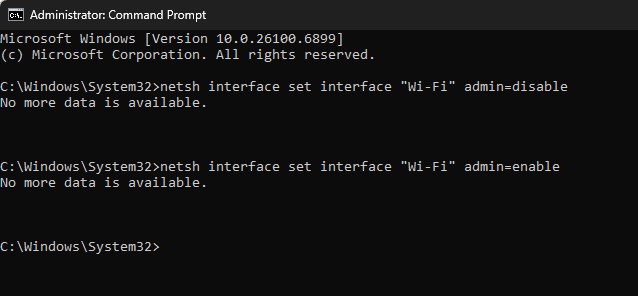
- Reinicie o seu adaptador de rede (ou substitua-o). Ethernet (Em nome do conversor):
netsh interface set interface "Ethernet" admin=disable
netsh interface set interface "Ethernet" admin=enable
Depois disso, tente abrir o Steam , iniciar o CS2 e procurar uma partida novamente.
4. Configurando regras de firewall e antivírus para Steam e CS2
Seu antivírus e o Firewall do Windows podem estar bloqueando ou filtrando silenciosamente o Steam ou o CS2 . Quando isso acontece, as verificações de replicação UDP do jogo podem falhar antes que o tráfego saia do seu computador.
O CS2 exige acesso UDP irrestrito aos servidores da Valve para partidas e migração. A ausência de firewall e proteção antivírus para o Steam ou o CS2 garante a remoção desse obstáculo.
- Fechar CS2 و Steam.
- Abra seu programa antivírus e procure por Exceçõesأأو Aplicativos permitidosأأو exclusões.
![]()
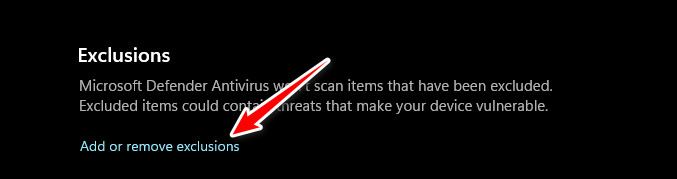
- Adicionar pasta Steam Arquivo completo e detalhado cs2.exe Exceções.
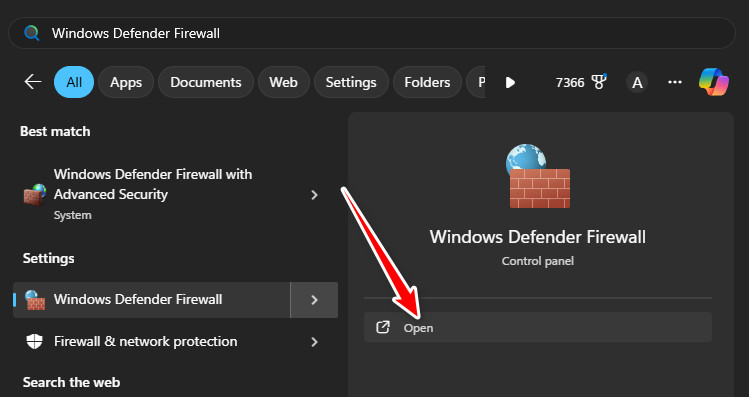
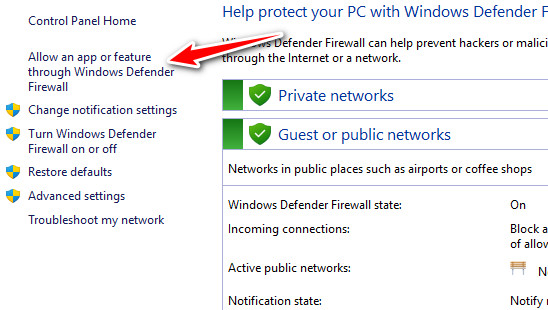
- Abrir Firewall do Windows Defender.
![]()
- toque em Permitir que um aplicativo ou recurso passe pelo firewall do Windows Defender.
![]()
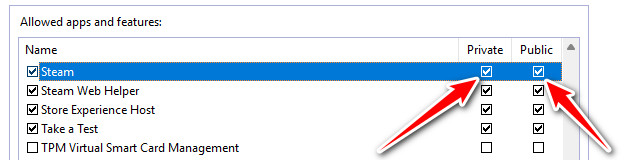
- toque em Mudar configurações E certifique-se de selecionar Steam و CS2 para redes Próprio و Geral.
![]()
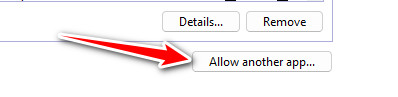
- Se estiver faltando, clique em Permitir outra aplicação… Adicione-os manualmente.
![]()
- toque em Está bem, reiniciar SteamE teste o processo de combinação de pares.
5. Verifique a integridade dos arquivos do jogo CS2.
Caso algum dos arquivos do CS2 relacionados à rede , matchmaking ou sistema anti-cheat seja corrompido ou perdido, o CS2 poderá falhar nas verificações internas antes de se conectar aos servidores da Valve.
A função de verificação de integridade de arquivos de jogos do Steam analisa sua instalação e baixa novamente quaisquer arquivos ausentes ou corrompidos para restaurar um estado íntegro.
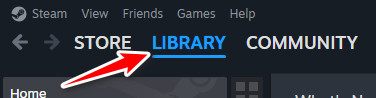
- Abrir Steam E vai para A biblioteca.
![]()
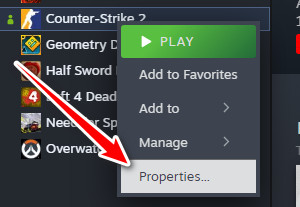
- Clique com o botão direito do mouse em Counter-Strike 2 ← Propriedades.
![]()
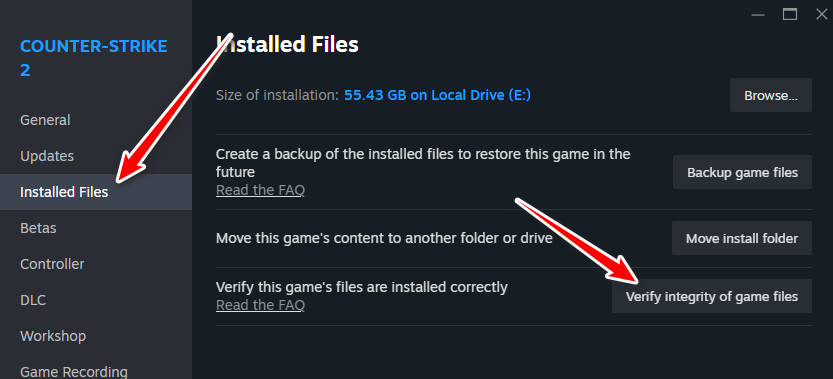
- Vá para a guia Arquivos instalados.
- toque em Verifique a integridade dos arquivos do jogo.
![]()
- Aguarde até que o Steam verifique e baixe os arquivos ausentes ou corrompidos.
- Após a conclusão, Reinicie o Steam.
- Corre CS2 Ele tentou participar de uma partida.
6. Atualize os drivers da placa gráfica (GPU).
Se os drivers da sua placa de vídeo (GPU) estiverem desatualizados ou corrompidos , o CS2 pode travar ou não iniciar durante o processo de carregamento de shaders ou inicialização do mecanismo gráfico. Se essa configuração inicial falhar, o jogo pode nunca conseguir acessar o sistema de matchmaking ou verificar os servidores.
Atualizar os drivers da sua placa de vídeo ajuda a descartar problemas com os drivers e garante que o CS2 esteja configurado corretamente antes de conectar-se ao sistema de matchmaking.
- Selecione sua placa gráfica (NVIDIA أو AMD أو Intel).
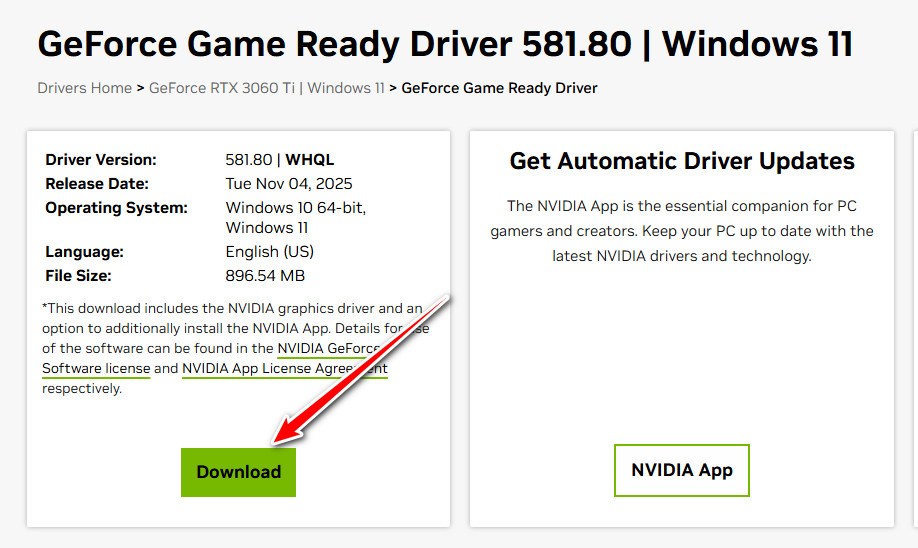
- Acesse a página oficial dos pilotos:
NVIDIA,
AMD,
Intel - Baixe o driver mais recente para sua placa de vídeo (GPU) e sua versão do Windows.
![]()
- Execute o instalador e siga as instruções.
- Reinicie o computador em seguida.
- Abrir Steam e ligue CS2 Para testar o sistema de matchmaking.
7. Desative o IPv6 no seu adaptador de rede.
Alguns roteadores e provedores de serviços de internet (ISPs) não oferecem suporte completo ou não lidam bem com o IPv6 . Quando o IPv6 está ativado, o Windows pode tentar enviar pacotes de handshake CS2 por IPv6 em vez de IPv4, causando falhas nas conexões.
Desativar o IPv6 força o Windows a usar o IPv4 , que é a linguagem principal do sistema de matchmaking do CS2 e é compatível com todos os roteadores e provedores de internet. Isso geralmente resulta em uma conexão mais confiável com os servidores da Valve.
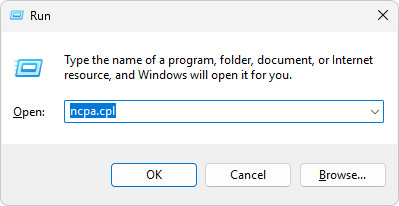
- Clique em Windows + R, Tipo ncpa.cpl, Então aperte Entrar.
![]()
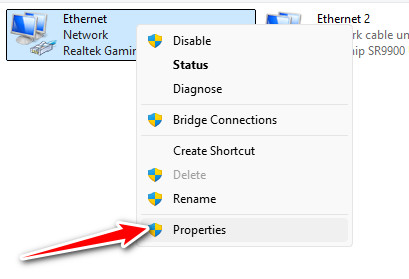
- Clique com o botão direito do mouse na sua conexão ativa (Wi-Fi أو Ethernet) ← Propriedades.
![]()
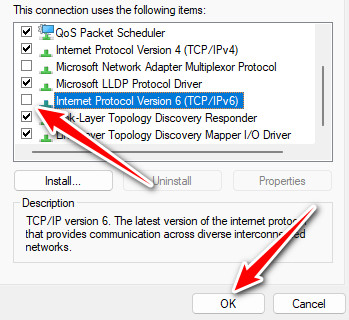
- Olhe para Protocolo de Internet versão 6 (TCP/IPv6).
- Desmarque a caixa para Desativar IPv6.
- toque em Está bem.
![]()
- Reinicie seu computador.
- Abrir CS2 Ele tentou procurar uma correspondência novamente.

Comentários estão fechados.