


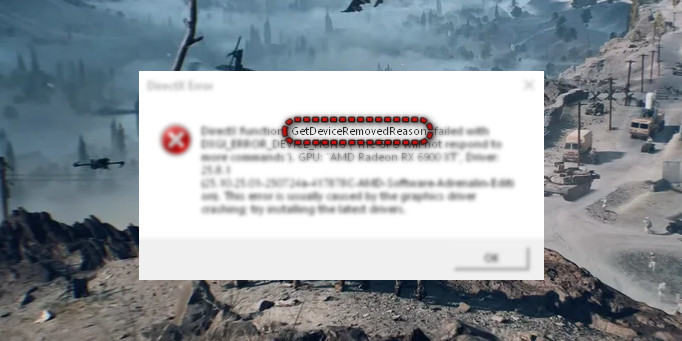
O indicador GetDeviceRemovedReason mostra que seu jogo sofreu um congelamento repentino ou uma reinicialização da GPU, forçando o fechamento do jogo porque o dispositivo gráfico parou de responder. Isso geralmente acontece quando a placa de vídeo fica instável devido a configurações excessivas da GPU ou quando partes do ambiente DirectX ou do sistema não estão respondendo corretamente.
Além disso , recursos como BAR redimensionável ou alterações na VBIOS podem causar instabilidade em certos sistemas, dependendo do comportamento do hardware e dos drivers, o que pode levar a erros do DirectX sob carga pesada.
1. Execute uma verificação do Verificador de Arquivos do Sistema (SFC).
Quando um arquivo essencial do Windows usado pelo DirectX ou pelo Battlefield 6 fica corrompido ou ausente, o jogo perde a conexão com a placa de vídeo. Isso pode contribuir para a instabilidade no fluxo de trabalho do DirectX. Executar uma verificação SFC verifica os arquivos do Windows e substitui quaisquer arquivos que possam interferir na funcionalidade do DirectX.
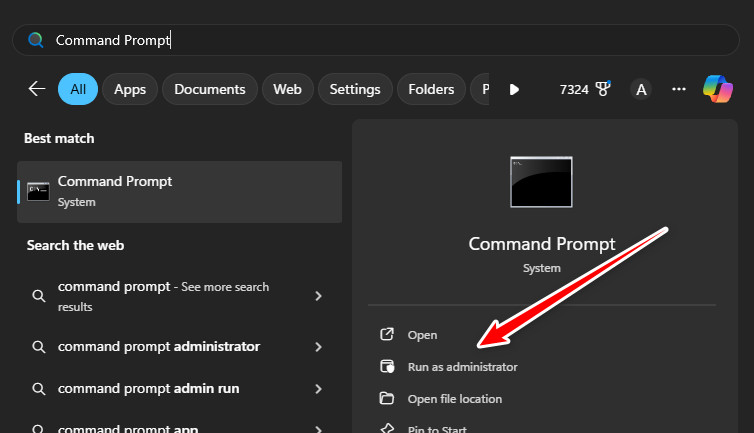
- Abrir Prompt de comando como administrador.
![]()
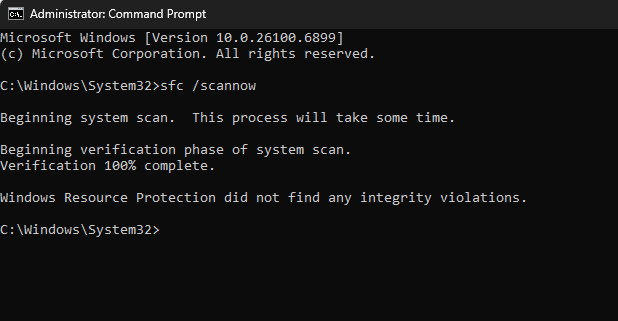
- Tipo:
sfc / scannow
Em seguida, pressione Enter.
![]()
- Aguarde até que o exame termine. Siga todas as instruções que aparecerem na sua tela.
- Reinicie o computador após a conclusão da verificação.
- Reinicie o Battlefield 6 e verifique se o erro desapareceu.
2. Reverter para uma versão anterior do driver da Nvidia.
Novos drivers de GPU podem, às vezes, alterar a forma como sua placa de vídeo gerencia shaders, memória, agendamento ou tarefas do DirectX. Se o Battlefield 6 funcionava melhor com um driver mais antigo, o comportamento do driver mais recente pode entrar em conflito com a forma como ele lida com as tarefas do DirectX, causando esse erro. Reverter para o driver estável anterior restaura o comportamento da GPU anterior e elimina esses conflitos.
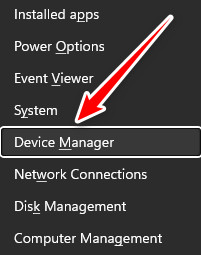
- Clique em Windows + X E escolha Gerenciador de Dispositivos.
![]()
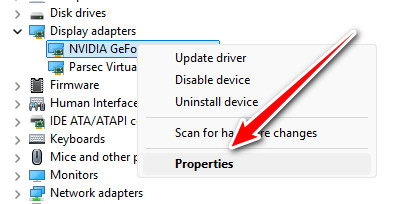
- Expandir Adaptadores de vídeoClique com o botão direito do mouse no cartão. Nvidia Seu, e escolha Propriedades.
![]()
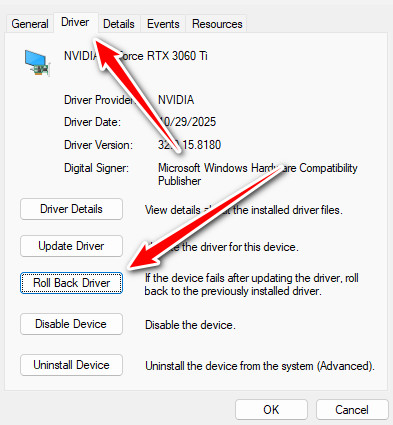
- Vá para a guia Sistema operacional E clique em Retornar ao sistema operacional anterior Se a opção estiver disponível, siga as instruções.
![]()
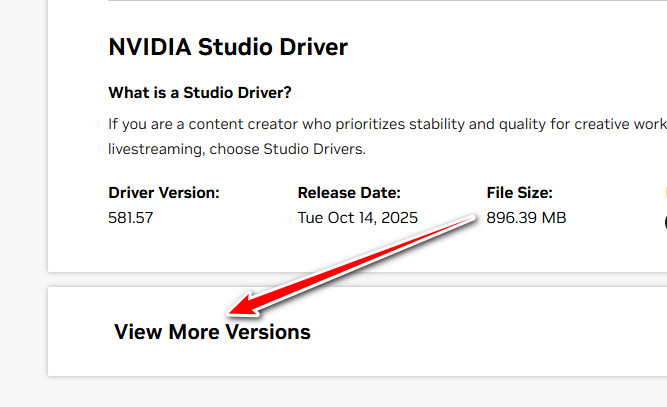
- Se o botão não estiver disponível, abra um navegador e acesse a página oficial de download do [nome do site/plataforma].
Drivers nvidia. - Baixe uma versão um pouco mais antiga de Motorista pronto para o jogo Conhecida por sua estabilidade, garanta sua segurança.
![]()
- Reinicie o computador após trocar o driver e, em seguida, execute o Battlefield 6 para verificar se as falhas pararam.
3. Ajustando as configurações de compatibilidade da AMD
Se você estiver usando uma placa de vídeo AMD, recursos como sobreposições, ferramentas anti-lag e nitidez de imagem podem interferir na forma como o jogo interage com o DirectX. Esses recursos podem interferir na maneira como o jogo envia solicitações para a GPU e fazer com que as chamadas do DirectX falhem. Redefinir essas configurações de compatibilidade remove interferências desnecessárias e ajuda a GPU a se comunicar com o jogo de forma mais eficaz.
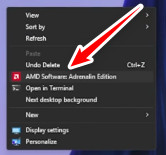
- Clique com o botão direito do mouse na área de trabalho e abra. Software AMD: Edição Adrenalina.
![]()
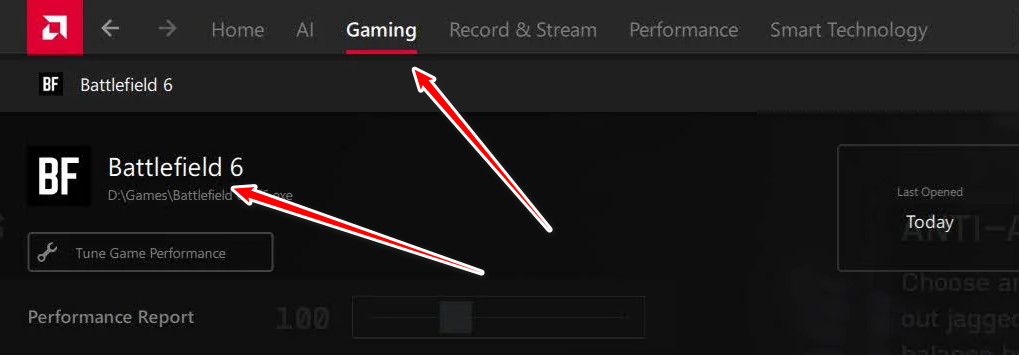
- Vá para a guia Gaming.
- certifique-se de que 6 Battlefield Listado ou use Adicione Para localizar o arquivo BF6 .exe.
![]()
- Abra o perfil do BF6 e clique em Reiniciar أو Padrões Para limpar as configurações personalizadas.
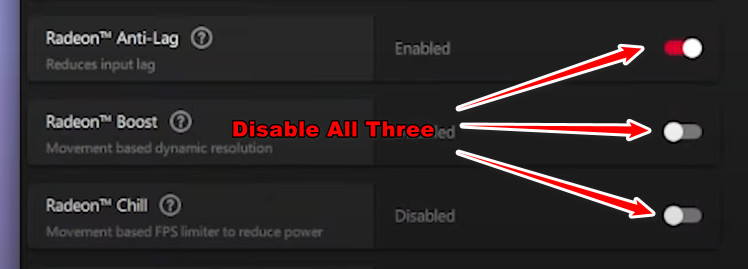
- Desative recursos adicionais, como Radeon Anti Lag و Radeon Boost و Sobreposição Radeon.
![]()
- Aplique as alterações e feche o software AMD.
- Reinicie o Battlefield 6 para verificar se ele está funcionando sem o erro de remoção do dispositivo DirectX.
4. Diminua a frequência da sua GPU AMD.
Frequências de boost da GPU muito altas ou recursos avançados do driver podem fazer com que a GPU opere fora de sua faixa de frequência estável durante o jogo. Isso pode levar a timeouts do driver ou falhas em solicitações do DirectX. Diminuir a frequência máxima da GPU e reduzir o número de recursos extras pode ajudar a estabilizar o comportamento do DirectX e minimizar a probabilidade desse erro.
- Abrir Software AMD: Edição Adrenalina A partir da área de trabalho ou do menu Iniciar.
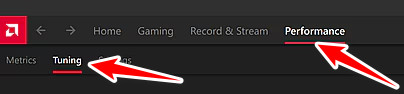
- Vá para a guia Desempenho E definir definições.
![]()
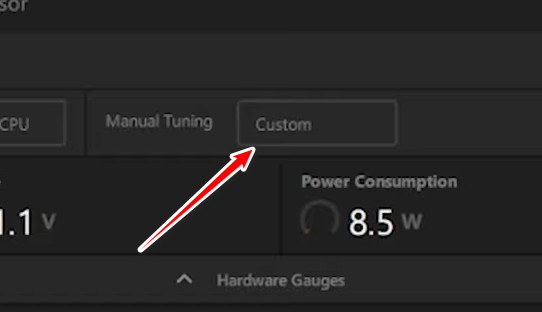
- Ative a configuração atribuído أو manual Para sua unidade de processamento gráfico (GPU).
![]()
- Abaixe o controle deslizante. Frequência máxima Por aproximadamente 50 a 100 MHz E reduza um pouco. Limite de energia (Por exemplo, de 5 a 10 por cento).
- Clique Inscrição Para salvar suas alterações.
- Inicie o Battlefield 6 e jogue por um tempo para confirmar se o erro de remoção do dispositivo DirectX ou o erro do Redsec parou de aparecer.

Comentários estão fechados.