

Corrigindo o erro nas dimensões da imagem da skin do Minecraft (PNG 64x64 ou 64x32)
Carregar uma skin personalizada no Minecraft às vezes pode resultar na seguinte mensagem de erro: “As imagens da pele devem estar em arquivos PNG com tamanho de 64x64 ou 64x32 pixels.”Esse erro ocorre quando o tema enviado não atende aos requisitos técnicos do Minecraft. O jogo só aceita arquivos de tema que estejam dentro das dimensões especificadas. 64 × 64 أو 64 × 32 Pixels, e deve estar no formato PNGCaso essas condições não sejam atendidas, o tema não poderá ser baixado ou utilizado.
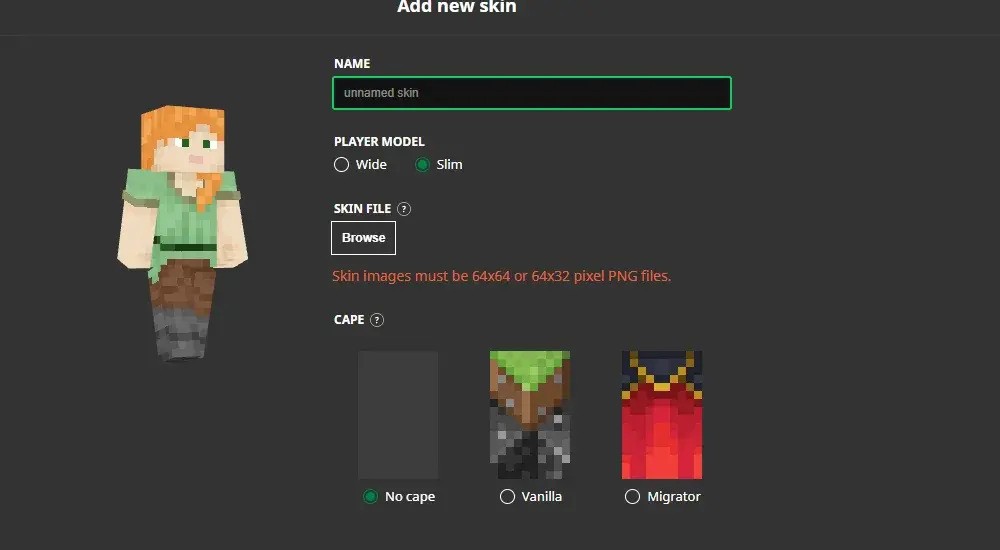
Diversos fatores podem causar falhas no carregamento de temas. Isso inclui baixar temas de fontes não oficiais , usar formatos ou dimensões de arquivo incorretos ou problemas com diferentes tipos de tema. Por exemplo, algumas versões ou launchers do Minecraft podem não ser compatíveis com o tema Slim (Alex) . Além disso, problemas temporários no servidor também podem impedir o carregamento do tema.
Antes de solucionar problemas:
Confira a página Status do serviço Especificamente para o Minecraft, para garantir que não haja problemas contínuos com o carregamento de temas.
Neste guia, forneceremos soluções passo a passo para resolver esse problema.
1. Converta a imagem para o formato PNG.
O Minecraft só aceita arquivos PNG para temas porque esse formato preserva a transparência e evita distorções de compressão . Converter seu tema de JPG ou outros formatos para PNG garante a compatibilidade com o sistema de renderização do Minecraft.
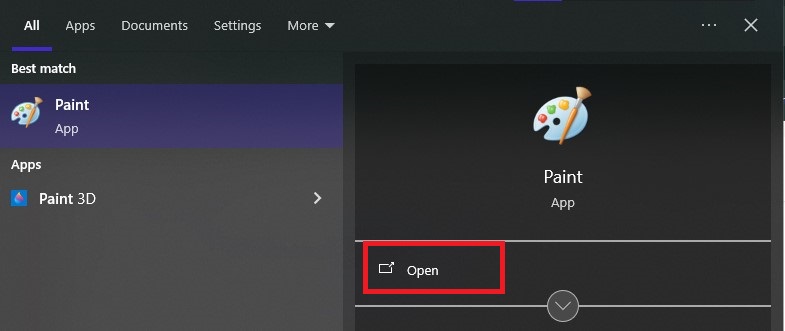
- Pressione uma tecla Windows, Então digite Pintar, e abra-o.

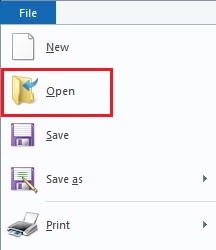
- toque em um arquivo no canto superior direito e selecione فتح.

- Navegue e selecione seu arquivo de habitação no formato JPG ou não-PNG.
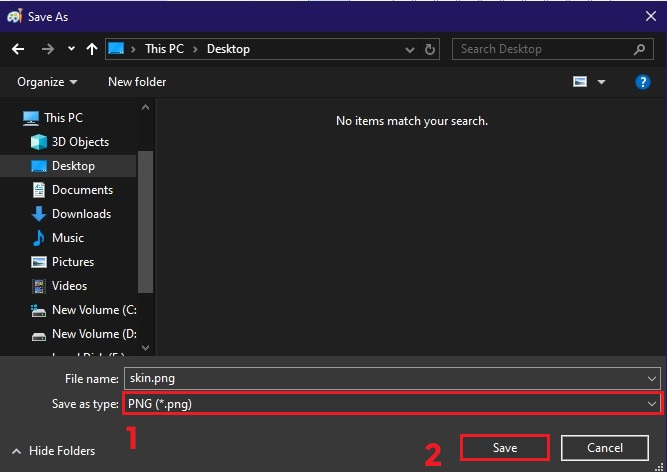
- Depois de aberto, clique em um arquivo novamente e escolha Salvar como ← صورة PNG.

- tente Recarregar O arquivo convertido no Minecraft Launcher.
2. Alterar as dimensões da caixa
No Minecraft, as skins precisam ter exatamente 64x64 ou 64x32 pixels. Redimensionar a imagem usando o editor de skins garante que ela atenda a essas dimensões e resolve erros de carregamento causados por tamanho incorreto.
- Clique com o botão direito do mouse no seu arquivo de habitação ← Propriedades ← detalhes (No Windows) Para verificar as dimensões atuais. Se não for 64x64 ou 64x32, siga os passos abaixo.
- Abrir Navegador da web Seu.
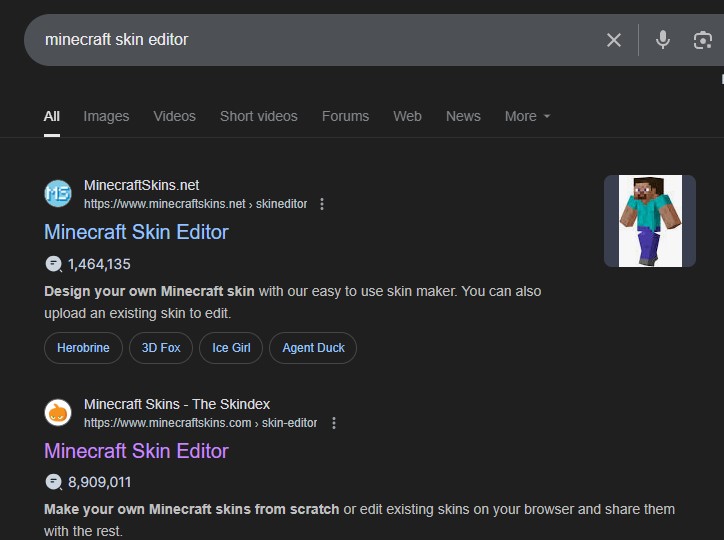
- Olhe para editor de skins do Minecraft Visite um site confiável como skindex أو NovaSkin.

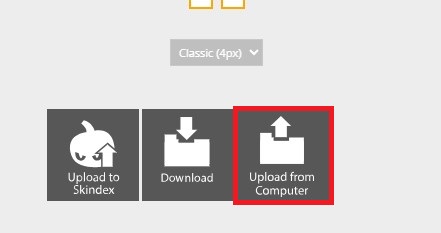
- Faça o upload do arquivo de habitação do seu computador.

- Modificar a habitação e ajustar o planejamento em 64 × 64 أو 64 × 32.
- Baixe o arquivo atualizado no formato PNG.
- Importou novas habitações para Iniciador de Minecraft.
3. Desative a opção “Somente skins confiáveis” no Minecraft.
Desativar a configuração "Somente skins confiáveis" permite usar skins personalizadas de fontes não oficiais. Por padrão, o Minecraft bloqueia essas skins, então desativar essa opção remove essa restrição, mantendo o formato e as dimensões de arquivo necessários.
Observação: esta opção está disponível apenas no Minecraft Bedrock Edition (versão 1.20.2 e posteriores) . A Java Edition não inclui este recurso.
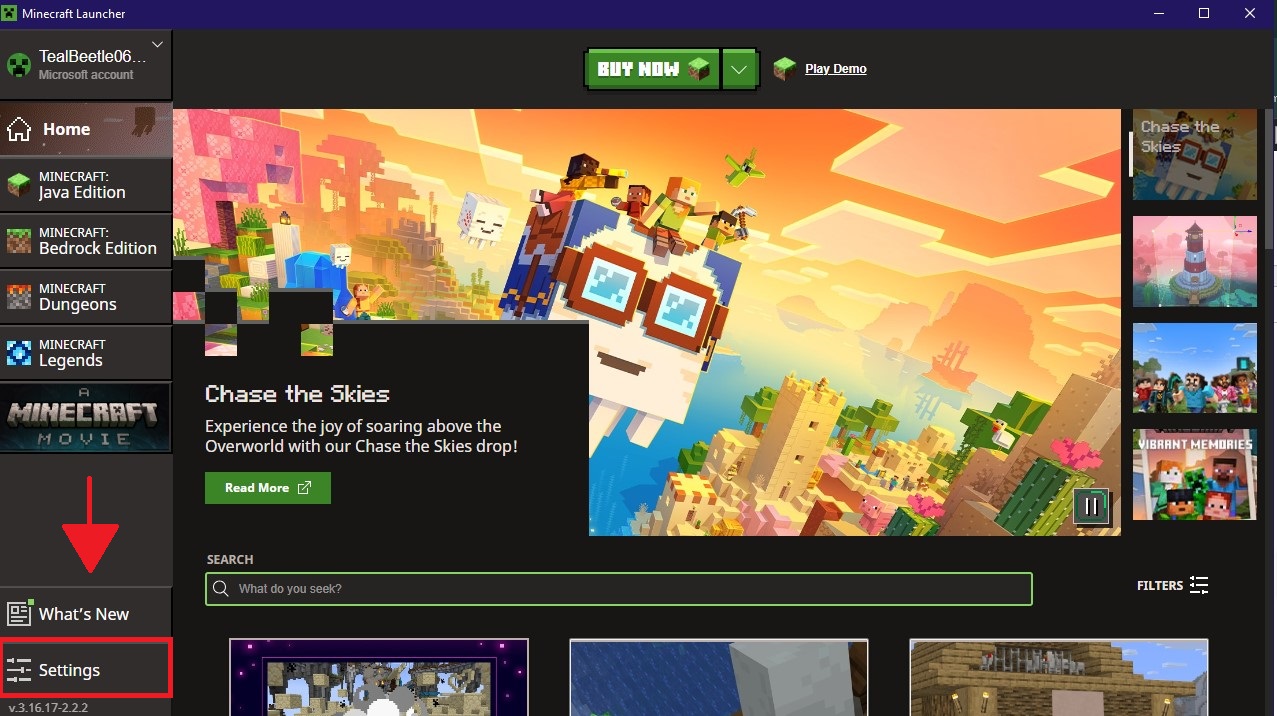
- Abrir Lançador oficial do Minecraft.
- Clique no ícone "Configurações".

- Vá para a guia "em geral".
- Desligar “Somente couros de confiança são permitidos.” أو "Mostre apenas couros de confiança".
- Feche o Minecraft e abra-o novamente para aplicar as alterações.
4. Converta-o em um pacote de formas.
Compilar sua skin personalizada em um pacote de skins que utilize o formato de recurso oficial do Minecraft facilita o reconhecimento da sua skin como conteúdo válido pelo jogo. Isso geralmente ajuda a contornar restrições de upload.
Observação: Este método funciona apenas com a Edição Bedrock.
- Abrir Seu navegador.
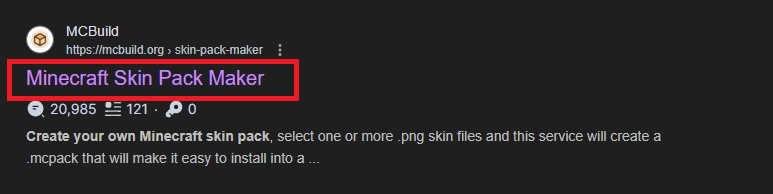
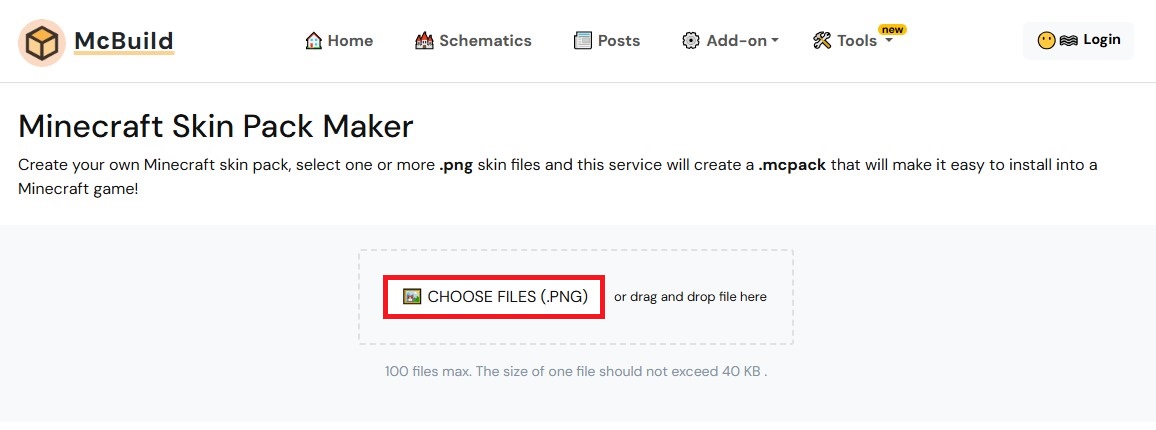
- Vamos para Construtor de Pacotes de Skins MCBuild.

- assumir Seu dossiê de habitação (certifique-se de que esteja no formato correto) PNG E menor que 40 kilobytes).

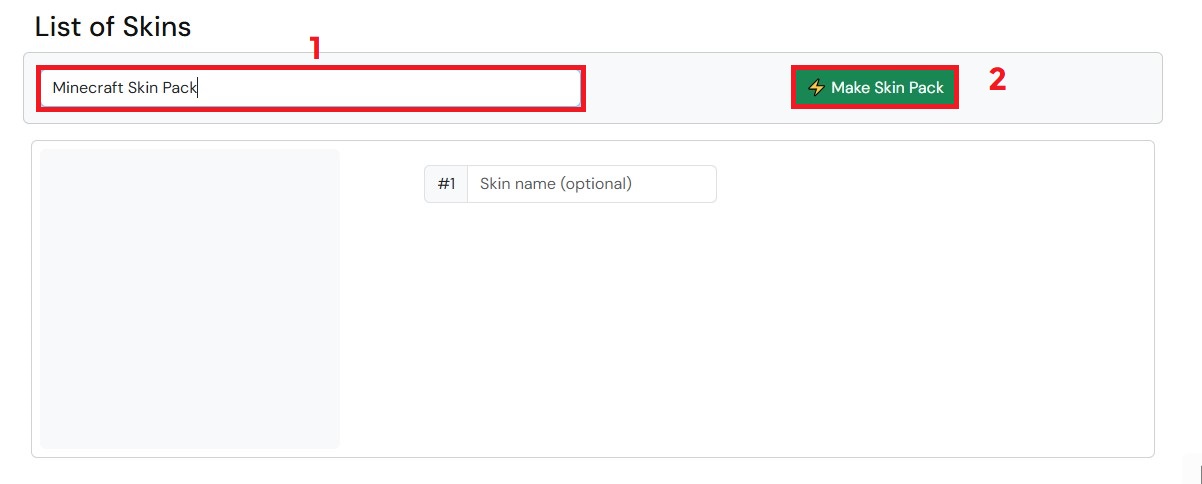
- Dê um nome ao seu pacote de habitação e clique em “Criação de um pacote habitacional”.

- Baixe o arquivo criado e faça o upload através de Lançador do Minecraft.
Se nenhuma dessas etapas resolver o problema, considere entrar em contato com o suporte da Mojang ou visitar o rastreador de bugs oficial do Minecraft para verificar se há algum problema em andamento relacionado ao carregamento de skins.
Comentários estão fechados.