


Se o FragPunk se recusar a funcionar no seu sistema, provavelmente é devido a problemas de compatibilidade de hardware ou software . Uma das razões mais comuns é a ausência ou desativação do suporte AVX2 na BIOS, já que esse recurso é essencial para o funcionamento correto do jogo . Outras causas possíveis incluem privilégios de usuário insuficientes , drivers de GPU desatualizados ou uma BIOS da placa-mãe desatualizada.
Em alguns casos, o problema surge porque o FragPunk tem dificuldades para inicializar no DirectX 12 , o que sugere que a compatibilidade da API pode ser um fator. Abaixo estão as causas mais comuns desse problema e suas soluções.
1. Ative o suporte AVX2 na BIOS.
AVX (Advanced Vector Extensions) permite que a CPU processe tarefas complexas mais rapidamente , como cálculos de jogos, inteligência artificial e renderização. Muitos jogos modernos exigem esse recurso para funcionar corretamente.
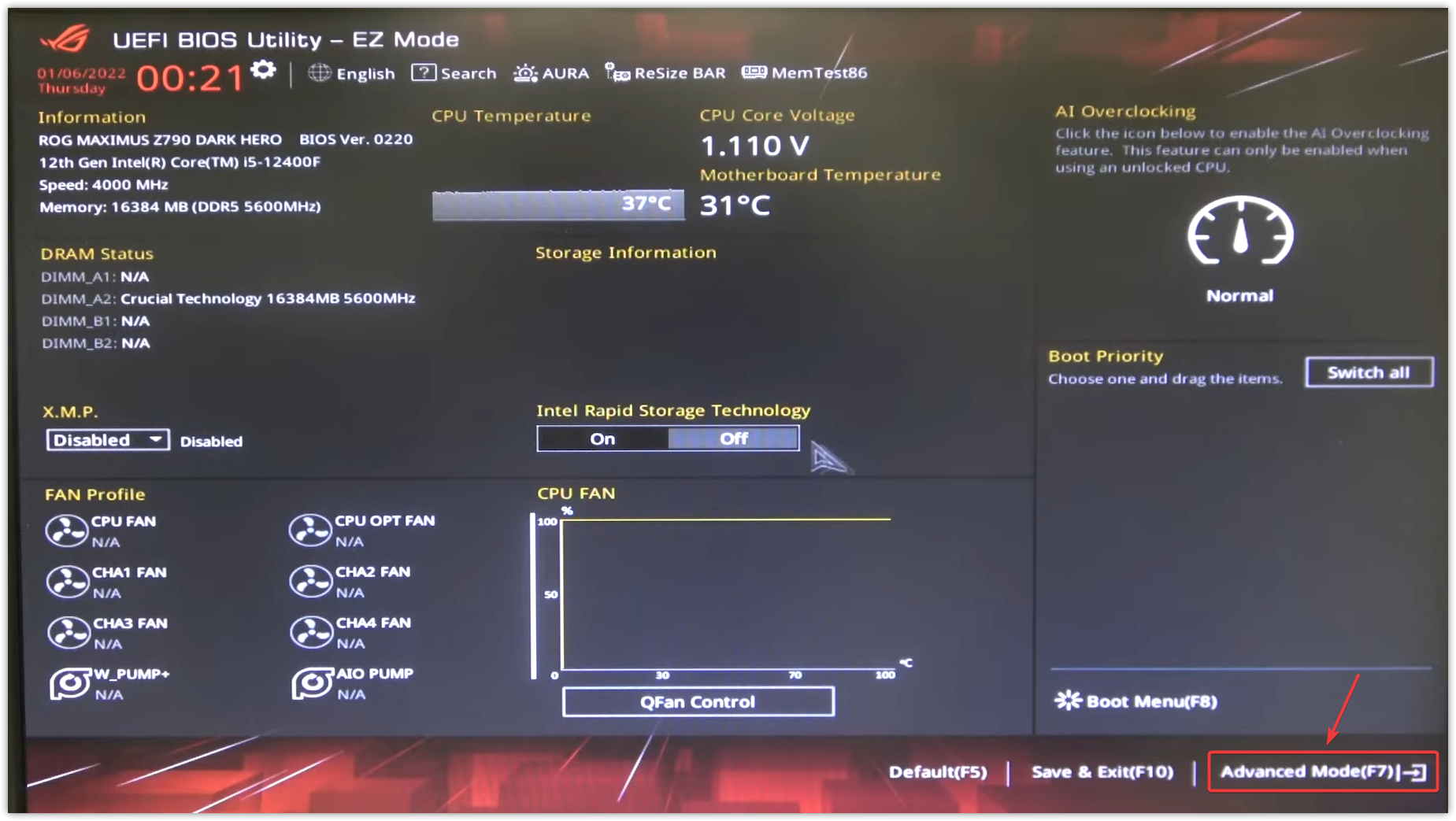
- Reiniciar Seu computador. Durante a reinicialização, pressione repetidamente a tecla da BIOS. Geralmente, trata-se de uma das seguintes teclas: Apagar، Esc، F2، F10أأو F12.
- Abra uma aba chamada Opções avançadas، O modificadorأأو Configurações do processador.
![]()
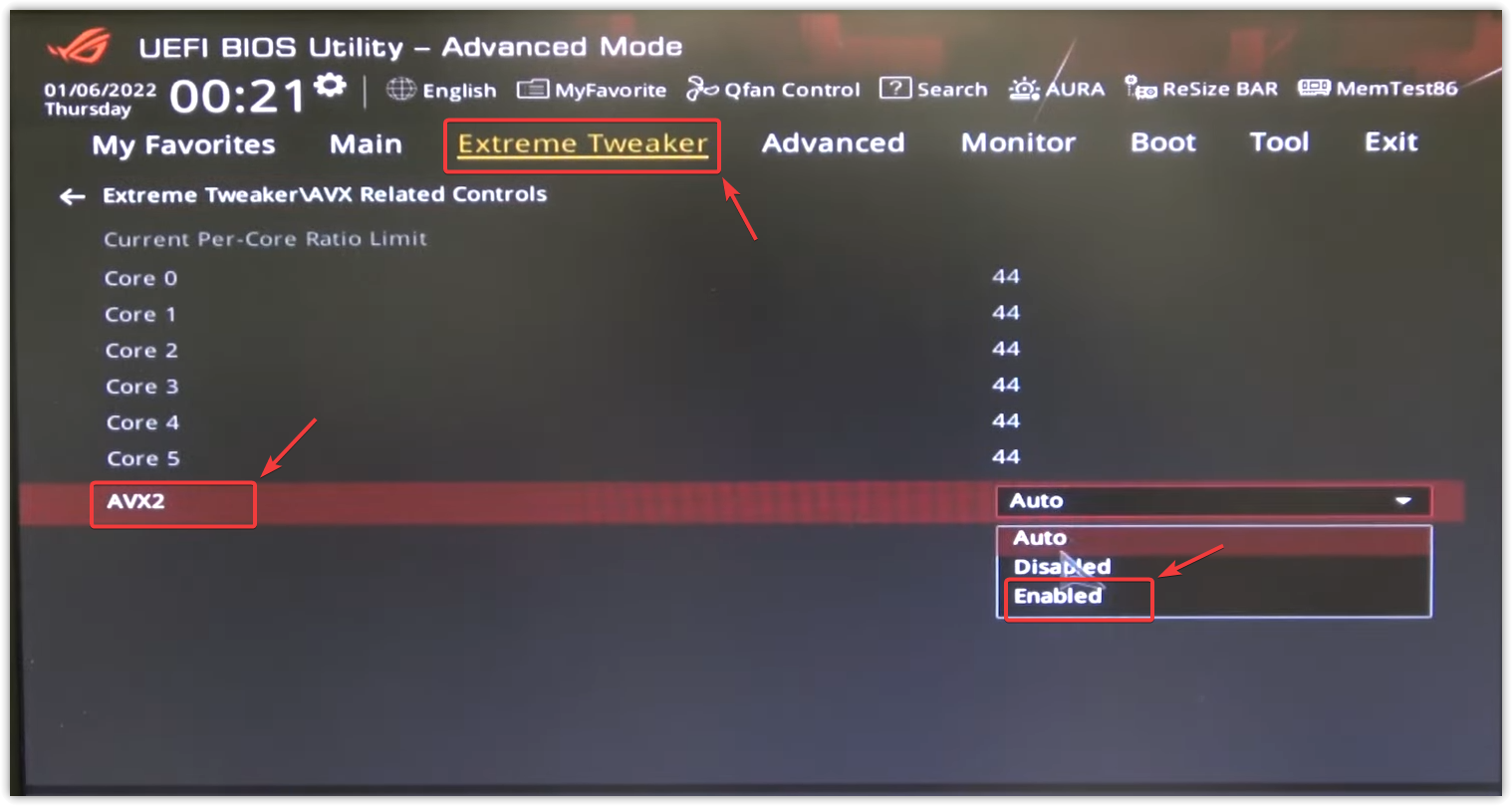
- Procure opções como AVX، AVX2أأو Extensões vetoriais avançadasAlgumas versões da BIOS podem incluir isso em Virtualização Intel، Características do processadorأأو Configurações de potência/desempenho.
- Configure todas as opções relacionadas ao AVX em Pode ser.
![]()
- Pressione a tecla mostrada para Salve و Saída.
- Permita que o sistema reinicie e, em seguida, tente executar o programa. FragPunk mais uma vez.
2. Executar como administrador
Executar o jogo como administrador concede as permissões necessárias para acessar arquivos de sistema protegidos . Sem esses privilégios, o FragPunk pode não iniciar.
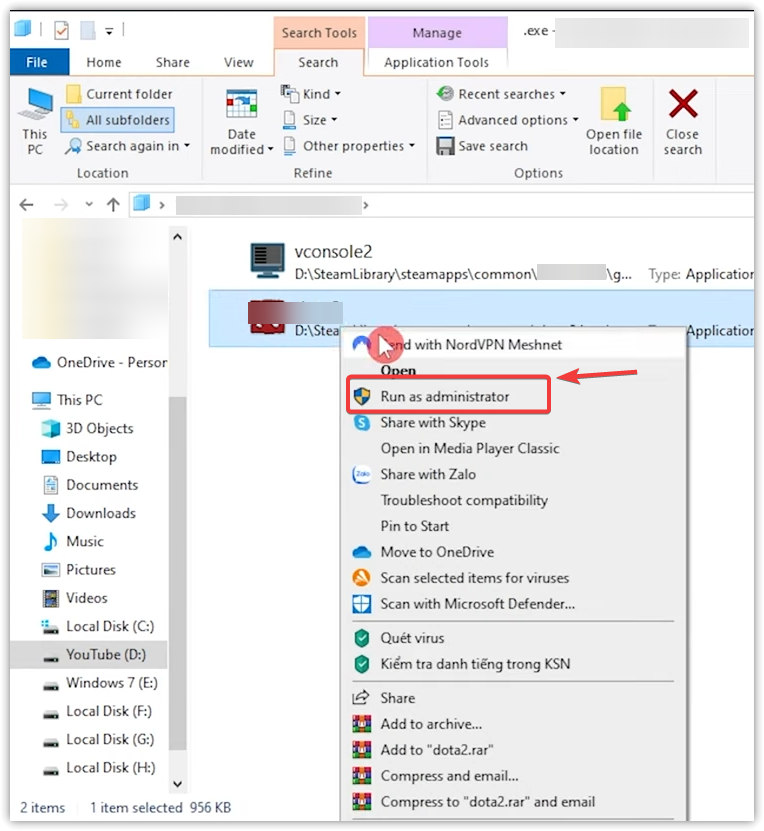
- Navegue até a pasta onde ele foi instalado. FragPunk.
- Encontre o arquivo do jogo .exeClique com o botão direito do mouse e escolha Executar como administrador.
![]()
3. Atualizar driver de vídeo
Se o driver da sua unidade de processamento gráfico (GPU) estiver desatualizado, ele pode não ser compatível com recursos de renderização mais recentes, como DirectX 12 ou Vulkan. A atualização garante a compatibilidade e evita travamentos ou erros operacionais.
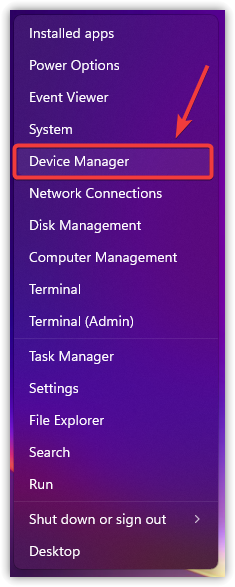
- Clique com o botão direito no ícone Começar E escolha Gerenciador de Dispositivos.
![]()
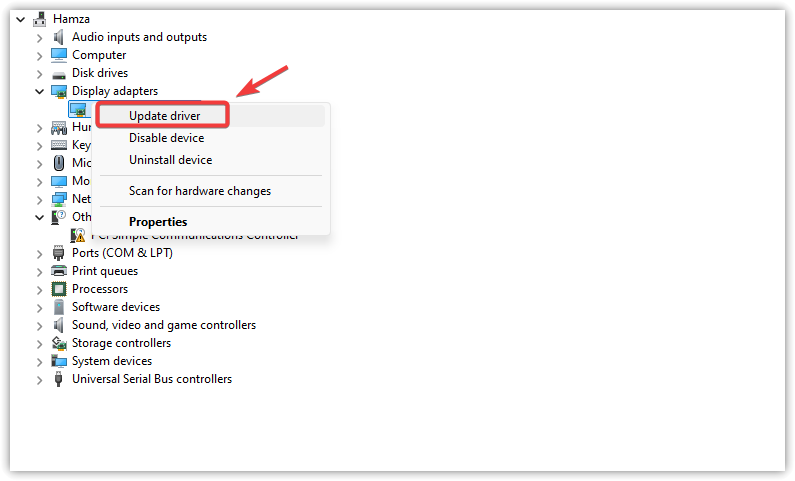
- Expandir Adaptadores de vídeo.
- Clique com o botão direito nele placa de vídeo você mesmo e escolha Atualize o driver.
![]()
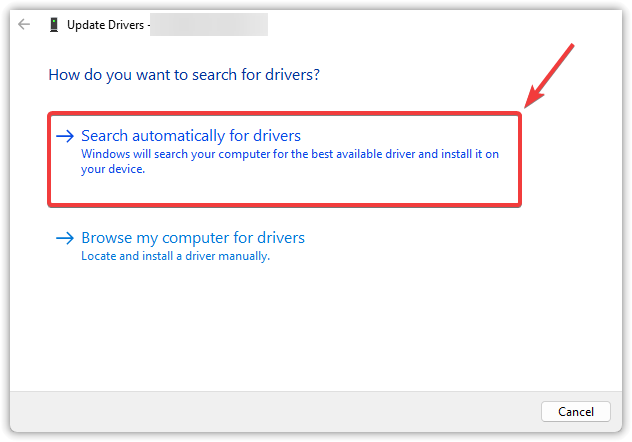
- toque em Procurar motoristas automaticamente.
![]()
- Siga as instruções na tela para instalar o driver.
- Reiniciar Seu computador e tente executar FragPunk mais uma vez.
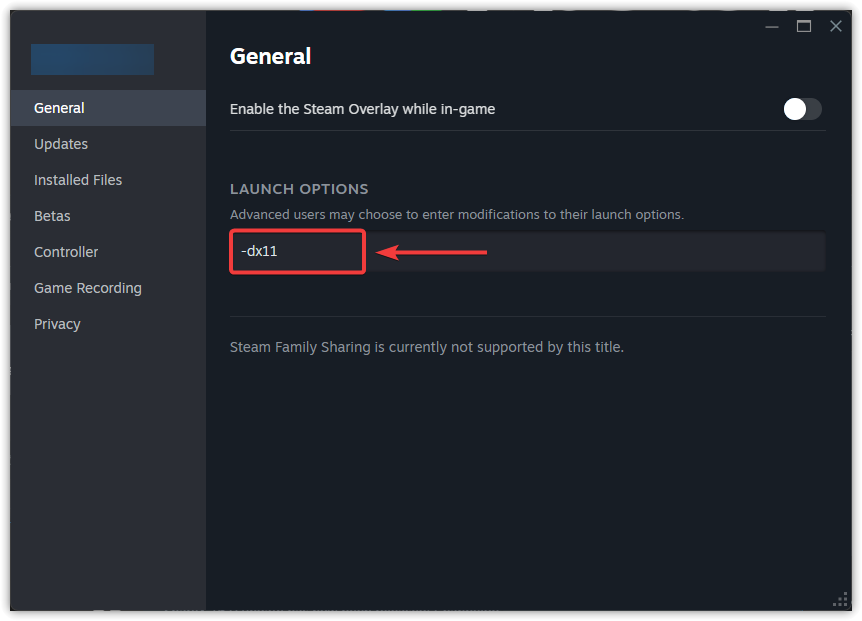
4. Executando o jogo usando DX11
Em alguns sistemas, o FragPunk pode apresentar problemas ao iniciar usando DirectX 12 ou Vulkan. A mudança para DirectX 11 pode melhorar a estabilidade e evitar travamentos.
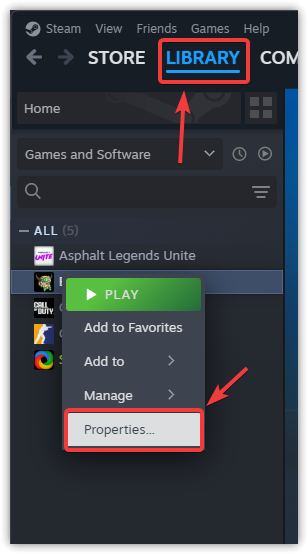
- Abrir Steam E vai para A biblioteca Seu próprio.
- Clique com o botão direito nele FragPunk E escolha Propriedades.
![]()
- Na guia Ano, Olhe para opções de reprodução E digite:
-dx11
![]()
- Feche a janela e tente executar o jogo novamente.
5. Atualização da BIOS da placa-mãe (somente para usuários avançados)
Se você estiver usando uma CPU mais recente (como um processador Intel de 13ª ou 14ª geração) com uma BIOS antiga , recursos como AVX2 podem não funcionar corretamente . Atualizar a BIOS garante total compatibilidade com sua CPU.
Para isso, visite o site oficial do fabricante da sua placa-mãe, baixe a versão mais recente da BIOS para o seu modelo e siga as instruções para atualizar via pen drive.

Comentários estão fechados.