


As coisas mais importantes que você precisa saber
- Antes de tentar qualquer solução local, verifique a página oficial de status do servidor da Epic Games para Fortnite para garantir que os serviços de login, jogo e matchmaking estejam funcionando normalmente.
- Nos consoles (PlayStation, Xbox, Nintendo Switch), limpe o cache e reinicie completamente o dispositivo, evitando retomar o jogo a partir do modo de repouso ou do modo de retomada rápida.
- Se os servidores estiverem funcionando, reinicie o modem e o roteador, desative qualquer VPN ou proxy e teste sua conexão com o Fortnite usando um ponto de acesso móvel para isolar problemas na rede local.
Fortnite pode congelar antes de chegar ao lobby, exibindo a mensagem de erro “Ocorreu um erro ao conectar-se aos servidores da Epic. Tente novamente mais tarde. ESP-DIST-001” . A pista crucial está no momento em que essa mensagem aparece; o jogo já começou, mas ainda não concluiu a verificação inicial de conexão com os sistemas de login, serviços de jogo ou sistemas de matchmaking da Epic.
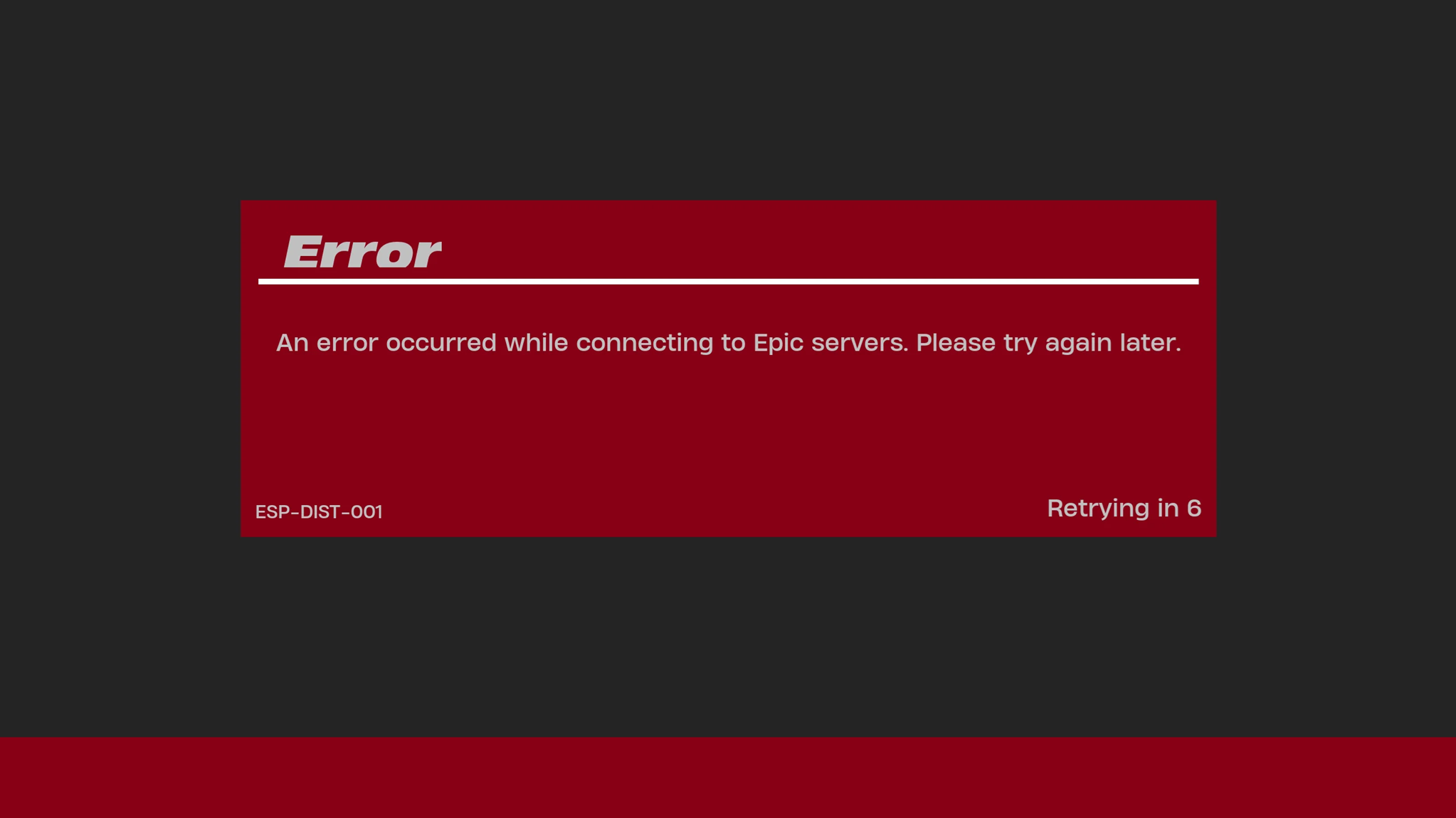
Esta mensagem não significa que sua conta foi banida ou que a instalação do jogo foi completamente desativada. A Epic classifica os erros ESP-DIST e ESP-DIST-001 como erros relacionados à conexão.
A falha de conexão pode ser causada por algo externo ao seu dispositivo, como uma sessão de console desatualizada, sua rede doméstica, o iniciador do jogo ou o firewall do seu PC.
| O que você vê | Comece com |
|---|---|
| Serviços FortniteO sistema de login, ou de busca de pares, está se deteriorando. | Espere até que você faça Épico Resolvendo a interrupção. |
| O erro aparece em PlayStation أو Xbox أو Interruptor Após o modo de suspensão, retomada rápida ou falha na inicialização. | Limpe o cache do console e, em seguida, reinicie o console completamente. |
| Funciona Fortnite Em um ponto de acesso móvel, mas não na sua rede habitual. | Reinicie o roteador e desative VPN / ProxyTeste a conexão com fio ou outra conexão. |
| O mesmo erro ocorre em Nintendo Switch Somente. | definir MTU على 1500Em seguida, teste DNS se for necessário. |
| O erro ocorre apenas no computador (PC). | Redefina o cache para Lançador de jogos épicosE esvazie a memória. DNS Dados temporários e reconstruídos Fortnite Localmente, e verifique os arquivos. |
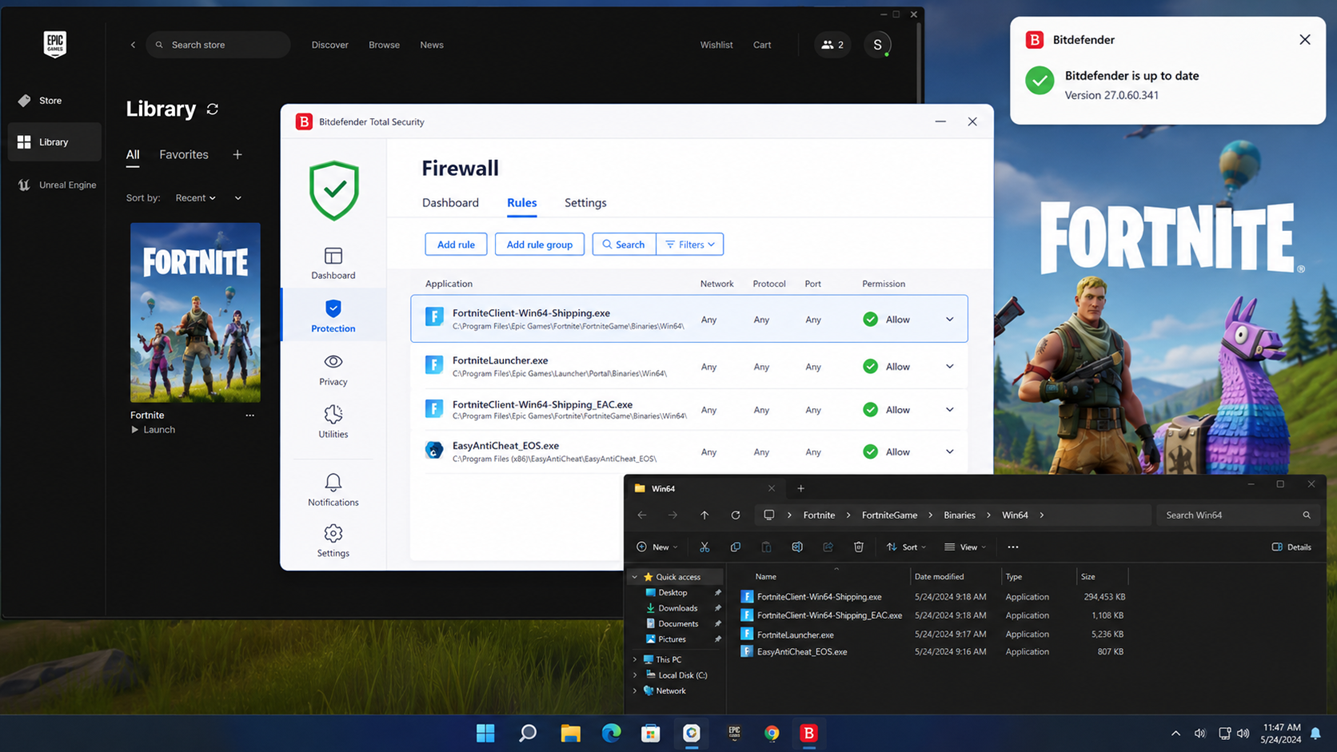
| O computador (PC) utiliza software. Bitdefender Ou outro firewall rigoroso. | Atualize seu aplicativo de segurança e, em seguida, permita o tráfego. Fortnite Sistema anti-cheat. |
Se o Fortnite não abrir o suficiente para exibir a tela ESP-DIST-001 , trate isso como um problema separado relacionado à falha na inicialização do Fortnite.
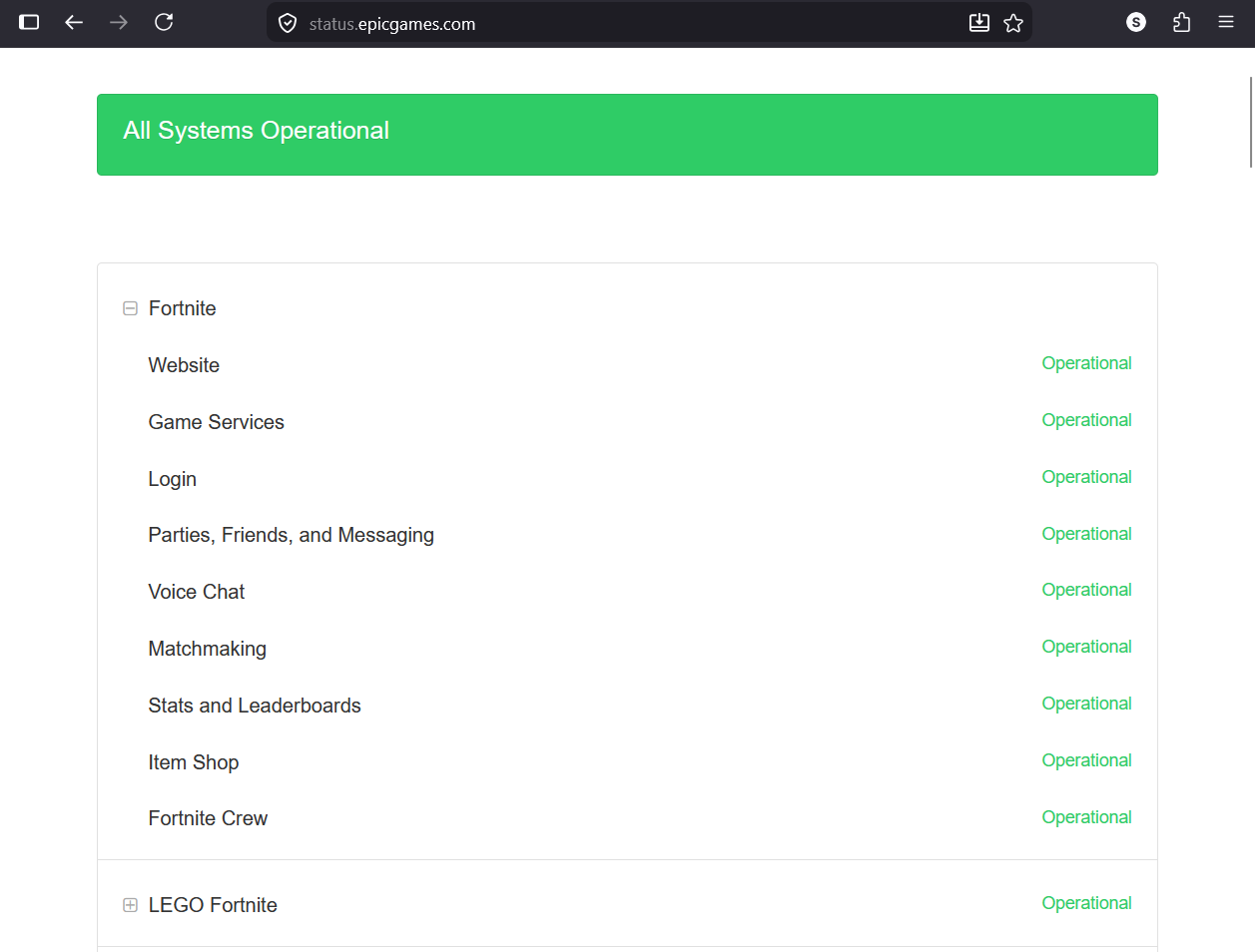
1. Verifique o status dos servidores da Epic Games antes de alterar as configurações de idioma.
Quando os serviços de login, serviços de jogo ou matchmaking da Epic Games apresentam problemas, o Fortnite pode exibir esse erro ao iniciar, pois não consegue obter uma resposta válida do serviço necessário.
A página de erros de ESP da Epic explica que interrupções no servidor podem causar erros de ESP. A página de status público também divide os serviços do Fortnite em seções como Login, Serviços do Jogo e Busca de Partidas.
Vale a pena fazer essa verificação antes de reiniciar o roteador ou reparar arquivos, pois não há nada no seu dispositivo que possa corrigir uma falha direta que ocorre no lado da Epic.
Esta verificação de interrupção é desnecessária se a Epic estiver funcionando normalmente e apenas o seu dispositivo estiver apresentando o problema. Nesse caso, prossiga para as verificações de dispositivo local ou de rede listadas abaixo.
- Abrir Página oficial de status público da Epic Games.
- Expandir ou rever seção Fortnite.
- Verifique o status de "Login", "Serviços de Jogo", "Matchmaking" e quaisquer notificações de incidentes ativas.
- Caso esses serviços estejam apresentando problemas, aguarde até que a Epic anuncie que eles estão funcionando normalmente antes de fazer qualquer alteração em seu dispositivo ou roteador.
- Se os serviços do Fortnite estiverem normais, prossiga com a verificação do dispositivo ou da rede correspondente ao local onde você joga.

Uma interrupção direta do serviço Fortnite pode resultar no mesmo código de erro ESP causado por um problema na rede local.
2. Nos consoles: Limpe o cache e reinicie completamente o dispositivo para resolver o erro ESP-DIST-001.
A mensagem de erro ESP-DIST-001 aparece com frequência em dispositivos PlayStation, Xbox e Nintendo Switch, especialmente após iniciar o Fortnite ou quando o dispositivo mantém um estado antigo de energia ou de rede de uma sessão pausada anterior.
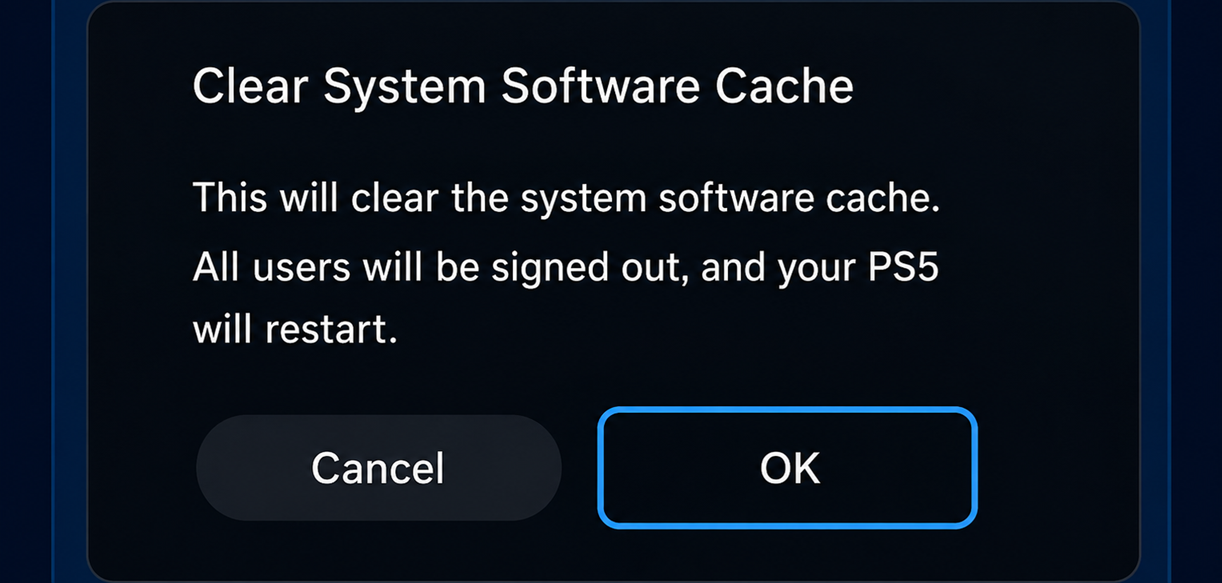
As instruções da Epic para o erro ESP-DIST nos consoles indicam que você deve primeiro limpar o cache. Se a limpeza do cache não resolver o problema, a Epic Games recomenda uma reinicialização completa do sistema.
Simplesmente fechar o Fortnite pelo painel de controle é menos eficaz do que seguir estes passos. Limpar o cache e reiniciar o dispositivo força a reconstrução da sessão em vez de tentar retomar a sessão interrompida.
Limpar o cache e reiniciar o sistema não é necessário quando você se depara com o erro ESP-DIST-001 no Windows. Em vez disso, utilize as soluções do Epic Games Launcher para Windows e as verificações de firewall mencionadas posteriormente neste artigo.
- Fechar Fortnite Completamente, em vez de reabri-lo a partir de um estado pausado.
- Em um dispositivo PlayStationUtilize a opção de limpeza de cache fornecida pela Epic em seu guia de limpeza de cache.
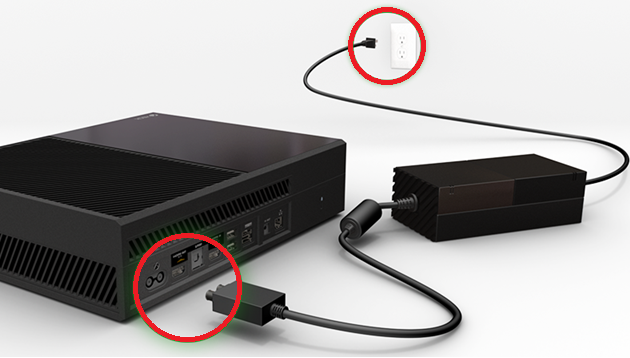
- Em um dispositivo Xbox series s أو Xbox Series XDesligue completamente o aparelho e desconecte-o da fonte de alimentação.
- Em um dispositivo Nintendo Switch, Vamos para Configurações do sistema > Sistema > Opções de formatação > Redefinir cache Para o perfil que você usa com Fortnite.

Nos consoles de jogos, a Epic sugere limpar o cache primeiro, pois o erro ESP-DIST-001 do Fortnite geralmente aparece após o acúmulo de dados antigos da sessão ou do cache de rede. - Se a limpeza do cache não funcionar, desligue completamente o dispositivo, desconecte-o da tomada por cerca de dois minutos, reconecte-o e ligue-o normalmente.
- Preencher Fortnite A partir de um novo começo, não através do Quick Resume, modo de repouso ou de qualquer aplicativo pendente.

Uma reinicialização completa ajuda quando o dispositivo mantém um estado de rede ruim ou um estado de jogo travado após reinicializações normais, o que pode causar Erro ESP-DIST-001.
3. Reinicie o caminho de rede e teste outra conexão.
O erro ESP-DIST-001 persiste como um problema de conexão mesmo quando os servidores da Epic Games estão online e seu computador ou console está funcionando corretamente. A próxima questão é se o Fortnite só funciona na sua rede normal.
A página de solução de problemas de conexão da Epic Games recomenda reiniciar dispositivos de rede, alternar para servidores DNS públicos, verificar o cache do dispositivo, desativar serviços de proxy, limpar o cache DNS e manter o Windows atualizado.
A página de erro ESP da Epic Games também aconselha os jogadores a reiniciarem o modem/roteador, desativarem serviços de VPN ou proxy e testarem uma conexão diferente, como um ponto de acesso móvel.
O teste de hotspot móvel é particularmente útil porque isola o próprio jogo Fortnite do seu roteador, rota do provedor de internet, DNS, NAT ou política de LAN.
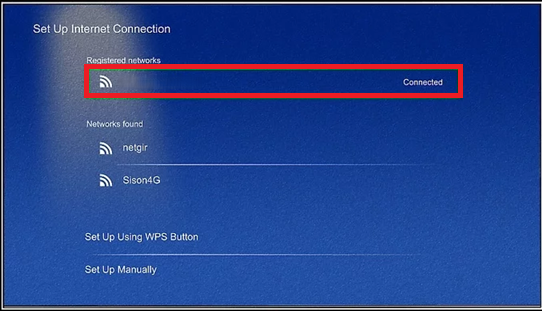
- Reiniciar Modem وO roteador A sua própria conexão, depois aguarde até que a ligação esteja estável novamente.
- Desligue qualquer VPN أو proxy Ou um filtro de tráfego ou uma ferramenta DNS dedicada para testes.
- Se possível, use uma conexão. Ethernet ao invés de Wi-Fi.
- Experimente o Fortnite usando Hotspot portátil Ou uma rede diferente.
- No console, execute o teste de rede integrado e procure por perda de pacotes, comportamento NAT restrito ou conectividade instável.

Se o Fortnite funcionar em um ponto de acesso móvel, mas não funcionar na sua conexão de internet normal, o erro de ESP geralmente está fora do próprio jogo.
Se o problema real que você está enfrentando é o Fortnite congelar na tela de atualização antes da mensagem de erro do ESP aparecer, trate isso como um problema de loop de atualização, e não como esse erro específico de handshake na inicialização.
4. No Nintendo Switch, defina o MTU para 1500 antes de alterar quaisquer outras configurações.
A plataforma Nintendo Switch inclui uma etapa adicional específica para o erro ESP-DIST-001 que não se aplica a todas as outras plataformas.
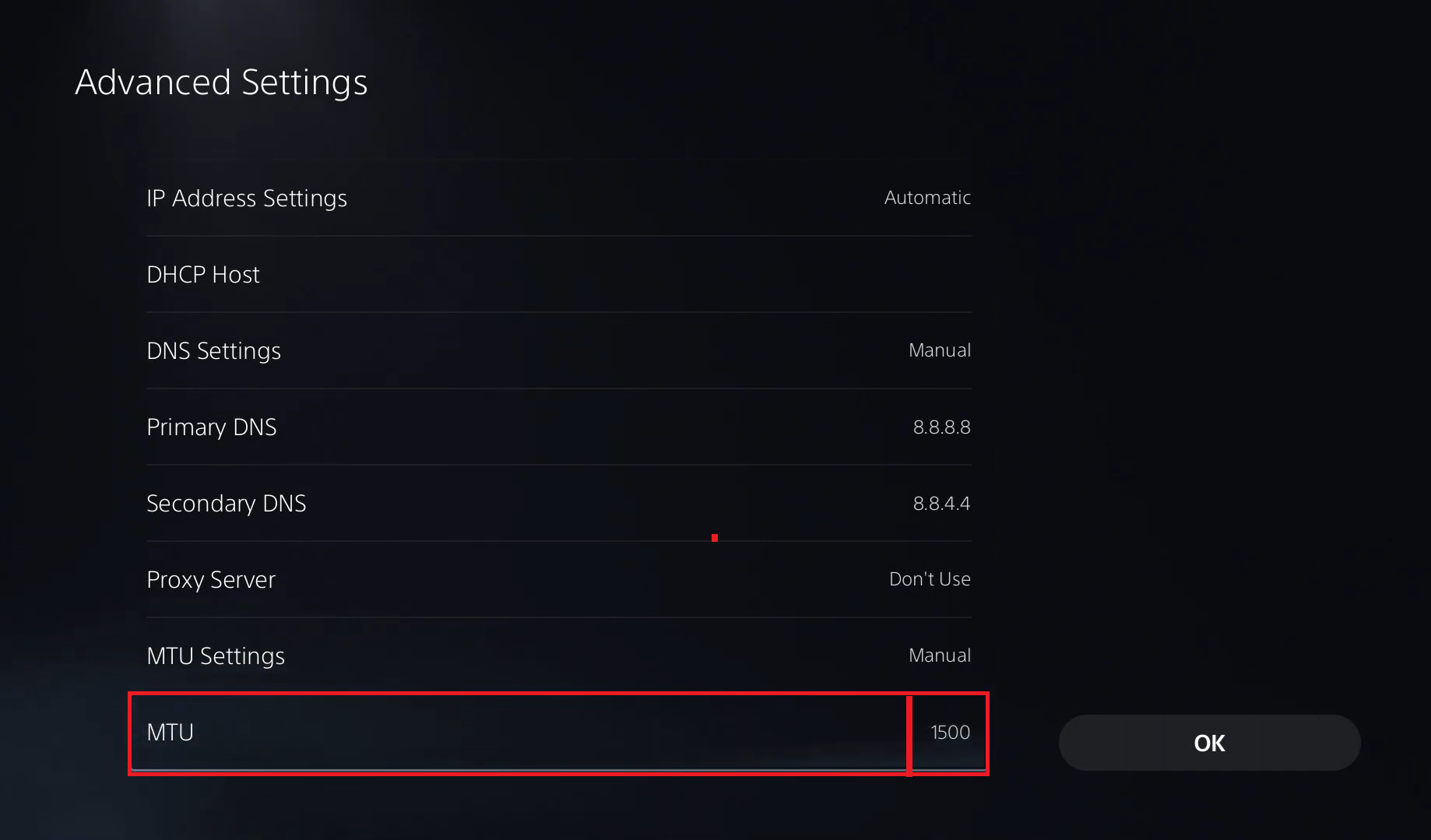
As diretrizes da Epic para erros de ESP recomendam que os jogadores do Switch definam o valor de MTU para 1500. O MTU controla o tamanho dos pacotes de dados; se a conexão não lidar bem com esses pacotes, o Fortnite pode não iniciar durante a configuração inicial do serviço, mesmo que o Switch pareça estar conectado à internet.
Tente ajustar o MTU primeiro. Usar um servidor DNS público é uma opção lógica a ser considerada somente se o problema persistir no switch após o ajuste do MTU e a realização de um teste de rede.
- Abrir Configurações de sistema No Nintendo Switch.
- Vamos para Internet > Configurações de Internet.
- Selecione sua rede ativa e especifique Alterar Configurações.
- Localizar MTUEm seguida, altere para 1500Salve as alterações.
- Reinicie o Fortnite novamente.
- Se o erro ESP-DIST-001 persistir, tente usar um provedor de DNS público, como o Google DNS ou o Cloudflare DNS, e teste novamente o Epic Games.

A Epic recomenda especificamente configurar o MTU para 1500 no Switch e fazer alterações no DNS público quando a rota de conexão normal continuar instável.
5. No seu PC, redefina o cache do Epic Games Launcher, o sistema DNS e os dados locais do Fortnite.
Em um sistema Windows, o erro ESP-DIST-001 pode aparecer antes mesmo de o Fortnite chegar ao lobby, mesmo quando os servidores da Epic e sua conexão com a internet estão funcionando corretamente.
O artigo da Epic sobre o erro ESP indica aos jogadores de PC que eles precisam tomar várias medidas: executar o inicializador em modo administrador, limpar o cache do inicializador, limpar o cache DNS, liberar pelo menos 10 GB de espaço , excluir a pasta local FortniteGame , verificar os arquivos e, em alguns casos, instalar o Fortnite na mesma unidade onde o inicializador da Epic Games está localizado.
A sequência de reparo do PC reconstrói três componentes separados antes de recorrer a uma reinstalação completa: os dados em cache da web/sessão do jogador, as pesquisas de DNS do Windows e a configuração de inicialização local do Fortnite.
Você só precisa remover a pasta. JogoFortnite Localizado dentro do caminho %localappdata% Nesta etapa, não exclua a pasta principal de instalação do Fortnite, a menos que você pretenda reinstalar o jogo completamente.
- Fechar Jogo da quinzena e saia de Aplicativo Epic Games Launcher Na bandeja do sistema.
- Certifique-se de ter pelo menos um espaço livre. 10 GB No disco rígido onde o jogo Fortnite está instalado.
- Clique com o botão direito do mouse em Lançador de jogos épicos E escolha Executar como administrador.
- Limpe o cache do jogador abrindo
%localappdata%Em seguida, exclua as pastas. EpicGamesLauncher > Salvo > cache da web O que aparece. Isso explica. Guia da Epic para limpar o cache do jogador As mesmas pastas de cache da web. - Limpe o cache do Sistema de Nomes de Domínio (DNS) no Windows usando Passos para redefinir o DNS da EpicEm seguida, reinicie o computador.
- Se o erro persistir, feche o Fortnite e o inicializador novamente e, em seguida, abra-os.
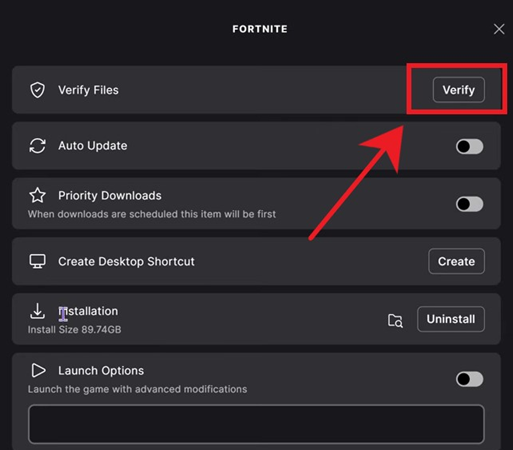
%localappdata%Exclua a pasta JogoFortnite. - Abrir Lançador de jogos épicos > Biblioteca > Fortnite > Os três pontos > Gerenciar > verificarSe precisar de etapas de reparo mais complexas, use este guia da Appuals sobre como verificar os arquivos do jogo.
- Se o Fortnite estiver instalado em um disco rígido diferente do disco rígido do inicializador e todas as outras etapas no PC falharem, reinstale o Fortnite no mesmo disco rígido do inicializador da Epic Games para realizar um teste completo.

Em um computador, o erro ESP-DIST-001 pode ter origem no cache do jogador, no caminho DNS ou no estado do arquivo local, e não apenas nos servidores do jogo.
6. Atualize o Bitdefender ou permita que o Fortnite ignore seu firewall.
O problema de conexão com os servidores da Epic, que aparece com a mensagem ESP-DIST-001 e inclui o texto “Ocorreu um erro ao conectar-se aos servidores da Epic. Tente novamente mais tarde.” , é um dos problemas bem documentados pela Bitdefender em computadores.
Quando um firewall bloqueia o tráfego do Fortnite ou do Easy Anti-Cheat , o computador consegue se conectar à internet normalmente, mas o Fortnite não consegue concluir a comunicação com os servidores da Epic.
A Bitdefender confirma que seu firewall pode bloquear ou restringir a comunicação dos componentes anti-cheat do Fortnite com os servidores da Epic. A página da Epic sobre ESP também direciona os usuários da Bitdefender para esta solução oficial da Bitdefender e observa separadamente que softwares antivírus, firewalls ou programas de segurança em geral podem interferir na comunicação.
Não deixe o firewall desativado como solução permanente. A abordagem mais segura é atualizar o Bitdefender primeiro e, em seguida, adicionar regras de permissão para executáveis específicos do Fortnite e medidas anti-cheat caso a atualização não resolva o problema.
Essa solução não é necessária se você estiver jogando em um console ou se o seu computador não tiver um firewall/software de segurança de terceiros. Jogadores de console não precisam dessas regras referentes a arquivos executáveis.
- Comece a desbloquear Bitdefender Instale primeiro todas as atualizações de produto disponíveis. Página de suporte da Bitdefender para o erro ESP-DIST-001 Até que as versões atualizadas eliminem a necessidade de adicionar regras manualmente.
- Se o erro persistir, abra Proteção > Firewall > Configurações > Regras.
- Adicione uma regra de permissão ao aplicativo. FortniteClient-Win64-Shipping.exe Especificamente para o jogo Fortnite.
- Se o Fortnite continuar apresentando falhas, adicione os arquivos relevantes listados pela Bitdefender, incluindo FortniteLauncher.exe وFortniteClient-Win64-Shipping_EAC.exe وEasyAntiCheat_EOS.exe.
- Definir a regra para PermitirCom especificação Qualquer redeوQualquer protocoloوAmbos Conforme as instruções solicitadas pela Bitdefender.
- Se você estiver usando outro firewall antivírus, crie regras equivalentes de permissão/confiança em vez de desativar permanentemente a proteção. Essas etapas podem ajudar a corrigir o código de erro IS-IN-MF01.
- Se o seu roteador ou firewall estiver bloqueando o tráfego da Epic de forma mais ampla, então Guia da Epic para desbloquear portas A lista inclui as portas utilizadas pelo Epic Games Launcher e pelo Fortnite.

Se o Bitdefender bloquear o tráfego do Fortnite ou do Easy Anti-Cheat, o erro ESP-DIST-001 poderá aparecer mesmo que sua conexão com a internet esteja funcionando normalmente.

Comentários estão fechados.