


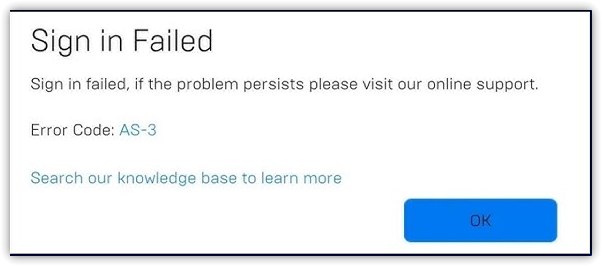
Parece Erro AS-3 da Epic Games Isso ocorre quando a operadora não consegue estabelecer uma conexão com os serviços de back-end da Epic. Geralmente, isso se deve a restrições regionais, configurações de rede incorretas ou falta de suporte para protocolos modernos, como o IPv6. Em alguns casos, aplicativos de terceiros ou permissões de sistema insuficientes também podem impedir a conexão.
Antes de prosseguir com as correções abaixo, verifique primeiro o status dos servidores da Epic Games . Se os servidores estiverem fora do ar, nenhum dos métodos será eficaz até que o serviço seja restaurado.
Vamos agora abordar as soluções mais eficazes para corrigir o erro AS-3 e restabelecer a conectividade.
1. Execute a Epic Games como administrador.
Comece executando o inicializador da Epic Games com privilégios elevados. Isso ajuda a eliminar quaisquer problemas de acessibilidade que possam impedir a conexão correta do inicializador.
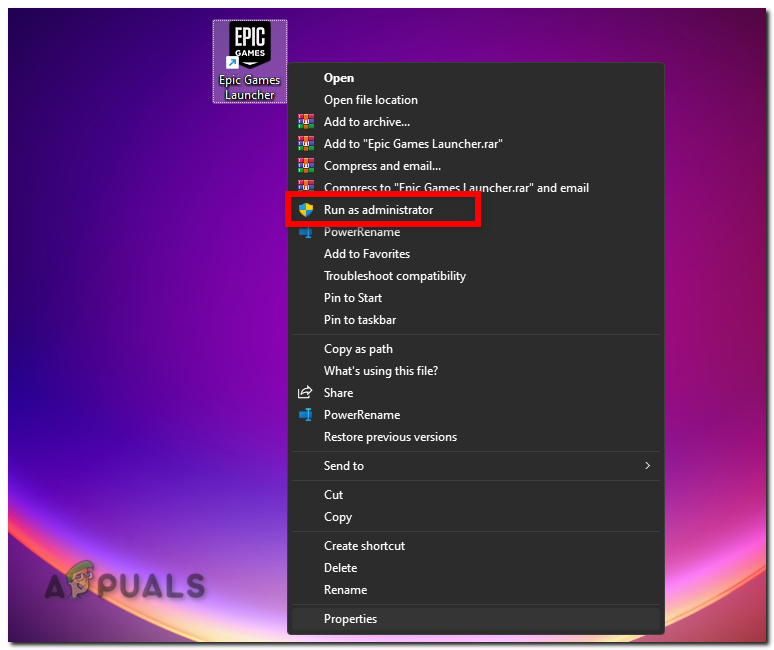
- Clique com o botão direito em um atalho Lançador de jogos épicos.
- Localizar Executar como administrador
![]()
- Se o Controle de Conta de Usuário solicitar, clique em نعم.
- Verifique se o operador abre e se conecta sem exibir um erro AS-3.
Se o erro persistir, siga os passos seguintes.
2. Use uma VPN para contornar restrições regionais ou do seu provedor de internet.
Às vezes, seu provedor de serviços de internet ou rede local pode restringir o acesso aos servidores da Epic. Uma VPN permite que você direcione sua conexão por meio de outra região, contornando essas restrições e restaurando o acesso.
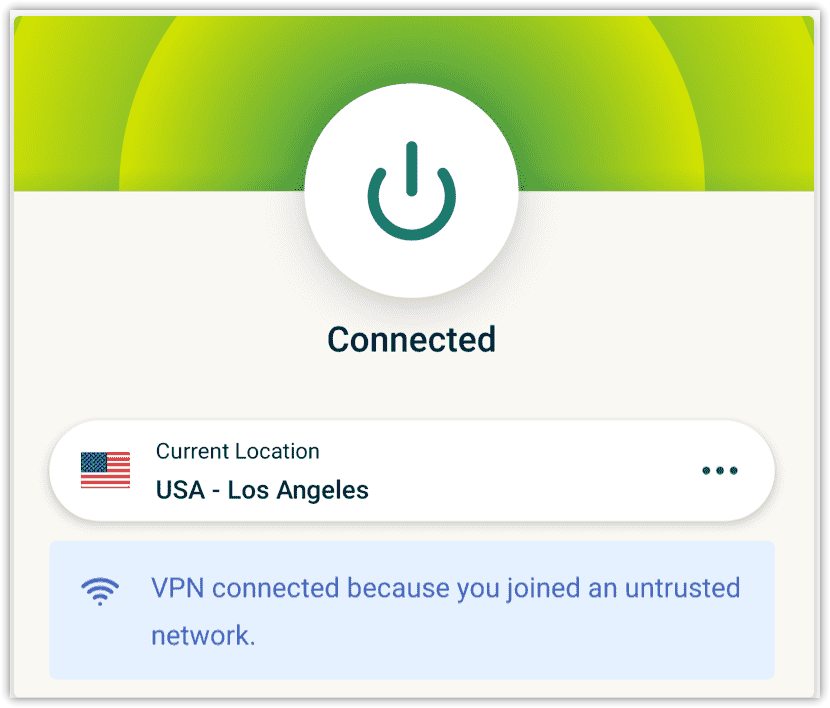
- Escolha um provedor de VPN confiável, como NordVPN، ExpressVPNأأو ProtonVPNE levante-se instalar A aplicação.
- Ative a VPN e chamando Com um servidor em uma região onde os serviços da Epic Games estejam totalmente operacionais, como الولايات المتحدة الأمريكية أو Europa.
![]()
- Após a chamada, Abrir Abra o Epic Games Launcher e verifique se o erro AS-3 foi resolvido.
3. Ative o IPv6 nas configurações de rede.
A Epic Games oferece suporte a IPv4 e IPv6, mas algumas configurações podem impedir o roteamento correto do tráfego IPv4. Habilitar o IPv6 garante que o operador possa usar um método de conexão moderno e mais confiável caso o IPv4 se torne instável ou tenha suas restrições impostas.
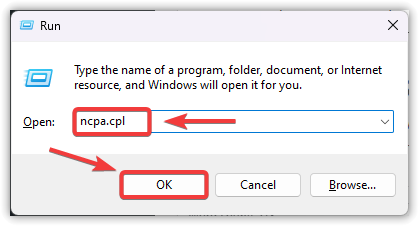
- Pressione Win + R, digite ncpa.cpl, Então toque OK.
![]()
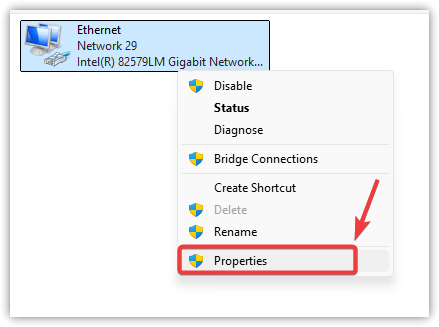
- Clique com o botão direito do mouse na sua conexão de rede ativa e selecione Propriedades.
![]()
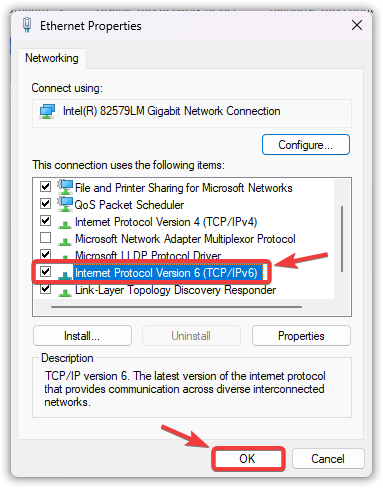
- Olhe para 6 Internet Protocol Version (TCP / IPv6) E fazer especificando A caixa ao lado, caso não esteja selecionada.
- Clique OK Para salvar as alterações.
![]()
- Reiniciar No seu computador, abra o Epic Games e verifique se o erro persiste.
4. Desative temporariamente seu software antivírus/firewall.
Programas de segurança, incluindo antivírus e firewalls, podem bloquear acidentalmente a conexão de rede do Epic Games Launcher, especialmente se detectarem portas ou processos desconhecidos.
Desativar temporariamente seu antivírus ou firewall pode ajudar a determinar se eles estão interferindo no jogo. Se o problema for resolvido com a proteção desativada, você precisará adicionar a Epic Games à lista de exceções.
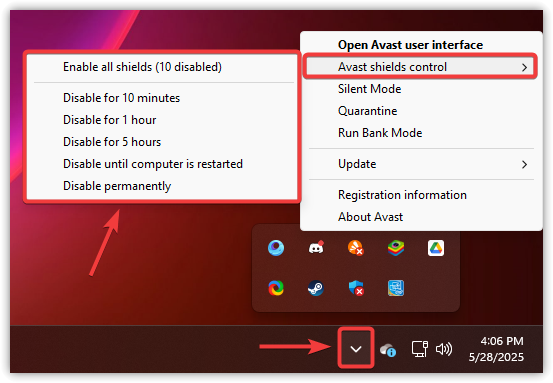
- Clique com o botão direito nele Ícone de antivírus Na bandeja do sistema (canto inferior direito).
- Escolha opções como Desativar proteção، Desative o programa antivírus.أأو Desativar temporariamente a proteção.
![]()
- Abrir Abra o inicializador da Epic Games e verifique se o erro AS-3 desapareceu.
5. Redefina as configurações de rede
Configurações de DNS incorretas, proxies configurados incorretamente ou alterações feitas por VPNs e ferramentas de otimização podem impedir a conexão com a Epic Games. Uma redefinição completa restaura os componentes de rede às suas configurações padrão, muitas vezes resolvendo problemas de conexão persistentes, como o AS-3.
- Pressione Win + I para abrir Configurações (Configurações).
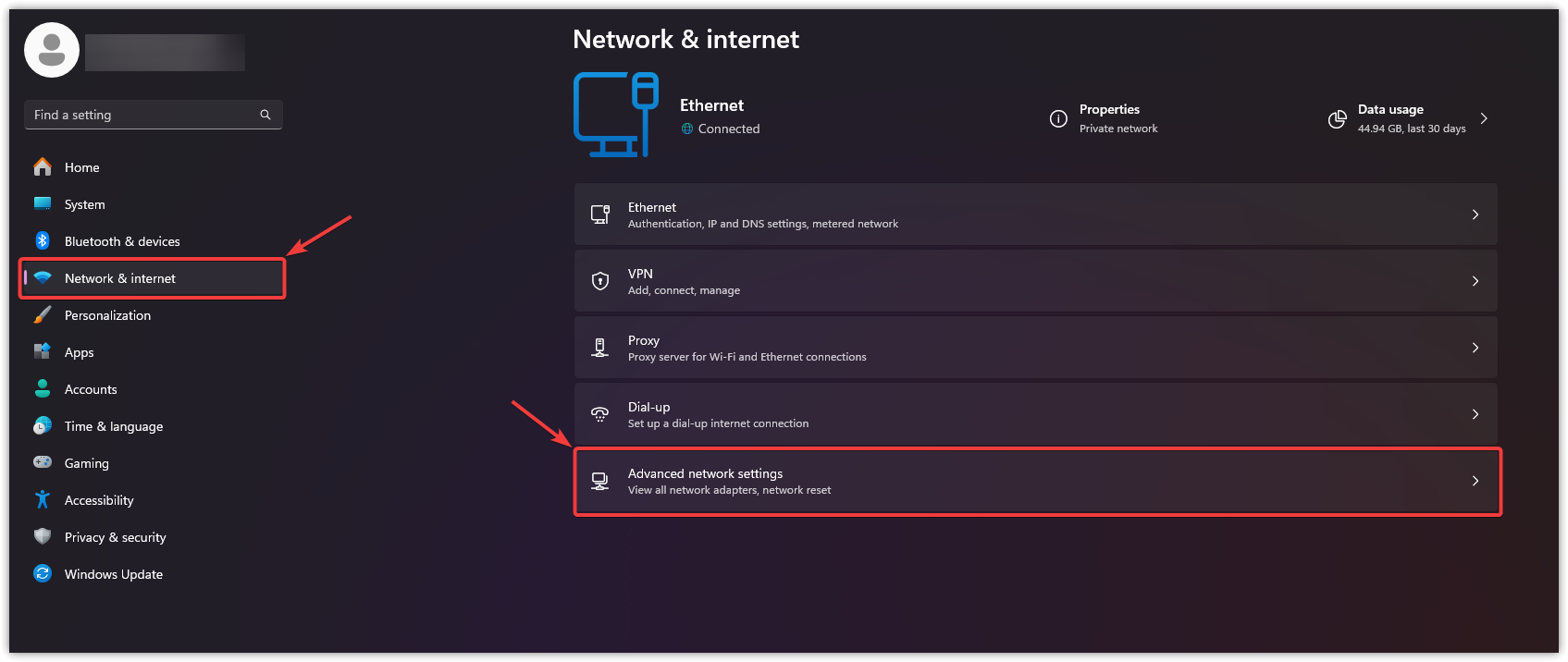
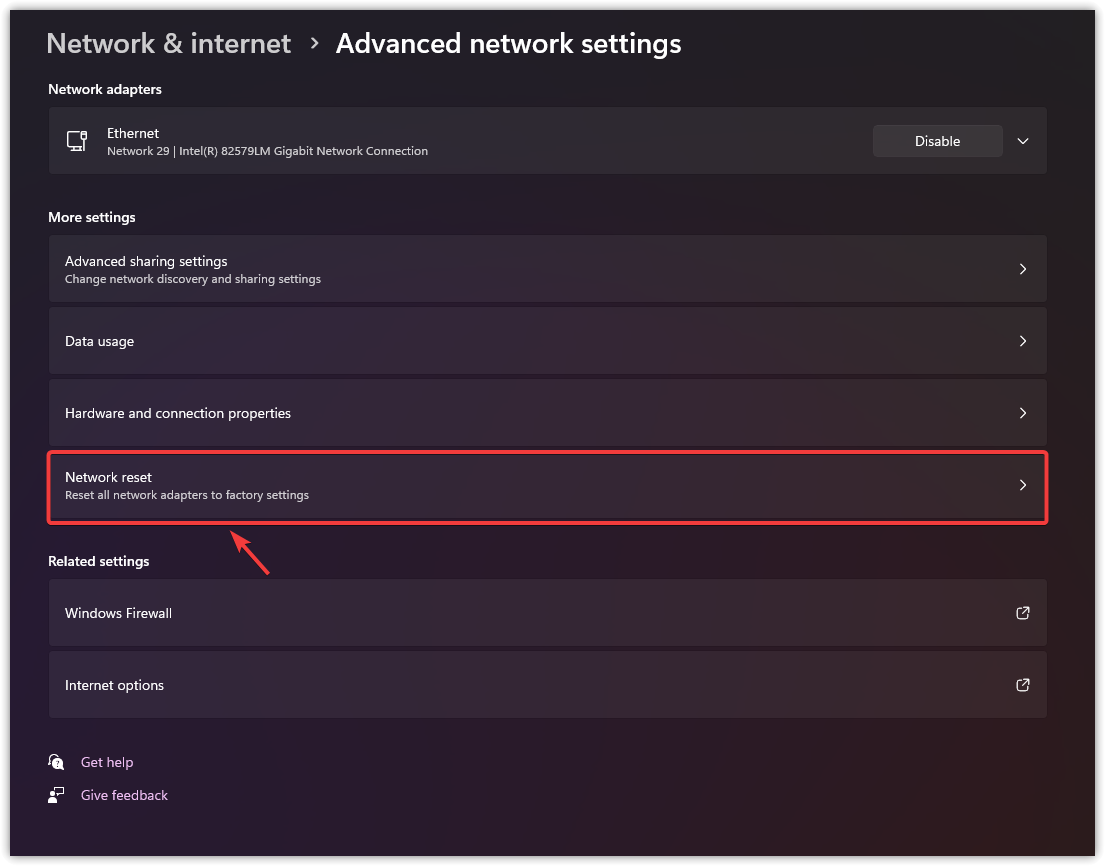
- Vamos para Rede e Internet (Rede e Internet), depois clique em Configurações de rede avançadas (Configurações avançadas de rede).
![]()
- Localizar Redefinição de rede (Reinicialização da rede).
![]()
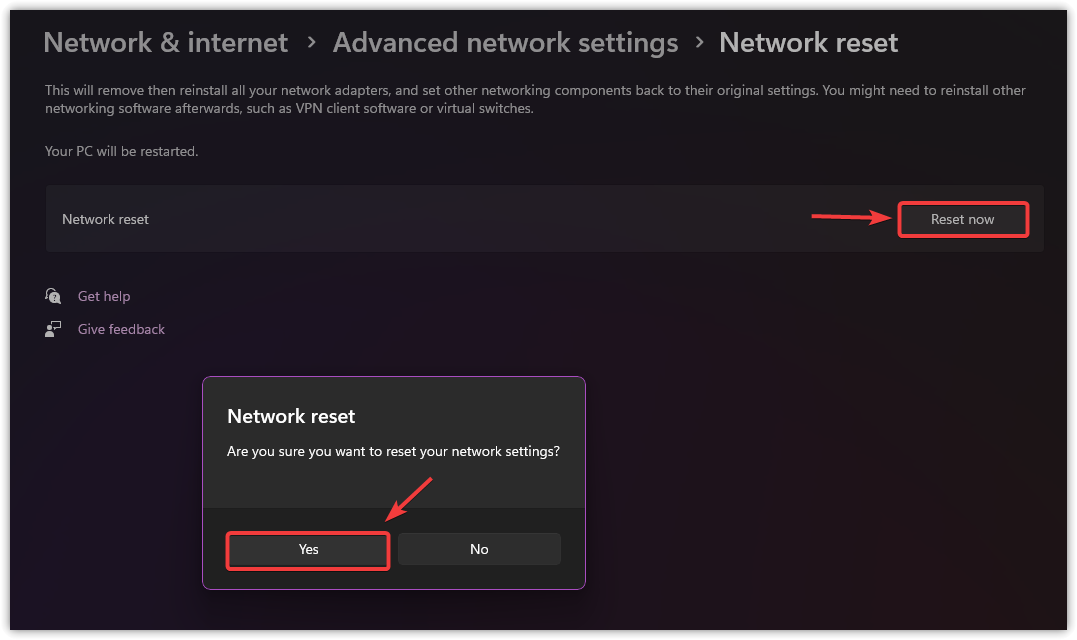
- Clique Repor agora (Redefinir agora) e confirme a solicitação clicando em Sim (Sim).
![]()
- Seu computador será reiniciado automaticamente.
- Assim que o sistema reiniciar e se reconectar à internet, execute Epic Games Verifique se o erro foi resolvido.
Se nenhuma dessas soluções resolver o problema, a última etapa é reinstalar o inicializador. A reinstalação ajuda caso haja arquivos corrompidos ou ausentes que impeçam a conexão do programa. Basta desinstalar o Epic Games Launcher do seu sistema, baixar a versão mais recente do site oficial e reinstalá-lo.

Comentários estão fechados.