


Evitar erros Código de erro 17013 da Ubisoft Os usuários estão instalando novos jogos ou executando o Ubisoft Connect. Esse erro geralmente ocorre devido a um dos seguintes fatores: Espaço em disco insuficiente No motor de montagem ou Perda de poderes oficiais O que a aplicação exige.
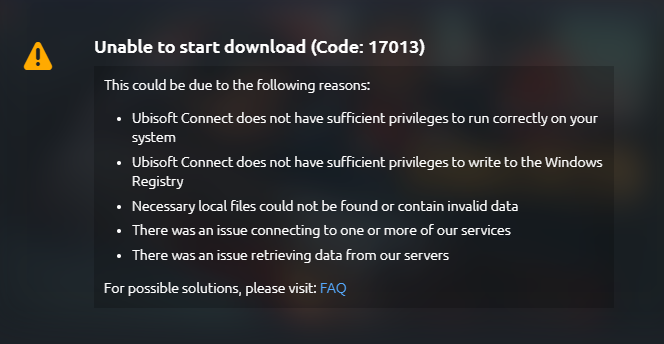
Esse erro geralmente ocorre em sistemas onde o espaço de armazenamento está quase cheio ou onde o Ubisoft Connect não possui as permissões necessárias para acessar as pastas do sistema. Aqui estão algumas maneiras eficazes de resolver esse erro e recuperar o acesso aos seus jogos.
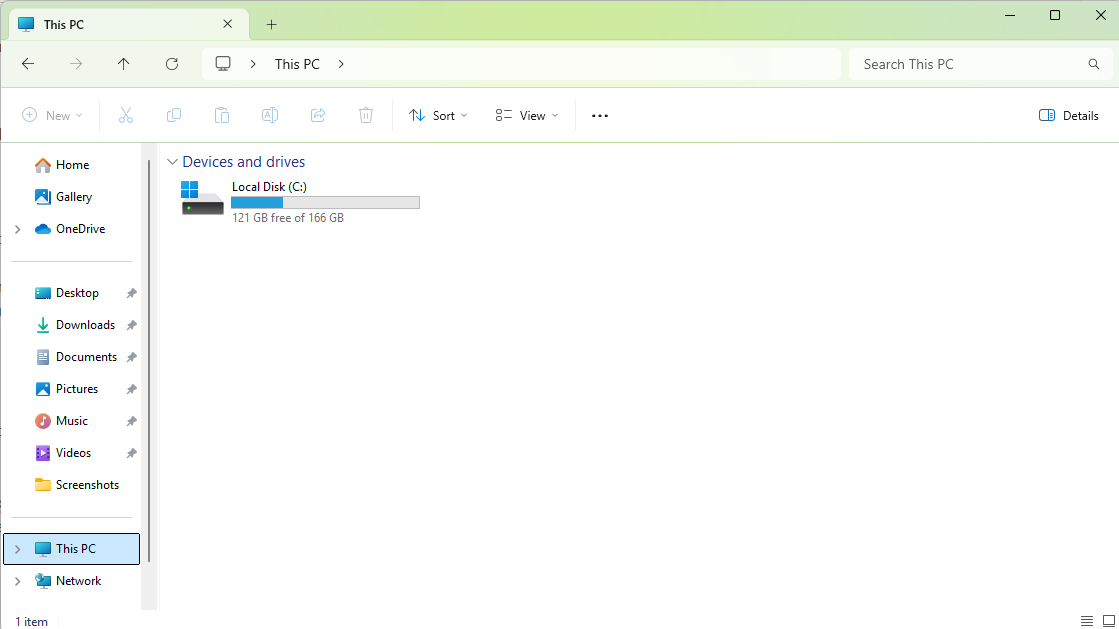
1. Certifique-se de ter pelo menos 20 a 30 GB de espaço livre disponível.
- Abrir File Explorer E clique em este PC.
- Verifique a barra de armazenamento na parte inferior da unidade onde o Ubisoft Connect ou sua biblioteca de jogos está instalado.
- Se o disco estiver quase cheio, exclua arquivos não utilizados ou mova arquivos grandes para outro local.
![]()
2. Execute o Ubisoft Connect como administrador.
O Ubisoft Connect às vezes exige acesso total ao sistema para instalar ou atualizar jogos. Executá-lo como administrador garante que ele possa gravar corretamente em pastas protegidas e realizar as operações necessárias.
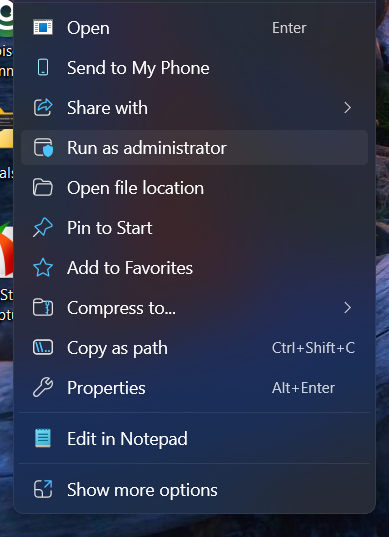
- Clique com o botão direito no ícone Ubisoft Conectar Na área de trabalho.
- Escolher Executar como administrador.
![]()
- toque em نعم Quando você for solicitado a assumir o controle da conta de usuário (UAC).
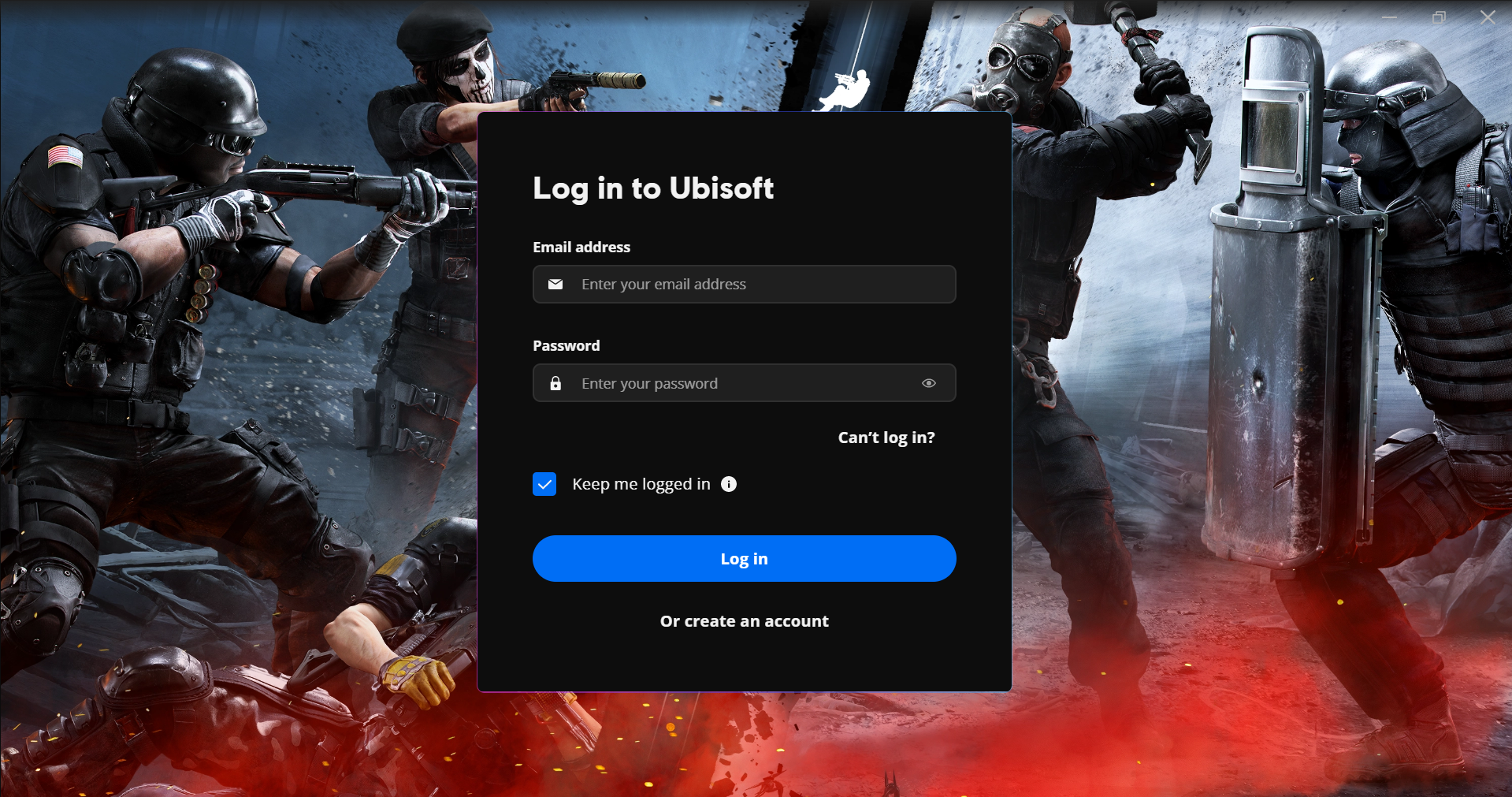
- Faça login novamente na sua conta Ubisoft e verifique se o erro foi resolvido.
![]()
3. Limpe o cache do Ubisoft Connect
Um cache corrompido ou desatualizado pode causar mau funcionamento do Ubisoft Connect, carregando dados corrompidos ou obsoletos. Isso pode afetar downloads de jogos, logins e a estabilidade do aplicativo. Limpar o cache remove arquivos de configuração antigos e permite que o aplicativo seja reiniciado do zero, sem afetar seus jogos instalados.
- Abra o Explorador de Arquivos e navegue até o seguinte caminho:
C:\Arquivos de Programas (x86)\Ubisoft\Ubisoft Game Launcher
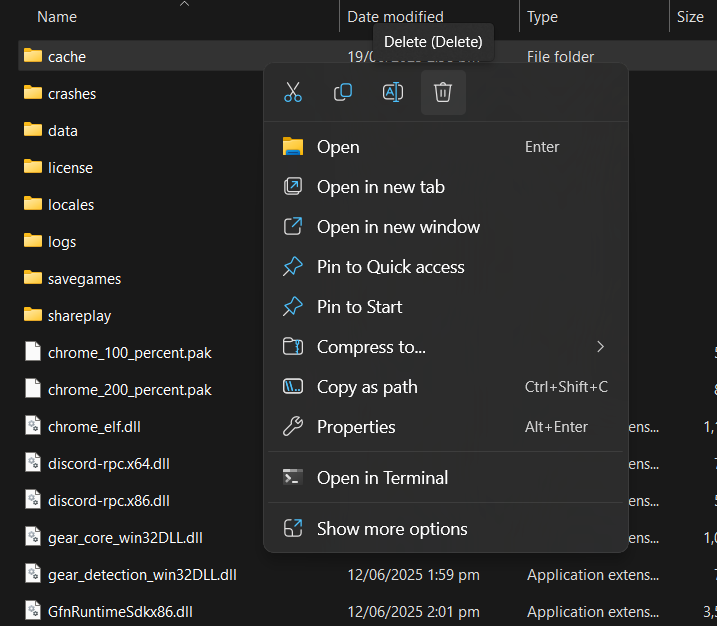
- Localize a pasta nomeada esconderijo.
- Clique com o botão direito na pasta e escolha excluir.
![]()
- Reinicie o Ubisoft Connect e execute-o novamente como administrador.
4. Analise o DNS e redefina as configurações de rede.
Em alguns casos, configurações de rede incorretas podem impedir que o Ubisoft Connect acesse seus servidores. Limpar o cache DNS e redefinir a pilha de rede pode resolver esses problemas de conectividade.
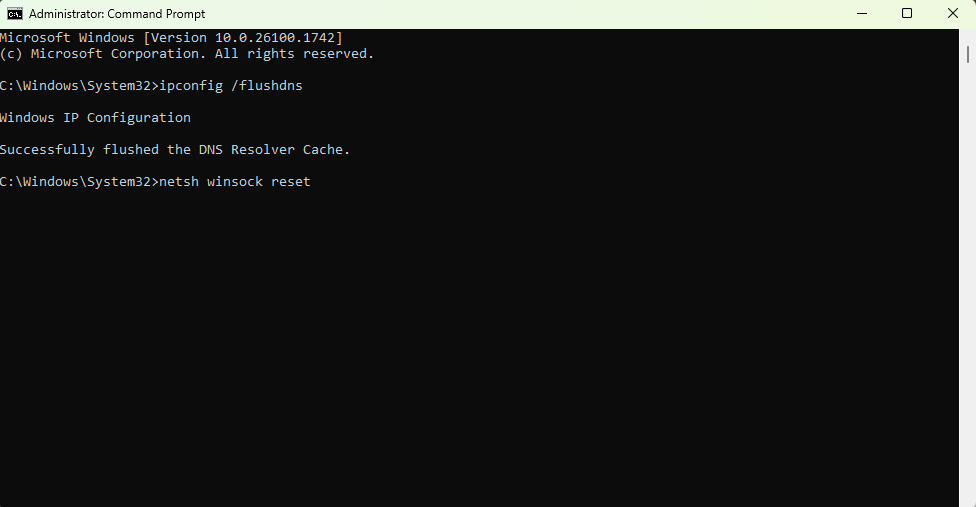
- Clique em Iniciar e pesquise por Prompt de comandoEm seguida, clique com o botão direito do mouse e escolha Executar como administrador.
- Digite o seguinte e pressione Enter:
ipconfig / flushdns
- Em seguida, digite o seguinte e pressione Enter:
netsh winsock reset
- Reinicie o computador e execute o Ubisoft Connect novamente.
![]()
5. Reinstale o Ubisoft Connect (mantendo os arquivos do jogo)
Se nenhum dos métodos acima funcionar, reinstalar o Ubisoft Connect pode resolver problemas mais complexos relacionados aos arquivos de configuração. Você pode optar por manter seus arquivos de jogo durante a reinstalação para evitar ter que baixá-los novamente.
- vamos para الإعدادات ← Formulários ← Aplicativos instalados.
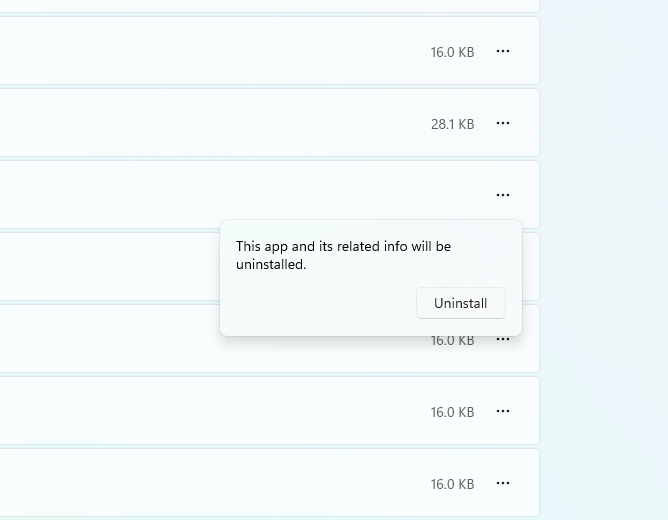
- Olhe para Ubisoft ConectarClique nos três pontos ao lado e selecione Desinstalar.
![]()
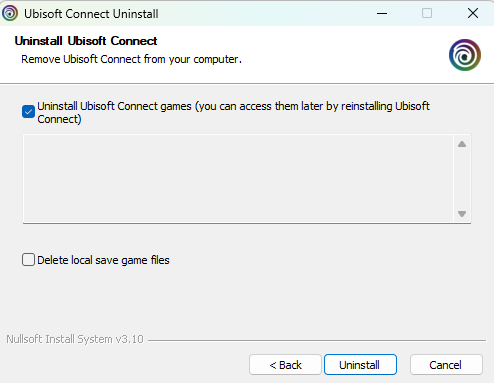
- Durante o processo de desinstalação, selecione uma opção. Manter arquivos de jogos.
![]()
- Após desinstalar, visite Site oficial da Ubisoft Baixe a versão mais recente do Ubisoft Connect.
5. Alterar DNS
Mudar para um provedor de DNS confiável pode melhorar a estabilidade e a velocidade da conexão entre o Ubisoft Connect e seus servidores. Se o seu DNS atual estiver apresentando problemas, essa alteração pode resolvê-los.
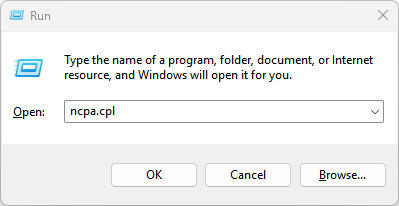
- Pressione a tecla Windows + R, digite ncpa.cplE pressione Enter.
![]()
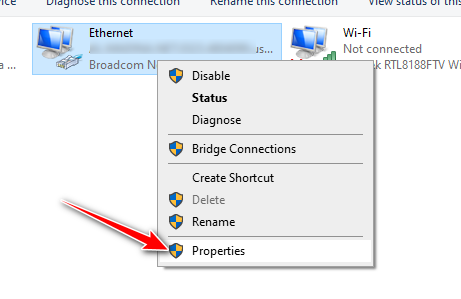
- Clique com o botão direito do mouse na sua conexão de internet ativa e selecione Propriedades.
![]()
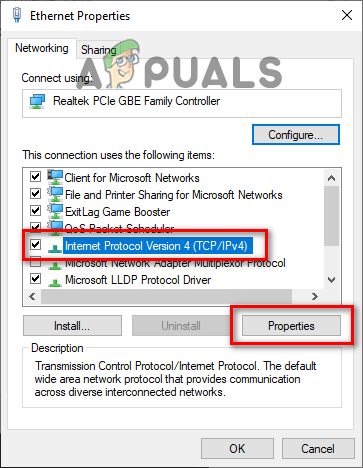
- Localize "Protocolo de Internet versão 4 (TCP/IPv4)“E clique em Propriedades.
![]()
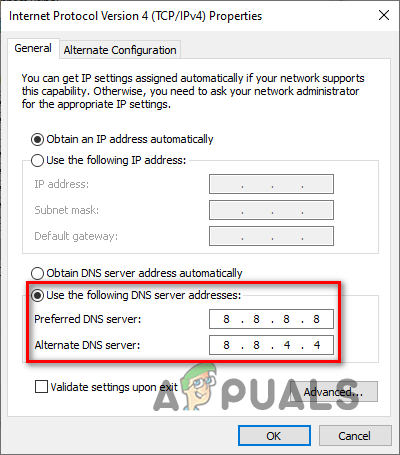
- Selecione “Usar os seguintes endereços de servidor DNS” e insira um dos seguintes:Google Servidor DNS preferencial: 8.8.8.8 Servidor DNS alternativo: 8.8.4.4 Cloudflare Servidor DNS preferencial: 1.1.1.1 Servidor DNS alternativo: 1.0.0.1
![]()
- Clique em OK para salvar as alterações.
- Reinicie o Ubisoft Connect.

Comentários estão fechados.