

Como corrigir o erro "Conexão perdida com o host" no jogo Hell Let Loose em seu computador.

Quando você se depara com um erroPerda de contato com o anfitriãoNa versão para PC de Hell Let Loose, o jogo desconecta-se dos servidores e exibe esta mensagem. Esse erro geralmente ocorre logo após entrar em uma partida, indicando que a conexão com o servidor do jogo foi interrompida. Uma das causas mais comuns desse problema são as configurações incorretas de hora do sistema.
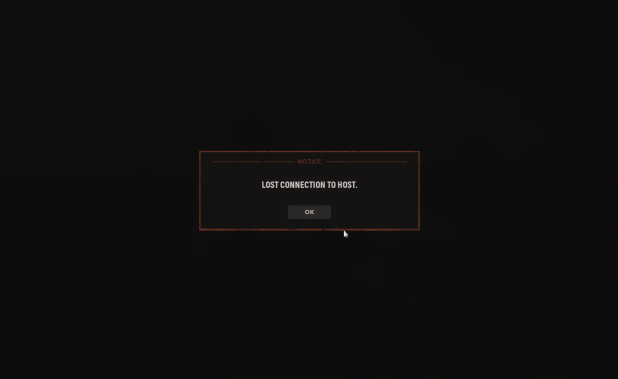
Além disso, firmware desatualizado do roteador (especialmente em roteadores Netgear), arquivos de jogos corrompidos ou interferência do Firewall do Windows podem causar esse erro.
Neste guia, exploraremos diversas soluções eficazes para ajudá-lo a resolver o problema.
1. Defina a “Sincronização de Hora do Sistema” para automática.
Os servidores de jogos usam registros de data e hora para autenticar solicitações de sessão e compará-las com os dados do servidor. Se o relógio do seu sistema estiver dessincronizado, o jogo pode rejeitar sua conexão, considerando-a inválida ou expirada, o que pode causar problemas de desconexão, como o erro "Conexão com o host perdida".
Habilitar a sincronização automática de horário garante que o relógio do seu sistema permaneça preciso, o que pode ajudar a evitar erros de conexão.
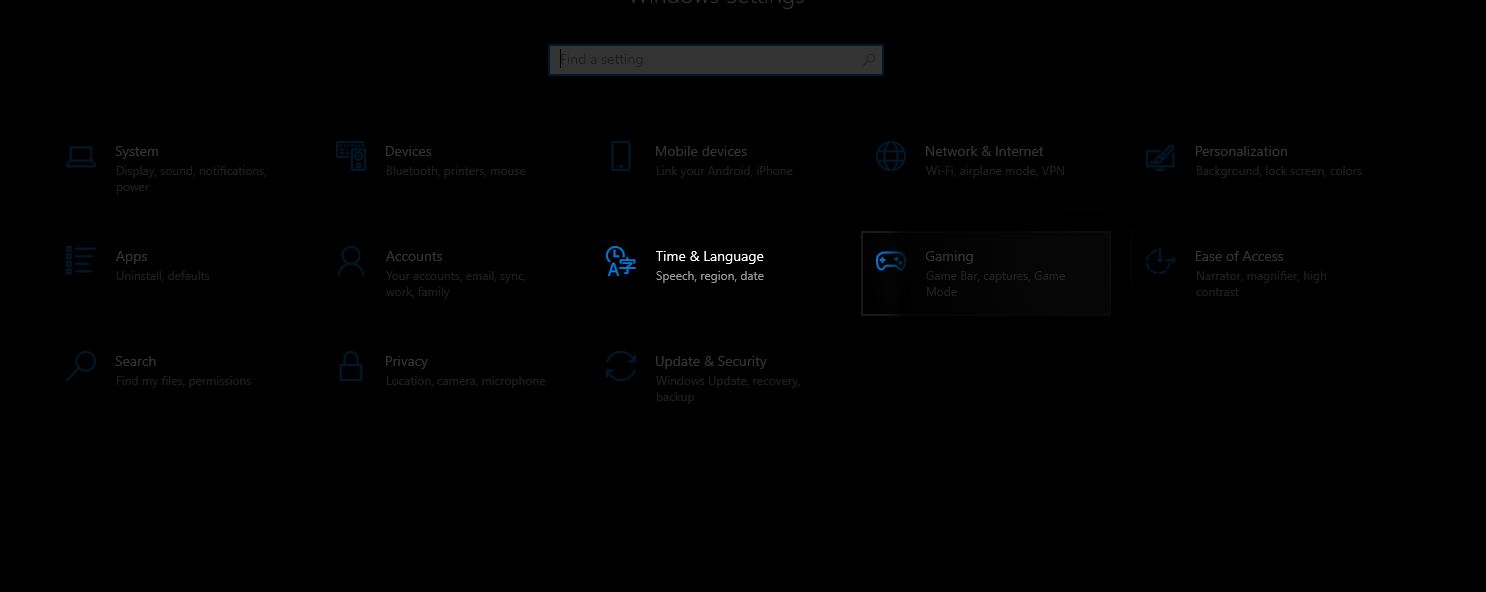
- Clique em Windows + I لفتح الإعدادات.
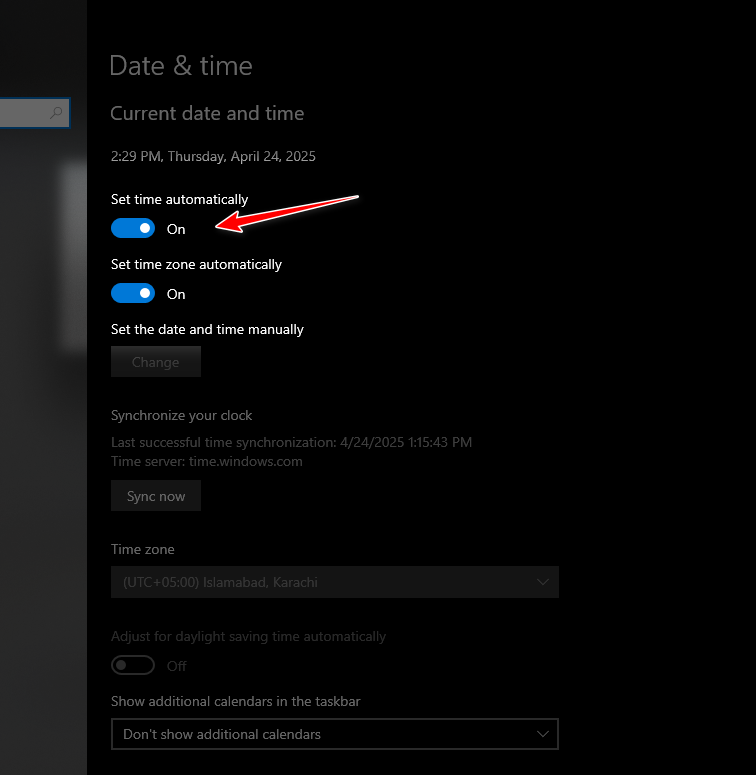
- Vamos para Tempo e idioma > data e hora.
![]()
- Ativar opção “Definir hora automaticamente”.
![]()
2. Desative o IPv6
Embora o IPv6 tenha sido projetado para melhorar as redes, às vezes pode entrar em conflito com certas configurações de servidor. Desativar o IPv6 pode ajudar a resolver problemas de conectividade com alguns jogos.
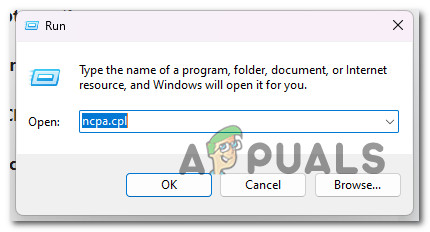
- Clique em Windows + R, Tipo ncpa.cplE pressione Enter.
![Abra a lista de conexões de rede.]()
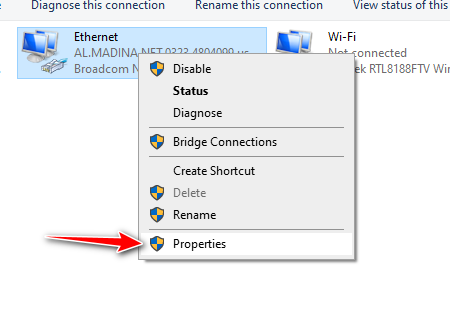
- Clique com o botão direito do mouse na sua rede ativa e selecione Propriedades.
![]()
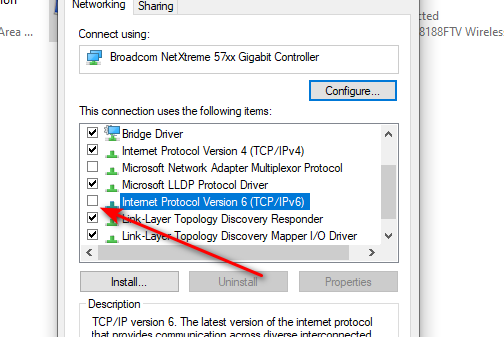
- Role para baixo até ... Protocolo de Internet versão 6 (TCP/IPv6) E desmarque a caixa.
![]()
- Reinicie o seu computador.
3. Verifique a integridade dos arquivos do jogo
Arquivos de jogo corrompidos ou ausentes podem causar erros de conexão. Verificar a integridade dos arquivos do jogo pelo Steam ajuda a detectar e corrigir esses problemas.
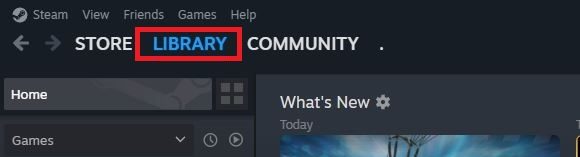
- Abrir Steam E vai para A biblioteca.
![]()
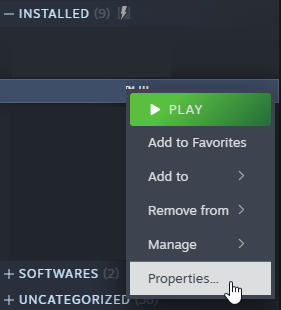
- Clique com o botão direito do mouse no jogo e selecione Propriedades.
![]()
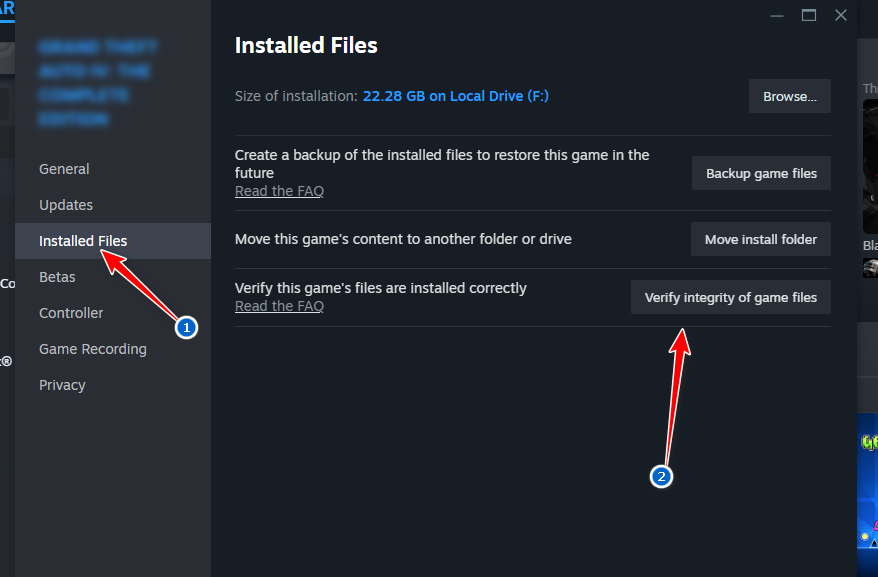
- Vá para a guia Ficheiros locais E clique em Verifique a integridade dos arquivos do jogo.
![]()
- Aguarde até que o exame esteja concluído.
4. Limpe o cache do Sistema de Nomes de Domínio (DNS).
Com o tempo, seu sistema armazena informações de DNS desatualizadas, o que pode causar problemas de conexão com os servidores de jogos. Limpar o cache de DNS remove esses registros e permite que seu computador busque dados atualizados na internet, potencialmente resolvendo o problema.
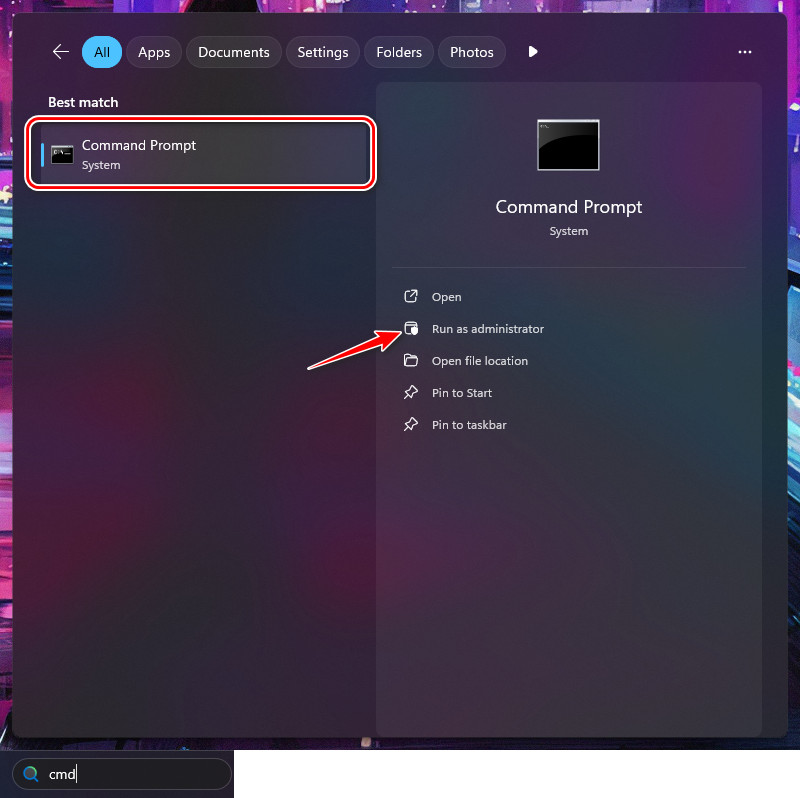
- Clique em Do Windows + S, Tipo cmde clique com o botão direito em Prompt de comando E escolha Executar como administrador.
![]()
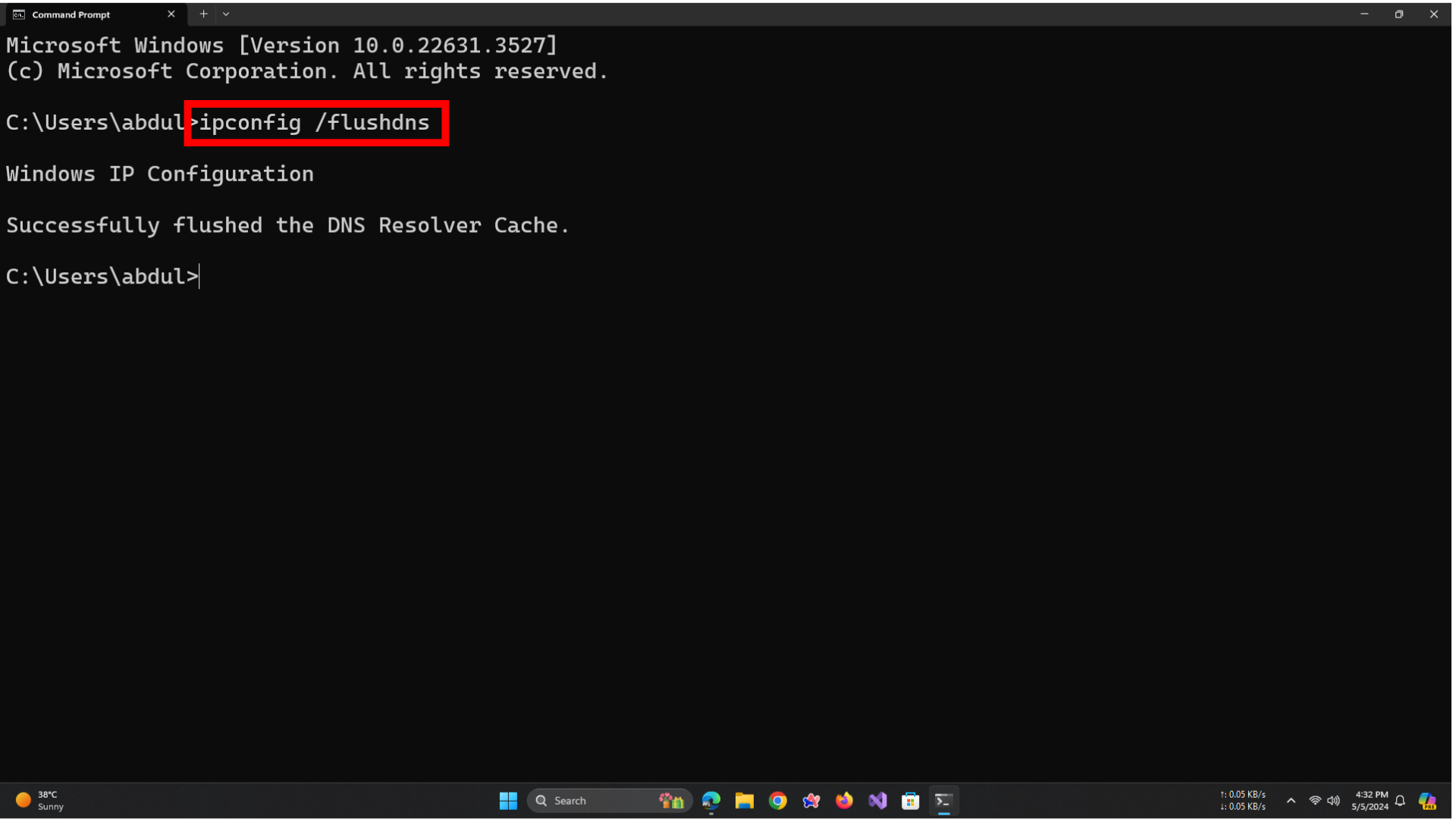
- Na janela do Prompt de Comando, digite o seguinte comando e pressione Enter:
ipconfig / flushdns
![]()
- Você verá uma mensagem confirmando que o cache DNS foi limpo com sucesso.
- Reinicie o computador e reinicie o jogo.
5. Usando o DNS do Google
Seu servidor DNS padrão (geralmente fornecido pelo seu provedor de serviços de internet) pode ser lento ou instável ao se conectar a determinados servidores de jogos. A mudança para o DNS público do Google pode melhorar a velocidade de resolução do servidor e a estabilidade da rede.
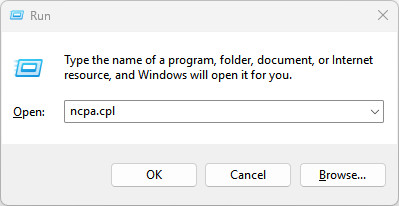
- Clique em Windows + R, Então digite ncpa.cplE pressione Enter.
![]()
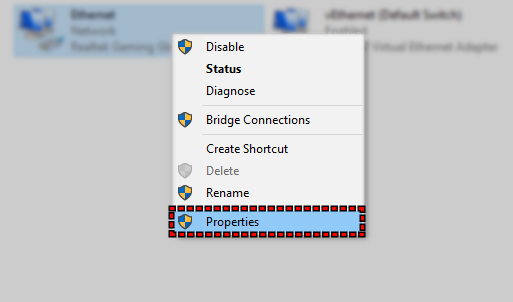
- Clique com o botão direito do mouse na sua conexão de rede ativa e selecione Propriedades.
![]()
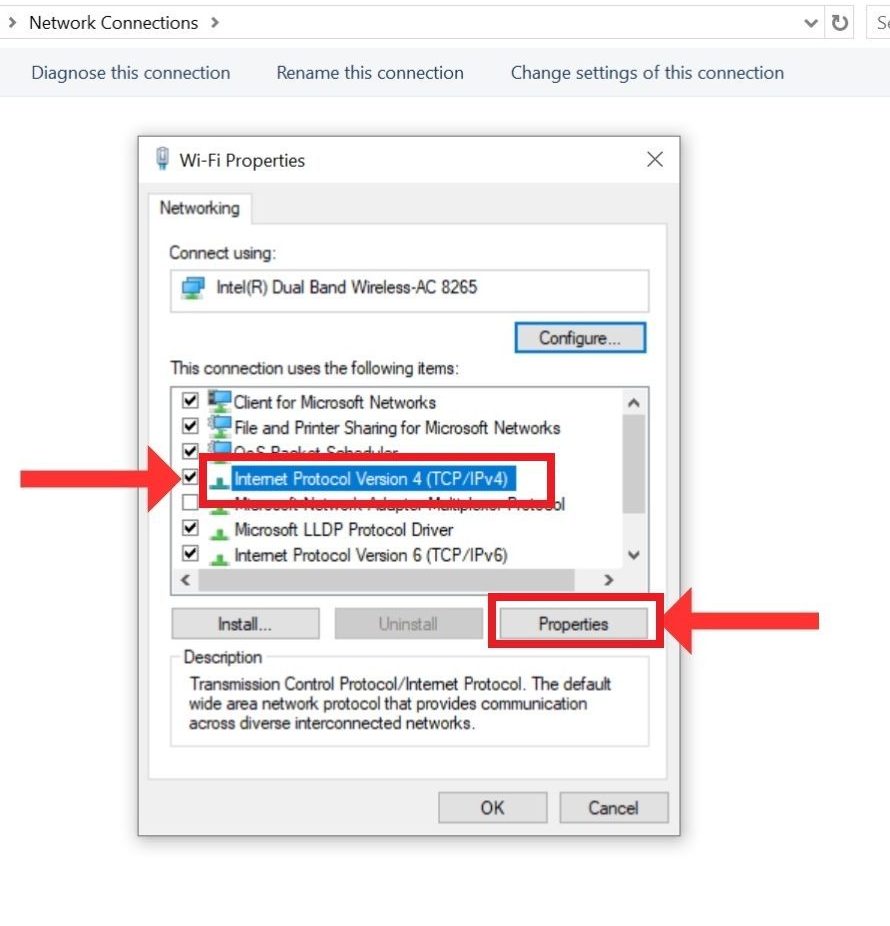
- Localizar Protocolo de Internet versão 4 (TCP/IPv4) E clique em Propriedades
![Identificando o IPv4 e suas propriedades]()
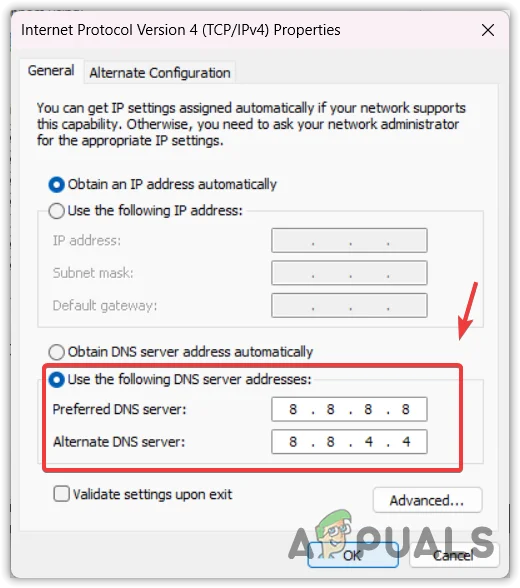
- Escolher Use os seguintes endereços de servidor DNS E digite:
Servidor DNS preferido: 8.8.8.8
Servidor DNS alternativo: 8.8.4.4
![]()
- toque em Está bem Para salvar as configurações e reiniciar o computador.
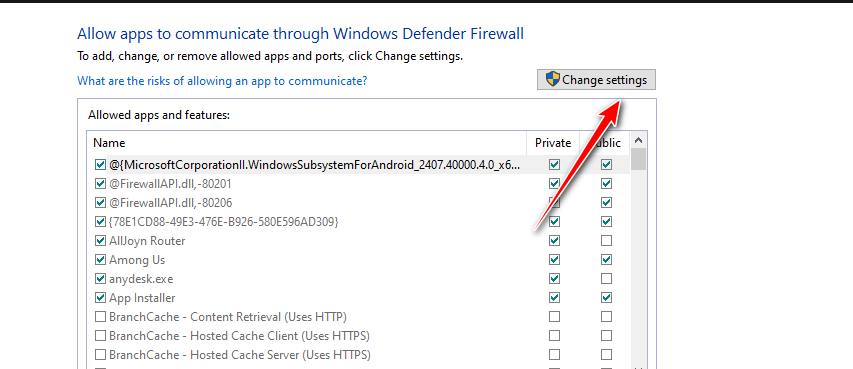
6. Adicione o jogo às exceções do firewall.
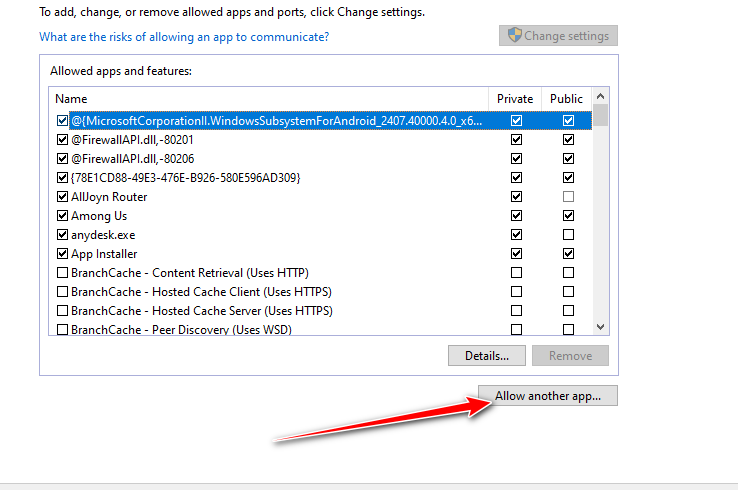
O Firewall do Windows pode bloquear a conexão do jogo com seus servidores. Adicionar manualmente o jogo à lista de exceções do firewall permite uma comunicação de rede mais fluida e evita problemas de desconexão.
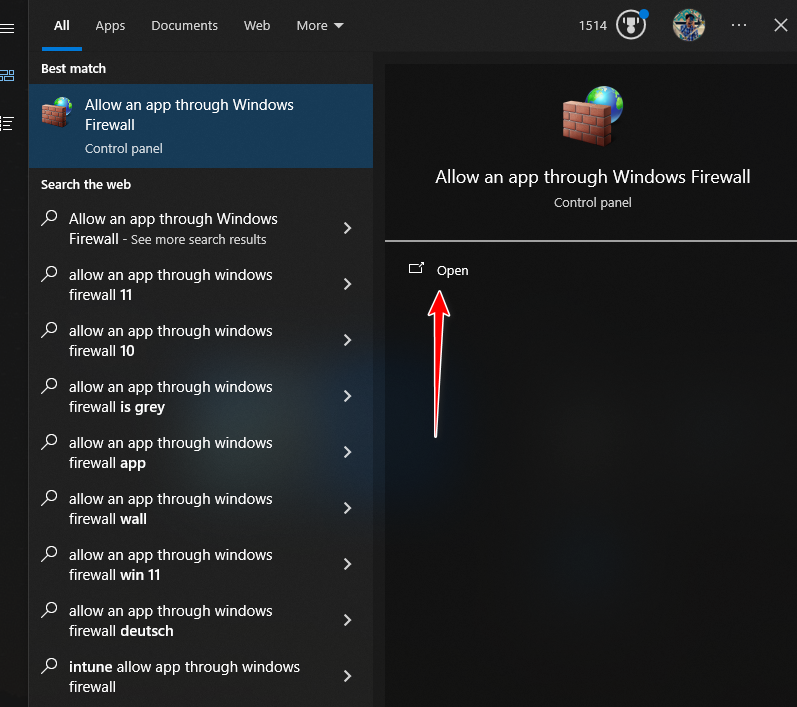
- Olhe para Permitir que um aplicativo passe pelo Firewall do Windows E abra.
![]()
- toque em Mudar configurações.
![]()
- Localizar Adicionar outro aplicativo, Então clique استعراض Localize o arquivo executável do jogo.
![]()
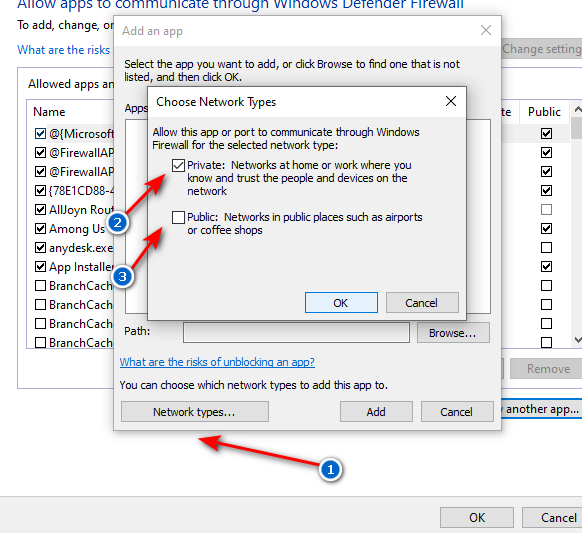
- toque em Tipos de rede Selecione ambas as opções خاص وAno.
- toque em Adição, Então aperte Está bem Para salvar as alterações.
![]()
7. Redirecionamento de portas necessárias (somente para usuários avançados)
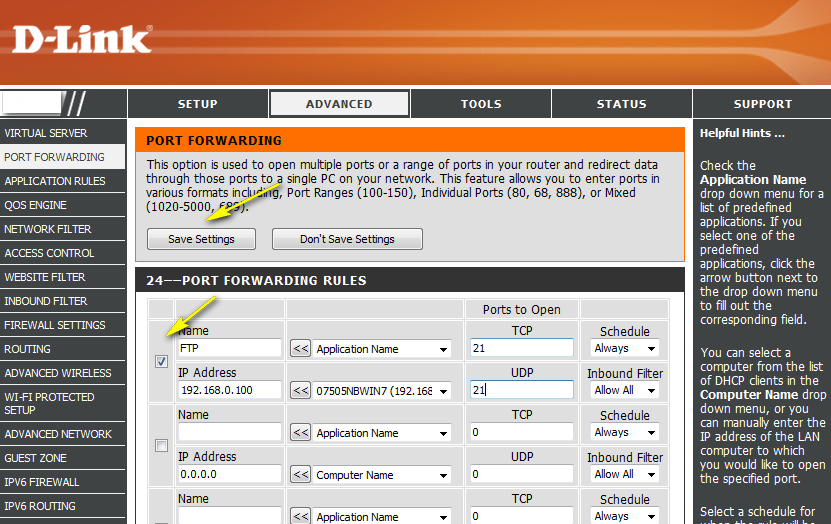
Se a sua rede estiver bloqueando determinadas portas, o jogo poderá ter dificuldades em manter uma conexão estável. O encaminhamento de portas ajuda, abrindo manualmente as portas necessárias e permitindo uma comunicação ininterrupta entre o seu PC ou console e os servidores do jogo.
- Abra um navegador da web e digite o endereço IP do seu roteador (geralmente impresso na parte traseira do roteador).
- Faça login usando o nome de usuário e a senha padrão do roteador.
- Vamos para Encaminhamento de portaGeralmente, essa informação pode ser encontrada nas configurações. متقدم أو NAT.
- Insira os seguintes números de porta:
Para PCTCP: 27015, 27036 UDP: 27015, 27031–27036

Para Xbox e PlayStationTCP: 3074 UDP: 88, 500, 3074, 3544, 4500
- Salve as alterações.
![]()
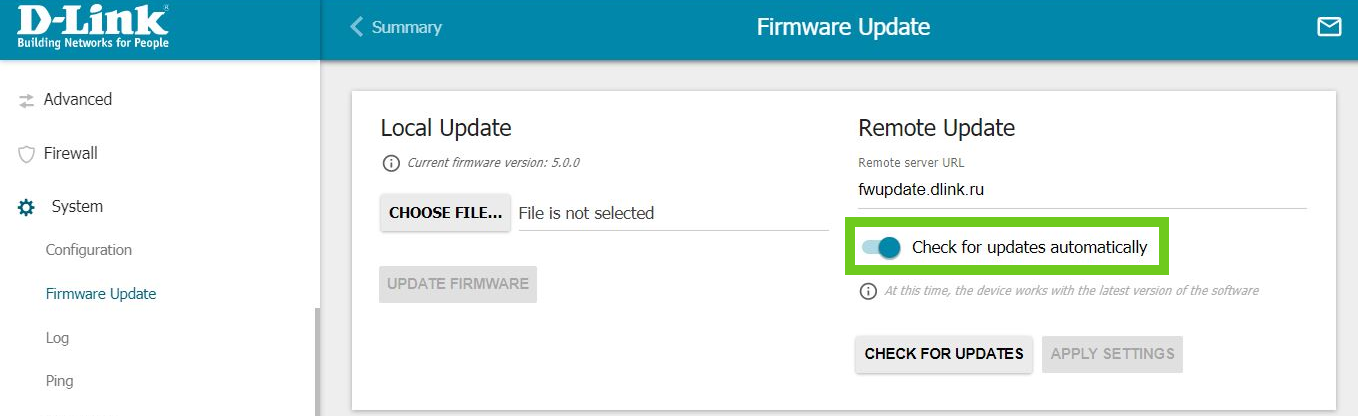
8. Atualize o firmware do roteador (somente para usuários avançados)
Atualizar o firmware do seu roteador melhora a estabilidade da rede, aumenta o desempenho e resolve problemas conhecidos. Isso pode ajudar a reduzir as quedas de conexão durante jogos online.
- Faça login no seu roteador usando o endereço IP e as credenciais que constam na etiqueta (geralmente encontrada na parte traseira).
- Vá para uma seção Atualização de Firmware أو O sistemaQue geralmente pode ser encontrado nas configurações. avançado.
- toque em Verifique se há atualizaçõesSe disponível, baixe e instale a atualização.
![]()
- Reinicie o roteador assim que a atualização for concluída.

Comentários estão fechados.