


Problemas com mau funcionamento ou falhas de operação geralmente ocorrem em The Last of Us Parte II Isso ocorre devido ao gerenciamento inadequado de memória no nível do sistema. Quando um jogo excede a RAM disponível e a memória virtual não está configurada corretamente, isso leva à instabilidade ou à falha na execução. 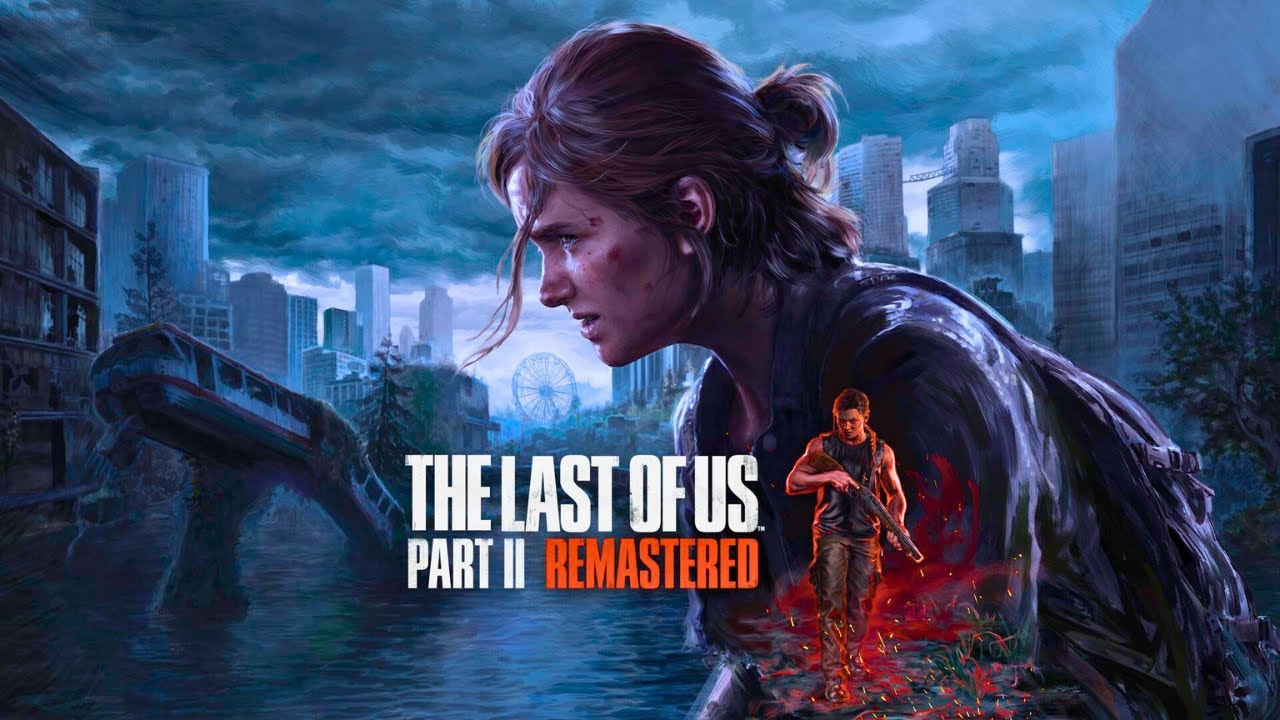
Isso é especialmente comum em sistemas que atendem aos requisitos mínimos do jogo, mas não tiveram as configurações de memória otimizadas manualmente.
As soluções abaixo foram elaboradas para abordar cada um desses problemas passo a passo, portanto, é melhor segui-las em ordem.
1. Aumentar a memória virtual no Windows
A memória virtual funciona como espaço de armazenamento adicional quando a RAM física está totalmente utilizada. Em jogos que exigem muita memória, como The Last of Us Part II , o Windows pode ficar sem RAM disponível, causando o travamento do jogo ou a impossibilidade de iniciá-lo. Configurar manualmente a memória virtual garante que o sistema tenha memória de reserva suficiente, reduzindo as chances de instabilidade durante o jogo.
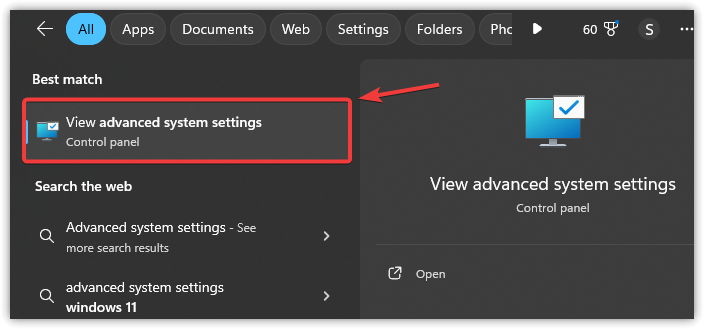
- Pressione Win + S e digite Configurações avançadas do sistema, Então aperte Entrar.
![]()
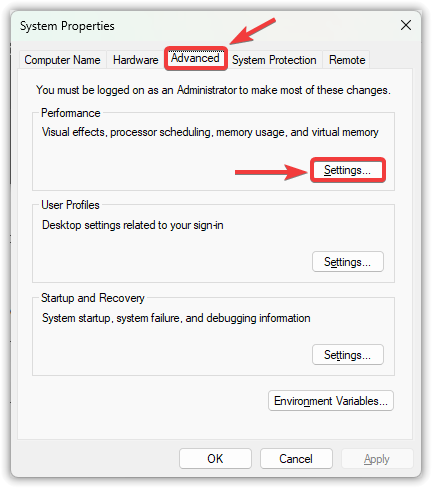
- Vá para a guia Opções avançadas, Então toque الإعدادات Dentro do departamento de desempenho.
![]()
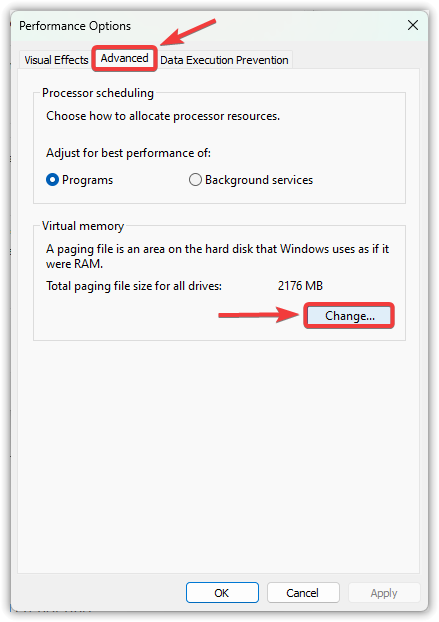
- Na nova janela, abra a aba. Opções avançadas E clique Uma mudança Dentro da memória virtual.
![]()
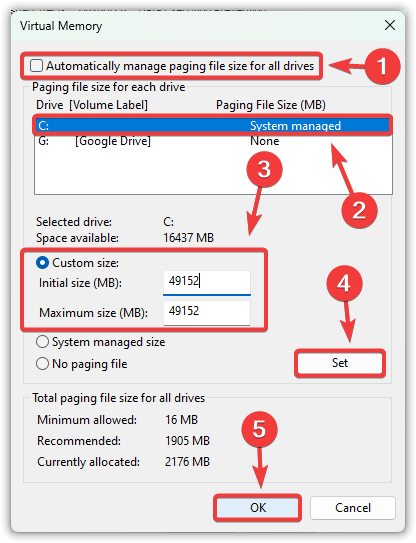
- Desmarque Gerenciar automaticamente o tamanho do arquivo de paginação para todas as unidades.
- Selecione a unidade do sistema (normalmente C:), depois escolha tamanho personalizado.
- Conjunto Tamanho inicial (MB) وTamanho máximo (MB) Com base na memória de acesso aleatório (RAM) do seu sistema.
Tamanho inicial: 1.5 vezes a sua RAM (por exemplo, para memória RAM). RAM (Tamanho: 16 GB ← 24576 MB)
Tamanho máximo: 3 vezes a sua RAM (por exemplo, para memória RAM). RAM (Tamanho: 16 GB ← 49152 MB)
- Clique Designação, Então toque Está bem Para salvar as alterações.
![]()
- Reinicie o computador e verifique se o problema foi resolvido.
2. Atualize os drivers da unidade de processamento gráfico (GPU).
Se os drivers da sua unidade de processamento gráfico (GPU) estiverem desatualizados, eles podem não atender aos requisitos de renderização do jogo, causando travamentos ou instabilidade gráfica. Atualizar os drivers garante a compatibilidade com os patches mais recentes do jogo e as atualizações do sistema. Isso deve ser feito antes de aplicar qualquer correção avançada, pois conflitos de drivers são uma das causas mais comuns e facilmente ignoradas de lentidão em jogos.
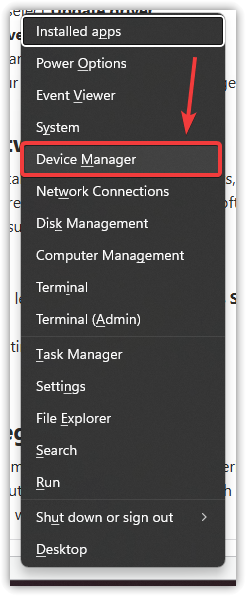
- Pressione minha tecla Win + X E definir Gerenciador de Dispositivos.
![]()
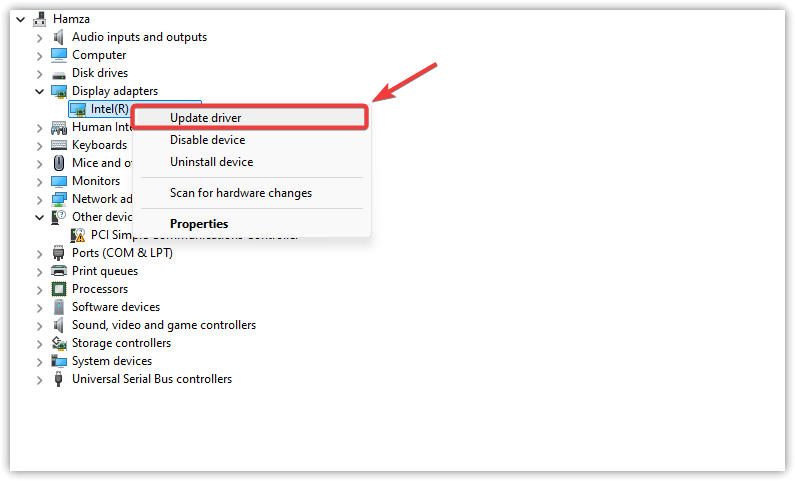
- Expandir seção Adaptadores de vídeo.
- Clique com o botão direito do mouse na sua placa de vídeo e selecione Atualize o driver.
![]()
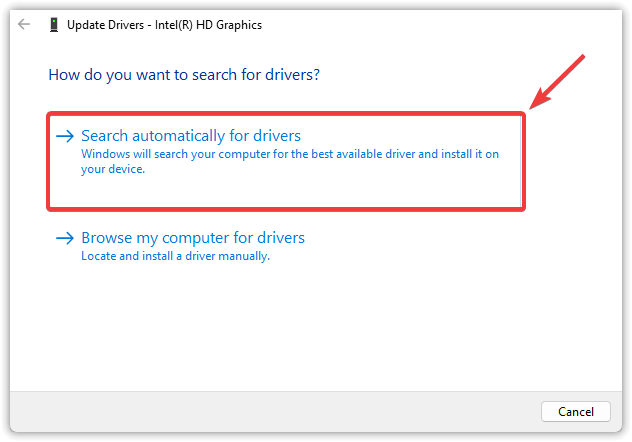
- Clique Procurar motoristas automaticamente.
![]()
- permitir Windows Procure e instale os drivers mais recentes.
- Se uma atualização for instalada, Reiniciar Seu computador deve aplicar as alterações.
3. Desative seu antivírus
Às vezes, os programas antivírus podem identificar erroneamente aplicativos que consomem muita memória, como jogos, como ameaças em potencial, principalmente durante a execução ou quando utilizam muitos recursos. Essa identificação incorreta pode bloquear processos essenciais do jogo, causando travamentos ou a impossibilidade de iniciá-lo. Desativar temporariamente o seu antivírus ou o Windows Defender pode ajudar a eliminar qualquer interferência durante o jogo.
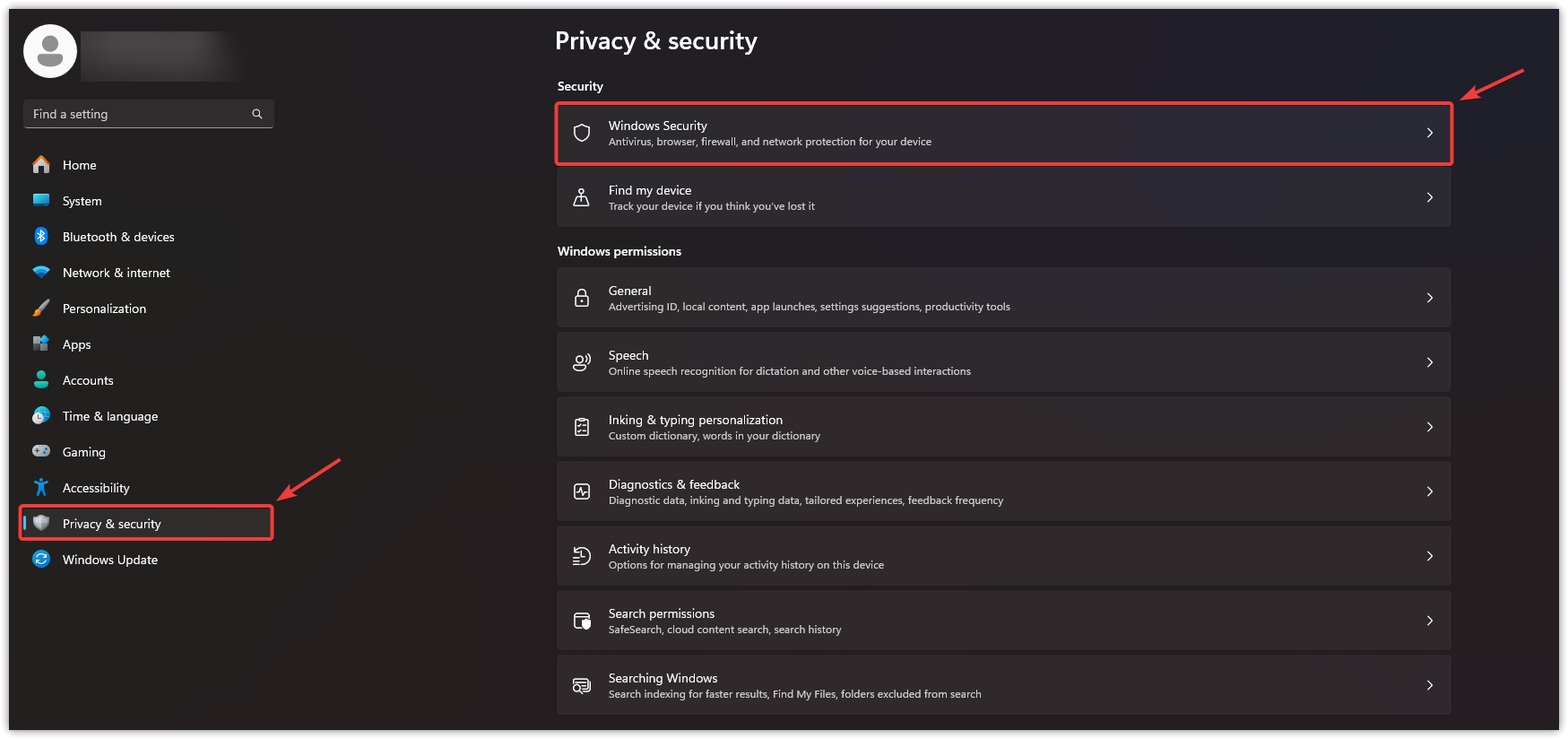
- Pressione Win + I para abrir الإعدادات.
- Clique Privacidade e segurança à esquerda e selecione Segurança do Windows.
![]()
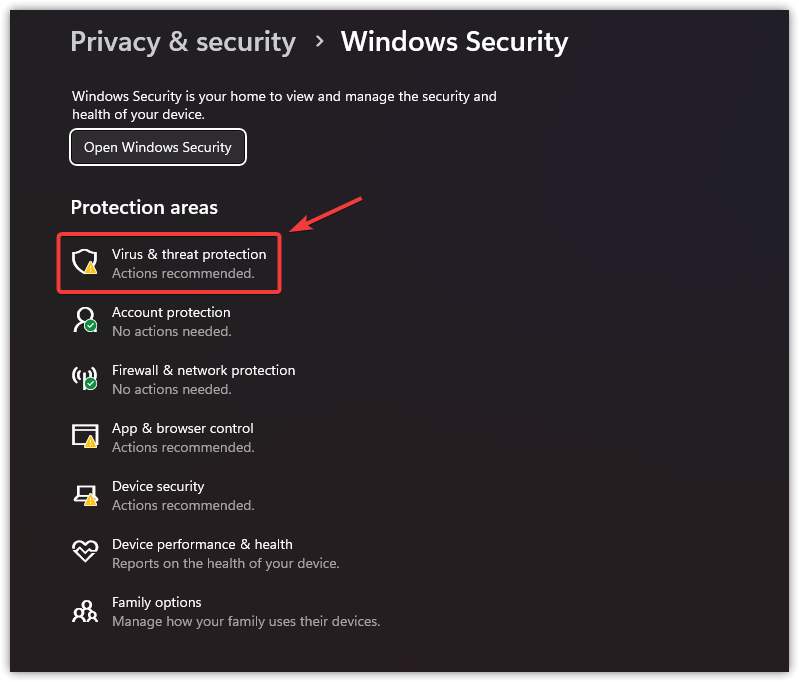
- Localizar Proteção contra vírus e risco.
![]()
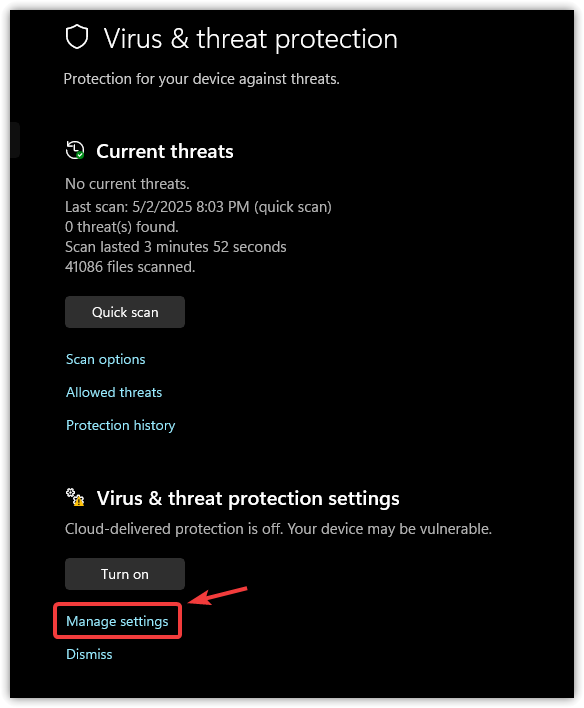
- Nas configurações de proteção contra vírus e ameaças, clique em Gerenciar configurações.
![]()
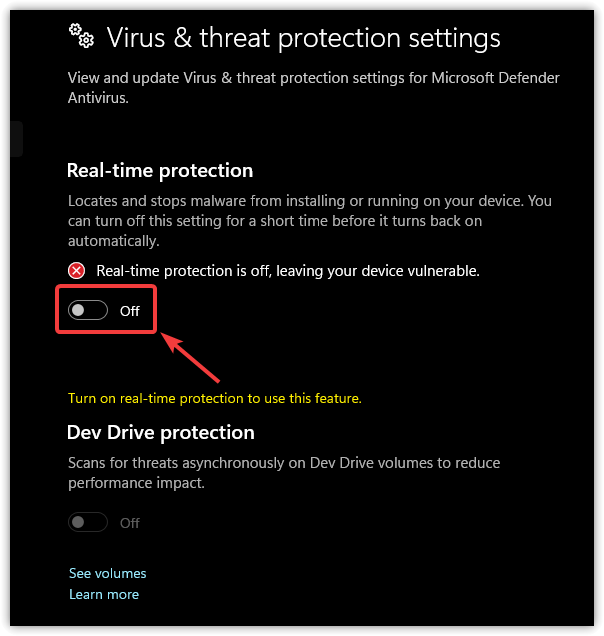
- Desligar Proteção em tempo real.
![]()
4. Verifique a integridade dos arquivos do jogo
Arquivos de jogo corrompidos ou ausentes são uma causa comum de travamentos. O Steam inclui um verificador integrado que analisa a instalação do jogo em busca de problemas e substitui automaticamente quaisquer arquivos corrompidos ou incompletos.
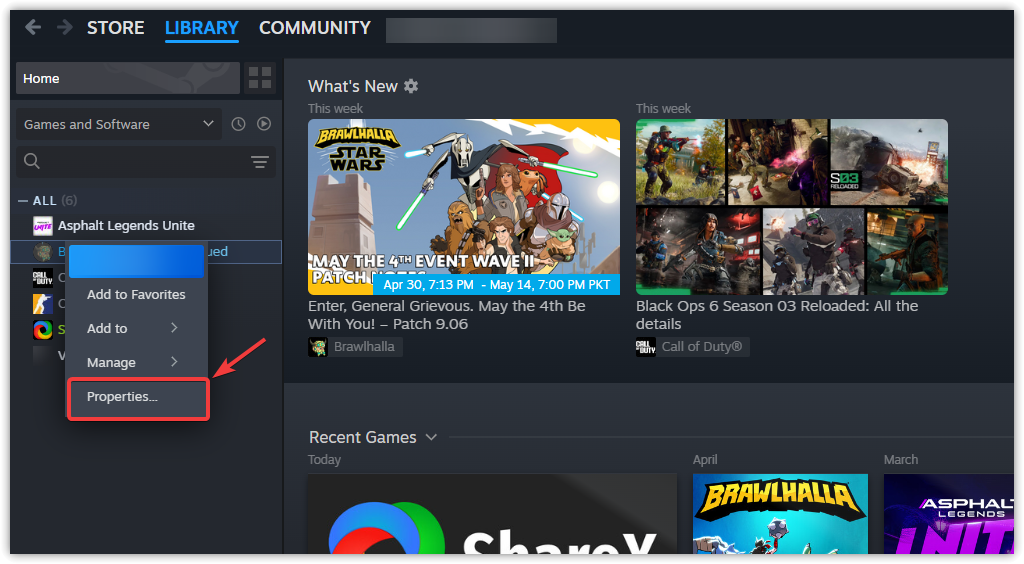
- Abra o Steam e acesse A biblioteca.
- Clique com o botão direito do mouse em The Last of Us Part II e selecione Propriedades.
![]()
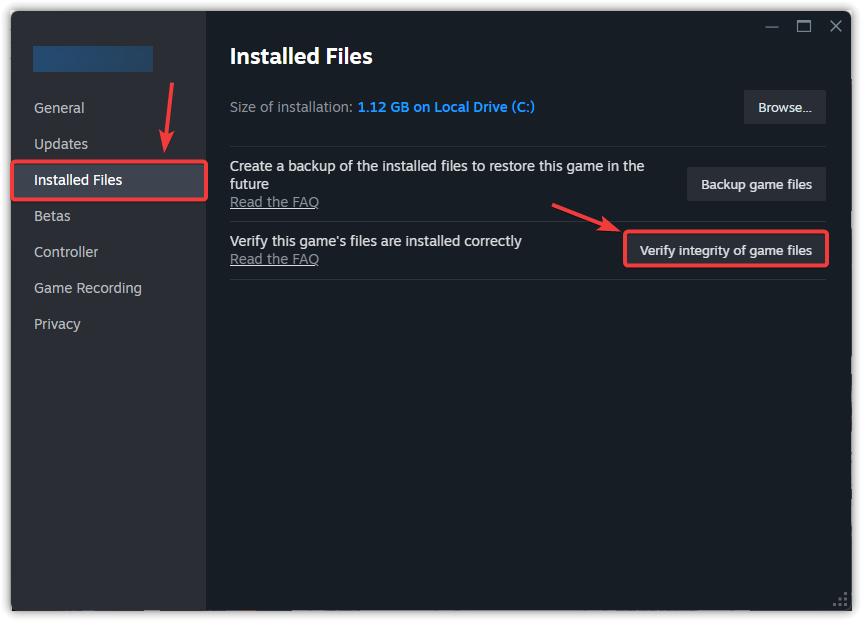
- Vá para a aba Arquivos instalados E clique em Verifique a integridade dos arquivos do jogo.
![]()
- Após a conclusão do processo, inicie o jogo e verifique se houve melhorias.
5. Reinstale os Pacotes Redistribuíveis do Microsoft Visual C++
Os pacotes redistribuíveis do Microsoft Visual C++ são essenciais para executar jogos como The Last of Us Part II Remastered, pois fornecem os componentes de tempo de execução necessários para o motor do jogo. Se esses arquivos estiverem faltando ou corrompidos, reinstalá-los pode resolver problemas de compatibilidade ocultos que impedem o jogo de funcionar corretamente.
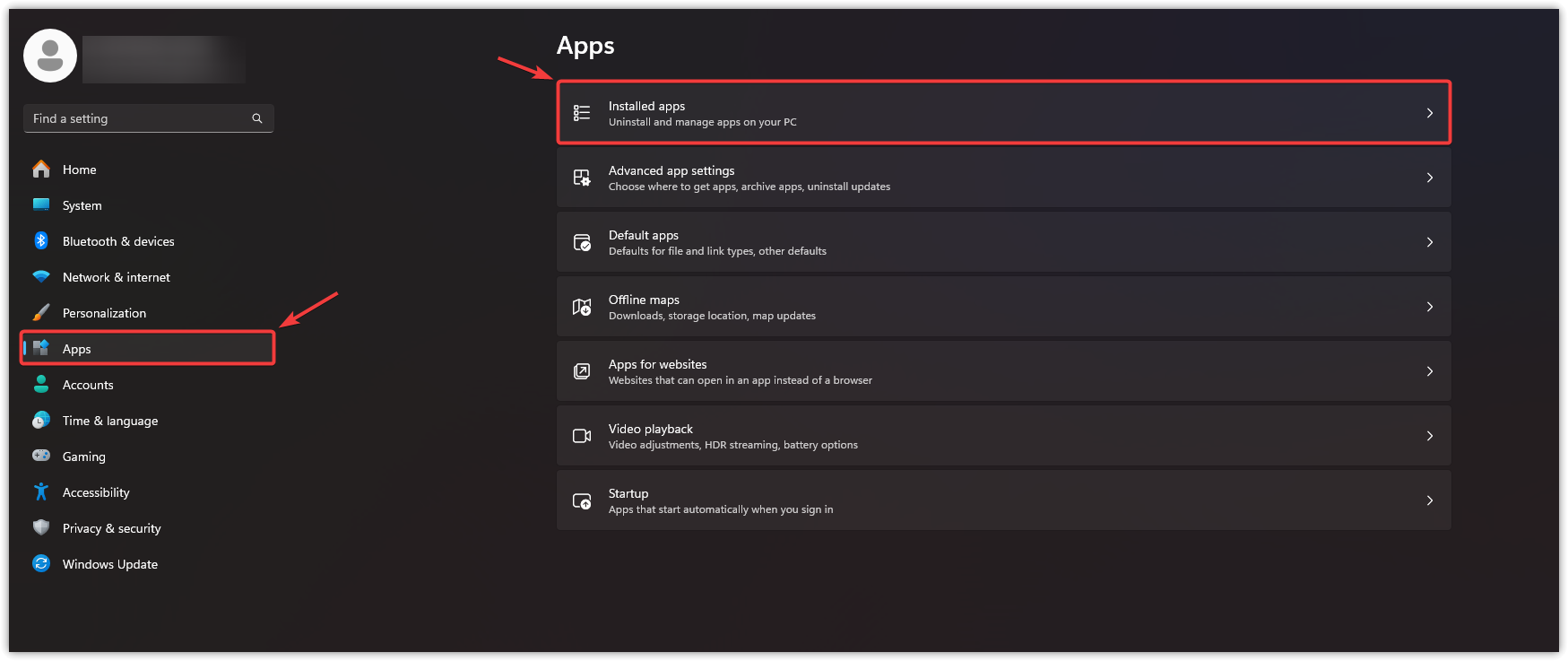
- Pressione Win + I para abrir الإعدادات.
- Localizar Formulários, Então clique Aplicativos instalados.
![]()
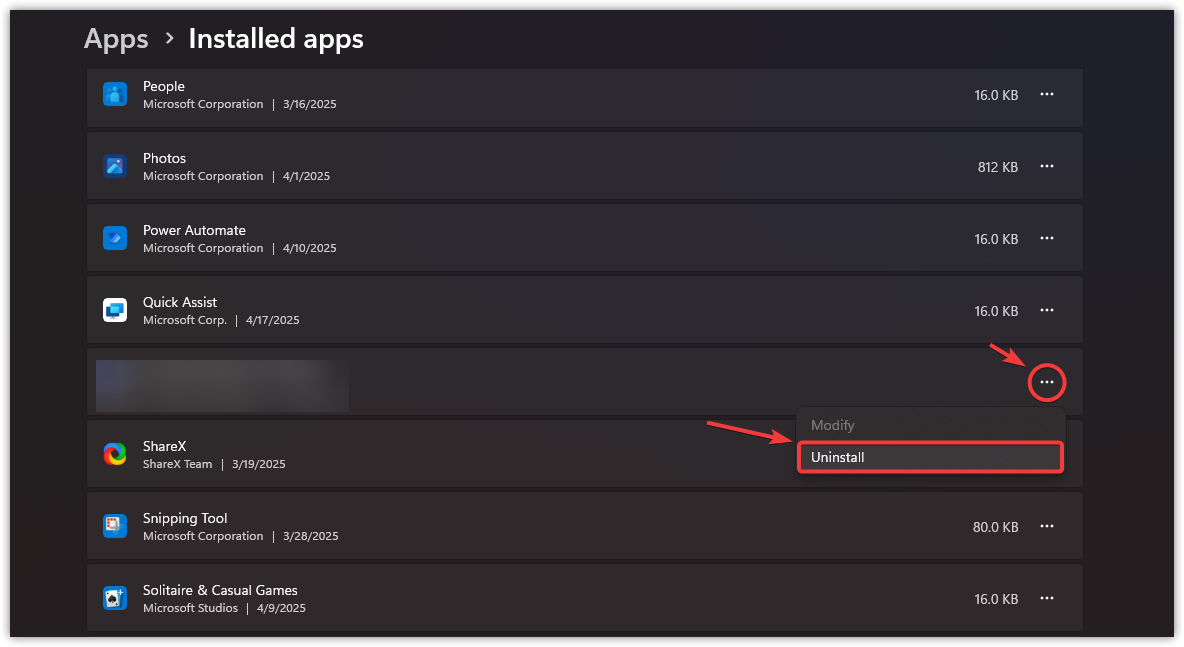
- Localize os Pacotes Redistribuíveis do Microsoft Visual C++, clique nos três pontos ao lado de cada um e selecione Desinstalar.
![]()
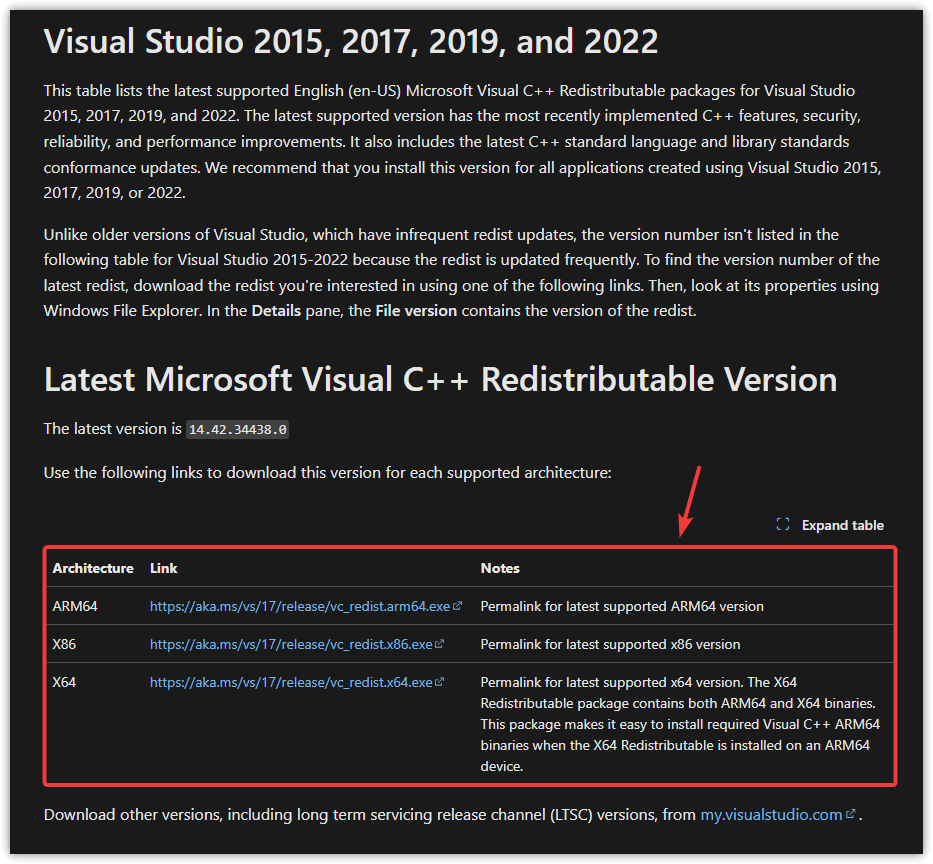
- Vamos para Página oficial de downloads da Microsoft.
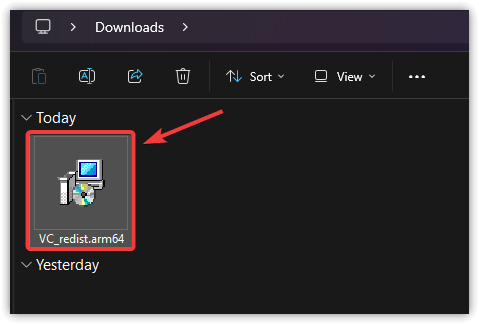
- Hostel A versão compatível com o seu sistema operacional (x64 para sistemas de 64 bits, x86 para sistemas de 32 bits).
![]()
- Preencher Instale e siga as instruções que aparecem na tela.
![]()
- Depois da instalação, Reiniciar seu computador.
Agora que você analisou todas as soluções, o problema deve estar resolvido. Se nenhum dos métodos acima funcionar, considere reinstalar The Last of Us Part II Remastered. Uma instalação limpa pode remover quaisquer arquivos profundamente incorporados ou formatados incorretamente que possam estar causando o problema.

Comentários estão fechados.