

Corrigindo o problema de erro de disco no Ubisoft Connect (travado durante a instalação/atualização)

Parece "Erro de disco" No Ubisoft Connect, esse problema geralmente ocorre durante downloads ou atualizações de jogos, impedindo que os arquivos sejam gravados ou acessados corretamente. Normalmente, esse problema é causado por conflitos de permissão no Windows, interferência de software antivírus ou restrições do sistema.

Em alguns casos, arquivos de jogo corrompidos ou problemas relacionados ao disco, especialmente ao usar unidades externas ou secundárias, também podem causar esse erro.
Este guia apresenta soluções claras e eficazes para ajudá-lo a corrigir o erro e fazer com que seu jogo volte a funcionar.
1. Desative temporariamente seu antivírus
Seu antivírus pode estar bloqueando acidentalmente o acesso ou a modificação dos arquivos do jogo pelo Ubisoft Connect. Para descartar essa possibilidade, desative temporariamente o antivírus e verifique se o problema persiste.
- Clique com o botão direito nele Ícone de antivírus Na bandeja do sistema (canto inferior direito da tela).
- Escolher Desativar proteçãoأأو Desative o antivírusأأو Desativar temporariamente a proteção De acordo com sua programação.
![]()
- Uma vez desativado, Preencher Conecte-se ao Ubisoft e verifique se o erro de disco foi resolvido.
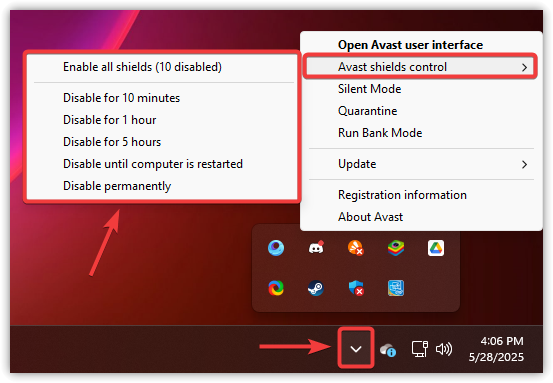
Se o problema for resolvido após desativar o antivírus, você deve adicionar a Ubisoft e a pasta do jogo à lista de exceções do antivírus para evitar conflitos futuros.
Se o erro persistir, passe para a próxima solução.
2. Execute o Ubisoft Connect com privilégios de administrador.
O Ubisoft Connect requer permissões elevadas para instalar ou atualizar jogos. Sem direitos de administrador, ele pode não conseguir gravar em pastas protegidas ou concluir operações críticas. Executá-lo como administrador pode resolver esses problemas relacionados a permissões.
Os recursos de segurança do Windows também podem impedir determinadas ações se o acesso estiver restrito, portanto, essa etapa é necessária.
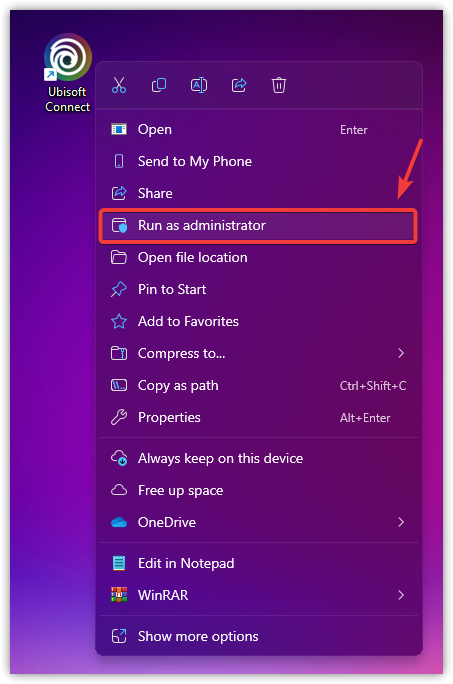
- Clique com o botão direito do mouse no atalho do Ubisoft Connect na sua área de trabalho e selecione Executar como administrador.
![]()
- Após abrir o Ubisoft Connect, tente instalar ou atualizar o jogo novamente para ver se o erro de disco desaparece.
3. Use a verificação de arquivos para reparar dados de jogo corrompidos.
Arquivos de jogos corrompidos ou ausentes são uma causa comum de erros de disco. O Ubisoft Connect inclui uma ferramenta de verificação de arquivos que analisa os arquivos do jogo e substitui quaisquer arquivos corrompidos ou incompletos.
Esse processo garante a integridade dos arquivos e ajuda a prevenir problemas de operação ou instalação.
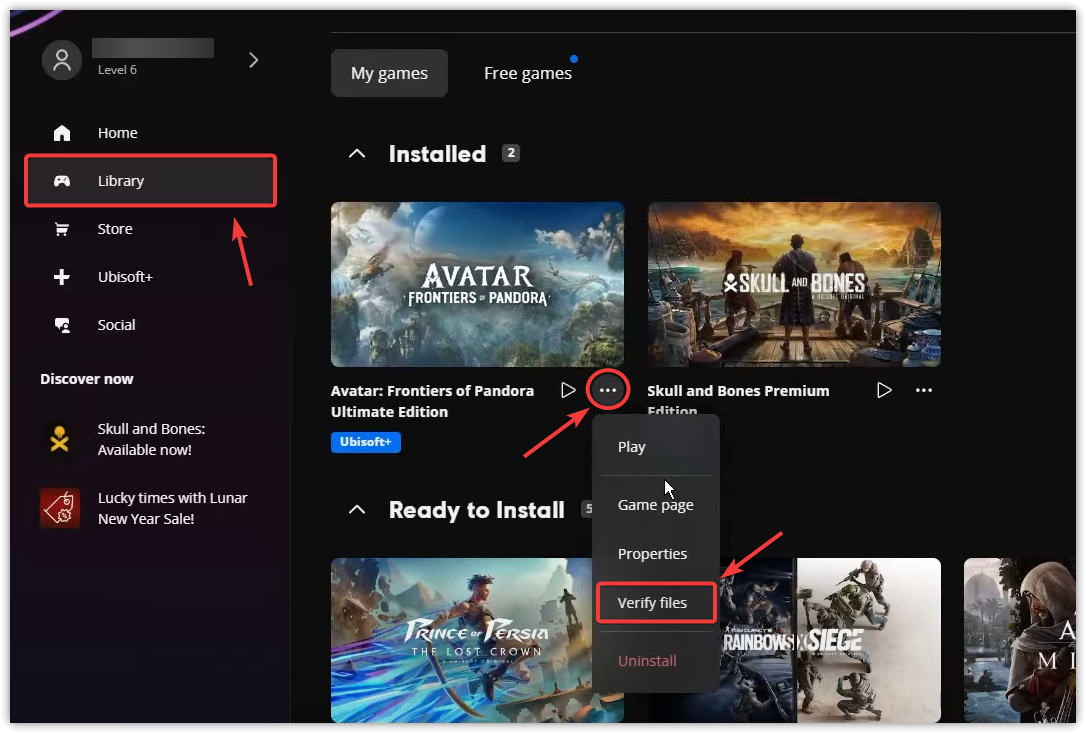
- Preencher Aplicativo Ubisoft Connect.
- Vamos para A biblioteca Procure o jogo em que você está jogando e localize onde o problema ocorre.
- toque em Os três pontos Ao lado do botão liga/desliga.
- Escolher Verificação de arquivo Aguarde a conclusão do processo.
![]()
- Após a verificação ser concluída, tente executar ou instalar o jogo novamente.
4. Verifique e permita as permissões de acesso aos arquivos.
Se a sua conta de usuário não tiver acesso total à pasta de instalação do jogo, o Ubisoft Connect poderá ser bloqueado, impedindo a leitura e a gravação de arquivos, o que resultará em um erro de disco. Certifique-se de que sua conta tenha controle total sobre a pasta e atualize as permissões, se necessário.
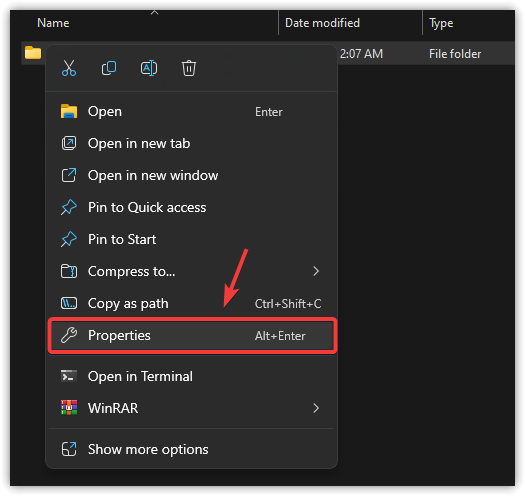
- Abrir مستكشف الملفات Navegue até a pasta de instalação do seu jogo da Ubisoft.
Normalmente: C:\Arquivos de Programas (x86)\Ubisoft\Ubisoft Game Launcher\games
- Clique com o botão direito do mouse na pasta do jogo afetada e selecione Propriedades.
![]()
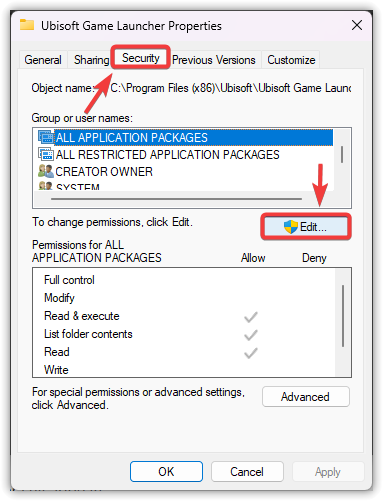
- Clique na aba الأمان na janela de propriedades.
- Na seção “Nomes de grupos ou usuários”, clique em Editar.
![]()
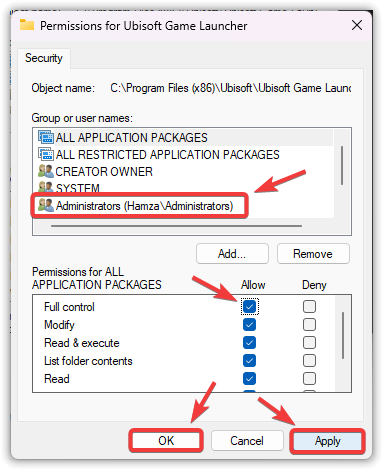
- Selecione sua conta de usuário e certifique-se de que ela esteja selecionada. Controle total Na coluna “Permissão”.
- toque em Inscrição, Então Está bem para confirmar as alterações.
![]()
- Reinicie o Ubisoft Connect agora e verifique se o erro de disco ainda aparece.
5. Reinicie o computador ou altere o caminho de instalação do jogo.
Reiniciar o computador pode eliminar processos temporários em segundo plano que estejam interferindo no Ubisoft Connect. Se a reinicialização não resolver o problema, ele pode estar relacionado ao seu disco rígido, principalmente se houver problemas de permissão ou um sistema de arquivos corrompido.
Nesse caso, alterar o diretório de instalação para uma unidade diferente pode ajudar a criar um ambiente limpo para os arquivos do jogo.
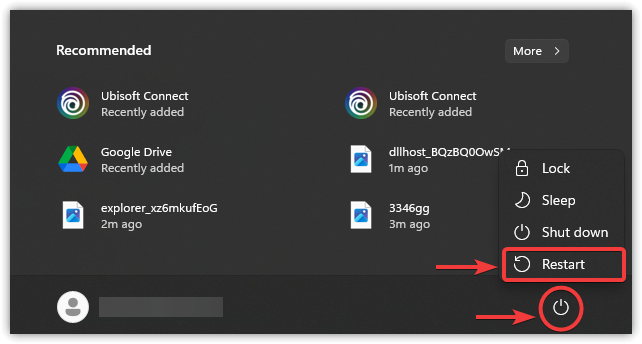
- Clique em Lista ComeçarEm seguida, clique no ícone de energia e selecione Reiniciar.
![]()
- Após reiniciar, abra o Ubisoft Connect e tente instalar ou executar o jogo novamente.
Passos para alterar o guia de instalação:
- Abrir Instale o aplicativo Ubisoft Connect no seu computador.
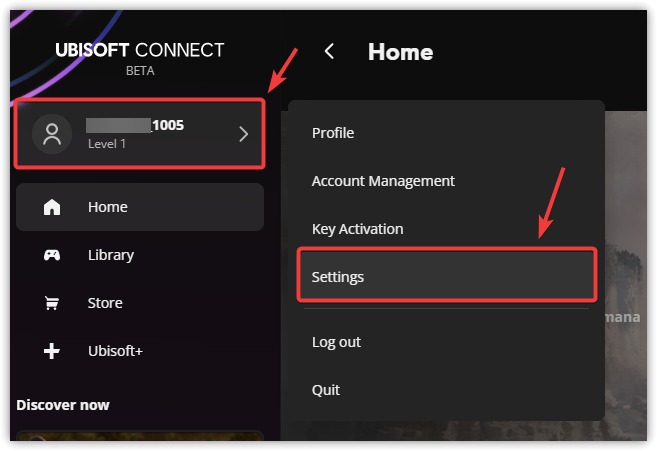
- toque em اسم المستخدم O seu está no canto superior direito. Selecione الإعدادات Na lista suspensa.
![]()
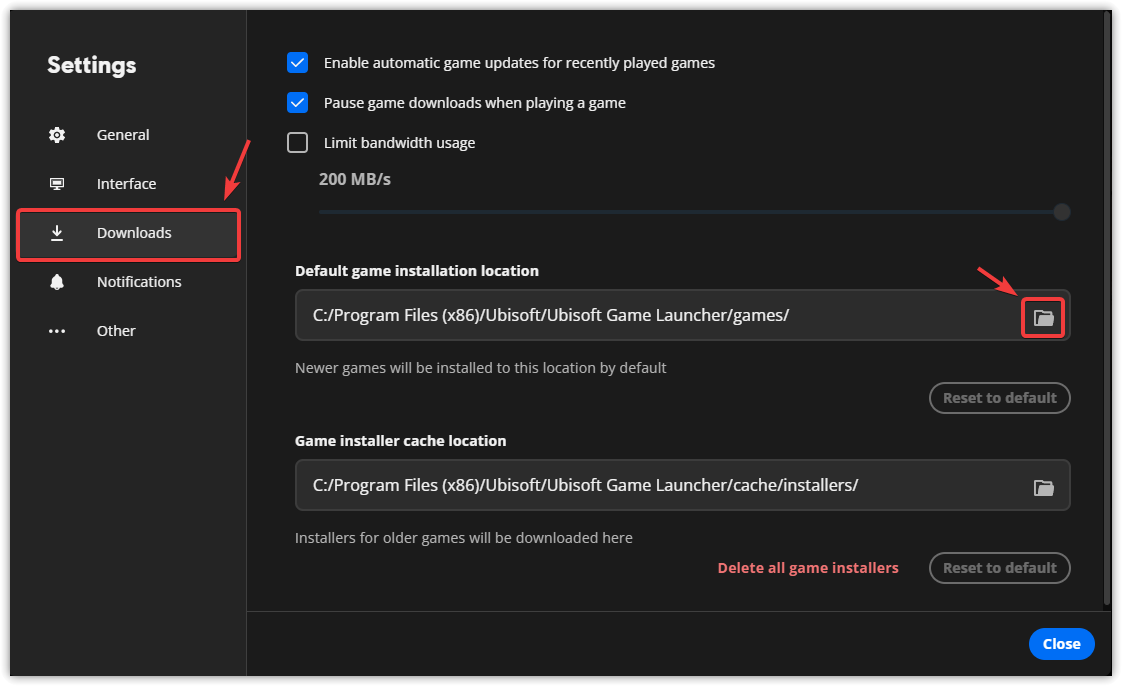
- Vá para a guia Transferências E procure local de instalação padrão do jogo.
- Clique no ícone da pasta e selecione unidade ou pasta diferenteEvite usar a unidade principal do sistema se o espaço disponível for limitado.
![]()
- Após configurar o novo diretório, reinstale o jogo e verifique se o erro de disco foi resolvido.
Se nenhuma das soluções acima funcionar, seu último recurso é reinstalar o Ubisoft Connect. Isso restaurará todos os arquivos essenciais do programa, reparará quaisquer componentes corrompidos e fornecerá uma instalação limpa, potencialmente resolvendo o erro de disco permanentemente.

Comentários estão fechados.