


A mensagem de erro “Preparando o inicializador da Epic Games” aparece ao tentar iniciar o inicializador da Epic Games. Essa mensagem indica que o inicializador está tentando inicializar e ler seus arquivos de manifesto e configuração , mas não consegue analisá- los ou carregá-los corretamente devido a dados corrompidos ou desatualizados.
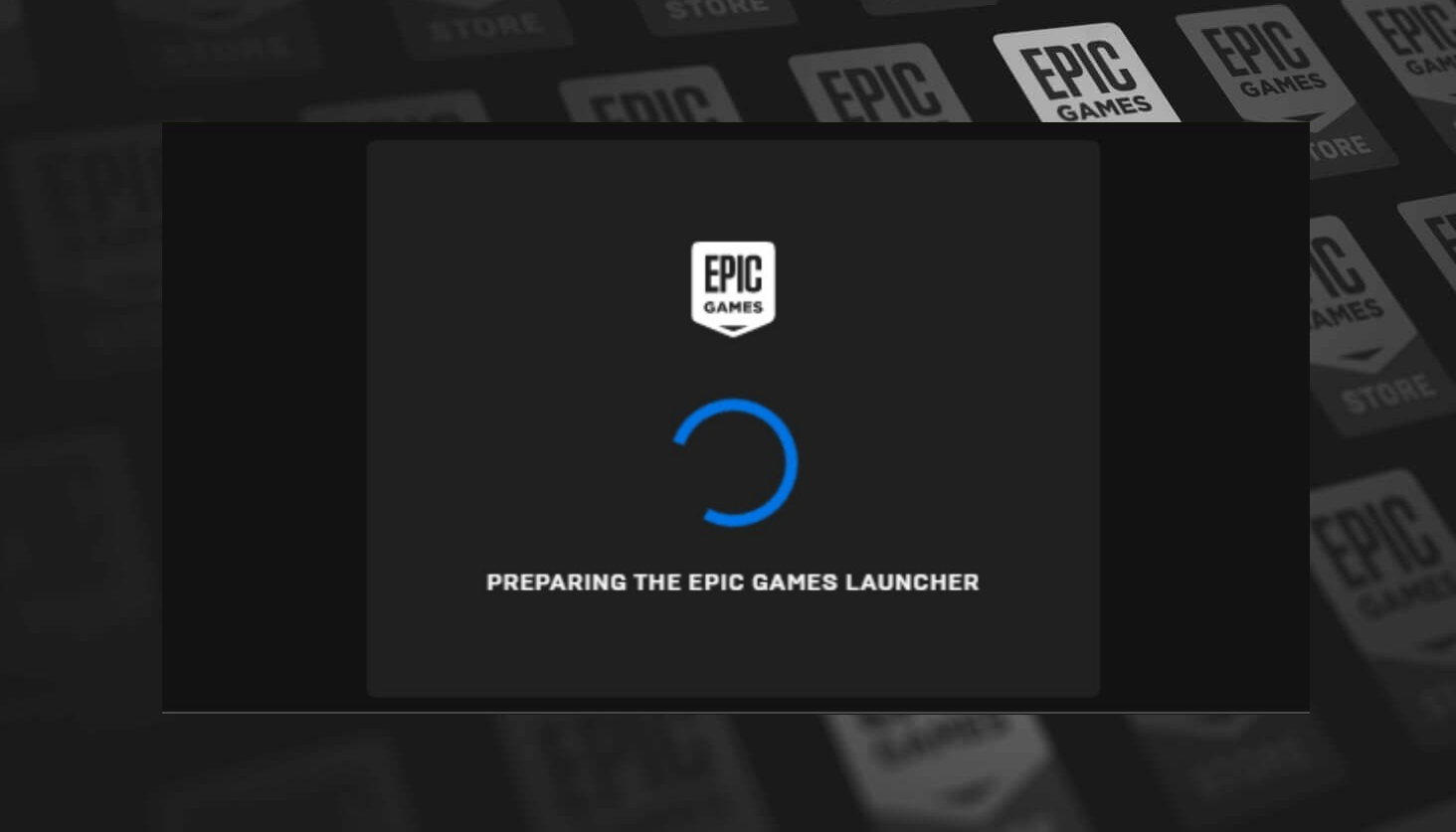
Isso geralmente ocorre quando o arquivo .item dentro da pasta manifests tem o valor InstallSize definido como 0. Além disso, arquivos remanescentes de instalações anteriores ou interferência de software antivírus também podem causar esse problema.
Agora que os motivos estão claros, aqui estão algumas soluções testadas e comprovadas que ajudaram muitos usuários. Siga cada passo cuidadosamente para resolver o problema.
1. Alterar valor Tamanho de instalação Nos arquivos de manifesto
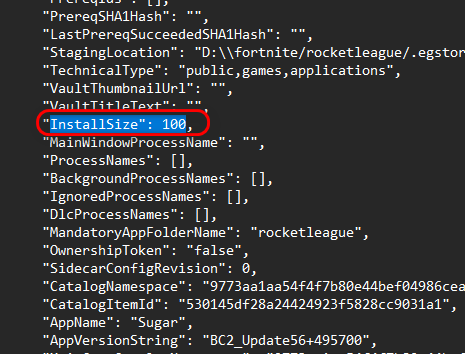
Cada arquivo de manifesto na pasta manifests contém um valor InstallSize que informa ao inicializador o tamanho da instalação do jogo. Se esse valor estiver definido como 0 ou se o arquivo estiver corrompido, o inicializador da Epic Games não será iniciado. Modificar esses arquivos, alterando o valor InstallSize para 100 ou qualquer outro número válido diferente de zero, pode corrigir os dados incorretos e permitir que o inicializador funcione corretamente.
- Fechar Utilizando totalmente o Epic Games Launcher Gestão de Tarefas.
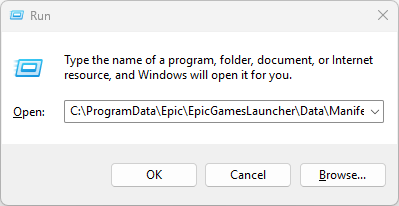
- Pressione uma tecla Wine Folly + R Digite (substitua) C: (No disco em que a Epic Games está instalada):
C:\ProgramData\Epic\EpicGames\LauncherData\Manifests
![]()
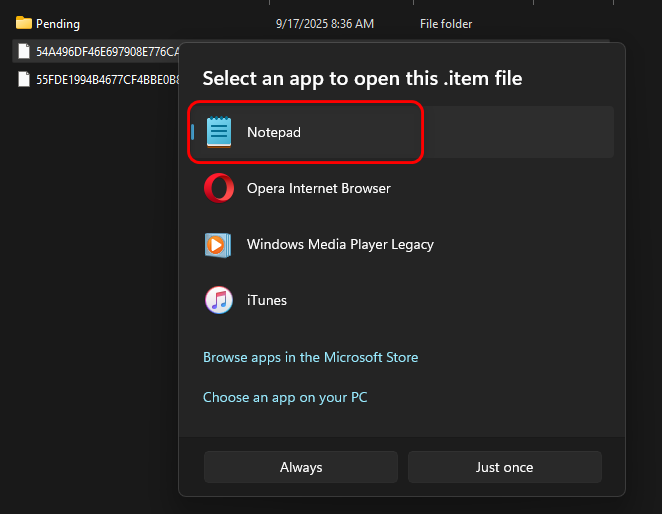
- Clique com o botão direito em um arquivo .item e abri-lo com Bloco de notas.
![]()
- Pesquise dentro do arquivo por Tamanho de instalação.
- Alterar o valor para 100.
![]()
- Salve o arquivo e feche-o. Bloco de notas.
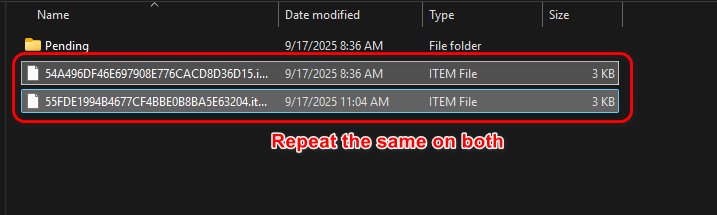
- Repita esse processo para todos os arquivos de manifesto.arquivos de manifestoOs outros do volume.
![]()
- Após a conclusão, reinicie. Lançador de jogos épicos Verifique se abre normalmente.
2. Excluir pasta Manifestos Iniciador da Epic Games
Todo inicializador de jogos usa uma pasta de manifestos para armazenar dados como tamanho do arquivo, localização e versão. Se algum desses arquivos for corrompido ou contiver dados inválidos, o inicializador não conseguirá lê-los corretamente, resultando em erros de inicialização. Excluir toda a pasta de manifestos força o inicializador da Epic Games a recriá-la com dados novos e precisos na próxima inicialização.
- Fechar Lançador de jogos épicos Utilizando plenamente Gerenciador de tarefas.
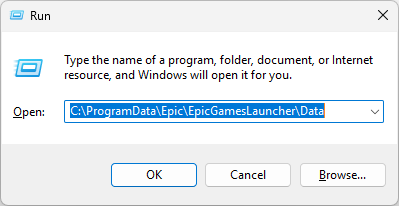
- Clique em Wine Folly + R Digite (substitua) C: Com o disco que foi instalado Epic Games sótão):
C:\ProgramData\Epic\EpicGames\LauncherData
![]()
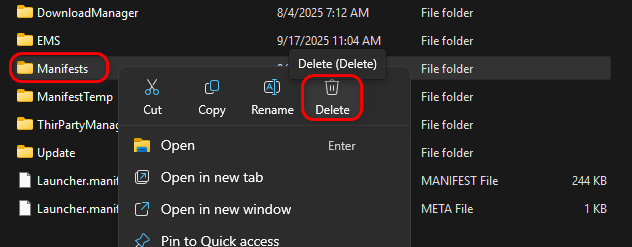
- Encontre a pasta chamada ManifestosClique com o botão direito do mouse e selecione Apagar.
![]()
- reabrir Lançador de jogos épicos Verifique se inicia corretamente.
3. Desinstale completamente e reinstale a Epic Games.
Com o tempo, os dados em cache e os arquivos de configuração podem ficar corrompidos ou desatualizados, impedindo o funcionamento correto do inicializador. Desinstalar e reinstalar o programa remove todos os arquivos corrompidos e força o inicializador a recriar arquivos, dependências e entradas de registro novos e limpos.
-
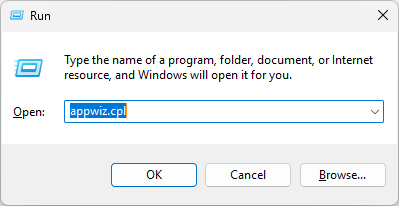
- Desinstalar Lançador de jogos épicos Ao clicar em Wine Folly + R E escrever:
appwiz.cpl
- Desinstalar Lançador de jogos épicos Ao clicar em Wine Folly + R E escrever:
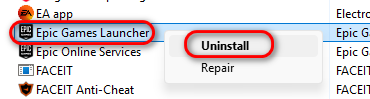
- Olhe para Lançador de jogos épicos Na lista, clique com o botão direito do mouse sobre o item e escolha Desinstalar.
![]()
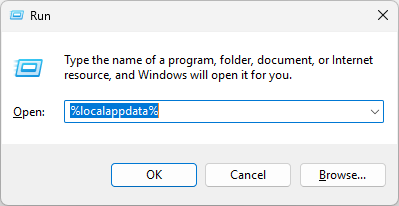
- Após desinstalar, exclua quaisquer arquivos restantes pressionando [o botão/botão]. Wine Folly + R E escrever:
% localappdata%
![]()
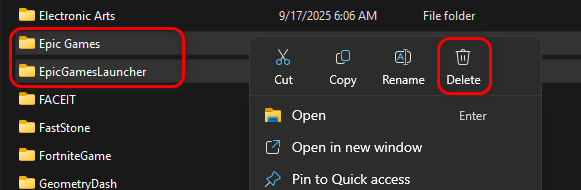
- Localize os dois volumes. Epic Games و EpicGames Launcher Apague-os.
![]()
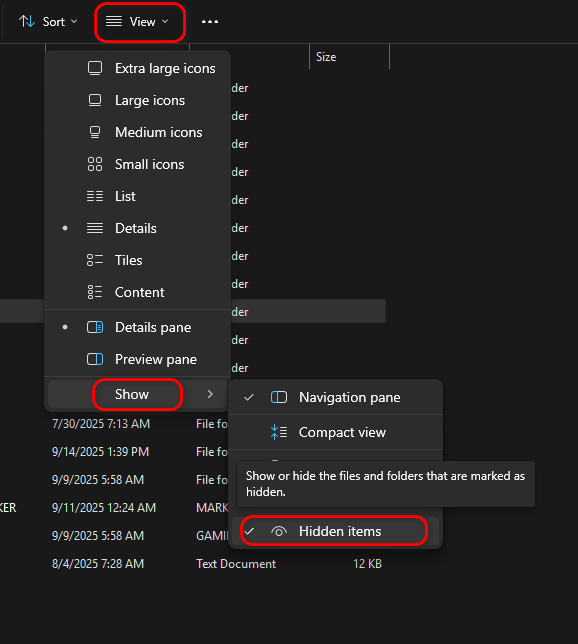
- Vá até a unidade C:, Então habilite Itens escondidos Nas configurações de exibição, abra a pasta. ProgramData.
![]()
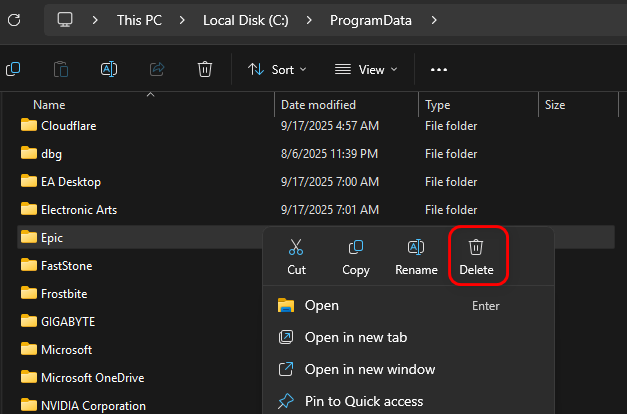
- Encontre uma pasta Épico Apague-o completamente.
![]()
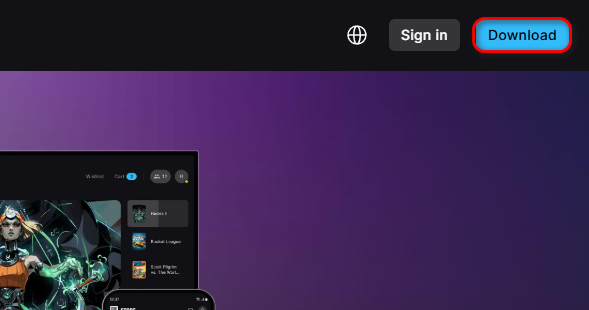
- Após remover todos os arquivos restantes, faça o download. A última versão Do operador Site oficial da Epic Games Reinstale-o.
![]()

Comentários estão fechados.