


As coisas mais importantes que você precisa saber
- Certifique-se de que o jogo esteja atualizado e que as especificações do seu dispositivo correspondam aos requisitos operacionais oficiais, observando que placas NVIDIA Pascal, AMD Polaris/Vega e versões anteriores não são compatíveis.
- Atualize o serviço de Jogos da Microsoft através da Microsoft Store, mesmo para a versão Steam, e certifique-se, para usuários do Steam, de que o caminho de instalação do jogo não exceda 59 caracteres.
- Resolva conflitos com dispositivos de entrada, sobreposições e drivers e, se um código de erro aparecer, use-o para identificar o problema com precisão, como a falta de VRAM ou de recursos do DirectX 12.
Quando Forza Horizon 6 trava ou fecha repentinamente na tela da Turn 10 Studios , seja após o logotipo inicial ou antes do menu principal, isso indica que o jogo falhou durante as verificações iniciais de inicialização, antes da exibição dos menus. Esse problema pode ser semelhante a outros erros de conexão do Forza Horizon.
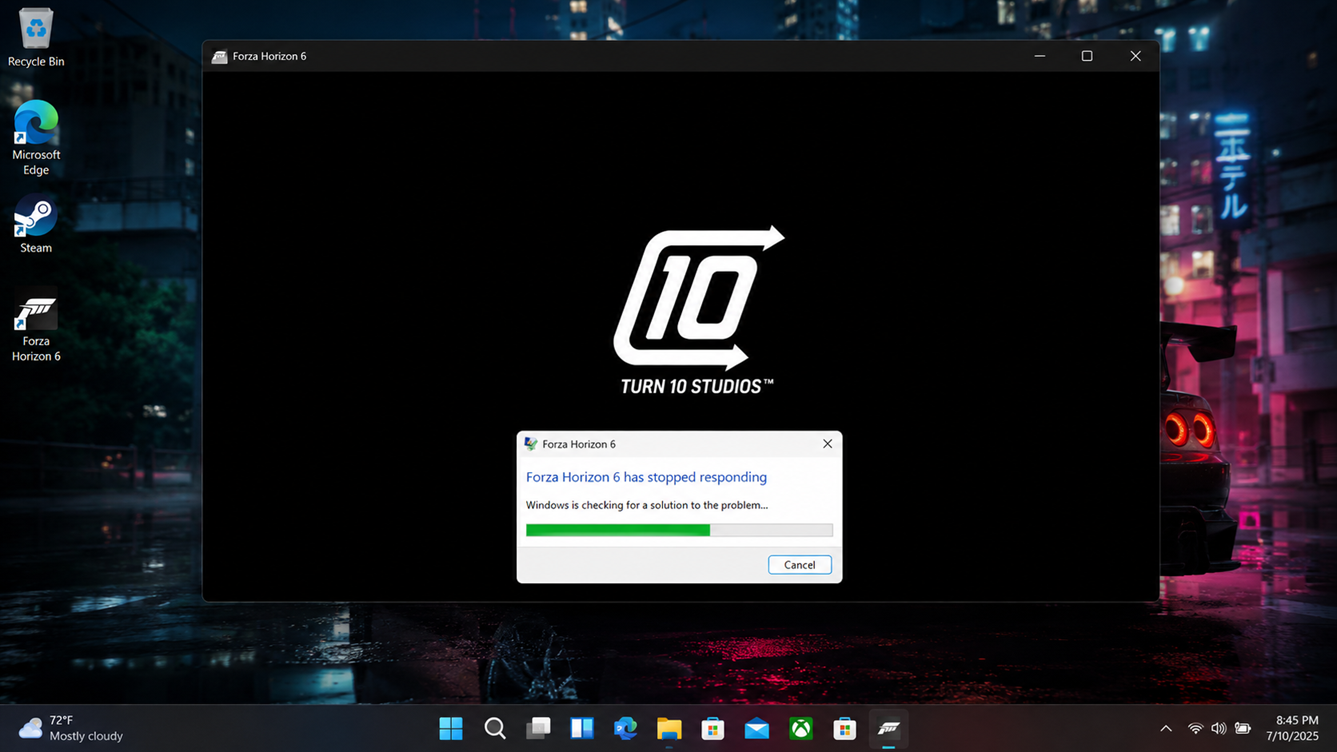
Nesta fase, seu perfil e o mundo do jogo ainda não foram totalmente carregados. O jogo ainda está verificando os serviços da plataforma, o caminho de instalação, o suporte gráfico, os dispositivos conectados, os arquivos locais e a janela gráfica inicial.
O logotipo que você vê é apenas o último que verá. A causa real dessa falha pode ser uma versão desatualizada do jogo, uma arquitetura de GPU não suportada, um problema de entrega de dados dos Serviços de Jogos , um caminho excessivamente longo na biblioteca do Steam , arquivos corrompidos, um gancho de sobreposição, um conflito com o controle/volante ou uma condição que cause um código de erro, como a falta de recursos do DirectX 12 ou memória insuficiente. Se você estiver enfrentando problemas com outros jogos que não iniciam no seu PC, as causas podem ser semelhantes. Um erro de "Sem Licenças" no Steam também pode impedir o funcionamento do jogo. Se o problema estiver relacionado a uma falha no controle , existem soluções disponíveis.
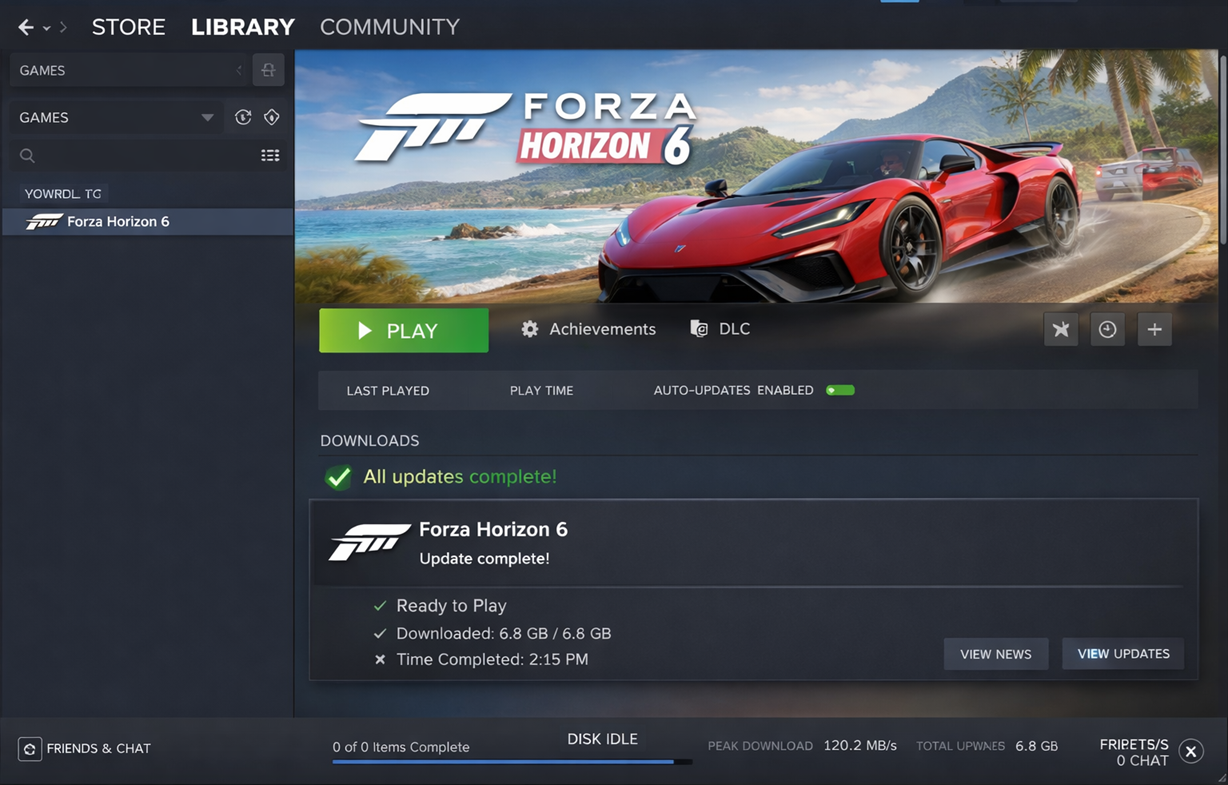
1. Instale a atualização mais recente do jogo FH6 e verifique os requisitos do sistema.
Comece sempre por atualizar o jogo e verificar as especificações do seu dispositivo, pois estas são as duas principais razões pelas quais o jogo pode falhar antes de chegar ao menu principal. Versões atualizadas podem corrigir erros de funcionamento, enquanto dispositivos incompatíveis falharão na verificação inicial, independentemente de quantas vezes você reinstale o jogo.
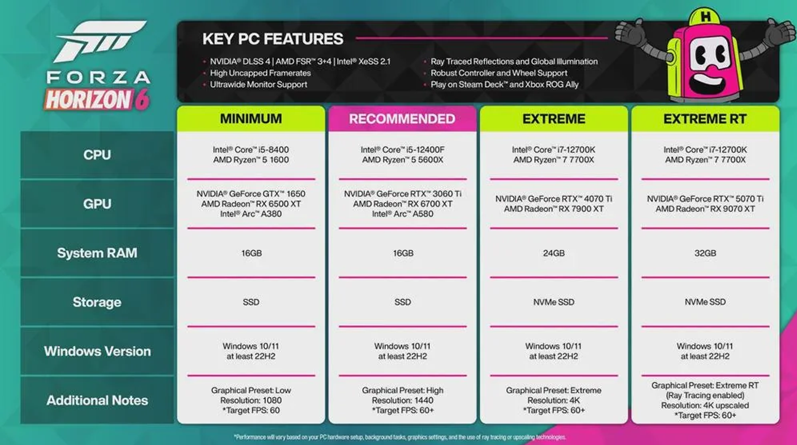
Isso é especialmente importante com GPUs mais antigas. O FH6 é compatível com Windows 10 , Windows 11 e dispositivos Steam Deck usando SteamOS , mas não é compatível com instalações gerais do Linux. O suporte da NVIDIA começa com a arquitetura Turing ; as arquiteturas Polaris , Vega e anteriores da AMD estão abaixo do mínimo suportado.
Se o jogo já estiver instalado na versão mais recente disponível e seu computador atender aos requisitos mínimos, use esta etapa como um procedimento de confirmação em vez de repetir a verificação de atualizações, o que pode ajudar a corrigir possíveis erros de reprodução.
- permitir Plataforma Steam أو App Xbox Ao concluir todas as atualizações Forza Horizon 6 Disponível antes de tentar executar o jogo novamente.

A Forza lançou correções de inicialização e estabilidade nos dias 18 e 27 de maio de 2026, portanto, quaisquer travamentos na tela inicial devem ser testados primeiro na versão atual. - Compare as especificações do seu dispositivo em termos de Processador (CPU)وBATERوPlaca gráfica (GPU)وEspaço de armazenamentoوSistema operacionalRequisitos operacionais Forza Horizon 6 Oficial em Computador pessoal (PC).

A página atual de especificações do Forza para PC exclui explicitamente as placas de vídeo NVIDIA Pascal e versões anteriores, bem como as placas AMD Polaris, Vega e versões anteriores de hardware compatível. - Se uma caixa de diálogo aparecer exibindo um código de erro (código de falha), faça uma captura de tela ou anote o código antes de fechá-la.
2. Atualize os Serviços de Jogos, inclusive para a versão Steam.
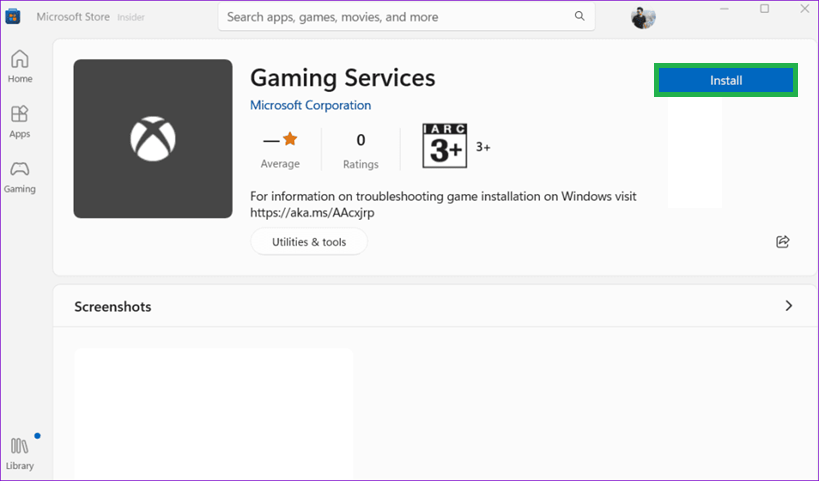
Os Serviços de Jogos não são um problema exclusivo do aplicativo Xbox. Se esse componente do Windows estiver desatualizado ou corrompido, o Forza Horizon 6 pode não conseguir ser transferido entre plataformas antes mesmo do menu aparecer, ou pode exibir um aviso sobre serviços inválidos. A atualização restaura a camada de serviços necessária para o funcionamento correto do jogo.
Primeiro, utilize a opção de atualização da Microsoft Store. Esse processo apenas atualiza ou verifica o serviço; ele não redefine, remove ou reinstala os Serviços de Jogos, portanto, não há como desfazer a atualização para verificar a versão em si. Em um computador corporativo ou escolar, deixe que o administrador faça a atualização em vez de ignorar a política estabelecida.
- Abrir Microsoft Store.
- Escolher Downloads, Então selecione Verificar atualizações.
- Se aparecer Serviços de jogosAtualize-o.

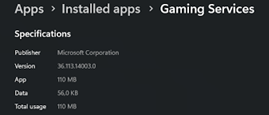
O suporte atual do Forza indica que esta atualização se aplica tanto ao aplicativo quanto ao jogo. Xbox E as versões de Forza Horizon 6 para Steam. - Abrir Configurações > Aplicativos > Aplicativos instalados, Olhe para Serviços de jogos, Abrir opções avançadasCompare a versão com a versão mínima mencionada no suporte do Forza.

O suporte do Forza agora oferece um número de versão mínima compatível para os Serviços de Jogos, então vale a pena verificar antes de tentar iniciar o jogo novamente. - Reinicie o Windows e execute o FH6 novamente.
3. Reduza o caminho da biblioteca Steam e verifique os arquivos do jogo.
A versão Steam tem um requisito bastante específico: FH6 deve ser instalado em um caminho da biblioteca Steam com no máximo 59 caracteres . Se o caminho for muito longo, a versão Steam pode não iniciar antes mesmo do jogo aparecer no menu, mesmo que os arquivos pareçam estar instalados normalmente.
Após verificar o caminho, o verificador de arquivos verifica se a instalação foi corrompida devido a um download interrompido, um problema ao descompactar o arquivo ou uma atualização parcial. Observe que a opção de encurtamento do caminho deve ser ignorada ao instalar o jogo pelo aplicativo Xbox, pois esse limite da biblioteca Steam não se aplica a ele.
- في Steam-Clique com o botão direito em Forza Horizon 6 E escolha Gerenciar > Procurar arquivos locais.
- Verifique o caminho completo da pasta. Se for maior que 59 caracteresMova o FH6 para uma biblioteca Steam menor, como uma pasta simples próxima à raiz do disco.
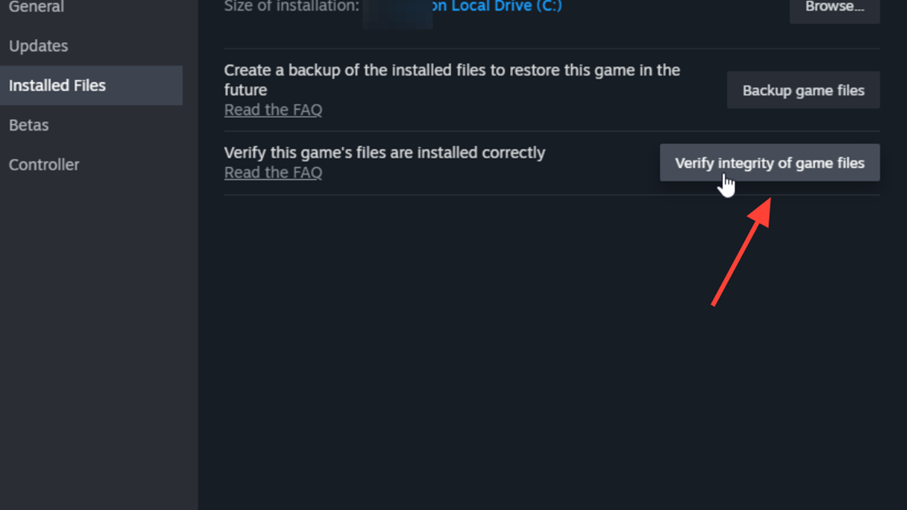
- Abrir Propriedades > Arquivos Instalados E ele trabalhou Verifique a integridade dos arquivos do jogoPara um processo completo de reparo do Steam, utilize este guia da Appuals sobre como verificar os arquivos do jogo.

Após confirmar que o local de instalação é válido, a próxima verificação rápida é a dos arquivos do Steam, especialmente após uma descompactação suspeita ou uma primeira execução do produto. - Reinicie o FH6 após a conclusão da verificação.
4. Resolver conflitos entre controladores, volantes, interfaces sobrepostas e condutores.
Algumas falhas na tela de inicialização do Forza Horizon 6 ocorrem quando o jogo começa a gerar sua janela inicial e a ler os dispositivos de entrada conectados. Sobreposições, ferramentas de captura, softwares de monitoramento, volantes, drivers de entrada virtual e certos caminhos de controle podem interferir nesse processo antes que o menu apareça, impedindo a inicialização do jogo.
Portanto, realize um teste de inicialização simples em vez de alterar permanentemente todas as configurações. Se você não estiver usando nenhum controlador externo, volante, overlay, software de monitoramento, ferramenta de captura ou não tiver feito alterações recentes nos drivers da sua GPU, esta seção pode não se aplicar a você.
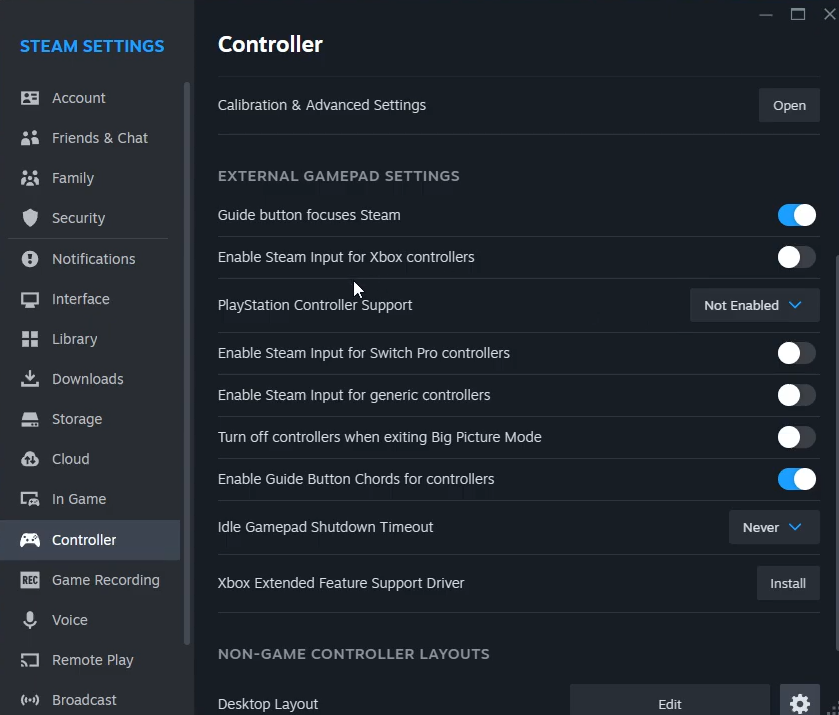
- Separe qualquer Controlador de vapor Antes de tentar executar o jogo pela primeira vez.

De acordo com as diretrizes atuais sobre problemas conhecidos do Forza Horizon 6, o Steam Controller pode causar o travamento do jogo, e o fórum oficial recomenda fechar aplicativos conflitantes antes de testar novamente. - Fechar aplicações de sobreposição, como Sobreposição de vapor وBarra de jogos do Xbox وSobreposição de discórdiaAlém de programas como MSA Afterburner وRivaTunerFerramentas RGB, software de captura de tela, indicadores de FPS e quaisquer outras ferramentas que possam interferir no funcionamento do jogo.
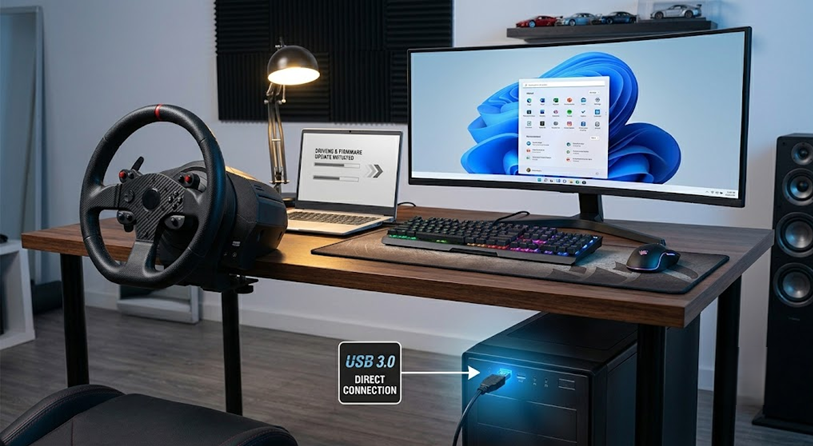
- Se estiver usando um volante de corrida, certifique-se de que os drivers e o firmware estejam atualizados. Conecte a base do volante diretamente a uma porta. USB 3.0 Dedique-o a um equipamento específico e desconecte quaisquer alavancas, pedais ou outros controles adicionais antes da primeira tentativa de operação.

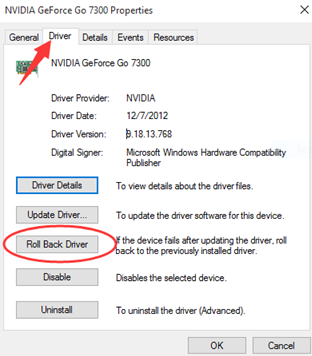
O Guia de Dispositivos Compatíveis do Forza indica que os volantes requerem drivers e firmware atualizados e recomenda conectá-los diretamente às portas USB em vez de hubs para garantir uma detecção confiável. - Se o problema começou após uma atualização do driver da placa de vídeo (GPU), instale o driver estável mais recente. Se o driver mais recente já estiver instalado e o problema começou imediatamente após essa atualização, tente usar o driver estável anterior apenas uma vez. Este guia de drivers de placa de vídeo da Appuals aborda a atualização, a instalação limpa e a reversão para a versão anterior.

As diretrizes oficiais do fórum de Forza FH6 indicam que os jogadores de PC podem tentar atualizar ou restaurar os drivers da placa de vídeo quando os problemas de travamento persistirem na inicialização.
Se o FH6 funcionar corretamente durante o mini-teste, significa que os arquivos do jogo não eram o problema principal.
5. Utilize o código de erro para identificar a causa do problema.
Os códigos de erro do FH6 são extremamente úteis porque identificam o componente que falhou quando o jogo foi iniciado. O código pode aparecer quando o jogo detecta hardware incompatível, recursos do DirectX 12 ausentes, pouca VRAM, congestionamento de memória do sistema ou componentes de mídia ausentes antes de carregar o menu principal.
Ignore esta seção se o jogo fechar sem que nenhuma caixa de diálogo ou ícone apareça. Nesse caso, prossiga para a etapa "Reportar ao Suporte" após concluir as verificações anteriores.
- FHC ou FHE: Falha na placa gráfica ou travamento geral do jogo. (O texto a seguir parece ser uma frase separada e sem relação com a anterior: "Sufixo") 01 Isso significa que o sistema usa uma definição e um sistema operacional compatíveis, ao mesmo tempo que indica 11 Para definições ou hardware não suportados, e indica 21 Para um sistema operacional não suportado.
- FHD ou FHF: Falta de memória de vídeo (VRAM) na placa gráfica (GPU) ou falta de memória RAM do sistema. PC.
- FH101 ou FH113: O processador (CPU) possui muito poucos processadores/threads lógicos, ou o caminho do processador pode exigir uma atualização da BIOS da placa-mãe.
- FH201, FH203, FH204, FH205 ou FH206: A placa gráfica (GPU) não possui essa funcionalidade. DirectX 12 requeridos.
- FH202: A placa gráfica tem menos de 4 GB de VRAM.
- FH301 ou FH302: Atualize o driver da sua placa de vídeo e verifique novamente se a sua placa de vídeo é compatível.
- FH401: O computador não possui memória suficiente.
- FH601: O Windows não conseguiu carregar. Fundação de mídia da MicrosoftIsso significa que os componentes de mídia necessários podem estar faltando.

Comentários estão fechados.