


As coisas mais importantes que você precisa saber
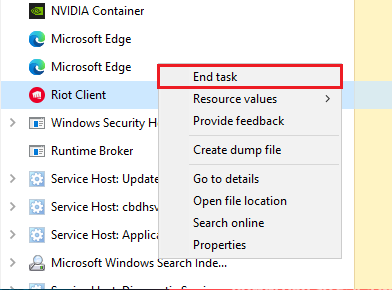
- Antes de tentar a atualização, feche todos os processos ativos do Riot através do Gerenciador de Tarefas (Ctrl + Shift + Esc) e abra o Riot Client diretamente do menu Iniciar ou da área de trabalho para garantir uma inicialização limpa.
- Use a opção de reparo integrada no Riot Client para reparar arquivos corrompidos ou incompletos e certifique-se de ter espaço suficiente em disco (pelo menos 8 GB para League of Legends).
- Desative qualquer VPN ou proxy e altere os servidores DNS para públicos (por exemplo, 8.8.8.8) e, em seguida, reinicie o DNS usando o comando ipconfig /flushdns para resolver problemas de conexão.
Se o Riot Client travar na tela de Atualização , Preparando Download ou Instalando , ou se uma barra de progresso aparecer e não se mover, geralmente significa que o inicializador está apresentando falhas antes que a atualização possa concluir sua verificação de arquivos.

Este episódio pode ser enganoso, já que o cliente pode abrir, fazer login e exibir seus jogos normalmente. No entanto, o problema geralmente reside em uma camada mais profunda do que essa tela: pode haver um processo antigo da Riot ainda em execução em segundo plano, uma instalação local corrompida que precisa ser corrigida, um caminho de rede que não está iniciando o download corretamente ou o Riot Vanguard não conseguindo atualizar para um jogo que o requer.
1. Feche todos os processos do Riot e abra o cliente do Riot diretamente.
Para resolver o problema de travamento da atualização, primeiro você deve garantir que todos os processos do Riot em execução estejam fechados antes de tentar abrir o cliente. Uma sessão anterior do Riot pode permanecer ativa mesmo após o fechamento da janela visível. Quando isso ocorre, o atalho pode continuar retornando ao mesmo estado de atualização travada em vez de iniciar uma nova tentativa de atualização.
Primeiro, feche todos os processos relacionados à Riot e, em seguida, execute o próprio cliente em vez de apenas abrir o atalho do jogo.
- Clique em Ctrl + Shift + Esc لفتح Gerenciador de tarefas.
- Encerre todos os processos em execução que encontrar. Cliente da Riot أو Serviços de Cliente Riot أو Cliente da Liga أو VALORANTE أو Vanguarda أو Instalador Vanguard.

Se o processo Riot legado não for encerrado corretamente, o operador poderá continuar reutilizando a mesma sessão de atualização desativada. - Reiniciar PC Quando você precisar fechar vários processos do Riot ou do Vanguard.
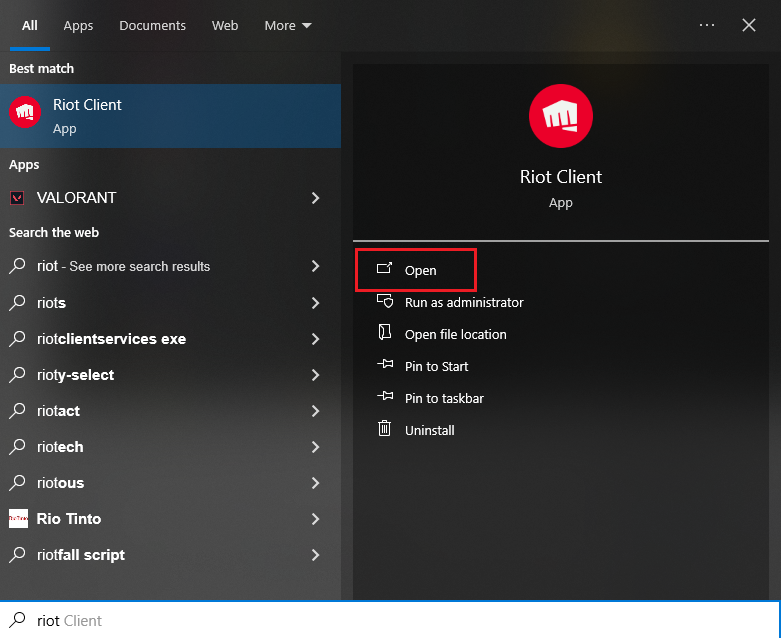
- Abrir Cliente da Riot De menu Iniciar Ou através do atalho na área de trabalho, em vez de simplesmente executá-lo via Liga أو VALORANTE Ou qualquer outro atalho de jogo.

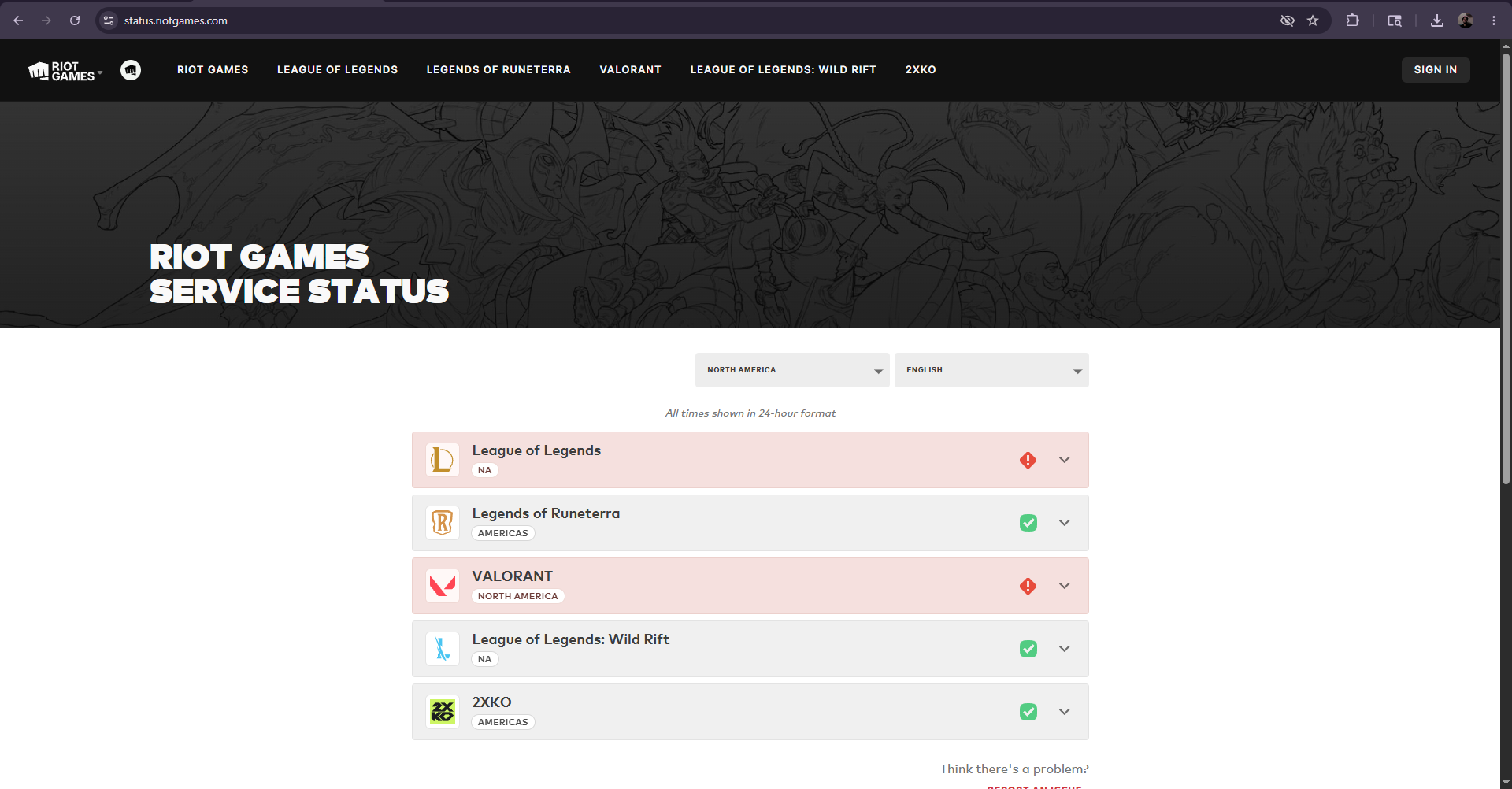
Subvenções para operações com clientes diretos Ferramenta de atualização Um recomeço mais limpo após apagar o estado anterior do sistema. - Se todos os jogos da Riot estiverem apresentando problemas de atualização ao mesmo tempo, verifique a página. Status do serviço da Riot Games Consulte as normas oficiais da sua região antes de fazer quaisquer alterações locais mais profundas.

Se a Riot já anunciou uma interrupção ou período de manutenção em andamento, as tentativas de reinstalação local geralmente não resolvem o problema da tela de atualização.
Se a atualização começar a progredir após esta etapa, significa que o cliente estava preso em uma sessão antiga. Se permanecer travado no mesmo ponto, a próxima etapa é reparar os arquivos locais.
2. Como usar a opção Reparar no Cliente Riot e verificar o espaço livre em disco
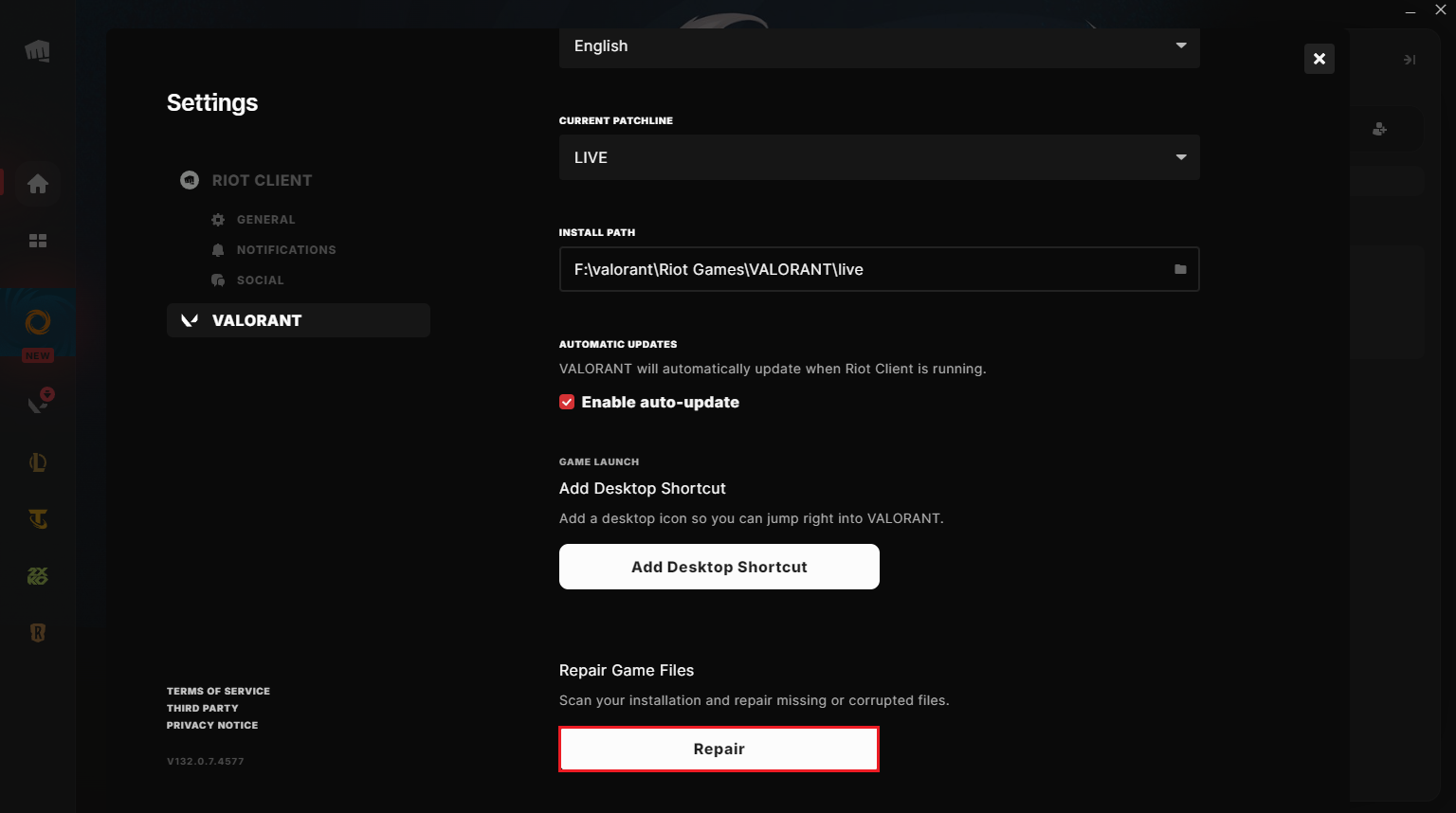
O Riot Client inclui uma opção de reparo integrada. Essa opção substitui arquivos locais corrompidos ou incompletos sem a necessidade de desinstalar o jogo inteiro.
Este é o procedimento correto quando a atualização inicia, reinicia, retorna ao mesmo botão "Atualizar" ou falha após a verificação dos arquivos. Espaço em disco também é importante; o guia de reparo do League of Legends da Riot ainda indica que espaço livre insuficiente é uma causa direta de falhas de reparo e atualização.
- Abrir Cliente da Riot.
- toque em Ícone do seu perfil, em seguida, abra ConfiguraçõesIdentifique o jogo afetado e selecione reparação Se a opção estiver disponível.

A opção de reparo integrada do Riot é a solução inicial ideal quando o programa de atualização trava devido a arquivos corrompidos ou incompletos. - Verifique a unidade onde o jogo está instalado e certifique-se de que há espaço suficiente. (Para o jogo) League of LegendsDeixe pelo menos um espaço de 8 GB Limpe a área antes de realizar o reparo ou a atualização.
- Após a conclusão do reparo, o cliente encerrou as atividades completamente.
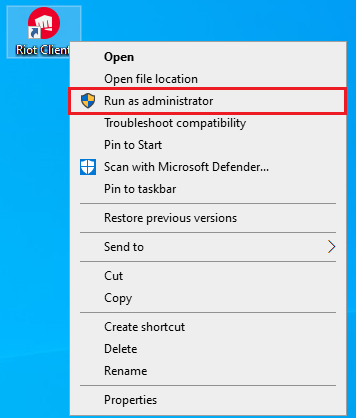
- Clique com o botão direito em um atalho Cliente da Riot E escolha Executar como administrador Para experimentar uma atualização.

Executar o cliente como administrador em uma única instância pode confirmar se as permissões do Windows estão impedindo o programa de atualização de gravar arquivos corretamente.
Se o reparo for concluído e a atualização for bem-sucedida, o problema estava na instalação local. No entanto, se o cliente permanecer travado em "Preparando Download" ou não iniciar o download de dados, o problema está na conexão.
3. Remova a interferência de VPN ou proxy e redefina o DNS.
As diretrizes de conexão da Riot ainda alertam contra o uso de VPNs ou rotas proxy durante a conexão. Em relação a problemas de atualização, o DNS também desempenha um papel crucial, já que o inicializador precisa resolver os endpoints de atualização da Riot antes que o download possa realmente começar.
Aplique estes passos quando o cliente abrir normalmente, mas a atualização nunca iniciar, parar no início ou for executada a partir de uma rede diferente.
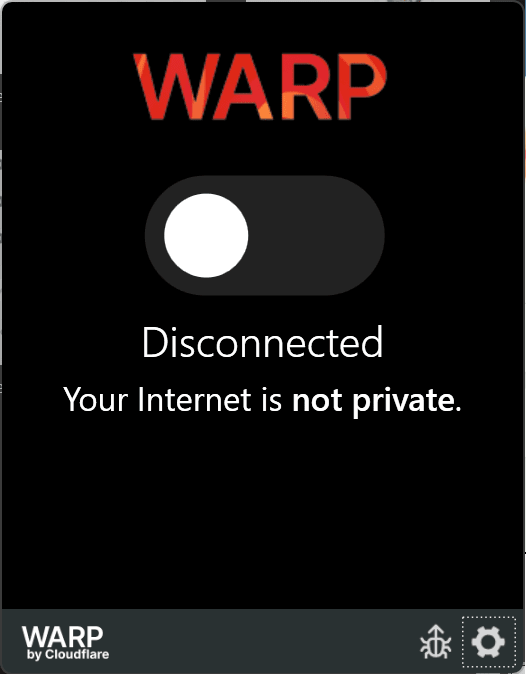
- Desligue qualquer VPNأأو proxyOu aplique um filtro de tráfego ou um filtro de rede no nível do dispositivo e tente atualizar novamente.

- Se você estiver usando Wi-FiTente uma conexão com fio ou outra rede confiável, se disponível.
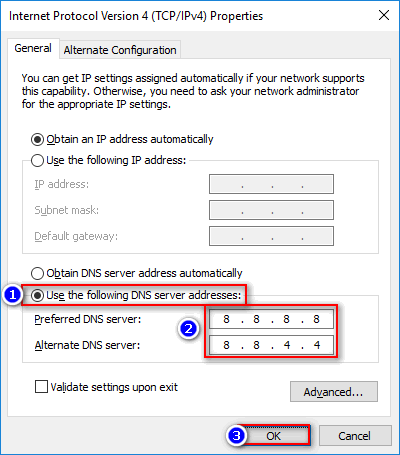
- Altere os servidores DNS do adaptador de rede ativo para um provedor DNS público, como: 8.8.8.8 و 8.8.4.4Em seguida, guarde o troco.

As diretrizes da Riot para o uso de DNS público são úteis quando o inicializador abre, mas não consegue resolver ou baixar arquivos de atualização de forma confiável. - Abrir Prompt de comando Como administrador, execute:
ipconfig /flushdns - Se a conexão estiver particularmente instável, execute também estes comandos:
ipconfig /release ipconfig /renew - Reinicie o computador (PC), abra o Riot Client novamente e tente atualizar mais uma vez.
Se a atualização começar a ser baixada, significa que o jogador foi bloqueado antes ou durante o processo de resolução da atualização. Se o loop mencionar especificamente o Vanguard , ou se o jogo afetado o exigir, trate desse componente na próxima etapa.
4. Reinstale o Riot Vanguard se o jogo afetado exigir.
O Riot Vanguard é essencial para jogos como VALORANT e League of Legends . As páginas oficiais do Riot Vanguard recomendam a reinstalação como uma solução eficaz quando o sistema anti-cheat é comprometido.
Não utilize este método como solução geral para todas as atualizações da Riot. Use-o apenas quando a atualização travada estiver relacionada a um jogo que requer o Vanguard, quando o cliente continuar solicitando a instalação do Vanguard ou quando o Gerenciador de Tarefas mostrar atividade do instalador do Vanguard durante o ciclo de atualização.
- Fechar Cliente da Riot Qualquer jogo da Riot.
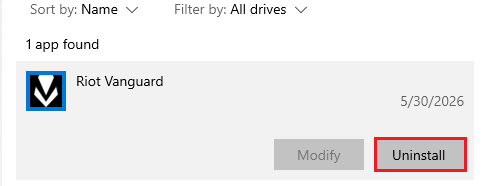
- Abrir Configurações > Aplicativos > Aplicativos instalados.
- Olhe para Vanguarda de motim Desinstale-o.

A remoção do Vanguard permite que a Riot reinstale o componente anti-cheat sem problemas na próxima vez que um jogo compatível precisar dele. - Reinicie o computador.
- Abrir Cliente da Riot Execute o jogo afetado até que a Vanguard consiga reinstalar.
- Após a conclusão da instalação do Vanguard, reinicie o computador e teste a atualização.
Se a atualização for concluída após a reconstrução do Vanguard, significa que o inicializador travou devido à instalação do sistema anti-cheat. Se o mesmo loop de atualização ocorrer, execute uma restauração completa do estado de instalação do Riot.
5. Limpe quaisquer arquivos restantes do Riot e reinstale o aplicativo. Em seguida, envie os registros para a Riot.
Um processo normal de desinstalação pode deixar para trás arquivos do Riot Client que mantêm o mesmo estado de atualização. As instruções de desinstalação da Riot orientam os usuários a remover quaisquer pastas restantes da Riot após a desinstalação, especialmente aquelas localizadas nos caminhos C:\Riot Games e %localappdata%.
Deixe esta etapa para o final, pois ela pode afetar mais de um jogo da Riot no seu PC. Se você tiver vários jogos da Riot instalados, certifique-se de remover apenas as pastas do cliente ou do jogo que você pretende reinstalar.
- Fechar Cliente da Riot E todos os jogos da Riot.
- Abrir Configurações > Aplicativos > Aplicativos instalados Desinstale o jogo da Riot afetado. Se Windows Listas Cliente da Riot Além disso, todos os jogos da Riot foram afetados, então desinstale-os também.
- Abra o caminho C:Jogos de motim Excluir pasta Cliente da Riot O restante. Se você estiver recriando apenas um jogo afetado, exclua também a pasta desse jogo.

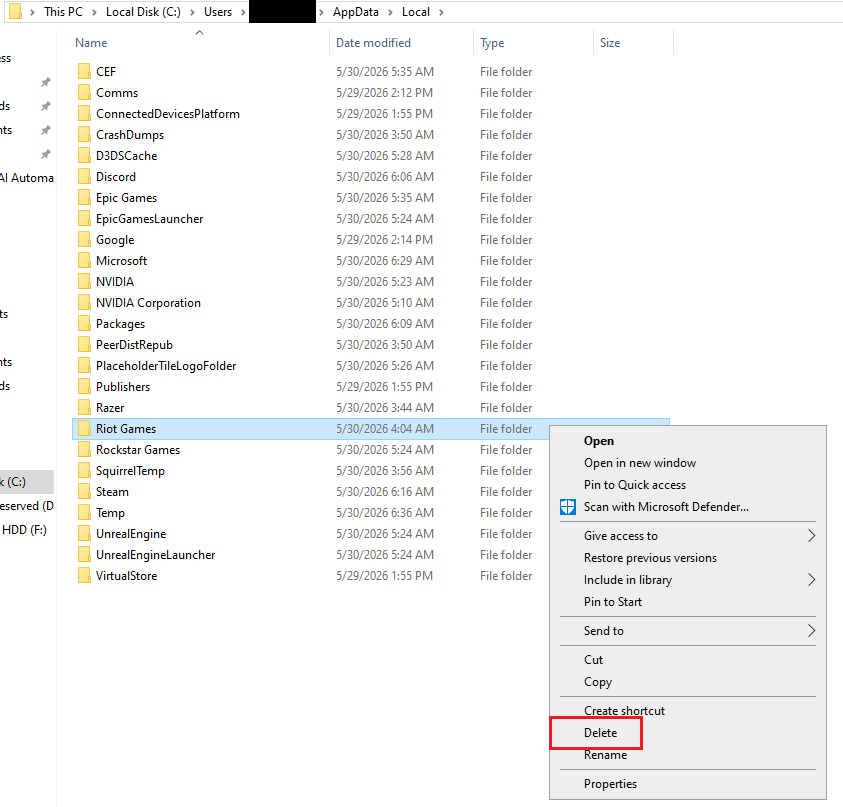
Remover as pastas restantes do Riot impede que o novo processo de instalação reutilize o mesmo estado de atualização desativado. - Clique em Windows + R, Então digite % localappdata%, E pressione Entrar.
- Excluir uma pasta Riot Games dentro AppDataLocal Se ainda existir.
- Reinicie o seu computador.
- Baixe um novo instalador do site oficial da Riot e reinstale o jogo ou cliente afetado.
- Se a instalação limpa continuar parando, execute Ferramenta de reparo de motim Como administrador, colete os registros que foram criados e anexe-os a um ticket de suporte da Riot.
Se a atualização continuar travando após uma reinstalação completa e o envio dos logs da Ferramenta de Reparo da Riot , pare de repetir o mesmo ciclo de reinstalação. Nesse ponto, o Suporte da Riot tem as melhores evidências: o jogo específico, a etapa em que a atualização trava, as etapas de rede que já foram testadas e os logs da tentativa de atualização que falhou.

Comentários estão fechados.