

Correção: Problema "Seu cliente precisa ser atualizado" no Counter-Strike 2 (CS2)
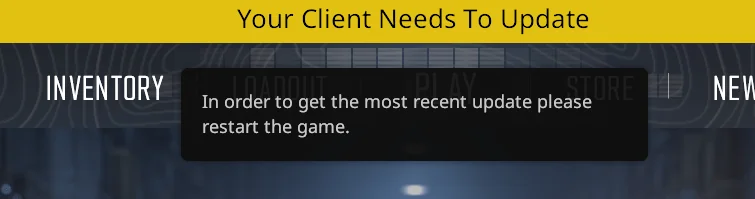
Ao iniciar o Counter-Strike 2 , você pode ver um aviso amarelo informando que "Seu cliente precisa ser atualizado ", o que pode interromper o pareamento entre jogadores e servidores. Isso ocorre quando a versão instalada do CS2 não corresponde à versão atualmente exigida pelos servidores da Valve ( incompatibilidade de versão ) ou quando o Steam não consegue baixar/aplicar a atualização corretamente.
As causas comuns incluem:
- A atualização do Steam está pendente ou travada. Instalação não concluída
- Arquivos danificados/faltantes Depois da atualização
- Contratar Uma versão beta do Steam/CS2 Não corresponde aos servidores ativos.
- Vapor em Modo offline Ou falha na atualização das informações de lançamento
- Problemas em Cache/Rede Isso afeta a verificação de versão.
- Permissões/Programas Antivírus Impedir que o Steam grave arquivos de atualização
Primeiro, verifique o status dos seus servidores Steam e CS2 . Se os serviços Steam/CS2 estiverem com desempenho abaixo do esperado, seu cliente pode parecer "antigo", mesmo que esteja funcionando normalmente. Assim que os serviços forem restaurados, reinicie o Steam e tente novamente.
1. Reinicie o Steam completamente.
O Steam pode reter um estado de atualização antigo. Uma reinicialização completa força uma nova conexão com os servidores de conteúdo e geralmente aciona uma atualização pendente do CS2.
- Clique Steam (No canto superior esquerdo) ← saída (Sair) (Só não feche a janela).
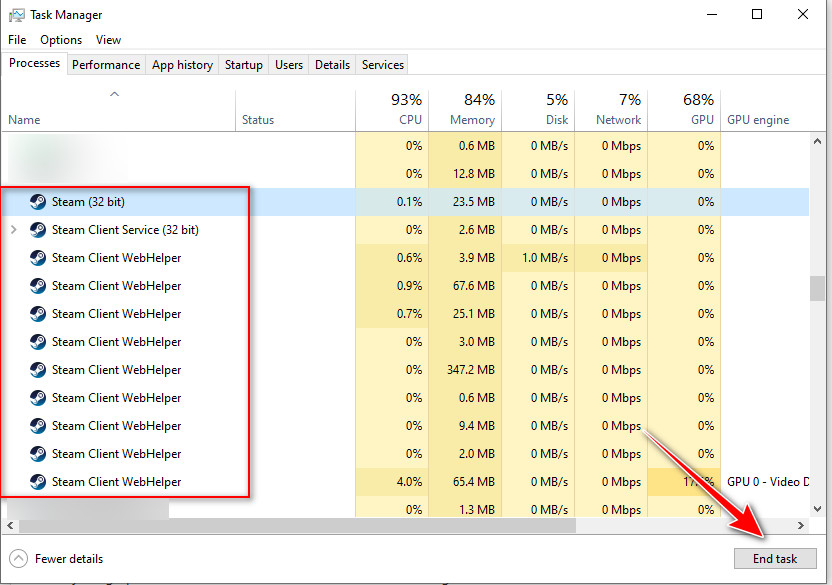
- Abrir Gerenciador de tarefas (Gestão de tarefas) e finalizar steam.exe و steamwebhelper.exe (Qualquer processo relacionado ao Steam).
- Abra o Steam novamente e faça login.
- Execute o CS2 e verifique se o banner desaparece ou se a atualização é iniciada.
2. Forçar o download da atualização (downloads do Steam)
Às vezes, a atualização está disponível, mas pausada , na fila ou travada. A página de downloads permite que você retome ou tente novamente a atualização para que sua versão corresponda à dos servidores da Valve.
- Abra o Steam e clique Downloads (Downloads) (na parte inferior da janela do Steam).
- Se você ver Counter-Strike 2, toque CV (Retomada) ou Tentar novamente (Tente novamente).
- Aguarde até que termine e, em seguida, execute o CS2 novamente.
3. Limpe o cache de downloads do Steam.
Arquivos de cache corrompidos podem impedir a aplicação de atualizações. Limpá-los remove os dados temporários de download e força o Steam a buscar um novo pacote de atualização para o CS2.
Observação: esta ação encerrará sua sessão no Steam, portanto, certifique-se de saber seus dados de login.
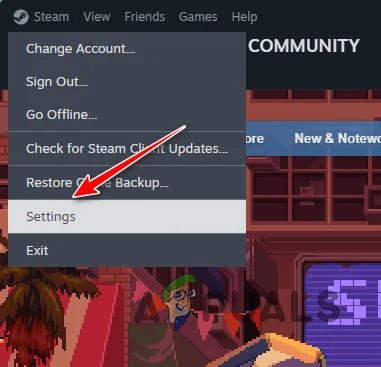
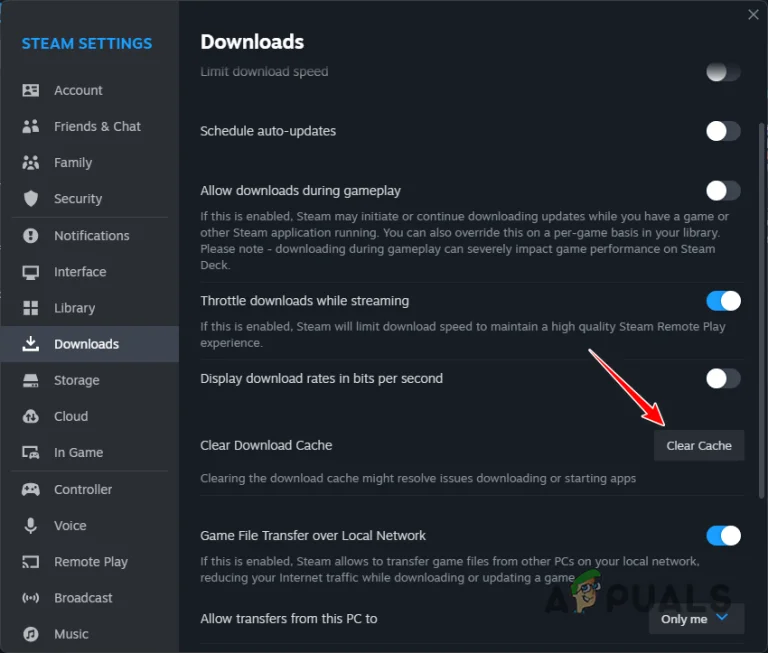
- Abrir Configurações do Steam.

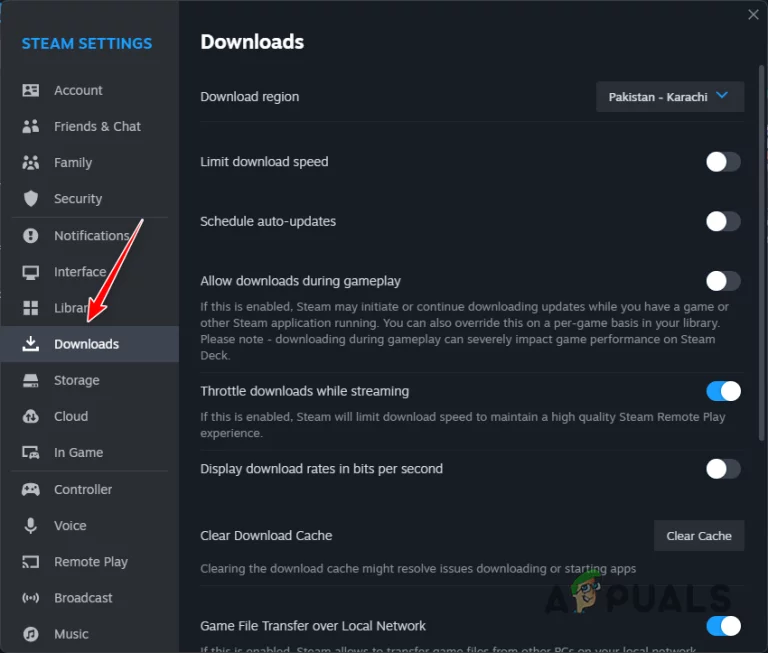
- vamos para Downloads (Downloads).

- toque em Limpar cache de download (Limpar cache de downloads).
- Após reiniciar o Steam, faça login novamente e execute o CS2.
4. Retirar-se das versões beta
Se você estiver usando uma versão beta (branch beta), seus arquivos podem ser mais recentes ou mais antigos do que os dos servidores oficiais. Mudar para a versão estável fará com que o Steam substitua o conteúdo beta pela versão pública , resolvendo quaisquer discrepâncias.
Dica: Se a lista suspensa "Betas" exibir qualquer opção diferente de "NENHUM" , você está usando uma versão beta.
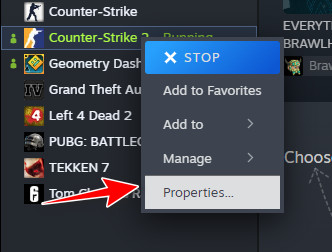
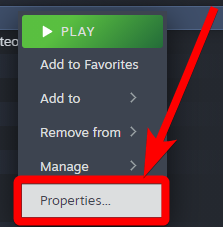
- Na biblioteca Steam, clique com o botão direito do mouse em Counter-Strike 2 ← Propriedades (recursos).

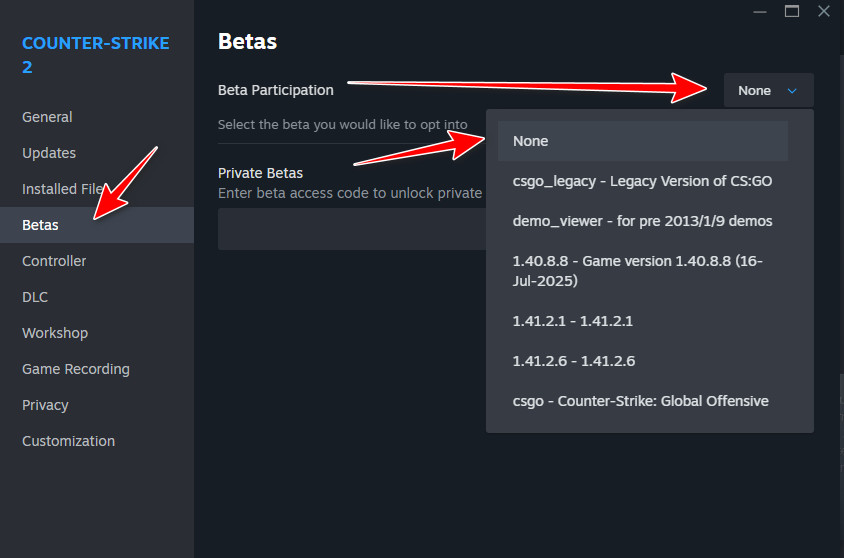
- Abra a aba betas.
- Defina o menu suspenso para NENHUM.

- Reinicie o Steam e, em seguida, execute o CS2.
5. Verifique os arquivos do jogo
Se uma atualização foi aplicada incorretamente ou se faltam arquivos, o Steam pode manter você na versão errada. O processo de verificação compara sua instalação com a versão atual do Steam e baixa novamente quaisquer arquivos corrompidos ou desatualizados.
Observação: Se o Steam exibir a mensagem " 1 arquivo não pôde ser validado ", isso é normal. O Steam geralmente recupera o arquivo automaticamente. Inicie o CS2 após a conclusão da validação.
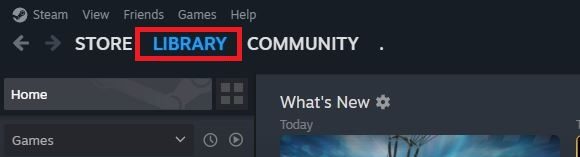
- Abra o Steam e acesse Biblioteca.

- Clique com o botão direito nele Counter-Strike 2 → Propriedades.

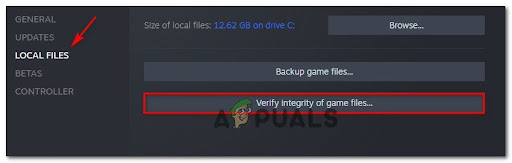
- Vamos para Arquivos Instalados → Verifique a integridade dos arquivos do jogo.

- Quando o processo estiver concluído, execute o CS2 e verifique se a notificação desapareceu.
Comentários estão fechados.