


As coisas mais importantes que você precisa saber
- Primeiro, certifique-se de que o jogo seja compatível com o Steam Cloud e que as opções de sincronização pública e privada do jogo estejam ativadas nas configurações do Steam.
- Quando ocorrer um conflito de salvamento na nuvem, escolha a versão com o registro de data e hora mais recente que represente sua última sessão de jogo ativa e certifique-se de sincronizar o dispositivo antigo antes de jogar no novo.
- Para verificar problemas de sincronização, consulte o arquivo cloud_log.txt de um jogo específico. Para problemas que afetam todo o sistema, verifique sua conexão de rede e firewall e reinicie o Steam.
Se o Steam exibir uma mensagem de " Fora de Sincronia " ou " Não foi possível sincronizar" , uma janela de conflito na nuvem ou se o seu arquivo de salvamento mais recente estiver faltando em outro computador com Windows , considere este aviso principalmente como uma mensagem de proteção de salvamento. O Steam está informando que seus arquivos locais e backups na nuvem podem não ser compatíveis.
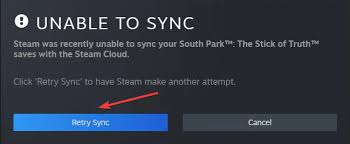
O risco está em iniciar o jogo antes de saber qual é a versão mais recente. Se você ignorar o aviso muito rapidamente, o Steam pode manter a versão errada e apagar todo o progresso que você estava tentando recuperar.
Comece por verificar se o jogo está realmente usando o Steam Cloud e se a sincronização na nuvem está ativada. Em seguida, resolva quaisquer conflitos com o dispositivo que contém o arquivo de salvamento mais recente antes de corrigir arquivos locais ou solucionar problemas de rede.
1. Verifique a compatibilidade com o Steam Cloud e as chaves de sincronização.
Nem todos os jogos no Steam armazenam seu progresso na Nuvem Steam . As perguntas frequentes do Steam indicam que a página da loja exibe o logotipo da Nuvem Steam quando um jogo usa esse recurso, mas o desenvolvedor do jogo ainda controla exatamente quais arquivos são sincronizados.
Mesmo quando um jogo é compatível com o Steam Cloud , a sincronização pode ser desativada globalmente no Steam ou individualmente para um jogo específico. Verifique ambas as configurações antes de mexer nas suas pastas de jogos salvos.
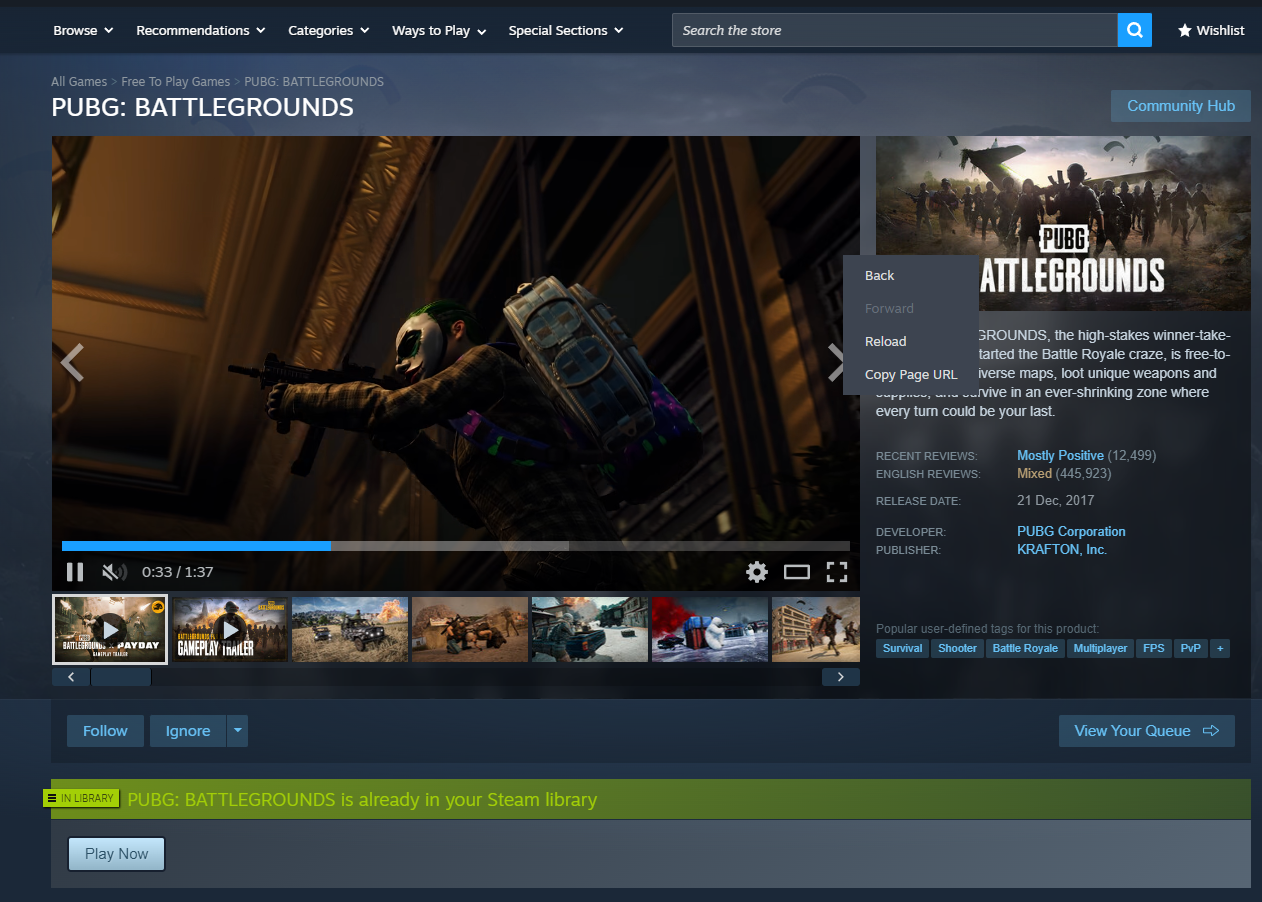
- Abra a página do jogo em vapor loja Certifique-se de que o logotipo do recurso seja exibido. Nuvem de vapor.

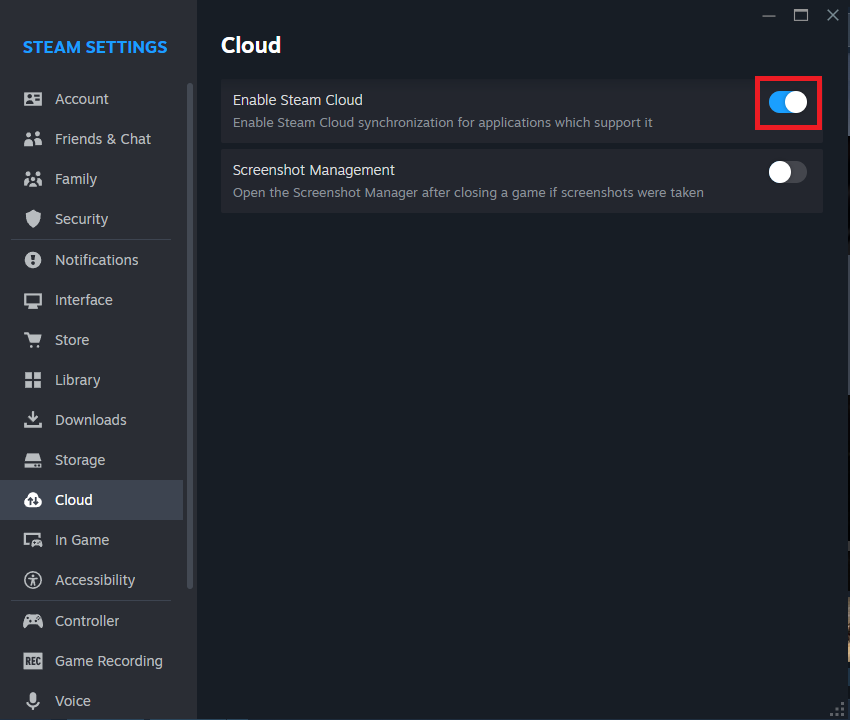
A página da loja é a maneira oficial mais rápida de verificar se o recurso Steam Cloud está disponível para o jogo. - No Steam, abra Steam > Configurações > Nuvem.
- Ativar opção Ativar Steam Cloud أو Ative a Sincronização na Nuvem Steam para aplicativos compatíveis..

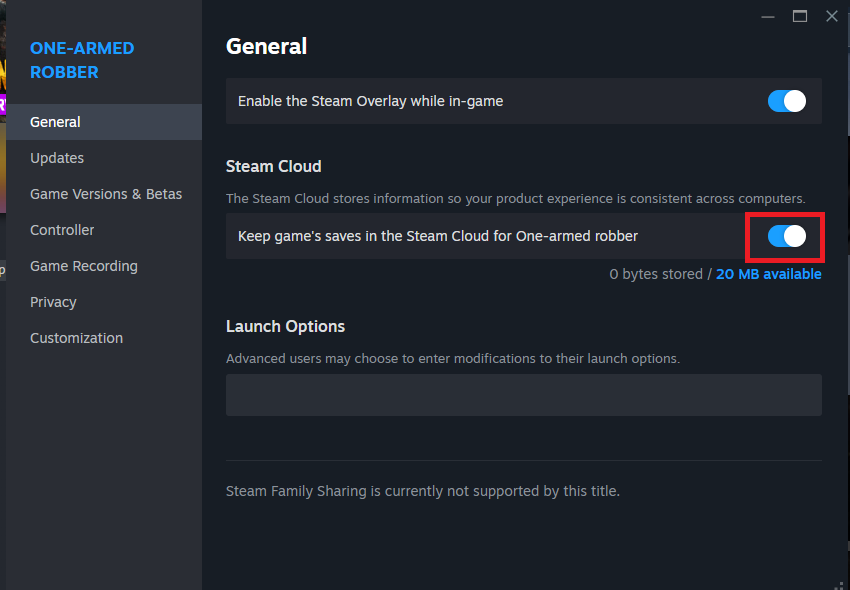
Se a chave pública for para sincronização Nuvem de vapor Se desativado, os jogos compatíveis continuarão a salvar localmente em vez de enviar o progresso para a Nuvem Steam. - Abrir Biblioteca Para fazer isso, clique com o botão direito do mouse no jogo afetado e selecione Propriedades.
- Em uma página GeralCertifique-se de que a configuração esteja correta. Nuvem de vapor As configurações do jogo estão ativadas.

O Steam Cloud possui uma chave pública e uma chave privada para cada jogo, portanto, um jogo pode não sincronizar enquanto outros estão sincronizando. O resto da sua biblioteca Normalmente. - Se você estiver usando um dispositivo PC Outro, ou um laptop, ou Convés de vaporEntão, verifique também as mesmas configurações do jogo lá.
Se alguma das opções estiver desativada, ative-a e reinicie o Steam antes de iniciar o jogo. Se ambas as opções já estiverem ativadas, resolva o conflito ou o problema de carregamento na próxima etapa.
2. Resolva quaisquer conflitos de salvamento na nuvem antes de começar a jogar.
Um conflito no Steam Cloud indica que o Steam detecta arquivos diferentes para o mesmo jogo entre as versões local e na nuvem. Isso geralmente ocorre após jogar em dois dispositivos diferentes, usar o Modo Offline , fechar o Steam antes da conclusão do upload ou iniciar o jogo em um segundo computador antes que o primeiro esteja sincronizado.
Não tenha pressa ao preencher esta tela. O registro de data e hora geralmente é mais importante do que o rótulo, pois a escolha correta depende de onde ocorreu sua última sessão de jogo real.
- Se o Steam exibir uma janela conflitos de armazenamento em nuvemCompare cuidadosamente os registros de data e hora locais e na nuvem.
- Escolha a versão que corresponde ao seu último arquivo de salvamento, e não apenas a versão que parece mais segura.
- Feche completamente o jogo e o Steam no outro dispositivo antes de tentar novamente neste PC com Windows.

Conflitos com o Steam Cloud são difíceis de resolver enquanto o jogo estiver aberto ou completamente dessincronizado em outro dispositivo. - Se você estiver usando Modo offlineRetorne o Steam ao modo de conexão completa e aguarde até que o status do salvamento na nuvem se estabilize.
- Se o Steam mostrar um status Fora de sincronia Ao lado do botão JogarClique em Status de salvamento na nuvem e use a opção. Tentar sincronizar novamente Antes de iniciar o jogo.

Preparar Tentar sincronizar novamente É mais seguro do que executar o jogo com um aviso de nuvem não resolvido e esperar que o Steam selecione o arquivo de salvamento correto.
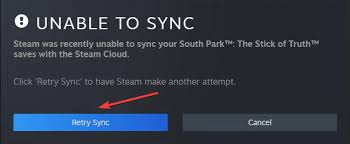
Se o aviso desaparecer, abra o jogo uma vez e verifique se seu progresso está correto. Se seu último progresso ainda estiver faltando neste computador, volte ao dispositivo onde esse progresso foi visualizado pela última vez.
3. Antes de usar o novo computador, faça o upload do arquivo de salvamento mais recente do computador antigo.
Se você perder seus arquivos de jogo salvos após trocar para um novo PC com Windows , é provável que seu progresso mais recente não tenha sido sincronizado do seu computador antigo. As Perguntas Frequentes do Steam Cloud alertam especificamente que a perda de progresso após usar um computador diferente pode significar que seu computador antigo não foi sincronizado antes de ser desligado.
A maneira mais segura é voltar ao computador que ainda possui o arquivo de salvamento mais recente, conectá-lo à internet e permitir que o Steam faça o upload dos arquivos de lá antes de abrir o jogo em qualquer outro dispositivo.
- Consulte o جهاز Windows Os dispositivos antigos, sejam computadores de mesa, laptops ou dispositivos portáteis, ainda contam com os avanços mais recentes do setor.
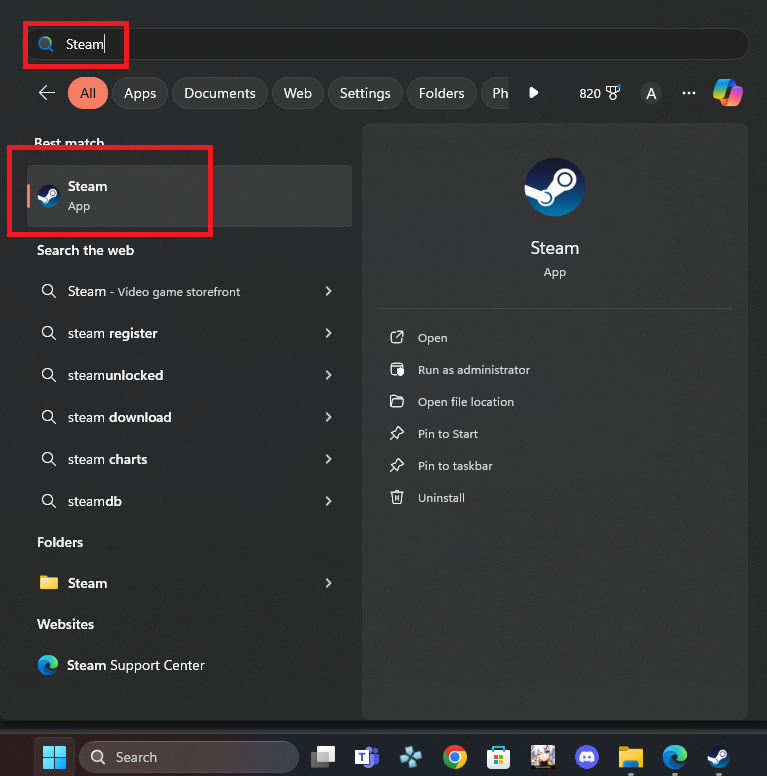
- Conecte o dispositivo à internet e abra o aplicativo. Steam.

Abra o Steam - certifique-se de que Steam Não está em modo offlineModo offline).
- Execute o jogo apenas se precisar verificar se o arquivo de salvamento está presente; em seguida, feche o jogo normalmente.
- Espere que termine Steam A sincronização será interrompida após o fechamento do jogo. Não desligue o computador enquanto o status da sincronização com a nuvem estiver sendo atualizado.
- Antes de abrir o jogo novamente no novo computador, faça um backup do arquivo de salvamento local do computador antigo, caso o arquivo de salvamento seja importante e você saiba onde o jogo está armazenado.
Se o Steam carregou os arquivos do seu computador antigo, seu novo computador deverá receber o arquivo de salvamento correto durante a próxima sincronização completa. Se o jogo não armazena os arquivos de salvamento na Nuvem Steam , siga as instruções de transferência manual do desenvolvedor enquanto ainda tiver acesso ao seu computador antigo.
4. Verifique os arquivos locais na nuvem do Steam e o arquivo cloud_log.txt de um jogo.
Quando um jogo não sincroniza enquanto os outros jogos da Steam funcionam normalmente, o problema geralmente é específico desse título. As perguntas frequentes da Steam para usuários do Windows indicam a pasta userdata da Steam para dados locais na nuvem e o arquivo cloud_log.txt para informações sobre a atividade de sincronização.
Esta é uma etapa de diagnóstico, não uma forma de excluir pastas aleatoriamente. Faça backup de todos os arquivos afetados antes de mover ou substituir qualquer coisa.
- Feche o jogo afetado.
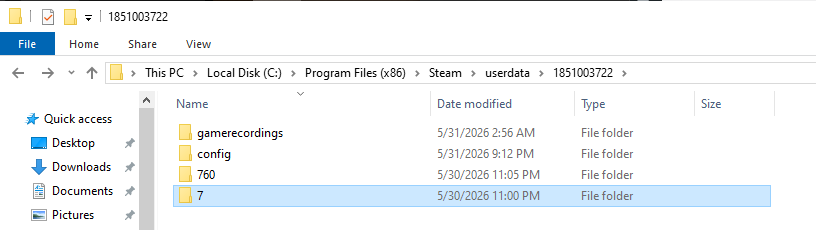
- Abra a pasta de instalação do Steam. O caminho padrão no Windows geralmente é... C:Arquivos de Programas (x86)Steam.
- Abrir dados do usuárioEm seguida, localize a pasta do seu ID Steam e a pasta ID do aplicativo Em relação ao jogo que foi afetado.

Para muitos Jogos Steam Na nuvem, a pasta userdata appID é o local mais fácil para confirmar a presença de arquivos locais na nuvem em um PC com Windows. - Antes de fazer qualquer alteração, copie a pasta appID para um local seguro.
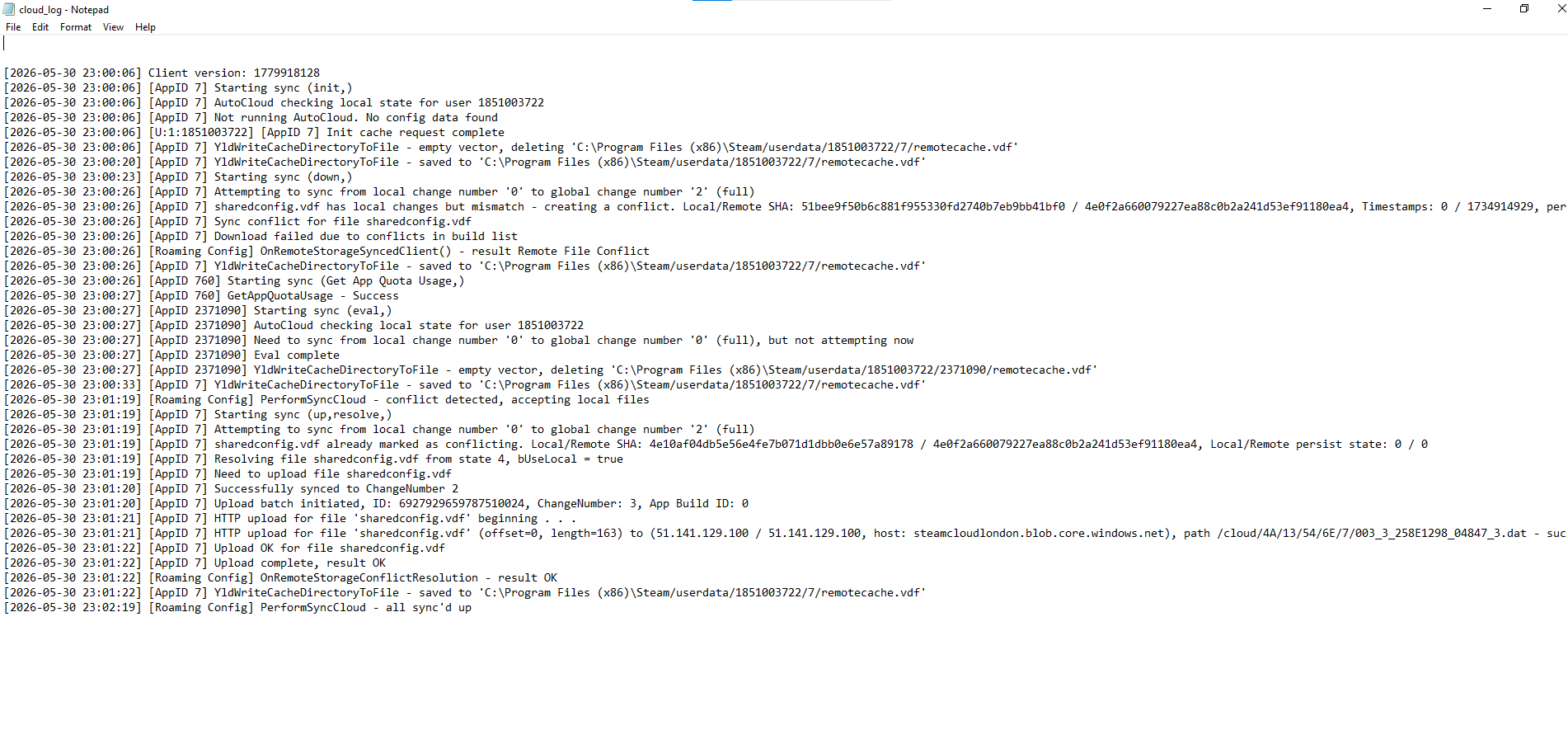
- Abrir C:\Arquivos de Programas (x86)\Steamlogs\cloud_log.txtou arquivo logscloud_log.txt O local correspondente encontra-se dentro da sua pasta de instalação do Steam.
- Procure as entradas mais recentes relacionadas ao jogo ou aplicativo afetado após a falha de sincronização.

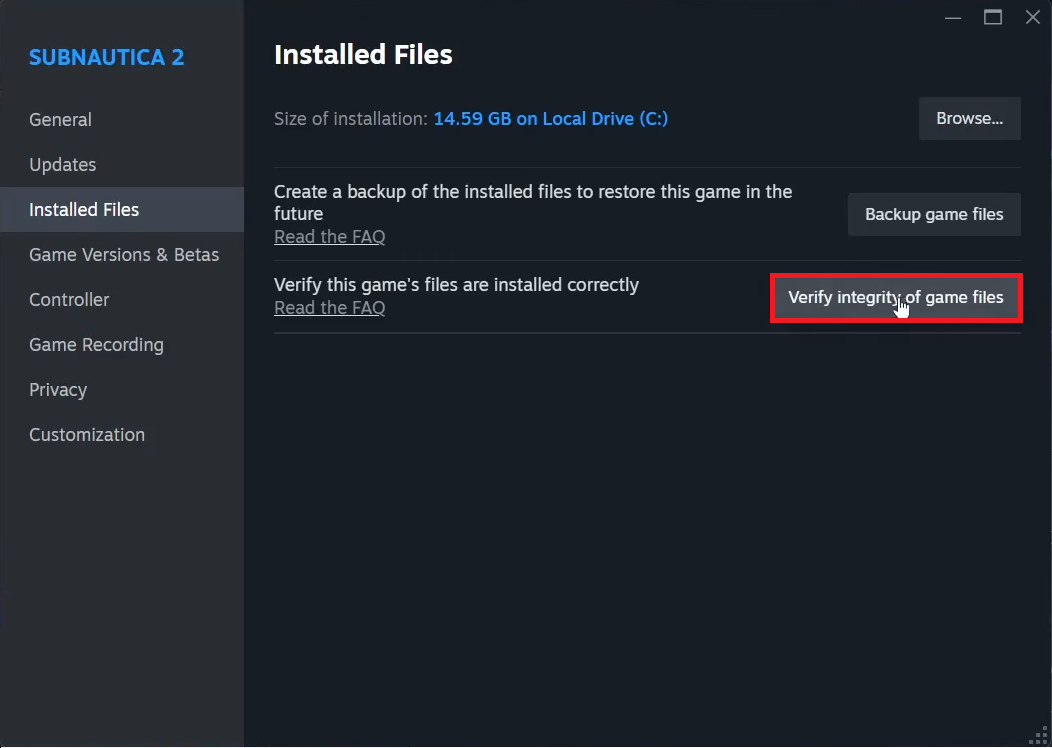
O arquivo cloud_log.txt pode mostrar se o Steam tentou fazer o upload ou o download, ou se falhou, ao lidar com arquivos de jogos na nuvem. - Se o próprio jogo também estiver se comportando de forma estranha, clique com o botão direito do mouse sobre ele em Biblioteca, em seguida, abra Propriedades > Arquivos Instalados, e ligue Verifique a integridade dos arquivos do jogo.

Verificar os arquivos é particularmente útil quando a instalação local de um jogo parece estar corrompida ou não funciona normalmente. - Reiniciar Steam Tente sincronizar o arquivo salvo na nuvem novamente após a conclusão do processo de verificação.
Se o registro de erros continuar mostrando falhas repetidas de sincronização para esse jogo específico, faça um backup do registro para o suporte técnico. Se todos os jogos estiverem apresentando falhas de sincronização, siga para as verificações de conexão abrangentes do Steam.
5. Corrigir a falha geral de sincronização do Steam: Problema de rede ou do cliente
Se vários jogos começarem a exibir avisos de sincronização na nuvem repentinamente, o problema não estará mais limitado a uma única pasta de jogos salvos. A página de suporte do Steam indica que o erro "não foi possível sincronizar" pode ser temporário, mas também pode apontar para um problema de rede. O Suporte de Rede do Steam também observa que firewalls e bloqueadores de conexão podem causar problemas após atualizações do Steam.
Nessa etapa, o Steam realizou testes em si mesmo antes de fazer quaisquer outras alterações nos arquivos de salvamento.
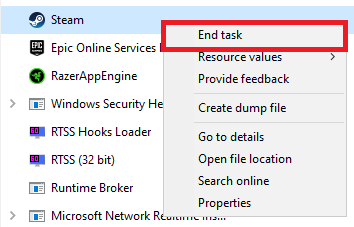
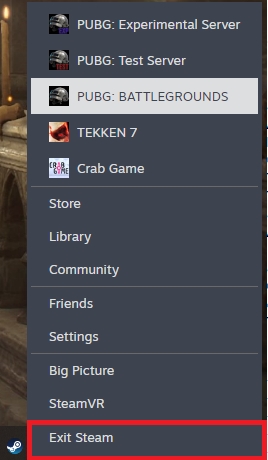
- Fechar Steam Conclua completamente, depois abra novamente e faça login.

Abrir uma nova sessão do Steam é a maneira mais rápida de verificar quando a sincronização na nuvem falha em mais de um jogo. - Certifique-se de que Steam Não está em modo offlineModo offline).
- Tente usar a opção Tentar sincronizar novamente (Tentando sincronizar novamente) a partir do estado de salvamento na nuvem do jogo afetado.
- Se vários jogos continuarem sem sincronizar, tente usar uma rede de internet diferente ou reinicie o roteador antes de presumir que seus arquivos de salvamento estão corrompidos.
- Verifique se seu firewall, antivírus, VPN ou software de filtragem de rede está bloqueando o conteúdo. Steam Do trabalho. Se recentemente lhe pediram alguma ferramenta de segurança depois Atualização do SteamPermitir Steam Ao acessar o sistema novamente em vez de desativar permanentemente a proteção.
- Se o problema continuar afetando vários jogos, entre em contato com o suporte. Suporte Steam Ele anexou capturas de tela do aviso, juntamente com a seção relevante do arquivo. cloud_log.txt.
Se o Suporte Steam confirmar que seu último arquivo de jogo salvo não foi enviado para a nuvem, a melhor opção para restaurá-lo continua sendo o dispositivo onde o jogo estava salvo pela última vez. Até que você saiba qual versão está atualizada, evite executar o jogo em vários dispositivos , mesmo com avisos de nuvem.

Comentários estão fechados.