


Com os avanços na tecnologia de headsets de realidade virtual, como o Meta Quest , os jogadores agora podem desfrutar de experiências de jogos em realidade virtual e mista com facilidade e conforto . O Meta Quest oferece uma vasta biblioteca de jogos originais que proporcionam experiências imersivas incomparáveis, mas um desafio permanece para os usuários que desejam explorar os jogos do Steam VR, que exigem mais poder de processamento gráfico e de desempenho dos computadores.
Embora o MetaQuest seja um dispositivo independente que pode ser usado sem um computador, muitos usuários desejam integrar jogos do Steam VR para aproveitar sua extensa biblioteca. Se você é um desses jogadores que busca jogar jogos do Steam em seu headset de realidade virtual , existem várias maneiras eficazes de fazer isso.
Neste artigo, vamos analisar as ferramentas essenciais e os passos que você precisa seguir para aproveitar os jogos do Steam no seu MetaQuest . Mostraremos como tirar o máximo proveito do seu computador com o headset MetaQuest para obter a melhor experiência de jogo possível, mesmo em jogos com gráficos de alta qualidade.
O que você precisa para jogar jogos Steam no Meta Quest
Não há como jogar jogos do Steam nativamente no Quest, então todos esses métodos fazem apenas transmiti-los de um computador host. Se você ainda não tem o Steam instalado no seu computador, com jogos instalados e jogáveis, instale-o primeiro.
Três dos métodos descritos aqui envolvem streaming sem fio, o que significa que a qualidade da sua experiência irá variar dependendo da velocidade da sua rede Wi-Fi (não da Internet, apenas da sua rede interna). Para obter melhores resultados, você precisará ter certeza de:
- Conecte seu PC para jogos ao roteador por meio de um cabo Gigabit Ethernet ou mais rápido.
- Na verdade, você está no mesmo cômodo que seu roteador Wi-Fi ou ponto de acesso quando usa o Quest para jogar. O ideal é que ele seja compatível com Wi-Fi 6e ou Wi-Fi 7.
- Seu PC para jogos e headset VR devem estar na mesma rede local (LAN) e ser capazes de “ver” um ao outro. Em alguns casos, sua rede Wi-Fi pode estar isolada de dispositivos com fio. Nesse caso, você precisará se aprofundar nas configurações do seu roteador para corrigir o problema. Esse também pode ser o caso se você tiver uma casa grande e optar por usar mais de um roteador.
Usando Steam Link no Meta Quest
O Steam Link sempre foi a maneira mais fácil de transmitir jogos do Steam para PCs e outros dispositivos móveis, e agora existe um aplicativo oficial do Steam Link para o Meta Quest. É de longe a maneira mais fácil de transmitir jogos de tela plana e de realidade virtual sem fio para o seu headset Quest.
Para começar, baixe o aplicativo oficial Meta Steam Link . Você também pode encontrá-lo facilmente no seu headset de realidade virtual usando a Meta Store integrada. Você precisará emparelhá-lo com seu computador de jogos, então abra o aplicativo e clique nele para iniciar a busca por um dispositivo local com o Steam instalado.
Você verá uma mensagem de erro dizendo “Computador não encontrado” se o seu computador não estiver conectado à mesma rede (ou não estiver ligado).
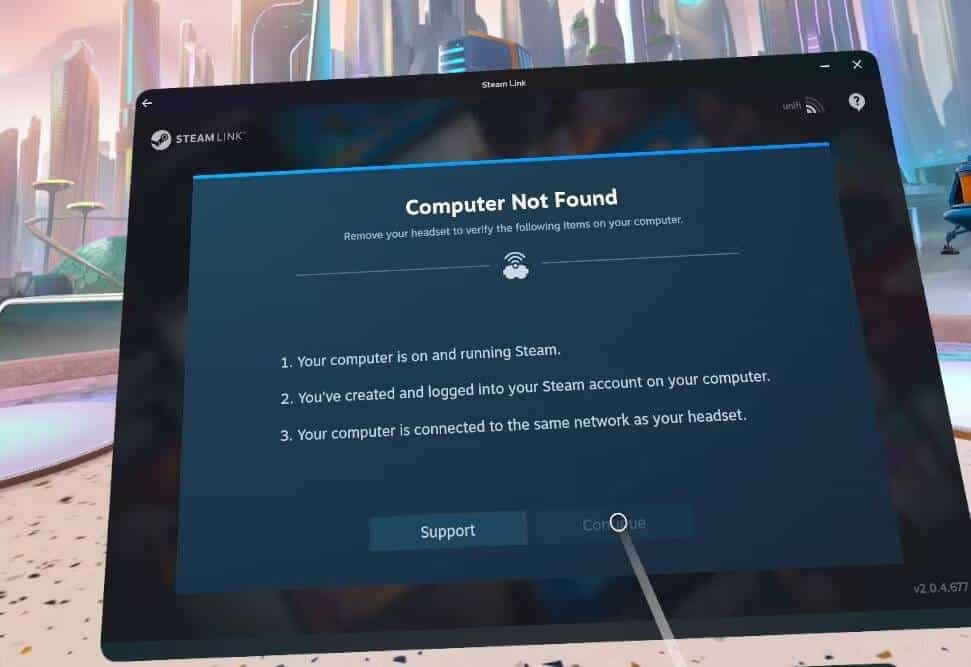
Se o aplicativo localizar seu computador com sucesso, clique em Conectar e você receberá um código de quatro dígitos para inserir no Steam. Você só precisará fazer isso uma vez.
Você será recebido pelo menu "tela grande" usual do Steam e poderá continuar usando o Steam VR como se estivesse no seu desktop. Entre direto nos jogos de VR com suporte total do Quest.
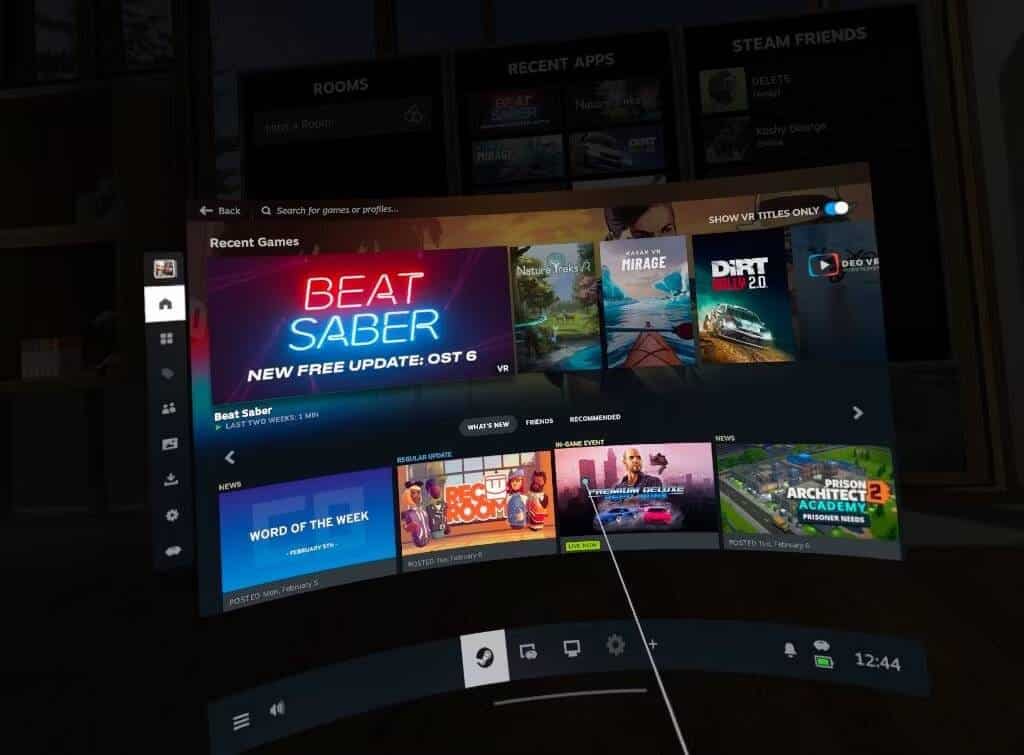
Embora também seja possível jogar jogos de tela plana que não sejam VR com o Steam Link, descobri que os controladores do Meta Quest não emulam como um gamepad, e o Steam Link não passa por um gamepad conectado via Bluetooth ao Quest .
Também não é tão fácil usar o controlador do Quest para apontar e clicar como um mouse (exigindo manter pressionado o botão Steam e clicar no inicializador, por exemplo).
Em vez disso, você precisará usar um mouse e teclado (ou gamepad) conectados diretamente ao seu computador. Se você estiver na mesma sala com seu computador, isso não é grande coisa. Mas isso significa que você não pode desfrutar de alguns jogos casuais na cama, por exemplo.
Prós do link Steam:
- Esta é a maneira mais simples de entrar nos jogos Steam VR usando Meta Quest. Também é gratuito e oficial.
- Você não precisa instalar nenhum aplicativo relacionado ao Oculus ou Meta em seu PC para jogos.
Contras do Steam Link:
- Este método pode ser inconveniente para jogos que não sejam de VR devido à falta de suporte ao controlador, passagem de Bluetooth ou fácil emulação de mouse.
- Muitos usuários relataram problemas de desempenho.
Usando o Virtual Desktop para rodar jogos Steam no Meta Quest
O Virtual Desktop é meu método de conexão preferido, mas é um aplicativo pago. Por US$ 15, não é muito caro e oferece, de longe, a maneira mais completa e confiável de transmitir conteúdo sem fio do seu computador.
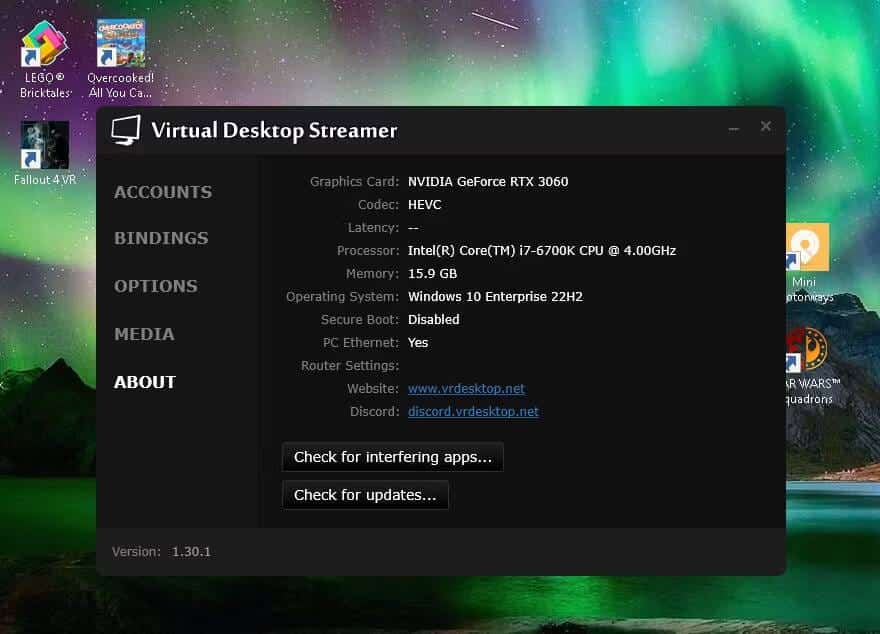
Comece baixando o aplicativo de streaming para o seu computador usando o site do Virtual Desktop . Certifique-se de que ele esteja em execução (geralmente fica oculto na barra de tarefas).
As opções padrão são adequadas para a maioria das pessoas; elas otimizarão automaticamente sua conexão e simularão um gamepad usando seus controles do Quest. Você também precisará comprar o aplicativo Virtual Desktop na Metashop ou dentro do seu headset de realidade virtual.
Inicie o aplicativo Virtual Desktop em seu fone de ouvido VR, vá para seu computador e clique no botão “Permitir” na caixa de diálogo que aparece, que deve indicar seu nome de usuário Oculus. A partir daí, você estará conectado automaticamente.
Agora você pode usar os controladores Meta Quest para interagir com sua área de trabalho e abrir o SteamVR ou qualquer outro aplicativo como faria com um mouse. Alternativamente, pressione o botão esquerdo do controlador e selecione a guia Jogos. Todos os jogos Steam VR (e Oculus) serão listados para que você possa jogá-los diretamente.
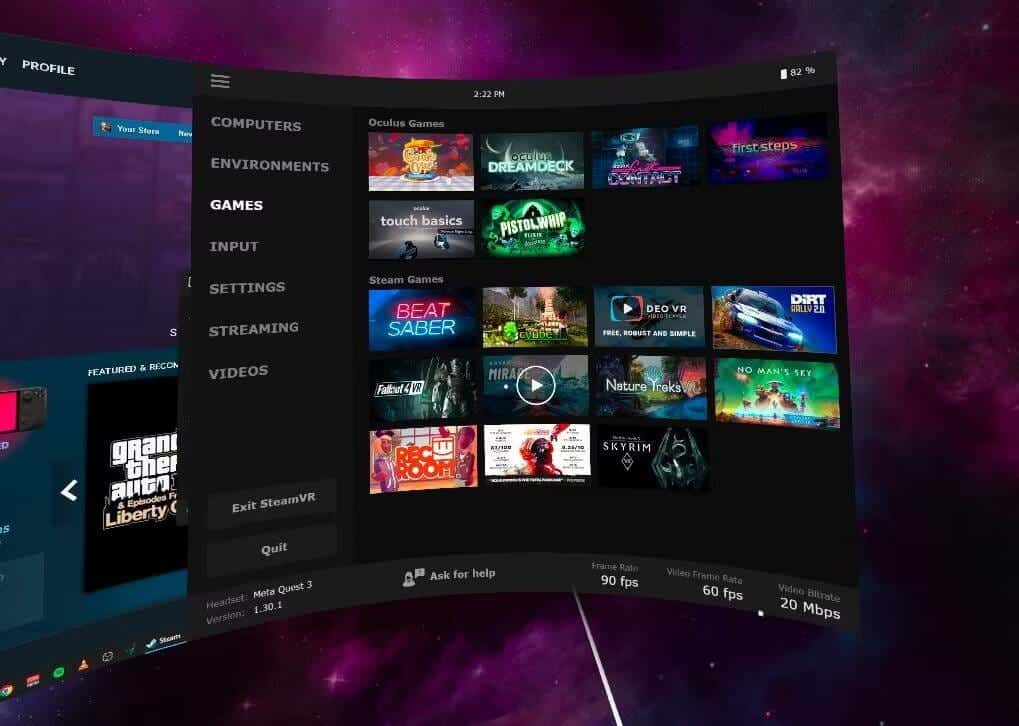
Você também pode emular um gamepad padrão usando controles MetaQuest, embora possa levar algum tempo para se acostumar. O Virtual Desktop também funciona com um gamepad Bluetooth, então, se você não estiver no mesmo cômodo, pode conectar um gamepad ao Quest e usá-lo para jogar.
Prós da área de trabalho virtual:
- Este método permite transmitir o Steam e outros aplicativos. Você também pode transmitir do seu Mac.
- Você também pode transmitir vídeos VR180 ou vídeos XNUMXD SBS normais do seu desktop.
- O Virtual Desktop oferece suporte a gamepads, mouses e teclados Bluetooth.
- Este método fornece a melhor qualidade de streaming.
Contras da área de trabalho virtual:
- Custa $ 15.
- Este método requer que um aplicativo de servidor seja instalado em seu computador.
Usando AirLink no Meta Quest
O AirLink é a solução oficial de streaming sem fio da Meta, que permite jogar tanto a biblioteca de jogos da Meta/Oculus quanto o SteamVR.
O principal requisito é que você instale o aplicativo Oculus para desktop no seu computador. Não são necessários aplicativos adicionais no próprio headset de realidade virtual; basta abrir o menu Configurações Rápidas e clicar na opção Quest Link à direita.
Para conectar sem fio, clique na opção Ativar AirLink . Seu computador deverá aparecer na lista abaixo. Clique para emparelhar e, se for a primeira vez, você precisará confirmar a solicitação de emparelhamento na lateral do seu computador (um código aparecerá para verificar o headset de realidade virtual, mas você não precisa anotá-lo).
Você também precisará voltar ao fone de ouvido VR depois de fazer isso e confirmar novamente lá.
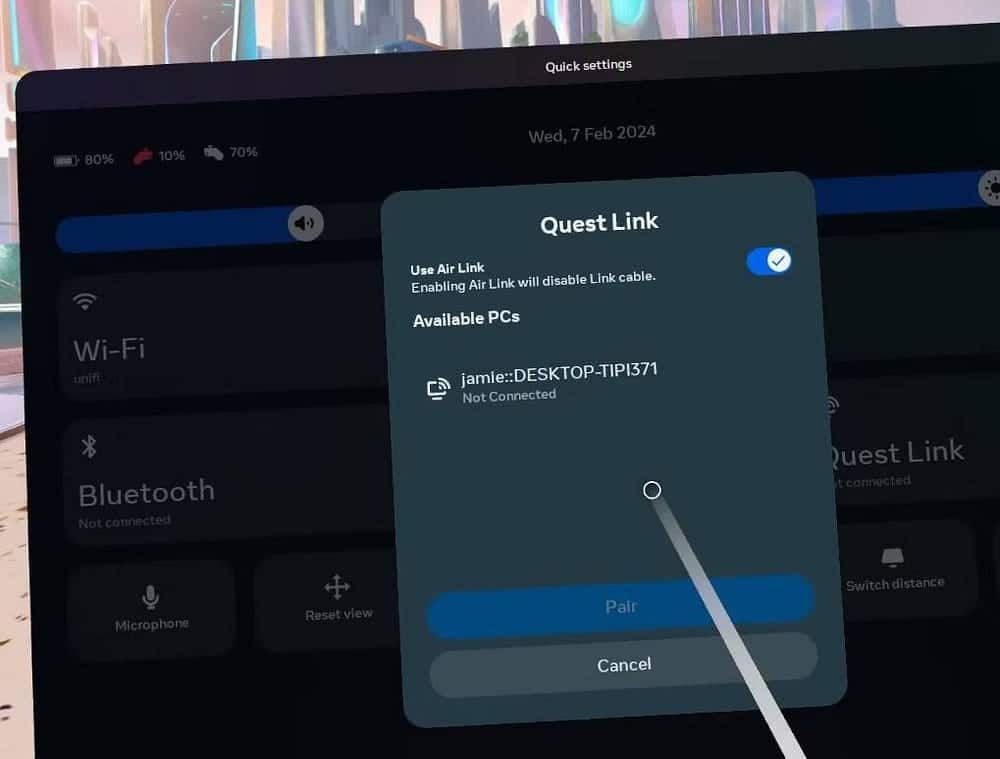
Se tudo correr bem, você será levado à interface de desktop do Oculus, onde encontrará um conjunto de dicas sobre os botões do controle para acessar a biblioteca — onde você encontrará um link para o SteamVR, bem como para os jogos do Oculus. .
Depois de abrir o aplicativo SteamVR, ele também deve ser adicionado à sua biblioteca para recuperá-lo rapidamente.
Você pode pensar que uma solução integrada seria melhor, mas, infelizmente, a experiência do Meta desktop não foi melhorada nos últimos anos.
A Meta se concentrou exclusivamente em headsets de VR para dispositivos móveis, como o Quest, e se esqueceu do Rift, disponível apenas para desktop, e isso fica evidente no software. Funciona na maioria das vezes, mas acho a interface desatualizada e as coisas tendem a travar com frequência.
Prós do AirLink:
- Está integrado no Meta Quest.
Contras do AirLink:
- É o método menos confiável.
- Requer o aplicativo de desktop Oculus (também conhecido como aplicativo Meta Quest Link), que pode aumentar a sobrecarga e reduzir o desempenho.
- Possui uma interface de usuário desatualizada e uma experiência frustrante.
Usando um cabo Meta Link (com fio)
Finalmente, para obter a mais alta qualidade, mas com menos conveniência, você pode simplesmente conectar o Meta Quest diretamente ao seu PC para jogos – desde que tenha uma porta USB de alta velocidade (USB-C ou A 3.1/3.2) e um cabo adequado.
A Meta Cable Link vende "oficialmente" o cabo de fibra óptica de cinco metros, mas ele não é estritamente necessário; qualquer cabo de alta qualidade projetado para altas taxas de transmissão (5 metros ou menos) deve funcionar.
As instruções para jogar por meio de um cabo USB são as mesmas da seção AirLink acima, exceto que você não precisa ativar a opção AirLink; Ele assumirá que você está usando um cabo, então basta clicar em Conectar.
Prós do cabo Meta Link:
- Não importa o quão ruim seja o seu Wi-Fi.
Contras do cabo Meta Link:
- Este método é quase tão problemático e trava quanto o AirLink.
- Você está vinculado ao local onde seu computador está localizado.
Qual método você deve usar para jogar jogos Steam no Meta Quest?
Se você leva a sério a ideia de transmitir jogos para o seu Meta Quest, recomendo comprar o aplicativo Virtual Desktop. É a opção mais confiável e oferece o conjunto mais abrangente de recursos além dos jogos do Steam. Você também poderá assistir a filmes 3D baixados.
Mas se você não tem certeza sobre a ideia e quer apenas aproveitar os jogos de VR do Steam, o aplicativo oficial Steam Link é simples e gratuito, então vale a pena experimentá-lo primeiro.

Comentários estão fechados.