
Impedir que o disco rígido entre em modo de repouso no Windows 11: Configurações de energia
Acabe com o irritante modo de suspensão do disco rígido no Windows 11! Ajuste as opções de energia para evitar desligamentos repentinos e melhorar efetivamente a velocidade e a capacidade de resposta do seu dispositivo.

As coisas mais importantes que você precisa saber
- É possível impedir que os discos rígidos internos entrem em modo de suspensão definindo o valor "Desligar o disco rígido após" para "0" ou "Nunca" nas configurações avançadas de energia do Painel de Controle.
- Para impedir que os discos rígidos externos entrem em modo de suspensão, a opção "Permitir que o computador desligue este dispositivo para economizar energia" deve ser desmarcada nas propriedades de "Dispositivo de armazenamento em massa USB" e "Hub raiz USB" no "Gerenciador de Dispositivos" para cada dispositivo conectado.
- Se as unidades externas permanecerem inativas, elas podem ser mantidas ativas agendando uma simples tarefa de leitura periódica ou usando ferramentas de gravação de arquivos em branco, já que alguns gabinetes externos podem gerenciar a energia por meio de seu firmware.
O Windows 11 suspende discos rígidos não utilizados (ociosos) para economizar energia, o que pode fazer com que a unidade desapareça temporariamente do Gerenciador de Tarefas e demore alguns instantes para reaparecer ao tentar abrir um arquivo. Se essas suspensões frequentes estiverem incomodando você durante downloads, backups ou transferências de arquivos grandes, você pode desativar facilmente esse comportamento nas configurações de Opções de Energia, alterando apenas um valor.
Resposta rápida: Abra as Opções de Energia, vá para Alterar configurações avançadas de energia , expanda Disco Rígido e defina Desligar o disco rígido após como Nunca (ou digite 0 ). Clique em Aplicar e depois em OK . O disco rígido permanecerá ativo e não entrará em modo de repouso.
Como funciona o modo de suspensão do disco rígido?
O modo de suspensão é um estado de economia de energia que permite ao sistema retornar rapidamente à potência máxima quando o dispositivo é usado novamente. A mesma lógica se aplica aos dispositivos de armazenamento. Quando o computador está ocioso, o esquema de energia desliga o disco rígido, a menos que um comando de ativação seja executado; isso afeta tanto discos rígidos mecânicos (HDDs) quanto unidades de estado sólido (SSDs).
Por padrão, o valor "Desligar o disco rígido após" está definido para 20 minutos. Após esse período de inatividade, o disco entra em um estado de baixo consumo de energia. Aumentar esse valor ou defini-lo como " Nunca " mantém o disco permanentemente disponível, eliminando qualquer atraso na inicialização quando acessado.
Um ponto importante a lembrar: qualquer alteração nas configurações terá efeito durante todo o período de inatividade. Se você definir o temporizador para 20 minutos, o disco só deixará de funcionar após 20 minutos de inatividade, e não após um minuto. Para testar a configuração corretamente, você deve esperar até que o temporizador expire.
Como alterar a configuração "Desligar o disco rígido após" nas Opções de Energia
Este método abrange tanto a sua unidade de disco interna primária quanto a secundária. Versões mais recentes do Windows 11 oferecem a mesma opção, mas o valor é exibido como "Nunca" em vez de minutos.
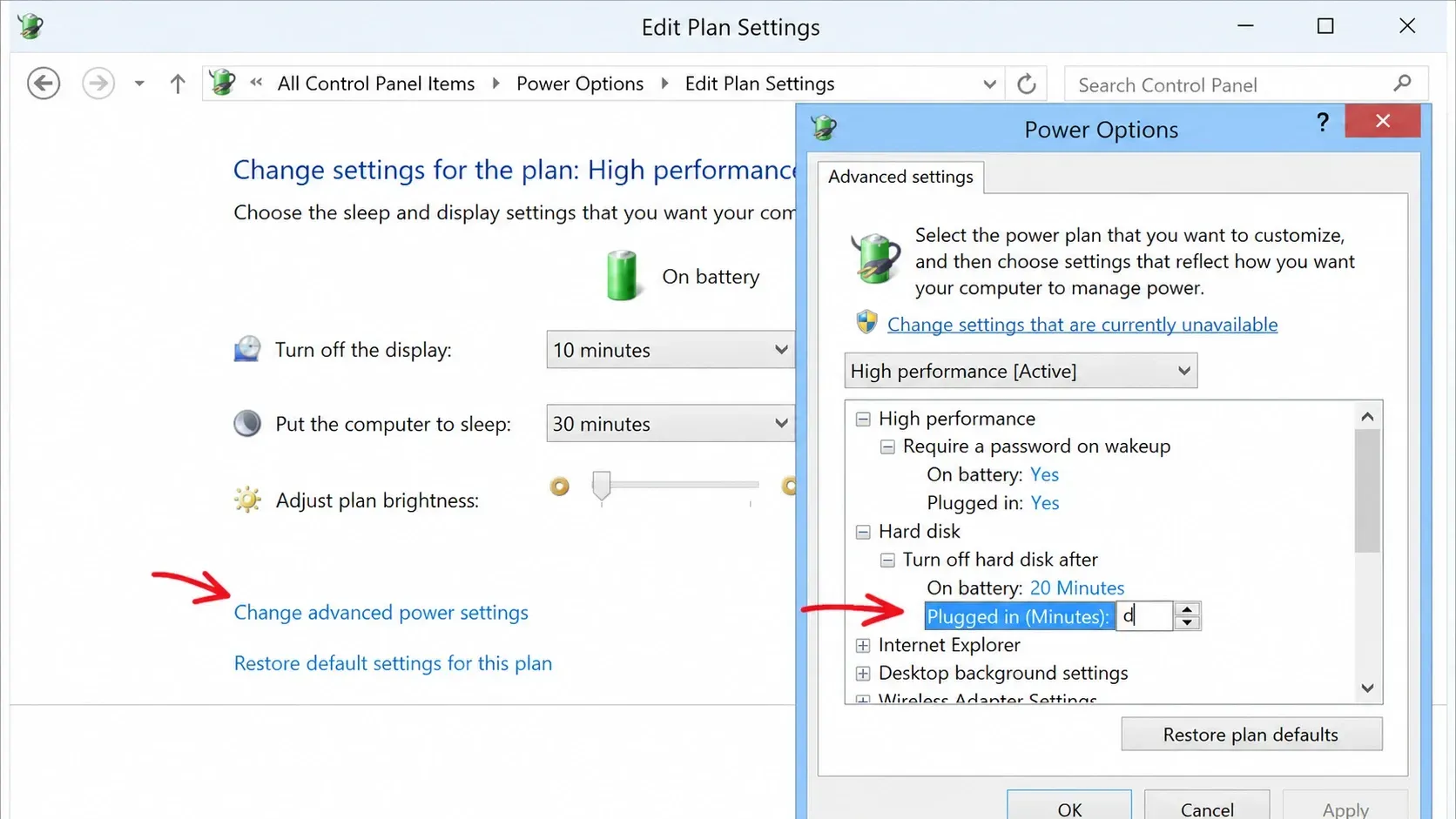
1. Abra o Painel de Controle e acesse Opções de Energia . Você também pode clicar com o botão direito do mouse no ícone da bateria ou de energia na barra de tarefas e selecionar Mais opções de energia.
2. Ao lado do seu plano de energia ativo, clique em Alterar configurações do plano . Na tela seguinte, clique em Alterar configurações avançadas de energia.
3. Na janela Opções de energia, clique no sinal + ao lado de Disco rígido e, em seguida, expanda Desativar o disco rígido após.
4. Altere o valor. Digite 0 ou defina como Nunca para manter o disco permanentemente ativo. Você também pode inserir um número maior de minutos se simplesmente desejar um período ocioso mais longo antes que o disco entre em modo de suspensão.
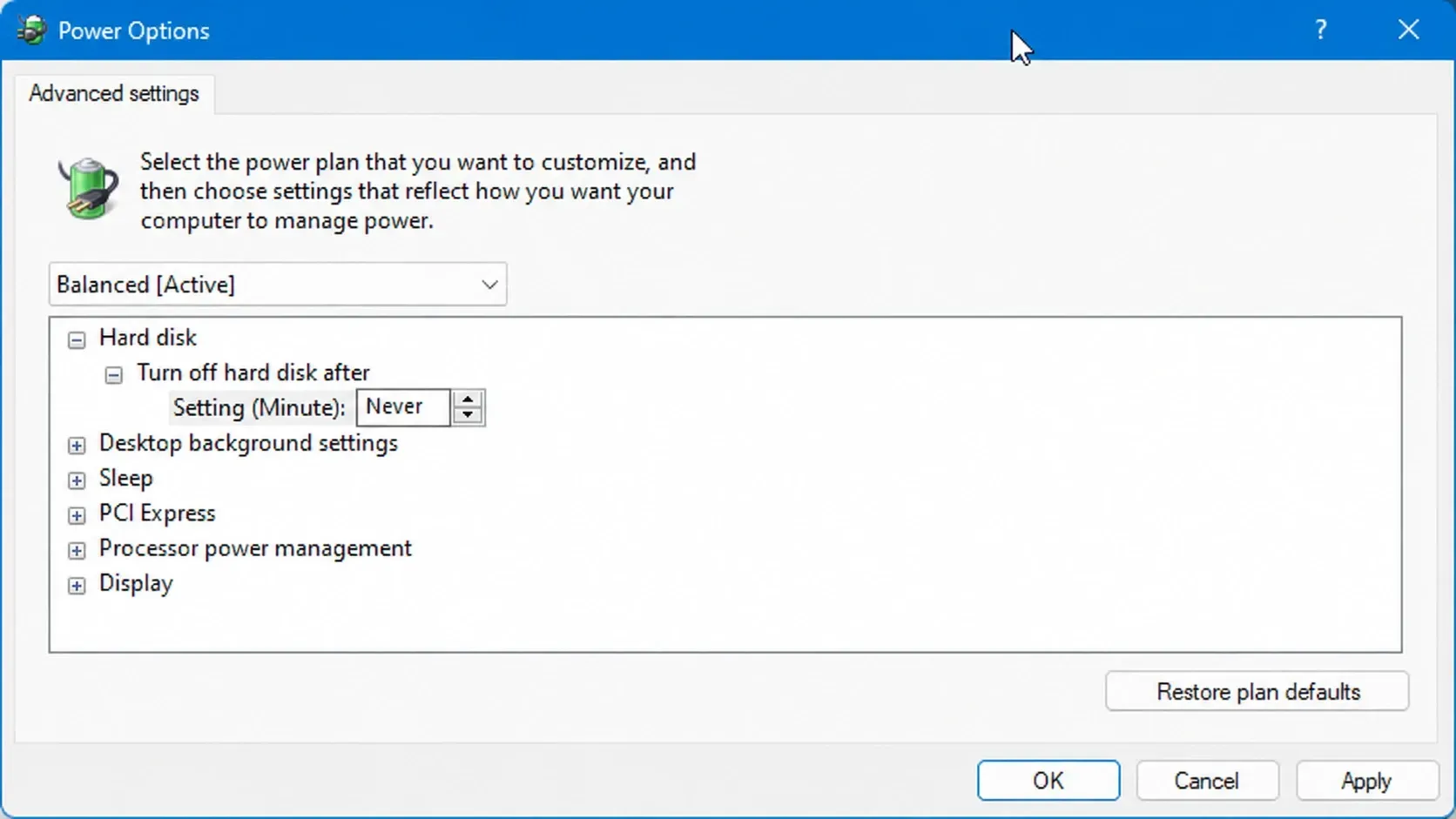
5. Clique em Aplicar , depois em OK e feche a janela.
Você saberá que as configurações funcionaram quando o disco rígido não desaparecer do Gerenciador de Tarefas durante períodos de inatividade e não houver atraso na inicialização ao abrir arquivos armazenados nele.
Dica: Em laptops , você geralmente encontrará dois campos: um para " Na bateria" e outro para " Conectado à tomada" . Defina ambos como "Nunca" para garantir que o disco rígido permaneça ativo independentemente da fonte de energia.
Como impedir que um disco rígido USB externo entre em modo de suspensão
Discos rígidos externos frequentemente ignoram as alterações nas Opções de Energia e entram em modo de suspensão após apenas alguns minutos. A solução está no Gerenciador de Dispositivos , onde o gerenciamento de energia USB pode substituir o plano de energia definido.
1. Clique com o botão direito do mouse em Iniciar e abra o Gerenciador de Dispositivos . Expanda Controladores USB (Universal Serial Bus ).
2. Clique com o botão direito do mouse no dispositivo de armazenamento USB e selecione Propriedades . Abra a guia Gerenciamento de energia e desmarque a opção " Permitir que o computador desligue este dispositivo para economizar energia".
3. Repita este passo para as entradas do Hub Raiz USB , desmarcando também a mesma opção.
4. Desative a suspensão seletiva de USB . Execute o seguinte comando para acessar diretamente as configurações avançadas de energia e, em seguida, desative a configuração de suspensão seletiva de USB.
control.exe powercfg.cpl,,3Observação: você deve repetir os passos no Gerenciador de Dispositivos para cada dispositivo de armazenamento USB que conectar, pois essa configuração é específica para cada dispositivo individualmente.
Soluções adicionais para impedir que o disco rígido entre em modo de suspensão.
Mesmo após ajustar as configurações de energia no Windows 11 , você pode perceber que alguns discos rígidos USB externos ainda entram em modo de suspensão após cerca de quatro a cinco minutos. Isso ocorre porque muitos gabinetes externos gerenciam a energia por meio de seu próprio firmware, independentemente do sistema operacional Windows. Não existe uma solução exclusiva para Windows que resolva esses problemas.
Uma solução alternativa é manter o disco em funcionamento de forma programada, para que seu temporizador de inatividade nunca chegue a zero. Um pequeno acionamento periódico atinge esse objetivo sem forçar o prato giratório a girar o tempo todo.
| método | O que ele faz | Possíveis desvantagens |
|---|---|---|
Leitura periódica (como um pedido) dir tabular) |
Acessando o disco para redefinir o temporizador de inatividade. | É necessário configurar o Agendador de Tarefas; o processo será interrompido se a letra da unidade for alterada. |
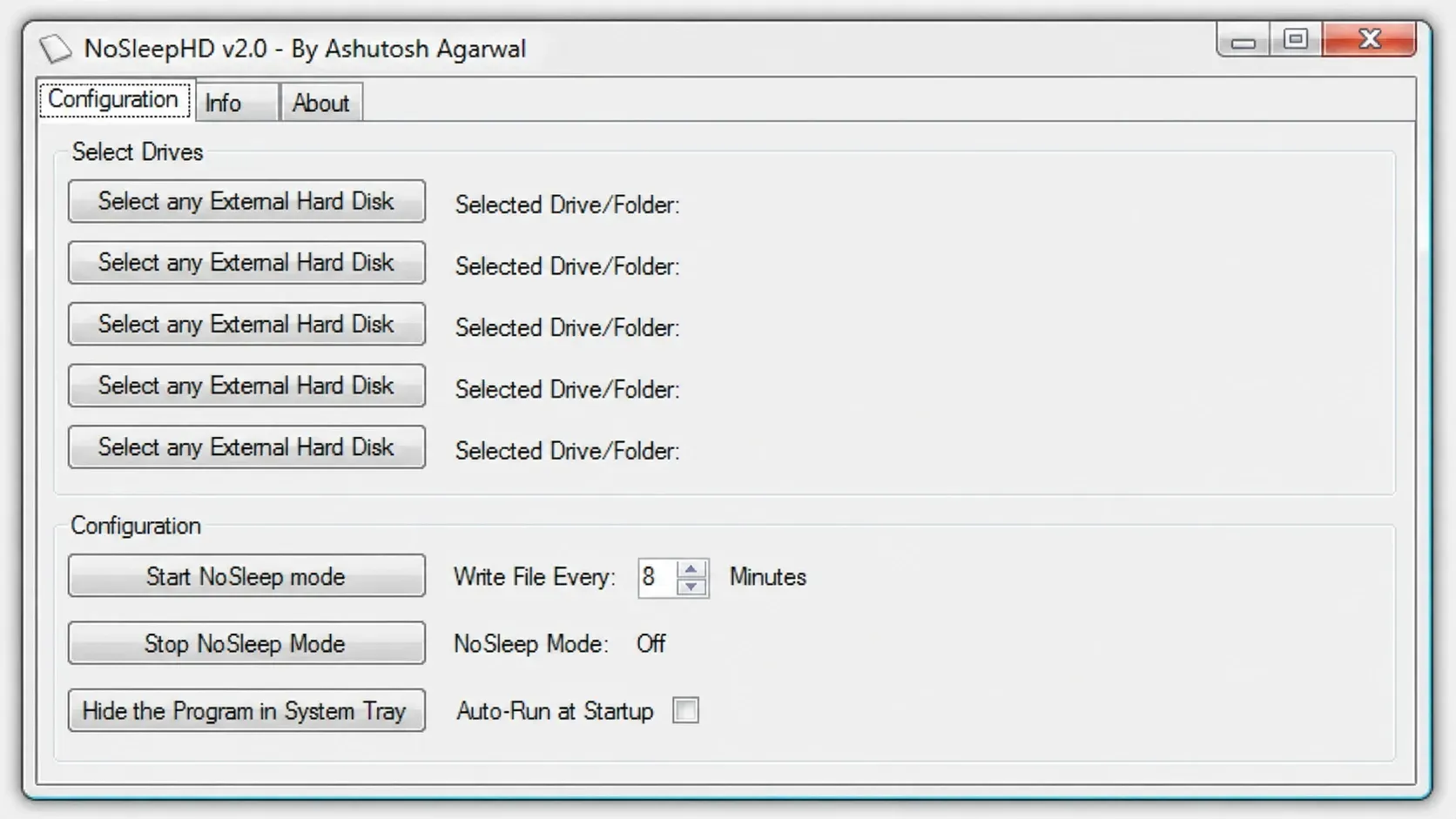
| Ferramentas para gravar arquivos em branco (como KeepAliveHD, NoSleepHD) | Grave um pequeno arquivo a cada poucos minutos para manter o disco ativo. | Ele grava no disco; não funcionará se o disco estiver protegido contra gravação. |
| Utilitário de inicialização com temporizador | Reinicia a contagem regressiva de ociosidade do disco. | Manter o disco girando continuamente pode reduzir sua vida útil em discos que não foram projetados para operação 24 horas por dia, 7 dias por semana. |
Uma tarefa agendada que simplesmente verifica a raiz da unidade funciona bem no Windows. Configure a ação para ser executada. cmd Com meios de comunicação como /c if exist e: (exit)Com substituição e: Com a letra da sua unidade, configure a repetição para um intervalo menor que o tempo limite de suspensão.
Escrever um pequeno arquivo periodicamente não reduz significativamente a vida útil de um disco, portanto, uma ferramenta de keep-alive é uma opção razoável, a menos que o disco esteja protegido contra gravação. No entanto, manter o disco girando continuamente é uma opção que requer consideração cuidadosa, pois as horas de rotação estimadas variam de acordo com o modelo, e você pode verificar o máximo na folha de dados do disco.
Deixar um disco rígido externo conectado o tempo todo geralmente não apresenta problemas. Apenas evite desconectá-lo durante alguma tarefa, pois remover o disco enquanto se faz backup ou transferência de arquivos pode causar corrupção de dados.
Comentários estão fechados.