
Reduza a latência de rede no Windows 11: edite o TcpNoDelay no registro.
Está enfrentando problemas de lentidão na rede no Windows 11? Descubra o segredo para modificar a entrada TcpNoDelay no registro do Windows e reduzir a latência, melhorando o desempenho em jogos e na sua conexão. Comece agora mesmo!

As coisas mais importantes que você precisa saber
- A modificação visa o atraso artificial de 100 a 200 milissegundos causado pelo algoritmo de Nagle e pelos reconhecimentos tardios no protocolo TCP, permitindo que pequenos pacotes de dados e reconhecimentos sejam enviados instantaneamente.
- Para aplicar a modificação, crie um ponto de restauração do sistema e, em seguida, no Editor do Registro (regedit), navegue até o caminho HKEY_LOCAL_MACHINE\SYSTEM\CurrentControlSet\Services\Tcp\pParameters\Interfaces, selecione o adaptador de rede ativo usando o comando ipconfig e crie dois valores DWORD (32 bits) chamados TcpNoDelay e TcpAckFrequency, definindo ambos como 1.
- Essa modificação melhora significativamente a capacidade de resposta de tarefas TCP interativas, como RDP e SSH, ao remover atrasos artificiais, mas não afeta jogos online dependentes de UDP nem resolve problemas de rede subjacentes, como Wi-Fi fraco ou congestionamento.
Se os resultados do seu teste de velocidade de internet forem bons, mas as tarefas interativas ainda parecerem lentas, o próprio Windows pode ser o culpado. Dois valores de registro, ocultos nas configurações do seu adaptador de rede, controlam uma otimização do protocolo TCP, já antiga, que equilibra a capacidade de resposta e a eficiência. Desativar esses valores faz com que pequenas mensagens repetitivas sejam enviadas imediatamente, o que é justamente o que dá a sensação de conexão mais rápida e responsiva.
Resposta rápida: No caminho HKEY_LOCAL_MACHINESYSTEMCurrentControlSetServicesTcpipParametersInterfacesAbra a subchave do seu adaptador de rede ativo e crie dois valores do tipo DWORD (32-bit) Basim TcpNoDelay و TcpAckFrequencyConfigure ambos para 1, Então Reinicie o dispositivoIsso desativa o algoritmo de Nagle e os reconhecimentos atrasados (ACKs) nessa interface de rede.
O que realmente alteram os valores de TcpNoDelay e TcpAckFrequency?
O protocolo TCP divide seus dados em pacotes, envia-os sequencialmente e aguarda que a outra parte confirme o recebimento de cada pacote com um reconhecimento (ACK). Quando um aplicativo envia pequenos fragmentos de dados, como algumas teclas digitadas ou um comando curto, cada fragmento ainda é encapsulado em cerca de 40 bytes de cabeçalhos. O algoritmo de Nagle, definido na RFC 896, foi projetado para reduzir esse desperdício bloqueando e agrupando pequenas gravações, seja até que os dados anteriores sejam confirmados ou até que haja dados suficientes para preencher um pacote completo.
O problema surge quando o processo de agregação de Nagle encontra confirmações (ACKs) atrasadas. O destinatário geralmente espera de 100 a 200 milissegundos antes de enviar uma confirmação, na esperança de anexá-la aos dados de saída. O remetente não envia porque está esperando uma confirmação, e o destinatário não envia uma confirmação porque está esperando algo a que anexá-la. Assim, cada pequena mensagem ganha um atraso adicional de 100 a 200 milissegundos, independente da velocidade da sua rede.
Esses dois valores de registro visam cada metade desse dilema. Valor TcpNoDelay Aquele que é controlado 1 O algoritmo de Nagle apresenta uma falha, permitindo que pequenas operações de escrita prossigam imediatamente. O valor... TcpAckFrequency Aquele que é controlado 1 Isso desativa os reconhecimentos tardios, de modo que seu dispositivo reconheça imediatamente cada pacote recebido, em vez de esperar que ele seja anexado.
Certifique-se de que a alteração seja aplicada ao adaptador de rede correto no Windows 11.
Antes de fazer qualquer alteração no registro do sistema no Windows 11, crie um ponto de restauração do sistema para que você possa desfazer as alterações, se necessário. Modificar o registro do sistema pode causar problemas sutis ou óbvios, portanto, siga os passos cuidadosamente e altere apenas os valores listados abaixo.
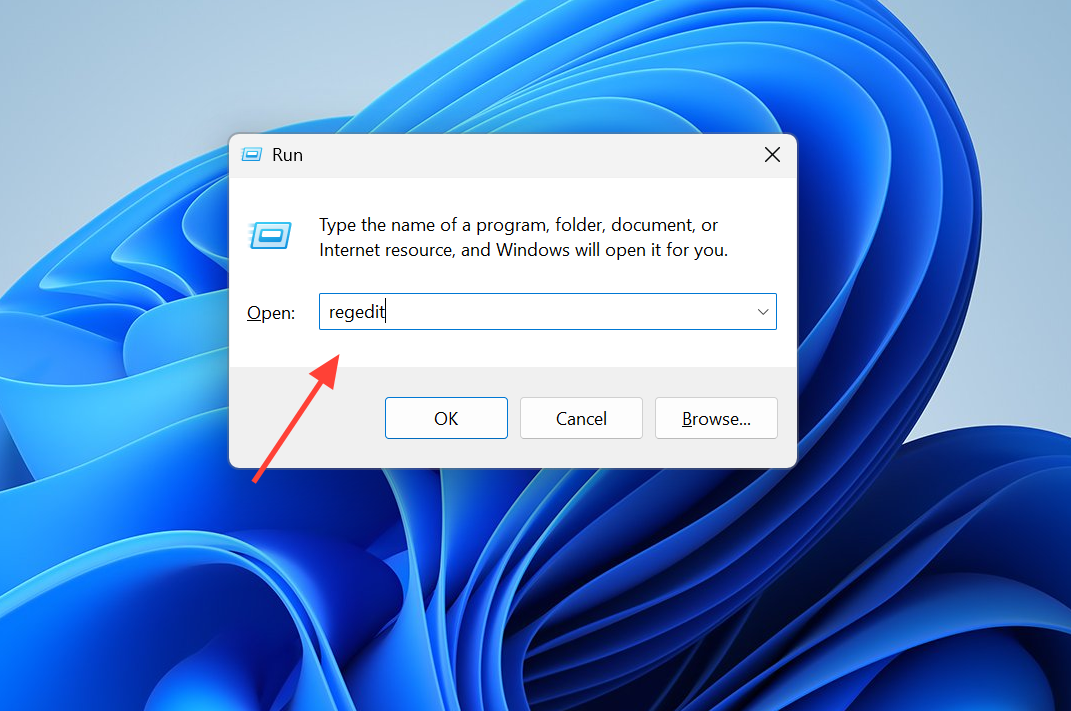
1. Pressione as teclas Win + R , digite regedit e pressione Enter para abrir o Editor do Registro.
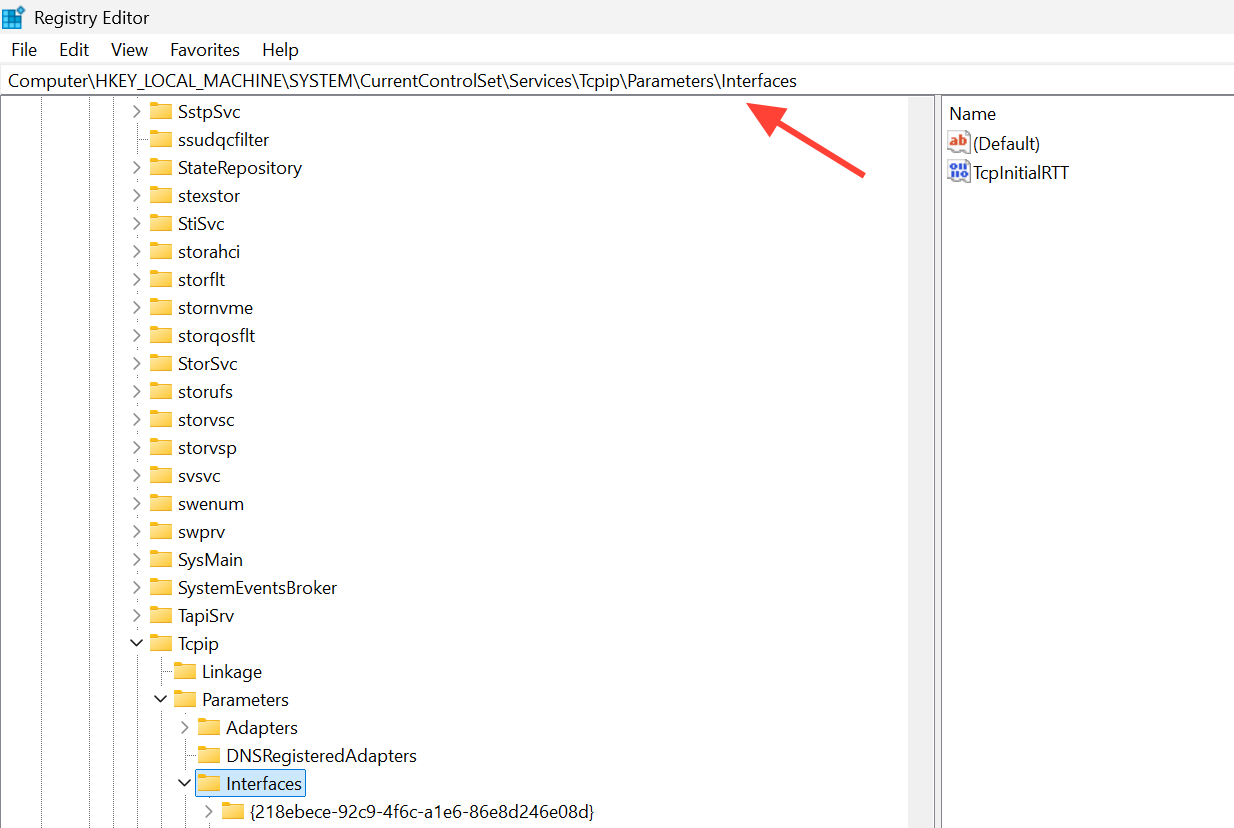
2. Navegue até o seguinte caminho no Editor do Registro: HKEY_LOCAL_MACHINESYSTEMCurrentControlSetServicesTcpipParametersInterfacesVocê notará várias subchaves com longas sequências de identificação, cada uma representando um adaptador de rede. Essas modificações podem ajudar a resolver o problema de lentidão na rede.
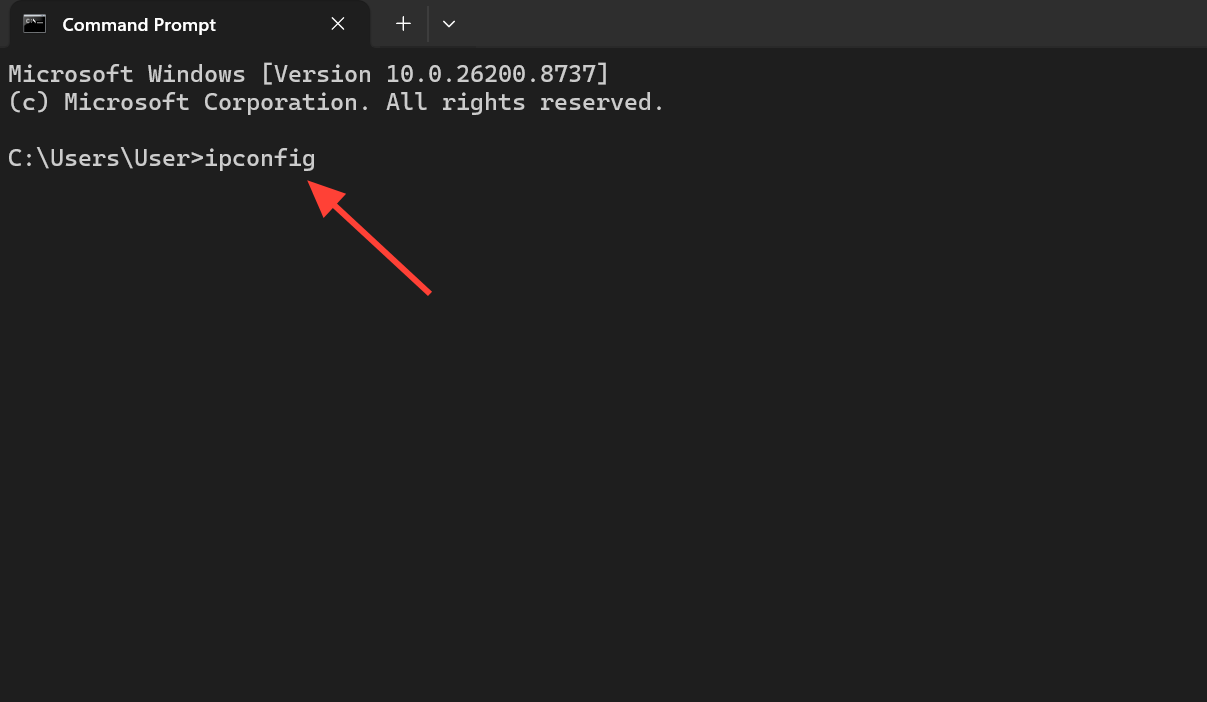
3. Abra o Prompt de Comando e execute o comando. ipconfig Para registrar seu endereço IP atual, navegue pelas subchaves até encontrar a que corresponde. dhcpIPAddress أو Endereço de IP Com seu endereço IP. Este é o seu adaptador de rede ativo. Certifique-se de que ele esteja configurado corretamente. Windows 11 Para melhor desempenho.
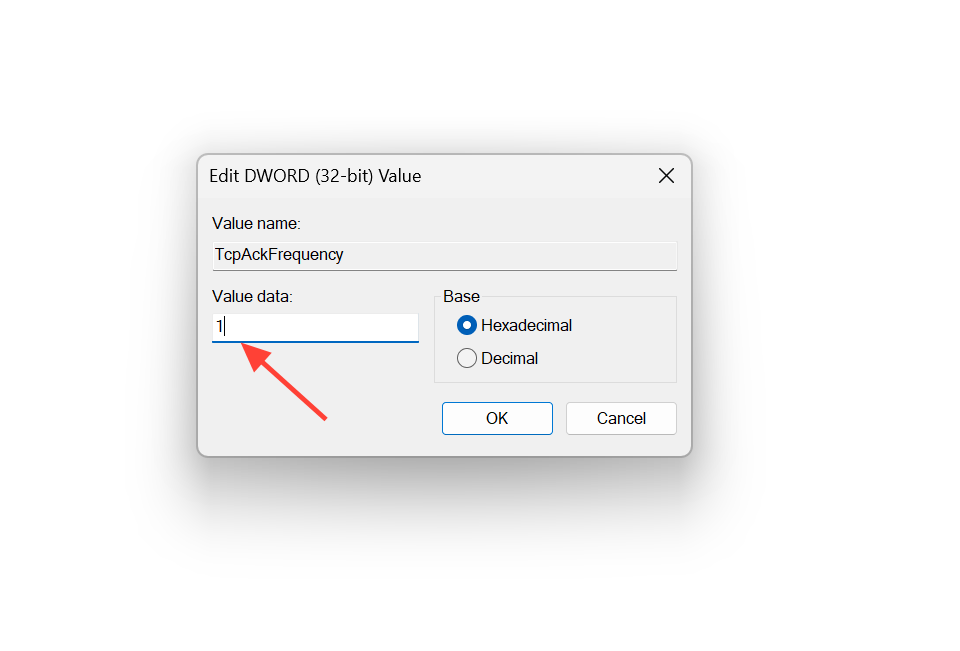
4. Depois de identificar a subchave correta, clique com o botão direito do mouse no painel direito e escolha Novo > Valor DWORD (32 bits) . Nomeie-a como TcpNoDelay e defina seu valor como 1.
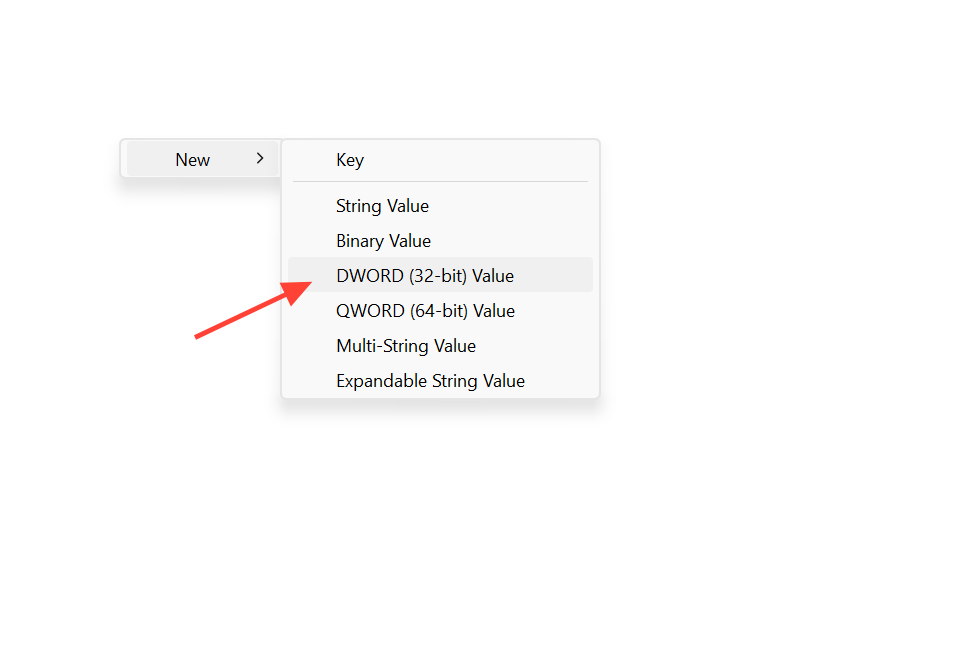
5. Crie um segundo valor DWORD na mesma subchave chamado TcpAckFrequency e defina-o também como 1. Feche o Editor do Registro e reinicie o computador.
Como você pode ter certeza de que a modificação foi bem-sucedida?
Após a reinicialização, você notará uma melhora significativa na capacidade de resposta de tarefas TCP usadas com frequência. Em sessões do Protocolo de Área de Trabalho Remota (RDP), o incômodo atraso entre a digitação e o aparecimento dos caracteres desaparece, e as teclas digitadas são registradas instantaneamente. Essa mudança não é tão drástica quanto uma atualização de largura de banda, mas elimina a pausa artificial que o Windows costumava adicionar a uma boa conexão, permitindo que pequenos pacotes sejam enviados imediatamente após serem gravados pelo aplicativo e que os recibos de conta (ACKs) sejam entregues instantaneamente.
A desvantagem aqui é um aumento no número de pacotes pequenos na rede. Isso é perfeitamente aceitável com conexões de banda larga modernas, mas é importante estar ciente disso se você estiver usando uma rede com recursos extremamente limitados. Se você notar algum problema , exclua os dois valores DWORD ou restaure o sistema a partir de um ponto de restauração para reverter ao comportamento padrão.
Quando essa modificação deixa de ser útil?
O algoritmo de Nagle é uma otimização exclusiva do TCP, portanto, essa correção afeta apenas o tráfego TCP. A maioria dos jogos online modernos, especialmente jogos de tiro em primeira pessoa (FPS), battle royale e jogos de ação frenéticos, enviam seus dados sensíveis à latência por UDP, que nunca usa o algoritmo de Nagle. Portanto, desativar esse algoritmo no lado TCP não faz diferença para esses jogos.
| Não é verdade | Ele se beneficia com a alteração? |
|---|---|
| Protocolo de Área de Trabalho Remota (RDP) | Sim, operações de digitação pequenas e repetitivas são enviadas imediatamente. |
| SSH e outras sessões TCP comumente usadas | نعم |
| Jogos online baseados em UDP | Não, o UDP não utiliza o algoritmo de Nagle. |
| Bate-papo do jogo, busca de jogadores, login (TCP) | Simples na melhor das hipóteses, e não crucial para atrasos. |
O ping em jogos também é afetado pela distância geográfica, pelo roteamento do seu provedor de internet e pela congestão na rota até o servidor. Nenhum valor no registro do lado do cliente pode encurtar esse caminho. Desativar o algoritmo de Nagle não resolverá um problema em uma conexão já lenta ou congestionada, um sinal Wi-Fi fraco ou uma largura de banda totalmente utilizada. Essa configuração resolve situações específicas em que a velocidade da sua conexão parece normal, mas tarefas que dependem do envio e recebimento de pequenas mensagens ainda apresentam lentidão. Se você utiliza RDP, SSH ou qualquer fluxo de trabalho baseado em TCP em que pequenas mensagens precisam ser instantâneas, vale a pena ajustar esses dois valores no Windows 11.
Comentários estão fechados.