
Corrigindo o erro 0x80073D02 na Microsoft Store no Windows 11
Corrija o erro 0x80073D02 na Microsoft Store no Windows 11. Obtenha um guia completo passo a passo para resolver o problema e restaurar seus aplicativos de forma fácil e eficaz.

As coisas mais importantes que você precisa saber
- Como primeiro passo, feche o aplicativo em questão no Gerenciador de Tarefas, pois o erro 0x80073D02 geralmente é causado por ele estar sendo executado em segundo plano.
- Para resolver problemas de download sem excluir os aplicativos instalados, redefina o cache da Microsoft Store usando o comando wsreset.exe na caixa de diálogo Executar.
- Utilize comandos do PowerShell com privilégios de administrador para registrar novamente a Microsoft Store de forma completa, uma solução confiável para reconstruir o pacote da loja e corrigir erros persistentes.
A mensagem de erro 0x80073D02 aparece no Windows 11 quando a Microsoft Store não consegue concluir a instalação ou atualização de um aplicativo porque o aplicativo que você está tentando modificar ainda está em execução. Esse erro geralmente ocorre ao atualizar o Xbox Game Pass ou outros jogos pela loja e costuma vir acompanhado de uma mensagem como "Selecione 'Tentar novamente' para fechar e atualizar o aplicativo. O aplicativo não pode ser atualizado enquanto estiver aberto." ou "Não foi possível instalar porque os seguintes aplicativos precisam ser fechados."
✅ Resposta rápida: Feche completamente o aplicativo que você está instalando ou atualizando (finalize a tarefa, se necessário), execute o wsreset.exe para limpar o cache da loja e tente novamente. Se o problema persistir, registre novamente a Microsoft Store usando o PowerShell, uma etapa que pode resolver muitos problemas da Microsoft.
O mesmo código aparece juntamente com erros semelhantes, como 0x8D050002, 0x80073d0a, 0x87E10BD0, 0x80073D12 e 0x80004003. As correções mencionadas abaixo se aplicam a todos esses erros porque as causas principais são as mesmas: um aplicativo aberto, um cache da Microsoft Store corrompido ou uma instalação defeituosa da Microsoft Store, problemas que afetam o desempenho do Windows em geral.
Feche o aplicativo aberto e tente novamente para corrigir o erro 0x80073D02.
Esse erro é quase sempre causado pelo aplicativo de destino em execução em segundo plano. O armazenamento não consegue substituir os arquivos em uso, então ele para e reporta o erro 0x80073D02.
1. Feche o aplicativo que você está tentando instalar ou atualizar. Para jogos executados pelo aplicativo Xbox, feche também o próprio aplicativo Xbox.
2. Abra o Gerenciador de Tarefas usando Ctrl + Shift + EscProcure por quaisquer processos restantes para este aplicativo e selecione "Finalizar tarefa" para forçar o seu encerramento.
3. Volte à Microsoft Store e clique em "Tentar novamente" ou "Atualizar". A atualização deverá prosseguir sem erros.
Verificando atualizações do Windows
Se uma atualização de sistema pendente for a causa, ela pode impedir que a Microsoft Store conclua as instalações. Instalar as atualizações mais recentes do Windows geralmente resolve o problema automaticamente.
1. Pressione Windows + I Para abrir as Configurações, abra o Windows Update na coluna da esquerda.
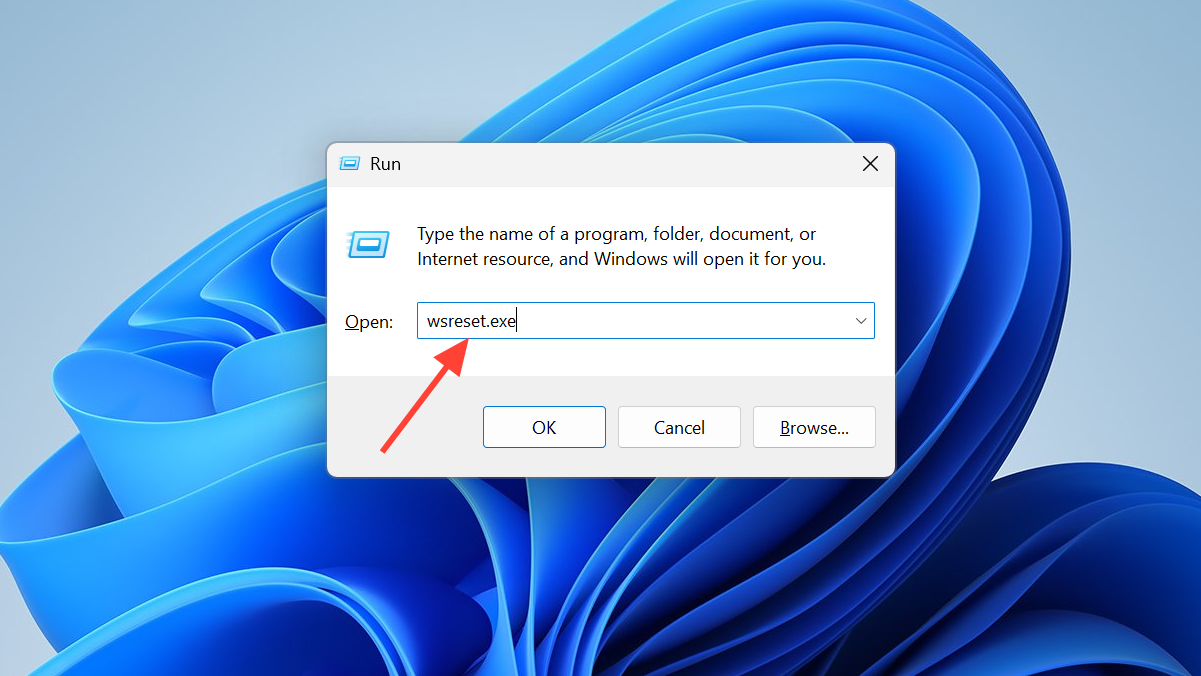
2. Clique em Verificar atualizações e deixe o Windows baixar e instalar todas as atualizações encontradas.
3. Reinicie o computador se solicitado e tente instalar novamente a partir da loja. Se uma atualização recente com problemas for a causa, desinstalar essa atualização e reverter para uma versão anterior pode restaurar o processo de instalação.
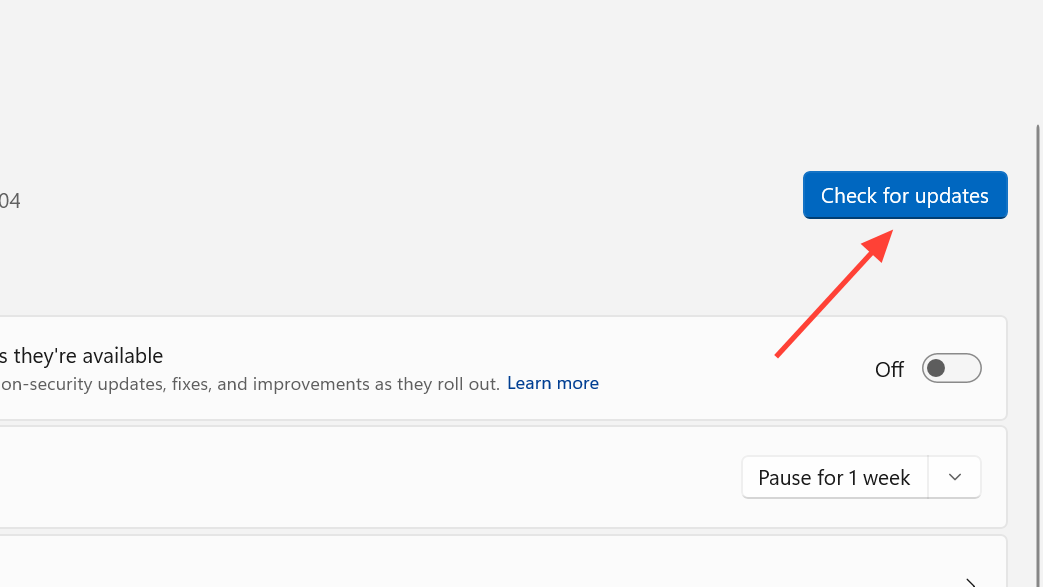
Redefina o cache da Microsoft Store usando o comando wsreset.
Um cache corrompido da loja pode causar downloads incompletos. Limpá-lo é rápido e não removerá seus aplicativos instalados.
1. Pressione Windows + R Para abrir a caixa de diálogo Executar.
2. Digite wsreset.exe Pressione Enter. Uma janela em branco será aberta enquanto o cache é limpo; em seguida, a loja será iniciada automaticamente.
3. Tente realizar a instalação ou atualização novamente assim que a loja reabrir.
Execute a ferramenta de solução de problemas do aplicativo Windows Store.
A ferramenta de solução de problemas integrada verifica problemas comuns que impedem o funcionamento dos aplicativos da loja e aplica correções automaticamente. O caminho varia ligeiramente entre as versões do Windows.
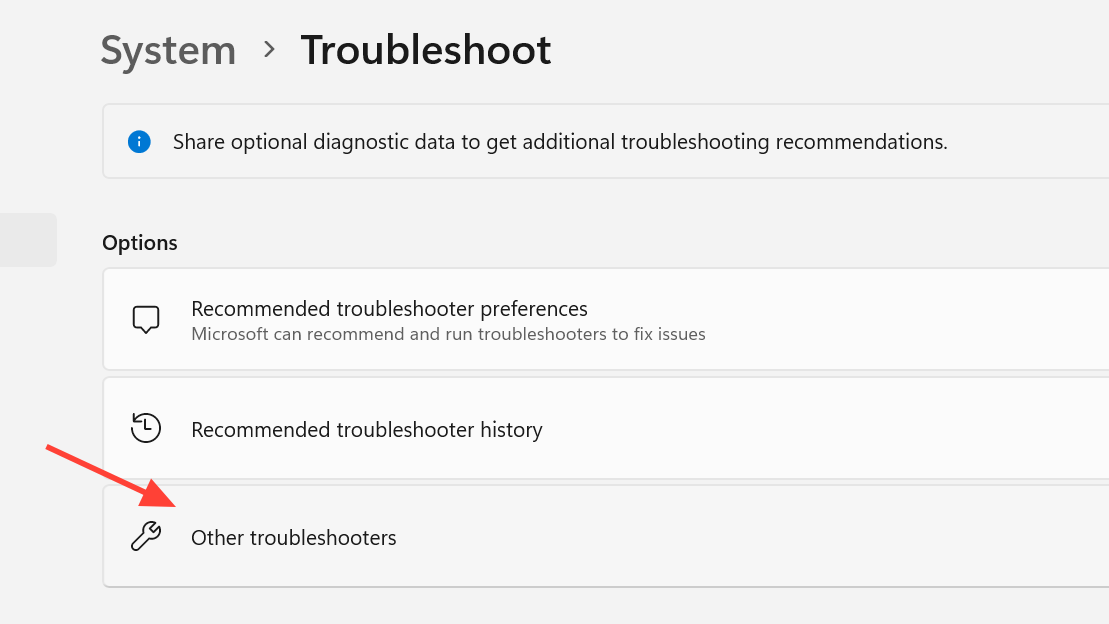
No Windows 11 , abra Sistema > Solução de problemas > Outras ferramentas de solução de problemas e clique em Executar ao lado de Aplicativos da Loja do Windows. A Microsoft removeu sua ferramenta de solução de problemas dedicada do Windows 11 em 2024; portanto, se você não a encontrar, digite "Loja do Windows" na barra de pesquisa de Configurações e selecione "Encontrar e corrigir problemas com aplicativos da Loja da Microsoft" e clique em Avançar.
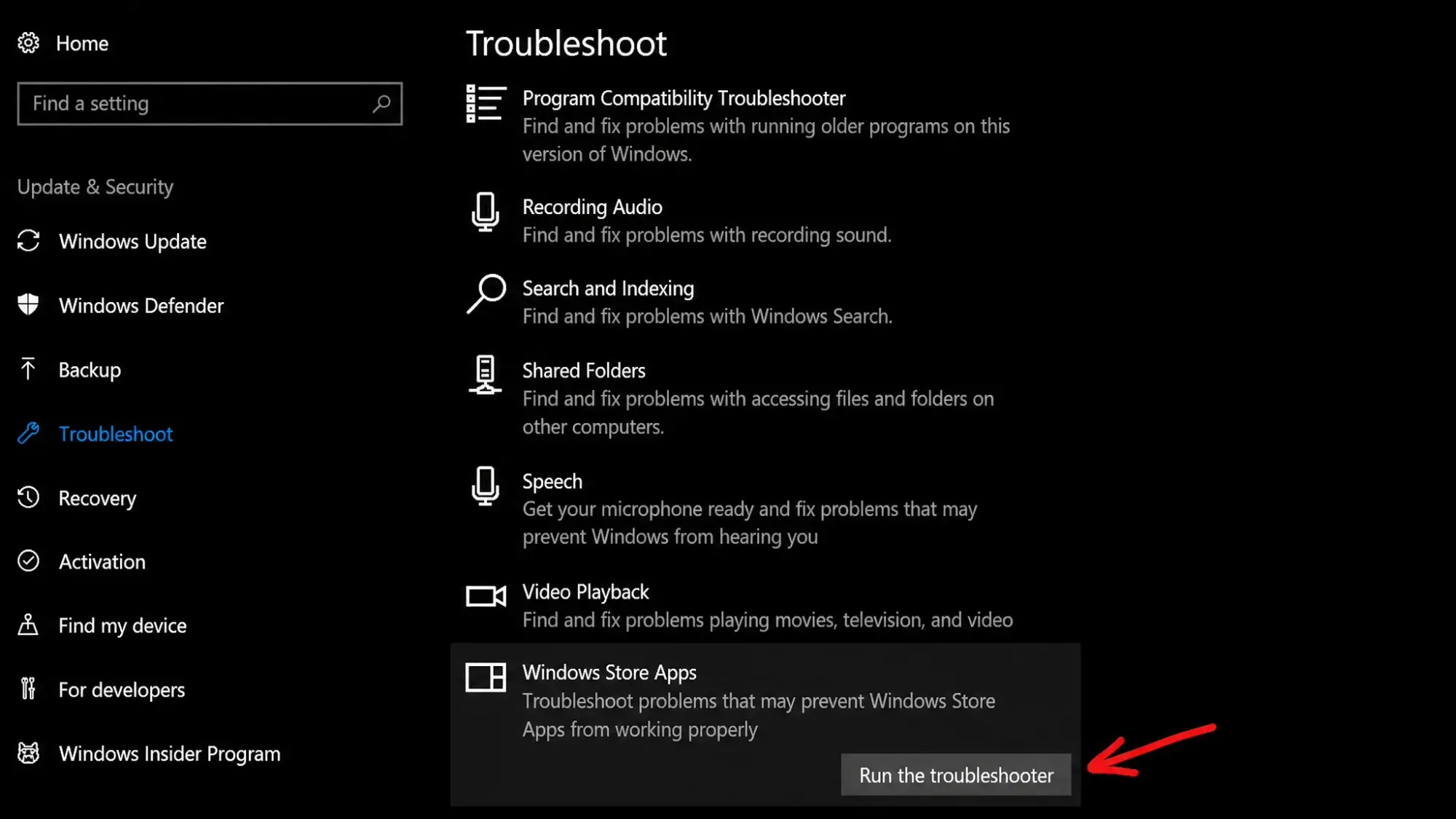
No Windows 10 , acesse Configurações > Atualização e Segurança > Solução de problemas > Solucionadores de problemas adicionais, encontre Aplicativos da Loja do Windows na seção Outros e clique em Executar. Siga as instruções na tela e aplique as correções recomendadas.
Reparar ou redefinir a Microsoft Store
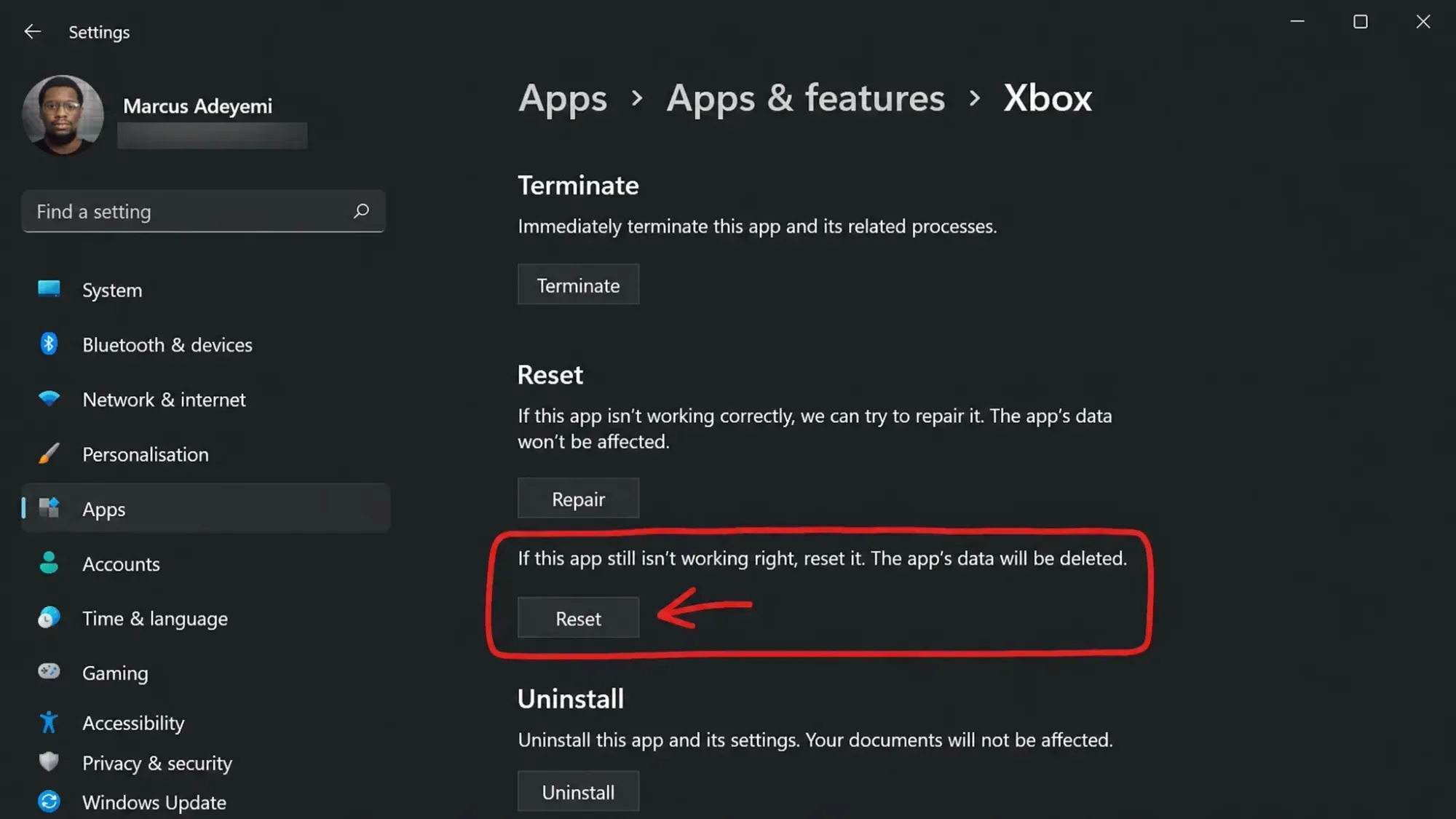
Se a Microsoft Store estiver corrompida no Windows 11 , repará-la preservará seus dados, enquanto restaurá-la apagará seus dados e encerrará sua sessão. Comece com a opção Reparar, pois é um procedimento não destrutivo.
1. Abra as Configurações e acesse Aplicativos > Aplicativos instalados. Em alguns sistemas Windows, você pode encontrar a Loja em Componentes do sistema.
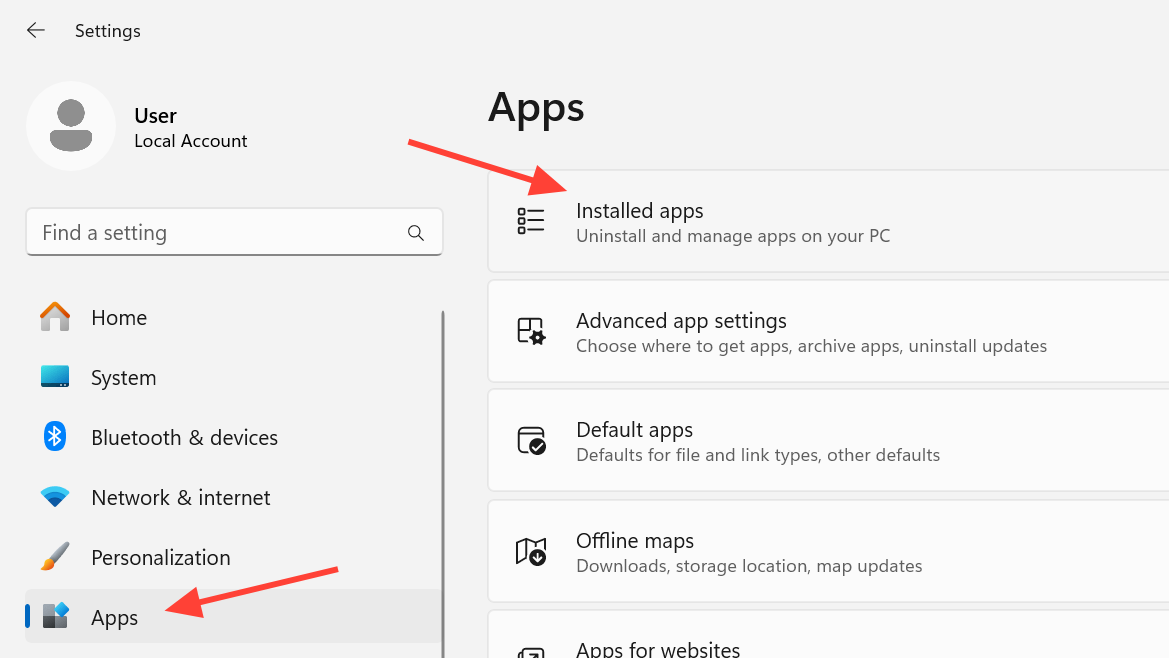
2. Procure por Microsoft Store, clique no ícone de três pontos e selecione Opções avançadas.
3. Clique em Reparar e aguarde a conclusão do processo. Se o erro persistir, clique em Redefinir, faça login novamente e teste a loja mais uma vez.
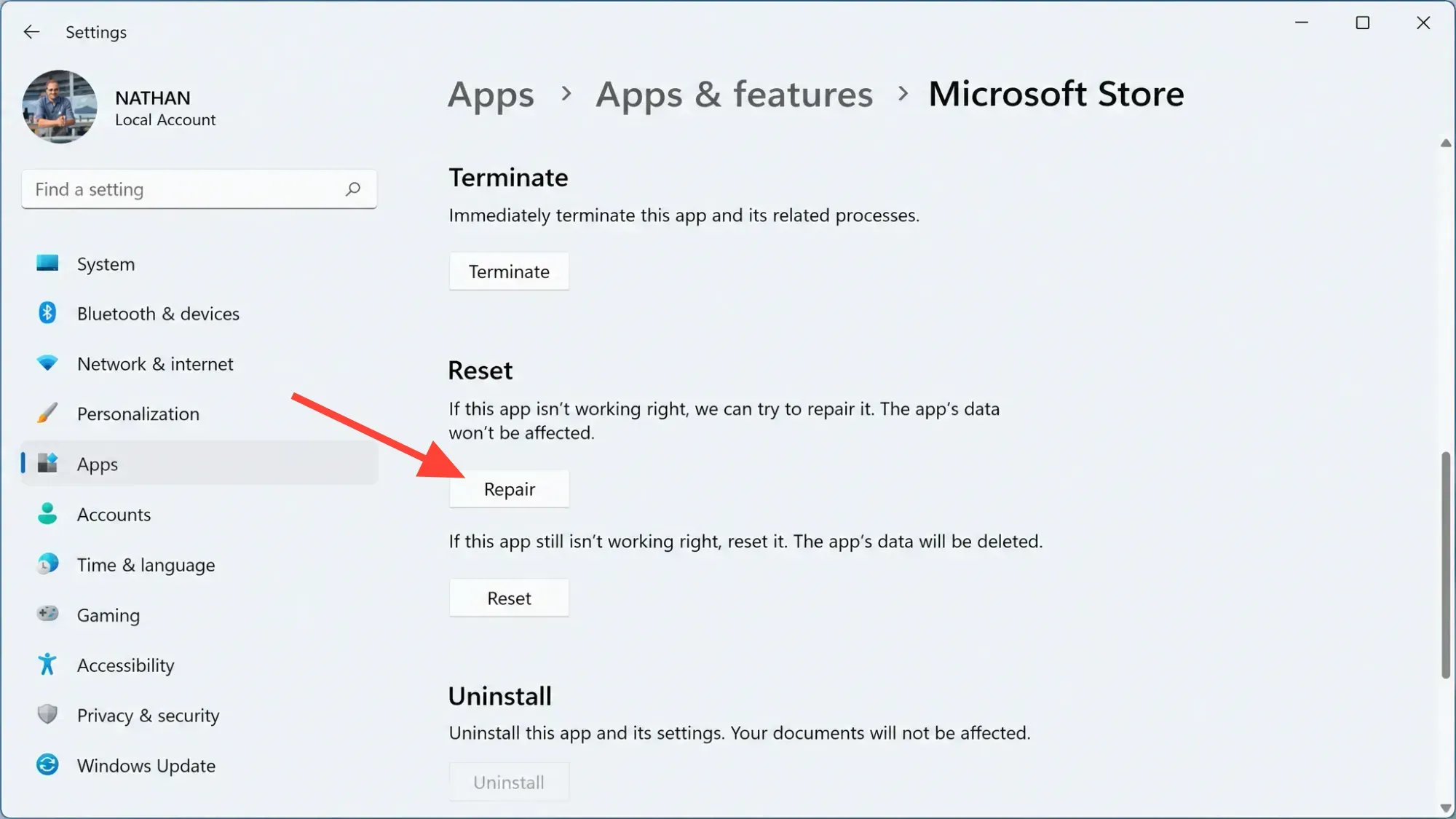
Você pode aplicar os mesmos passos de Reparo e Redefinição ao aplicativo específico que está causando o erro, incluindo o aplicativo Xbox, abrindo as opções avançadas da mesma maneira.
Como registrar novamente a Microsoft Store no PowerShell
Re-registrar a Microsoft Store é uma solução confiável para corrigir esse erro, pois recompila o pacote da loja. Para fazer isso, execute os seguintes comandos no Terminal com privilégios de administrador.
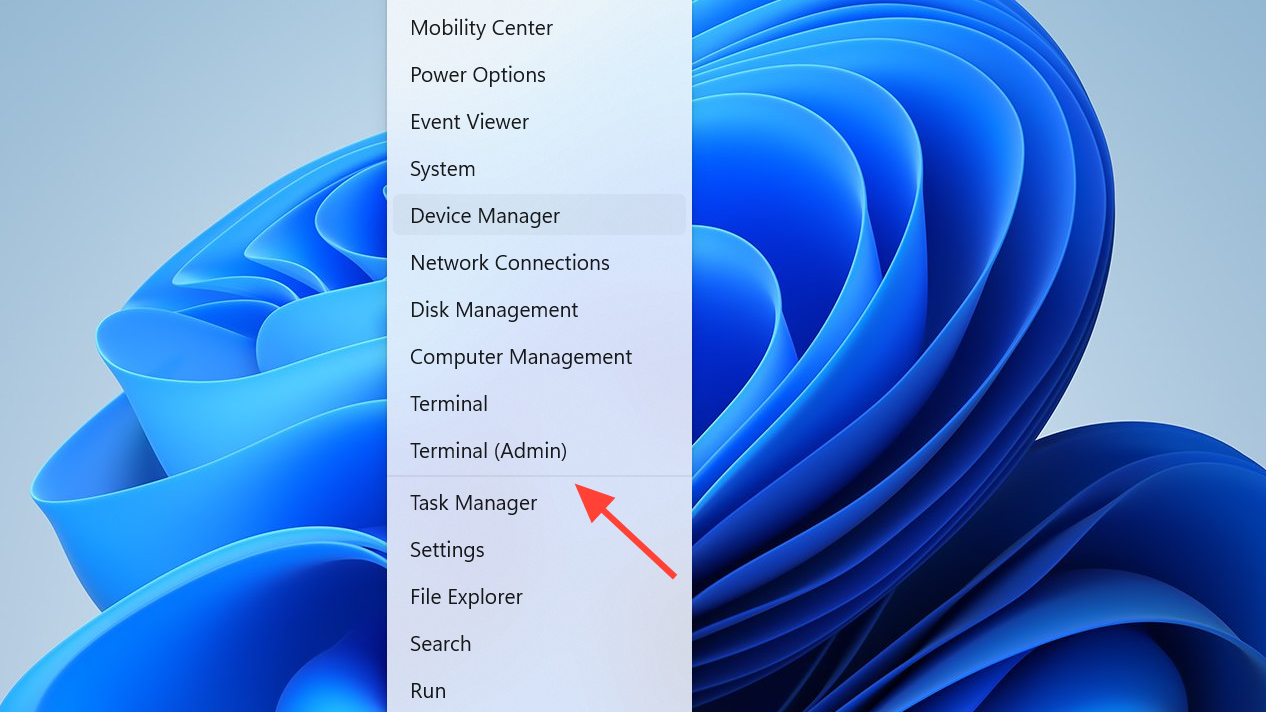
1. Pressione Windows + X Escolha Terminal (Admin) (Terminal como administrador) ou Windows PowerShell (Admin) (Windows PowerShell como administrador).
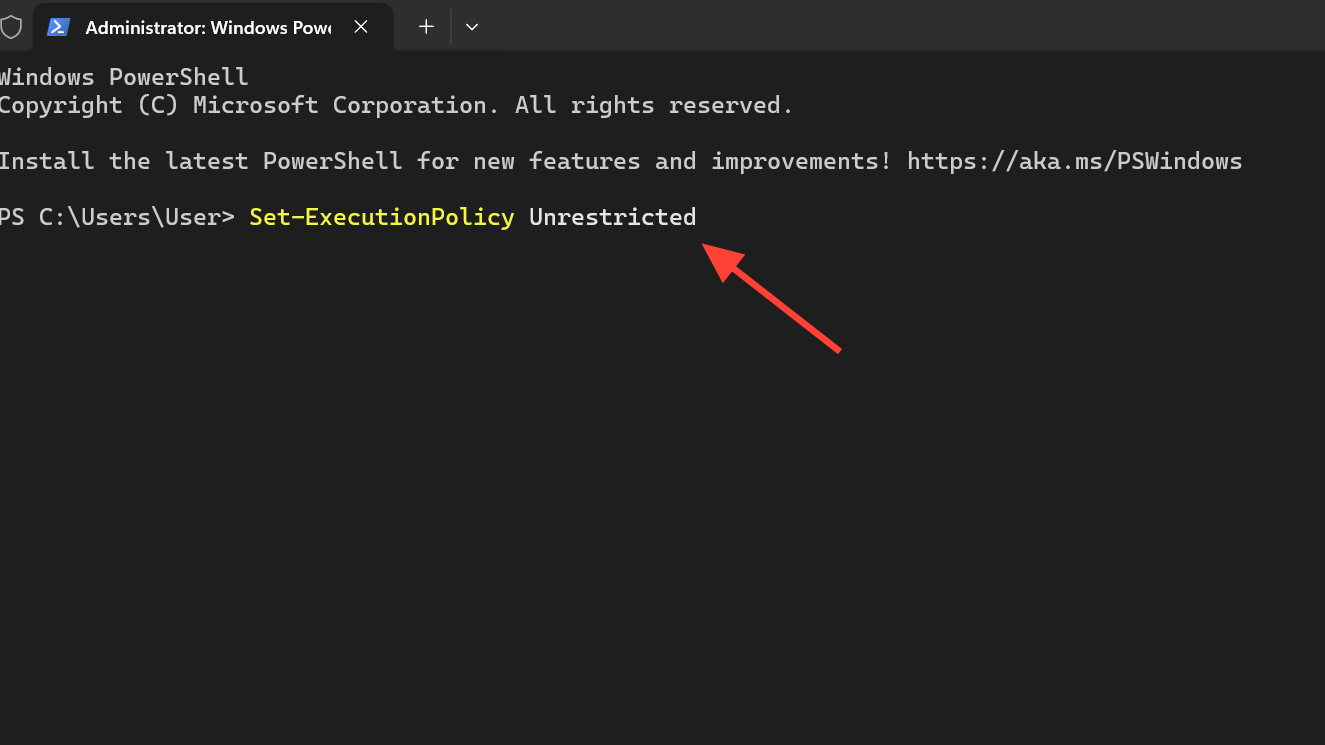
2. Execute primeiro o comando de execução da política:
Set-ExecutionPolicy Unrestricted
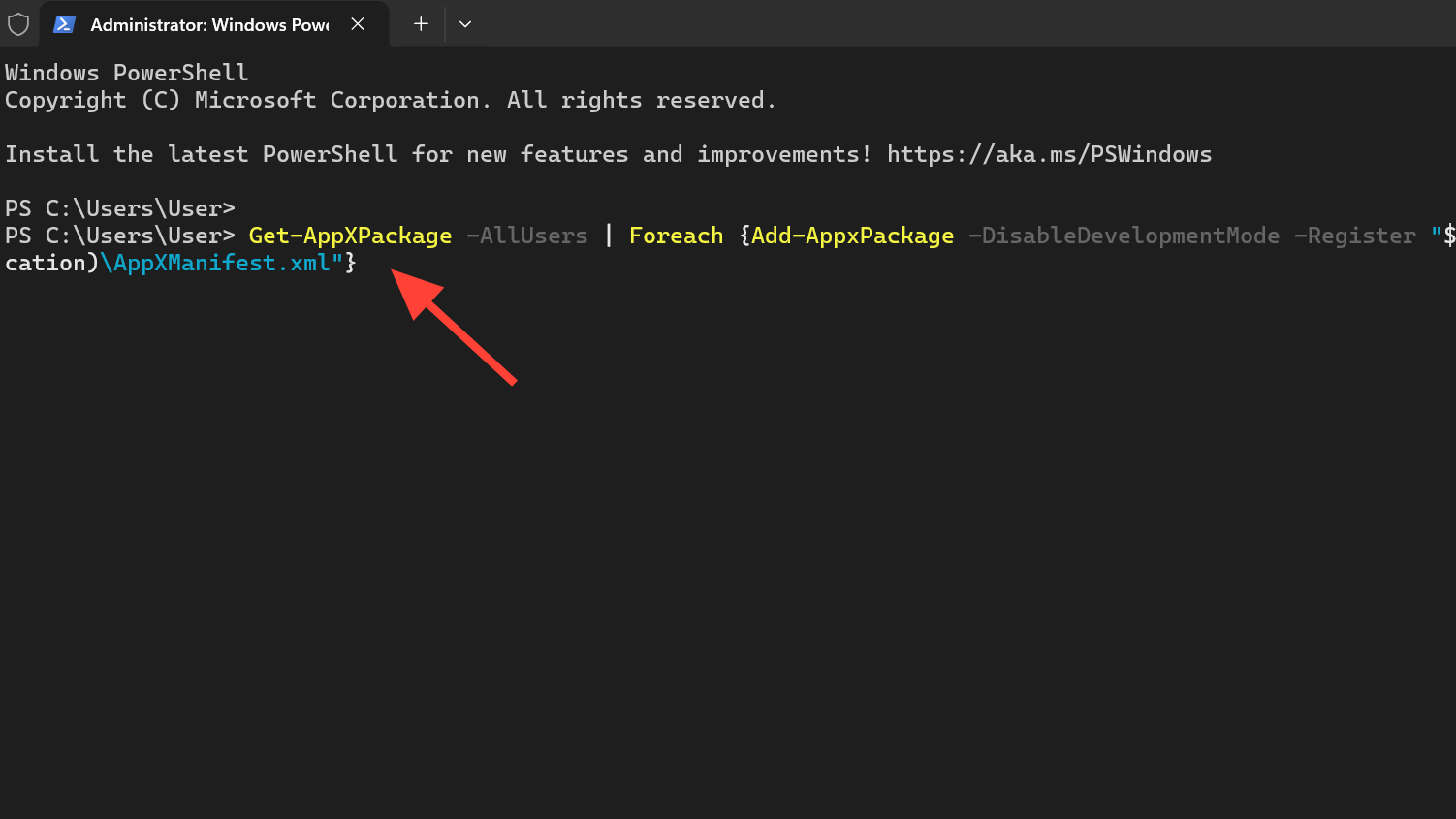
3. Em seguida, execute o comando de novo registro:
Get-AppXPackage -AllUsers | Foreach {Add-AppxPackage -DisableDevelopmentMode -Register "$($_.InstallLocation)AppXManifest.xml"}
Após a conclusão do processo, abra novamente a loja e tente instalar ou atualizar os aplicativos.
Reative as atualizações automáticas do aplicativo.
Esse erro pode ocorrer quando as atualizações automáticas de aplicativos estão desativadas, o que às vezes acontece devido a opções selecionadas durante a configuração do Windows 11. Esse problema pode ser resolvido reativando os downloads automáticos no registro do sistema.
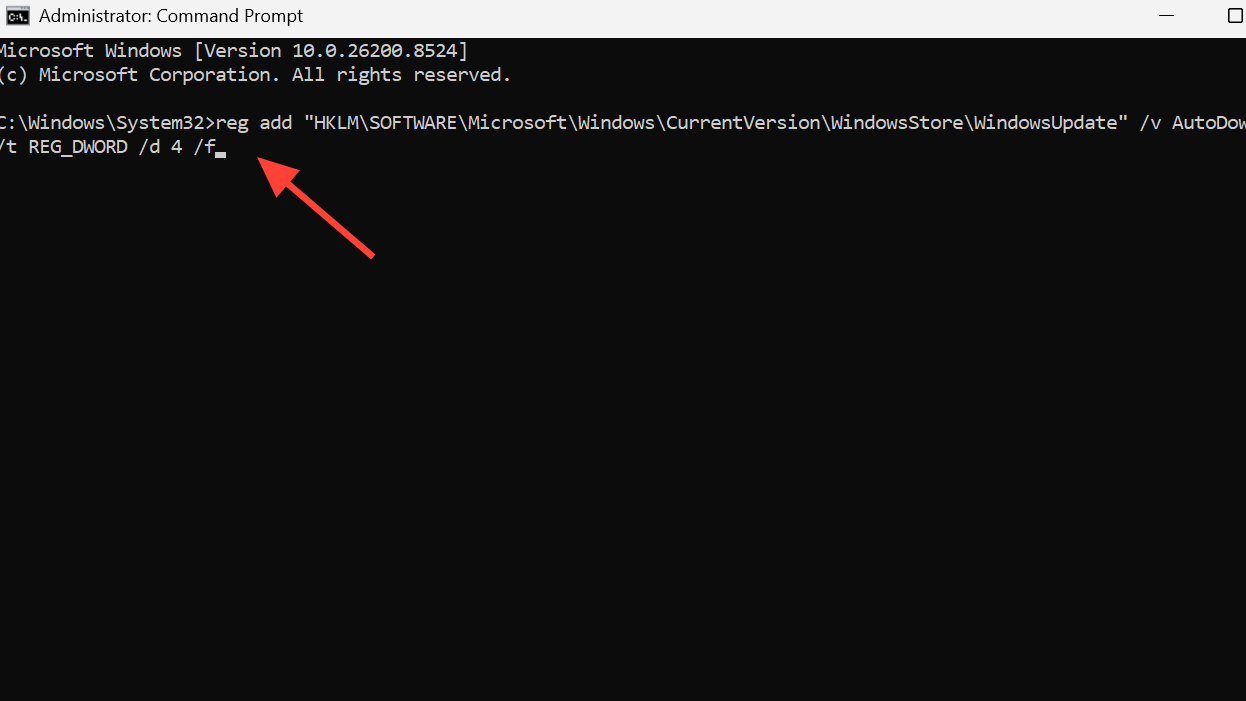
Abra o Prompt de Comando e execute o seguinte comando. Em seguida, reinicie o dispositivo e teste a Microsoft Store.
reg add "HKLMSOFTWAREMicrosoftWindowsCurrentVersionWindowsStoreWindowsUpdate" /v AutoDownload /t REG_DWORD /d 4 /f
Reinstale a Microsoft Store e repare o seu sistema Windows.
Se outras soluções não resolverem o problema, você pode tentar remover e reinstalar o pacote da Microsoft Store ou reparar arquivos essenciais do sistema.
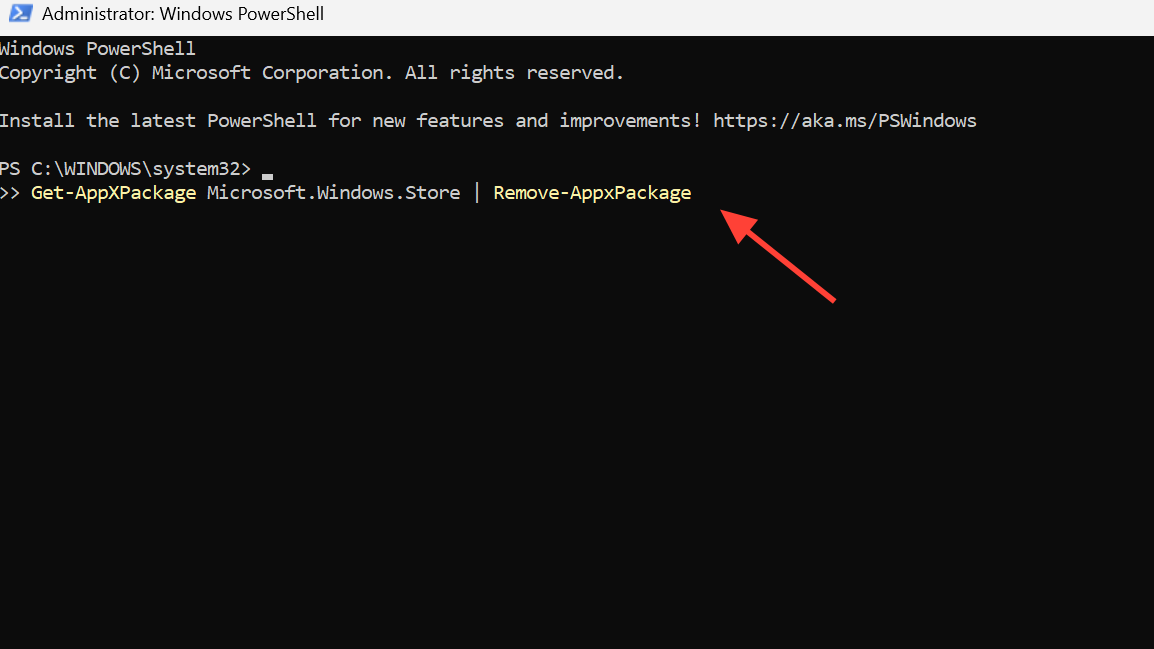
1. Em uma janela do PowerShell com privilégios de administrador, remova o pacote da Microsoft Store:
Get-AppXPackage Microsoft.Windows.Store | Remove-AppxPackage
2. Reinicie o computador e reinstale a Microsoft Store a partir do Windows. O comando de novo registro mencionado acima também pode restaurá-la.
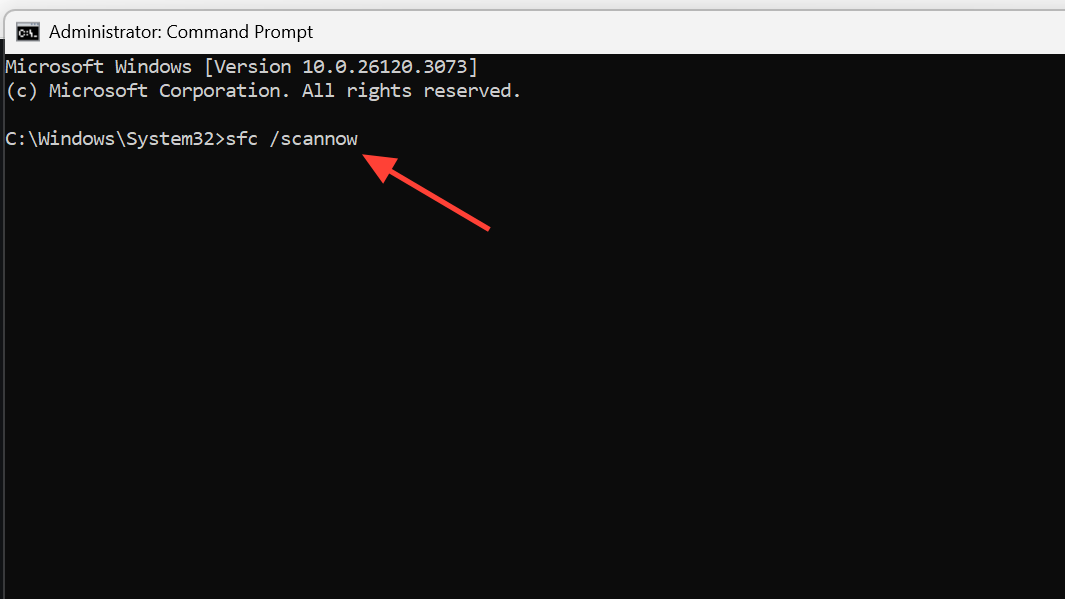
3. Se os arquivos do sistema estiverem corrompidos, execute o comando sfc /scannow Em um prompt de comando com privilégios de administrador, verifique e repare seu sistema Windows. Como último recurso, restaurar o sistema para um ponto em que as atualizações funcionavam corretamente ou realizar uma reinstalação limpa do Windows 11 pode eliminar o erro.
Você saberá que a correção foi bem-sucedida quando o download da Microsoft Store for concluído e os botões Obter ou Atualizar mudarem para Abrir, sem que a mensagem de erro 0x80073D02 apareça. Se o problema persistir, o motivo mais comum é que o aplicativo afetado ainda esteja sendo executado em segundo plano; portanto, certifique-se de fechá-lo completamente antes de cada tentativa. Como último recurso, reinstalar o aplicativo afetado ou entrar em contato com o suporte da Microsoft é a melhor opção.
Comentários estão fechados.