
A pasta $GetCurrent no Windows: o que é e quando deve ser excluída?
Exclua a pasta $GetCurrent do Windows com segurança! Aprenda sua verdadeira função e quando removê-la para liberar espaço e melhorar o desempenho do seu dispositivo.

As coisas mais importantes que você precisa saber
- A pasta $GetCurrent contém arquivos residuais da instalação de atualizações do Windows e pode ser excluída com segurança para liberar espaço de armazenamento após a conclusão das atualizações e quando os arquivos de log não forem mais necessários.
- Antes de excluir, certifique-se de que a última atualização esteja completa, que os arquivos da pasta sejam antigos (mais de um mês) e que o arquivo PartnerSetupCompleteResult.log indique uma instalação bem-sucedida, lembrando que a exclusão impede a recuperação do sistema.
- A pasta pode ser excluída manualmente pelo Explorador de Arquivos após exibir os itens ocultos, ou usando o prompt de comando com privilégios de administrador com o comando RD /S /Q “C:$GetCurrent” . A ferramenta Limpeza de Disco também ajuda a remover os resquícios de outras atualizações.
A pasta $GetCurrent é uma pasta oculta que aparece no diretório raiz da sua unidade C: após uma atualização do Windows. Essa pasta contém arquivos de log e, em muitos casos, arquivos residuais da última atualização. Em um sistema bem organizado, seu tamanho permanece pequeno, mas se arquivos de configuração forem mantidos, ela pode chegar a cerca de 3.5 GB ou mais, que é o principal motivo pelo qual os usuários a notam.

✅ Resposta rápida: Se você não tiver nenhuma atualização pendente do Windows e os arquivos dentro da pasta tiverem cerca de um mês, você pode excluir C:$GetCurrent com segurança. Abra um prompt de comando com privilégios de administrador e execute o comando RD /S /Q “C:$GetCurrent” ou exclua a pasta do Explorador de Arquivos e esvazie a Lixeira.
O que é a pasta $GetCurrent no Windows 11 e no Windows 10?
Durante o processo de atualização, o Windows cria uma pasta chamada $GetCurrent. Dentro dela, você geralmente encontrará subpastas como Logs, media e SafeOS, que armazenam registros de como a atualização mais recente foi executada, bem como os arquivos usados para instalá-la. Essa pasta é inofensiva e não interfere em nenhum outro processo do seu computador.
O motivo do seu grande tamanho são os dados residuais da instalação. Após a conclusão da atualização, esses arquivos de instalação não são mais necessários, mas nem sempre são excluídos imediatamente. O Windows deveria remover automaticamente esse tipo de resquício de atualização em até 30 dias, mas, na prática, a pasta costuma permanecer por muito mais tempo.
É seguro excluir a pasta $GetCurrent?
Sim, desde que a atualização mais recente do Windows esteja instalada e você não precise dos arquivos de log, excluí-los não prejudicará seu sistema nem causará mau funcionamento. Um ponto importante a saber: uma vez excluída, a pasta não poderá ser usada para restaurar o sistema (reverter). Portanto, certifique-se de que o Windows esteja funcionando corretamente antes de removê-la.
Existem duas verificações rápidas que confirmam que é seguro excluir:
| الفحص | ما الذي تبحث عنه |
|---|---|
| Datas de arquivo | Abra a pasta e verifique o campo "Data de modificação". Se os arquivos tiverem mais de um mês (geralmente de 6 a 12 meses), isso significa que a atualização foi concluída há muito tempo. |
| Resultado do registro | Na subpasta Logs, abra o arquivo PartnerSetupCompleteResult.log. Ele deverá indicar que o processo foi concluído com sucesso. |
| Atualizar status | Abrir Configurações do Windows Update Verifique se não há atualizações pendentes ou em andamento. |
Se você não precisa do espaço com urgência, não há problema em deixar a pasta como está. No entanto, se já se passaram mais de 30 dias e ela ainda está ocupando espaço, você pode excluí-la.
⚠️ Dica: Certifique-se de estar conectado com direitos de administrador e considere criar um ponto de restauração do sistema antes de excluir qualquer pasta do sistema.
Exclua a pasta $GetCurrent usando o Explorador de Arquivos.
Esta pasta está oculta por padrão, portanto, você precisará torná-la visível primeiro.
1. Pressione minhas duas teclas Win + E لفتح مستكشف الملفات (Explorador de Arquivos), em seguida, selecione a unidade do Windows (C:) no painel esquerdo.
2. Abra o menu Exibir e habilite a opção Itens ocultos. (No Windows 11 , escolha Mostrar > Itens ocultos.) A pasta $GetCurrent deverá aparecer. Se ela não aparecer, seu computador ainda não foi atualizado.
3. Clique com o botão direito do mouse na pasta $GetCurrent e selecione “Excluir”. Se uma mensagem de “Controle de Conta de Usuário” for exibida, selecione “Sim” ou “Continuar” para confirmar a exclusão.
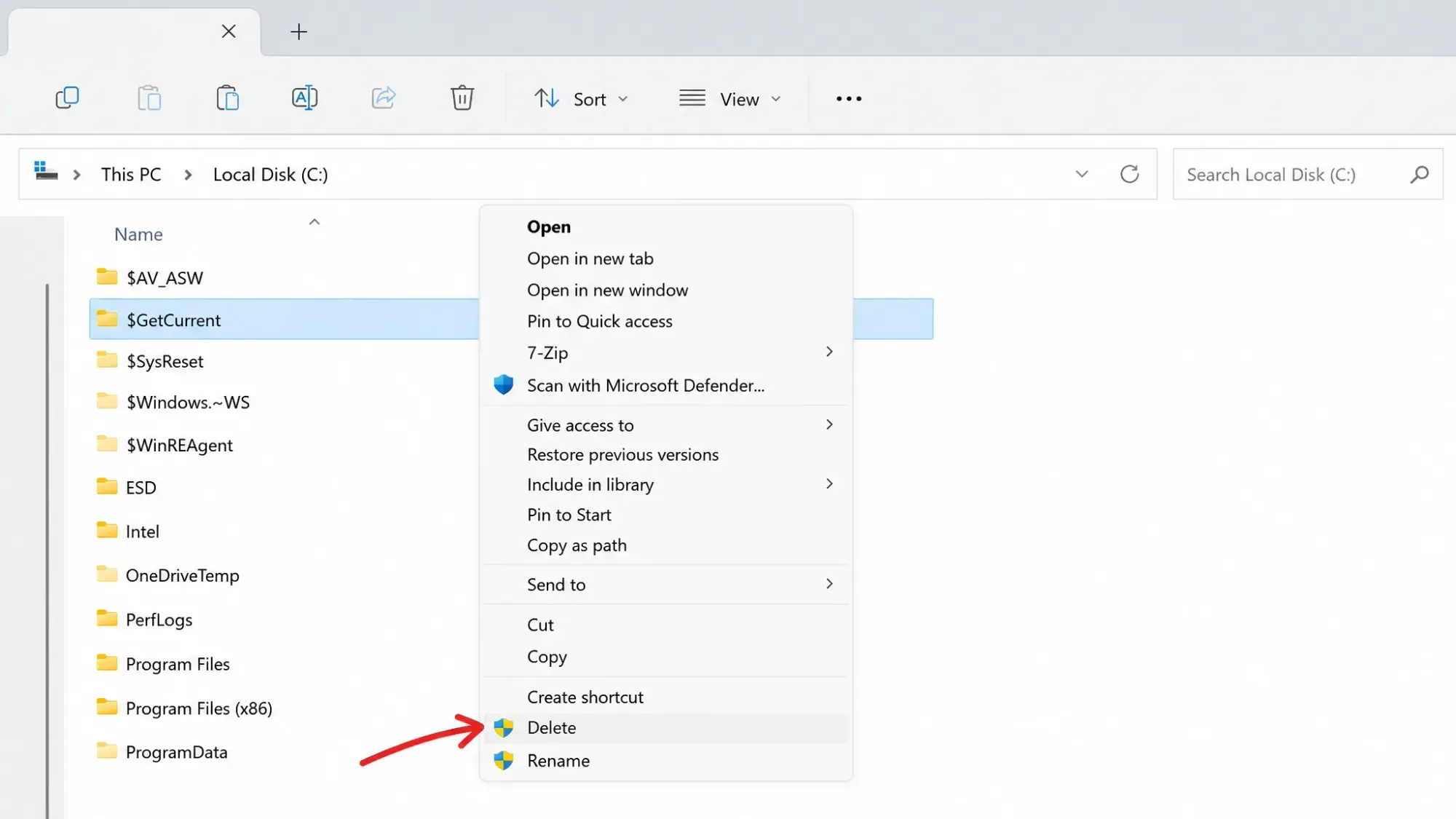
4. A pasta é movida para a Lixeira, então esvazie-a para liberar espaço em disco. Depois disso, você pode desativar a opção "Itens ocultos" novamente.
Exclua a pasta $GetCurrent usando o Prompt de Comando.
Se preferir usar a linha de comando, este método remove a pasta e todo o seu conteúdo de uma só vez, sem enviá-los para a Lixeira.
1. Abra o Prompt de Comando com privilégios de administrador pesquisando por “cmd”, clicando com o botão direito do mouse em “Prompt de Comando” e selecionando “Executar como administrador”.
2. Digite o seguinte comando e pressione a tecla Enter.
RD /S /Q "C:$GetCurrent"
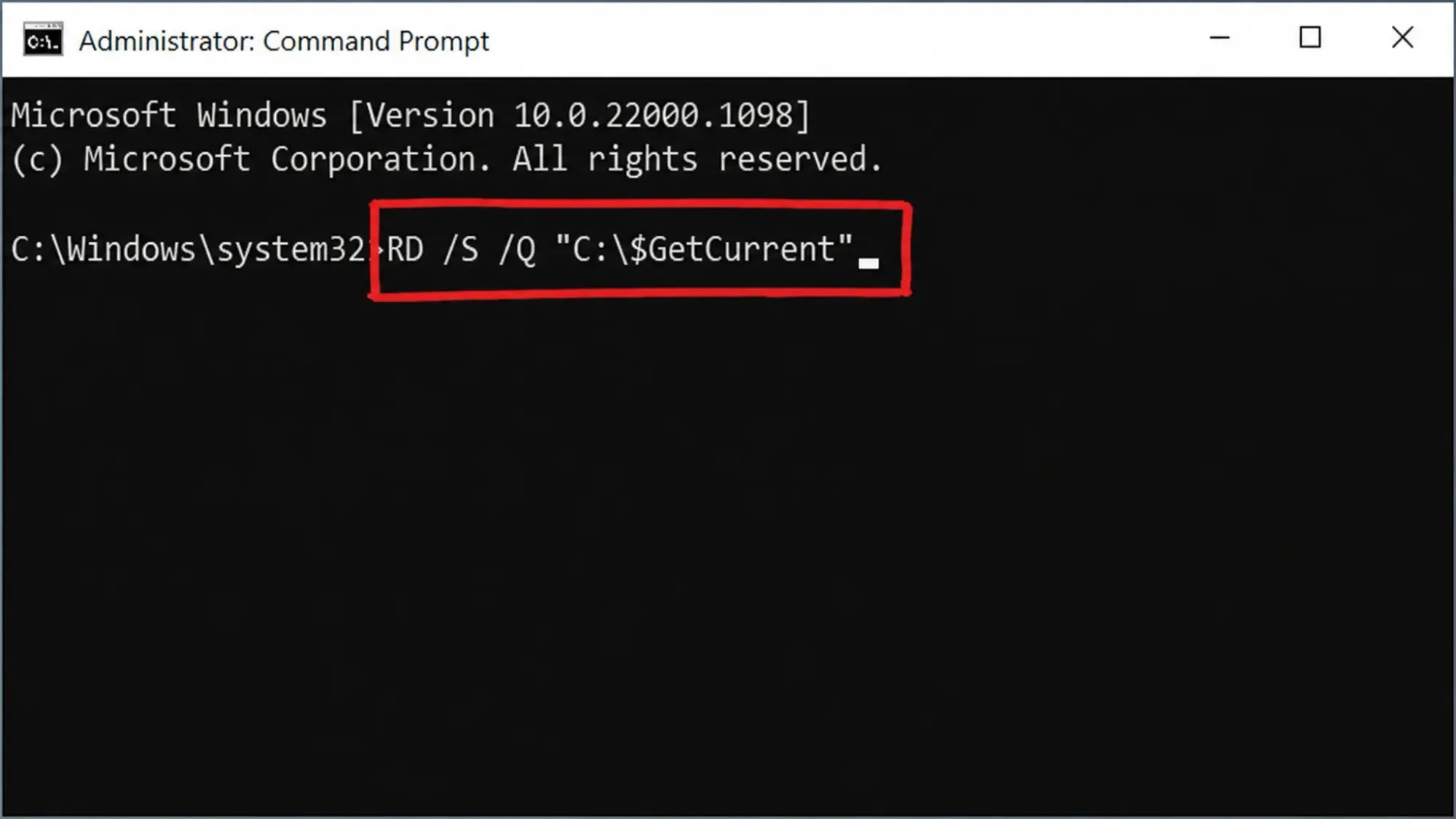
3. Quando o prompt retornar a uma nova linha sem exibir nenhum erro, a pasta terá desaparecido. Agora você pode fechar a janela.
🔎A chave /S Ao remover todas as subpastas e arquivos, enquanto a chave /Q Reproduza em modo silencioso sem solicitar confirmação. Verifique o caminho duas vezes antes de pressionar Enter.
O que fazer se a pasta $GetCurrent se recusar a ser excluída no Windows?
Se você não recuperou o espaço de armazenamento após tentar excluir a pasta $GetCurrent, verifique primeiro a Lixeira, para onde os arquivos excluídos do Explorador de Arquivos são movidos até que ela seja esvaziada. Se a pasta ainda assim não for excluída, isso geralmente indica uma atualização pendente que ainda não foi instalada.
Para remover esse obstáculo, conclua a instalação de todas as atualizações pendentes ou remova quaisquer atualizações do Windows nas configurações do Windows Update e tente novamente. Reiniciar o computador após resolver um problema de atualização travada geralmente desbloqueia a pasta. Excluí-la no Modo de Segurança é outra solução alternativa caso a pasta esteja bloqueada. Mesmo que o Windows precise desses arquivos para uma atualização futura, ele simplesmente os baixará novamente.
Como remover atualizações residuais do Windows usando a ferramenta Limpeza de Disco
A pasta $GetCurrent não é o único resquício de atualização que se acumula no seu computador. Você também pode notar pastas como $WINDOWS.~BT e $WINDOWS.~WS na sua unidade C:, que geralmente ocupam muito mais espaço. Felizmente, a Limpeza de Disco lida com esses arquivos de forma eficaz.
1. Pressione minhas duas teclas Win + R Em seguida, abra a janela Executar e digite o seguinte comando, substituindo o comando anterior pelo comando abaixo. [Drive Name] Pela letra da unidade que você deseja limpar.
c:windowsSYSTEM32cleanmgr.exe /d[Drive Name]
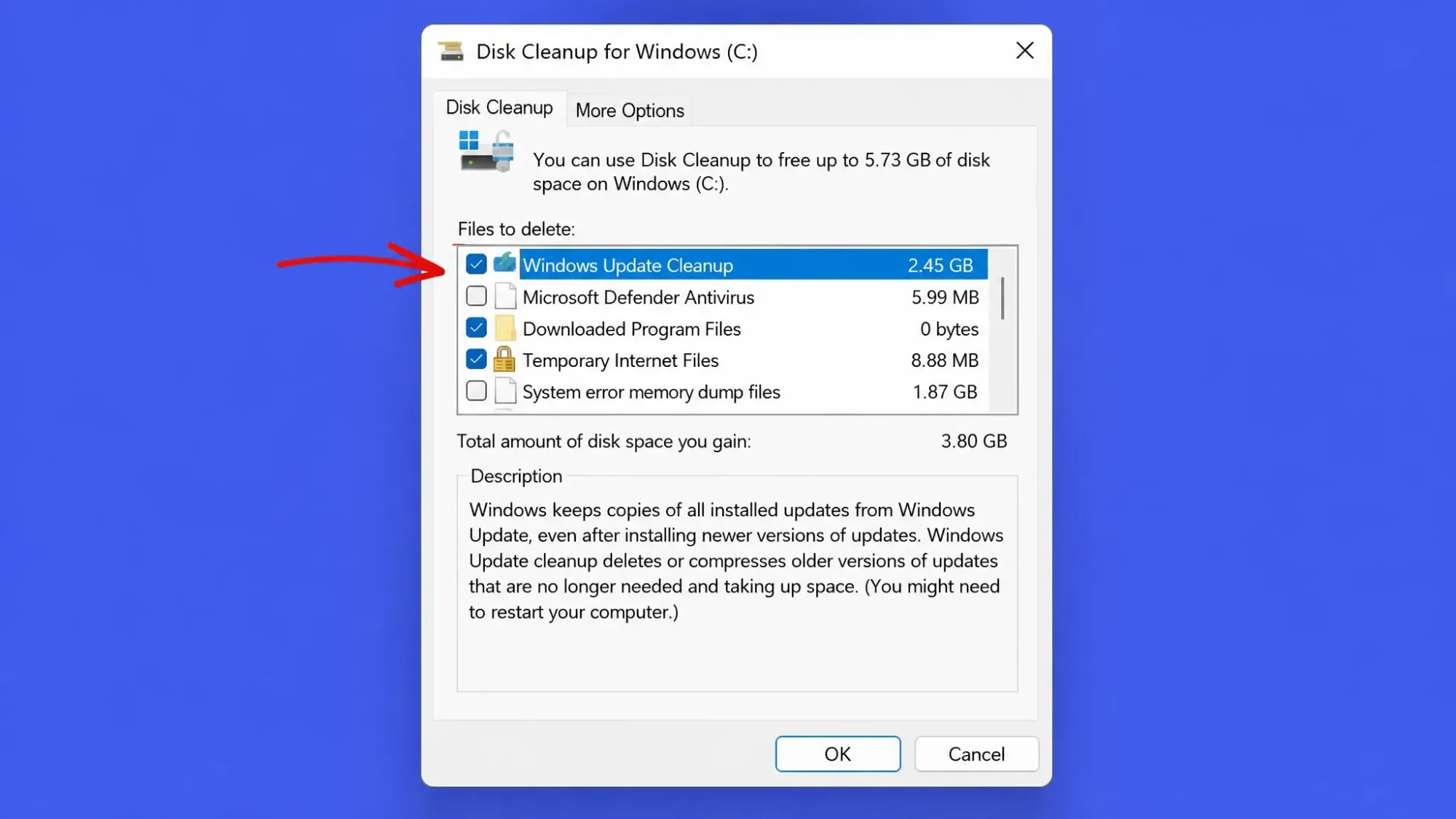
2. Quando a janela Limpeza de Disco abrir, selecione a opção “Limpeza do Windows Update” para excluir arquivos de atualização que seu sistema não precisa mais. Você também pode selecionar outras opções, como arquivos de instalação temporários, arquivos de programas baixados e o conteúdo da Lixeira.
Para automatizar processos de limpeza repetitivos, a ferramenta Limpeza de Disco também oferece suporte a teclas de linha de comando.
| a chave | o trabalho dele |
|---|---|
| /d | A unidade a ser limpa é especificada. Não pode ser combinada com /sagerun:n. |
| /sageset:n | Uma caixa de diálogo será aberta para selecionar as tarefas de limpeza a serem executadas e salvá-las na chave do registro. Defina n para qualquer valor de 0 a 65535. |
| /sagerun:n | Executa as tarefas salvas neste perfil /sageset em todas as unidades. |
O Sensor de Armazenamento é outro recurso integrado do Windows. Embora não exclua diretamente os arquivos do Windows Update, ele pode limpar arquivos temporários e a Lixeira, que pode conter itens como a pasta $GetCurrent. Para ativá-lo, acesse Configurações > Sistema > Armazenamento e, em seguida, ative o Sensor de Armazenamento. Depois, use as opções Configurar o Sensor de Armazenamento e Limpar agora para ativá-lo.
Em resumo, a pasta $GetCurrent é simplesmente um resquício de uma atualização do sistema, não um componente essencial para o funcionamento diário do Windows. Após instalar as atualizações mais recentes e não haver downloads pendentes, excluir essa pasta liberará vários gigabytes de espaço de armazenamento sem afetar o desempenho do seu computador. No entanto, lembre-se de que, ao liberar esse espaço, você perderá os arquivos de restauração, que permitem reverter para uma versão anterior do Windows.
Comentários estão fechados.