
Como corrigir o problema da opção de arquivar ausente no Instagram
A opção de arquivar fotos desapareceu do Instagram? Descubra os motivos mais comuns e soluções garantidas para restaurá-la facilmente. Não perca suas fotos! Aprenda a resolver o problema agora mesmo.

As coisas mais importantes que você precisa saber
- Confira o arquivo em "Sua atividade" e certifique-se de verificar separadamente as seções de histórias, publicações e transmissões ao vivo arquivadas, pois a opção pode não estar disponível para uma publicação específica porque ela já está arquivada ou não é conteúdo original seu.
- Se o seu arquivo de histórias estiver vazio, geralmente é porque a configuração "salvar história no arquivo" está desativada; ative-a nas configurações de "arquivar e baixar" e teste publicando uma nova história.
- Após esgotar as soluções do aplicativo, verifique o "Status da sua conta"; se estiver tudo certo, relate o problema ao Instagram com informações detalhadas e o tipo de arquivo afetado, juntamente com capturas de tela.
O recurso Arquivo do Instagram pode aparecer desativado mesmo que apenas uma parte dele esteja faltando. Por exemplo, a entrada Arquivo pode deixar de aparecer no menu do perfil, o arquivo de Stories pode abrir vazio ou uma publicação pode perder a opção de arquivar, mesmo que o restante da conta funcione normalmente.
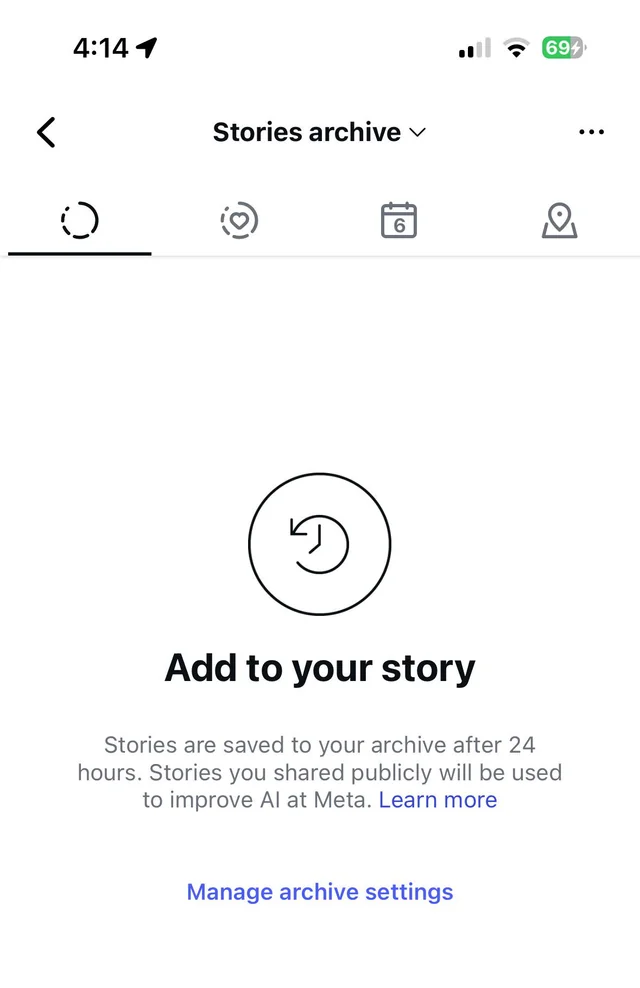
Isso acontece porque o recurso "Arquivar" não é apenas um botão. No menu de perfil, ele funciona como uma biblioteca privada para histórias, publicações e transmissões ao vivo antigas. No menu de publicações ou reels, é a ação que remove esse item do seu perfil público sem excluí-lo.
Portanto, uma verificação inicial útil é determinar onde o Arquivo está faltando , e não apenas se a palavra está faltando. Um arquivo de Stories vazio , um atalho ausente no menu de perfil e uma lista de posts que não contém um Arquivo apontam para soluções diferentes.
| Onde fica? arquivo ausente | O que você verifica primeiro? |
|---|---|
| A lista de perfis não está sendo exibida. arquivo | تحقق من Sua atividade > Arquivada No aplicativo móvel, atualize. Instagram Se a lista ainda parecer desatualizada. |
| Arquivo de histórias Abre vazio | Alterar o seletor superior para Arquivo de histórias E certifique-se de habilitar Salvar história para arquivar Para novas histórias. |
| Um único poste ou carretel que não contém uma ação. arquivo | Abra este item na sua rede de perfis e verifique se ele ainda não foi arquivado. |
| Tela arquivo Abre-se e depois permanece vazia. | façaAtualização da sessão Instagram e contato Memória cache e estado da instalação. |
| arquivo Funciona em outra conta no mesmo telefone. | تحقق من Estado da conta E relatado na tela arquivo Ou, mais especificamente, o procedimento ausente. |
1. Verifique o arquivo em “Sua atividade” e altere o tipo de arquivo.
Nas versões atuais do Instagram, você pode encontrar conteúdo arquivado na seção "Sua atividade" em vez de um atalho direto no menu do seu perfil . A página de ajuda oficial do Instagram explica que o conteúdo arquivado está localizado no seguinte caminho: Perfil > Menu > Sua atividade > Arquivado.
Ao abrir a tela de arquivo, não se surpreenda se ela parecer vazia à primeira vista. O arquivo de Stories , o arquivo de Posts e o arquivo de Lives são telas separadas, e o Instagram pode reabrir a última tela usada.
- Abrir aplicativo móvel do Instagram, Então vá para Seu perfilEm seguida, toque no ícone de menu no canto superior direito. Selecione Arquivo Se aparecer diretamente, caso contrário, abra. Sua atividade Pesquisar conteúdo arquivado.
![O menu do perfil do Instagram mostra onde o Arquivo ou Sua atividade aparecem no design atual do aplicativo para dispositivos móveis.]()
O Arquivo pode aparecer diretamente na lista ou em um caminho de atividade mais recente, dependendo da versão do aplicativo. - Abra o seletor na parte superior da tela Arquivo e verifique Arquivo de históriasوArquivo de postsوArquivo ao vivo Cada um separadamente.
![A tela de arquivo do Instagram exibe, na parte superior, a opção para alternar entre o arquivo de Stories, o arquivo de Posts e o arquivo de transmissões ao vivo.]()
O arquivo de Stories está vazio e o arquivo de Posts está funcionando corretamente, mas ambos não. O mesmo problemaPortanto, verifique o seletor superior antes. Solução de problemas mais aprofundada. - Se você estiver verificando através de Instagram.comRepita o teste no aplicativo móvel. Os controles de arquivamento são mais completos lá em comparação com o navegador.
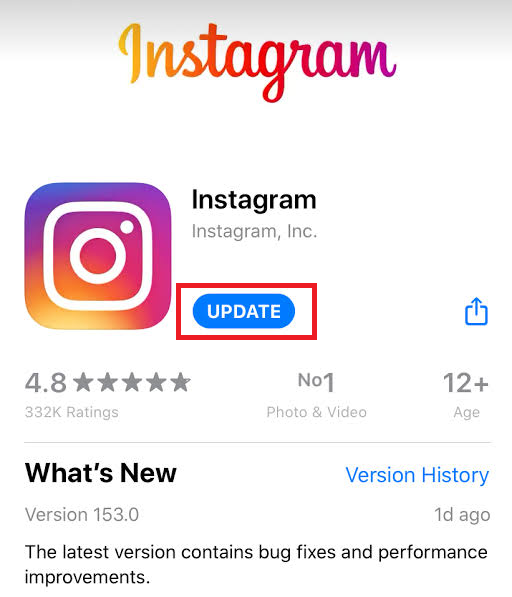
- Atualização do Instagram de app Store أو Google Play StoreEm seguida, feche-o completamente e verifique a lista novamente.
![A App Store ou a Google Play Store exibem uma atualização para o Instagram, mas a opção de arquivar não está presente no menu.]()
Uma versão mais antiga do aplicativo pode exibir uma lista desatualizada ou incompleta, especialmente se o caminho do arquivo atual já tiver sido alterado.
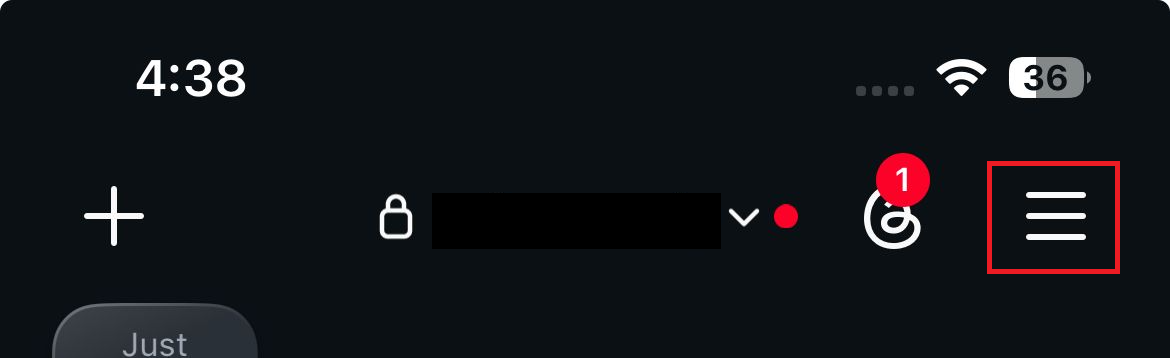
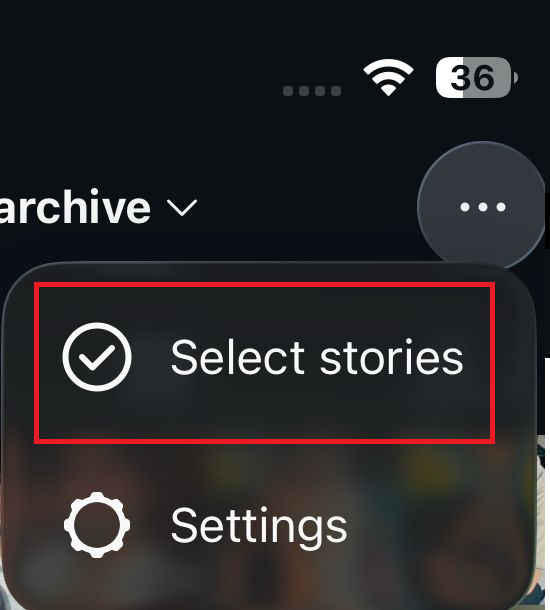
Se qualquer tipo de arquivo abrir, significa que a conta ainda tem o recurso de Arquivo ativado . No entanto, se a tela abrir corretamente, mas uma publicação ou clipe do Reel específico ainda não tiver a opção de Arquivar , o problema está nesse item específico, e não no menu principal de Arquivo.
2. Verifique a postagem ou o clipe do Reel que você está tentando arquivar.
A ausência da opção "Arquivar" em uma publicação ou Reel individual nem sempre significa que há um problema com a tela principal de Arquivos . O item pode ter sido aberto a partir de uma interface que o Instagram não permite arquivar, ou pode já estar arquivado.
A ajuda do Instagram para arquivar publicações se aplica apenas ao conteúdo que você compartilhou. Uma publicação na qual você foi marcado, a publicação de outra pessoa, um compartilhamento ou um item aberto na aba Explorar pode exibir uma lista diferente, pois não se trata de uma versão editável do seu conteúdo.
- Abra seu perfil do Instagram e selecione a publicação ou o Reel que deseja ocultar. É importante não testar esses passos em um Reel. Conteúdo de outra pessoaOu uma publicação na qual você foi marcado, mas que não é sua, ou um item que foi aberto a partir de uma interface diferente do seu perfil.
![Uma publicação do Instagram é aberta a partir do perfil do usuário, e o menu de três pontos é usado para buscar a opção de arquivo.]()
A opção Arquivo está vinculada às suas publicações ou vídeos do Reels que você compartilhou, portanto, a melhor maneira de testá-la é diretamente da sua rede de perfis. - pressione o menu Os três pontos E procure uma opção arquivoÉ importante observar que os procedimentos disponíveis podem variar dependendo de Tipo de conteúdo E a conta.
- Se o item já tiver sido aberto dentro do arquivo, procure a opção. Mostrar no perfil أو RestaurarA página de ajuda do Instagram indica que Mostrar publicação no perfil Para usar este procedimento específico com Publicações arquivadas.
![Uma publicação arquivada do Instagram mostra uma opção.]()
Se a publicação já estiver arquivada, o menu pode mudar para mostrar a opção “Mostrar no perfil” ou “Restaurar”, o que pode dar a impressão de que a opção “Arquivar” está faltando quando, na verdade, não está. - Retorne à grade de perfil normal e compare o item que você testou com outro item ativo do mesmo tipo.
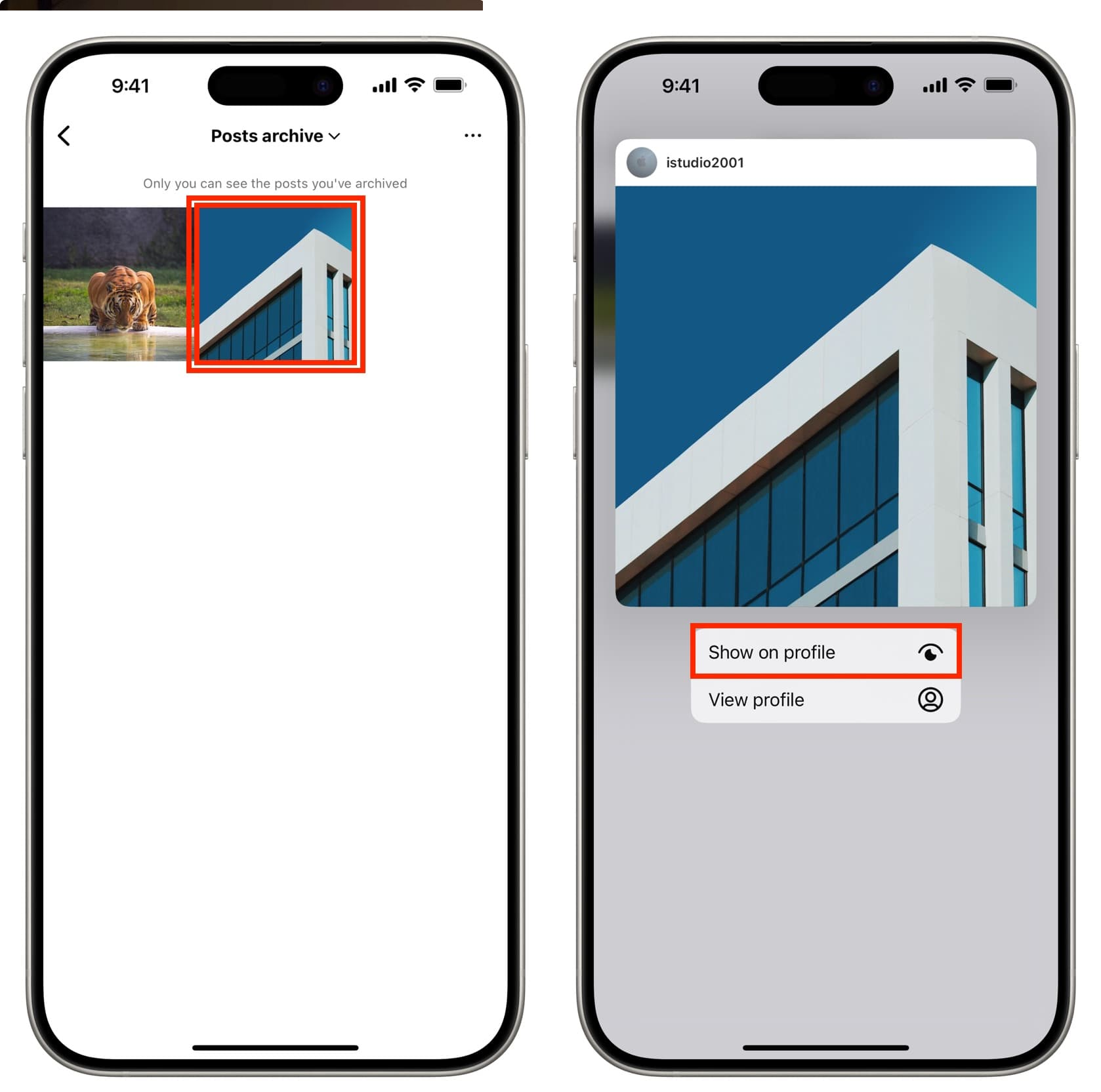
Se a opção Arquivar aparecer em outro item ativo, isso indica que o problema estava no estado atual do primeiro item ou em onde ele foi aberto. Isso significa que o Instagram não bloqueia a opção Arquivar em todos os lugares.
3. Ative o arquivamento de histórias e teste uma nova história.
Um arquivo de Stories vazio é diferente da ausência completa do menu Arquivo. Se o arquivo de Posts estiver funcionando normalmente, isso indica que o Instagram está carregando a área de arquivo; no entanto, pode simplesmente não ter salvo esses Stories antes que expirassem.
O Instagram afirma que os Stories geralmente desaparecem após 24 horas, a menos que sejam adicionados aos Destaques. A configuração "Arquivo de Stories" controla se os Stories futuros serão salvos automaticamente.
Ativar a opção "Salvar história no arquivo" agora impede a recuperação de histórias antigas que foram excluídas, expiraram enquanto o recurso de salvar estava desativado ou foram perdidas devido a um problema de arquivamento no Instagram. Verifique sua pasta "Excluídos recentemente" se a história foi removida recentemente.
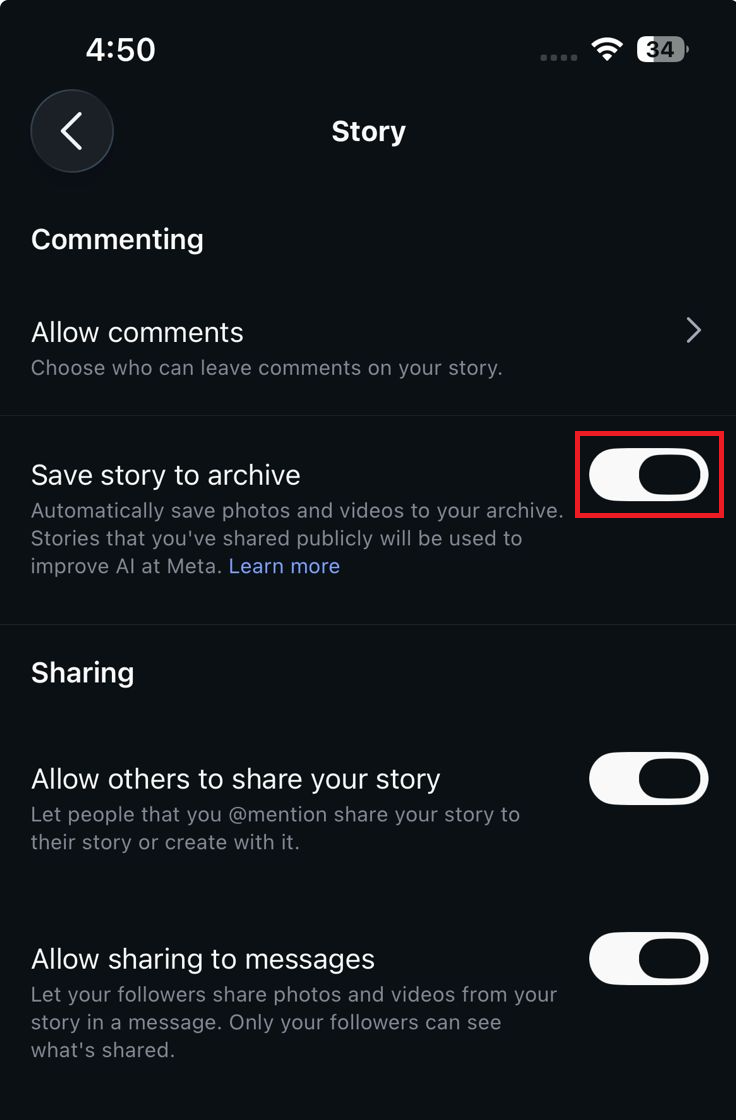
- Abra as configurações do Instagram e pesquise por arquivo, em seguida, abra Arquivamento e download E habilitar Salvar história para arquivar Se a opção aparecer.
![As configurações do Instagram mostram a opção "Salvar história no arquivo" ativada.]()
Um arquivo de Stories vazio geralmente é simplesmente o resultado de desativar a opção Salvar, em vez de remover completamente o recurso de Arquivo. - Publique uma nova história de teste. Não a exclua antes que expire.
- Após o término da história, reabra-a. Arquivo de histórias (Arquivo de histórias) e verifique se a nova história de teste aparece.
- Se você excluiu a história recentemente, verifique seu Excluído recentemente (Excluídos recentemente). O Instagram mantém o conteúdo excluído por um período limitado, e os Stories que não estão no arquivo de Stories podem permanecer por até [período de tempo ausente]. 24 horas Somente.
Se os Stories em si não estiverem sendo publicados ou carregados, o Guia de Solução de Problemas do Instagram Stories é a melhor solução para esse problema específico.
Se a nova história aparecer, significa que o problema estava em salvar as histórias antigas, e não na tela de Arquivo em si. As histórias antigas que estavam faltando ou nunca foram salvas, foram excluídas ou não podem mais ser recuperadas da conta.
4. Atualize o aplicativo Instagram e o status da rede.
Se a função Arquivo funcionava normalmente antes, mas agora aparece vazia, trava ou desaparece após uma atualização, é provável que seu telefone esteja exibindo dados desatualizados do Instagram. Nesse caso, atualizar o aplicativo é lógico e necessário.
As diretrizes de solução de problemas do Instagram ainda sugerem atualizar o aplicativo, reiniciar o dispositivo, testar uma conexão de internet diferente e reinstalar o aplicativo quando um recurso específico não estiver funcionando normalmente.
Essas etapas podem corrigir o problema da lista de arquivos ou da tela que não carrega. No entanto, elas não podem recuperar stories que nunca foram salvos ou conteúdo que o Instagram não retém mais.
- Reinicie o seu telefone e, em seguida, teste o Instagram novamente usando o aplicativo. Wi-Fi E novamente usando Dados móveis.
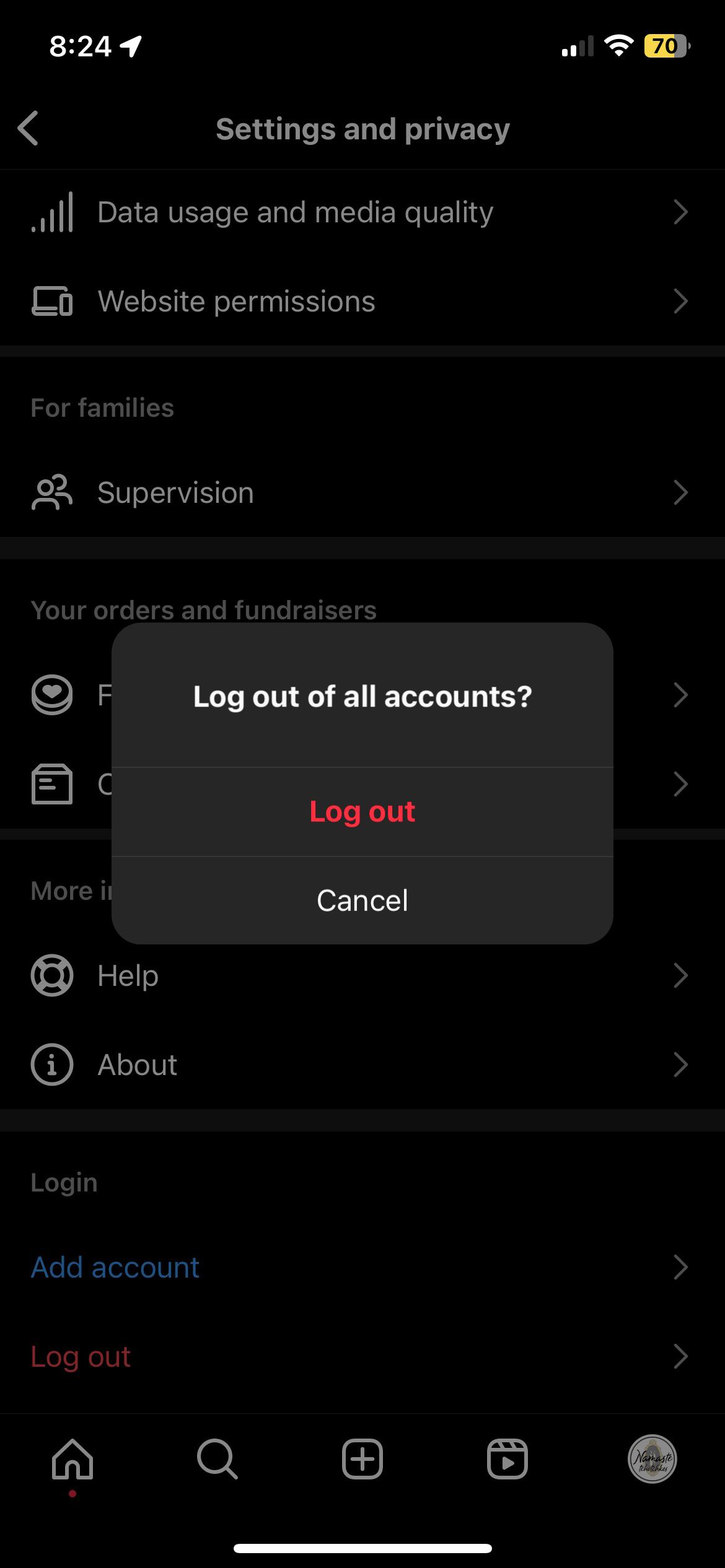
- Saia do Instagram, feche completamente o aplicativo e, em seguida, entre novamente na conta afetada.
![Saia da sua conta do Instagram e entre novamente para atualizar a tela de arquivo ausente ou vazia.]()
Usuários que se deparam com o problema do desaparecimento do arquivo geralmente relatam que um login limpo atualiza os dados da conta de forma mais confiável do que tentar desbloquear repetidamente a mesma tela com defeito. - Em dispositivos AndroidAbra as configurações do aplicativo no seu celular e limpe o cache do Instagram. (Em outros dispositivos) iPhoneUtilize a etapa de reinstalação porque o sistema iOS Não oferece o mesmo controle sobre o cache para cada aplicação.
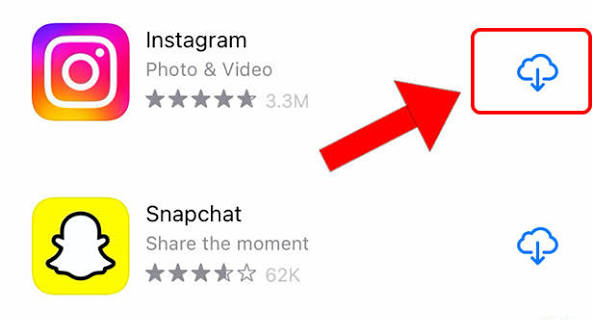
- Se a opção Arquivar ainda estiver ausente ou vazia, desinstale o Instagram, reinstale a versão oficial da loja e faça login novamente.
![Reinstalar o Instagram no celular após a tela de arquivo desaparecer ou parar de carregar.]()
Reinstalar é uma solução mais eficaz do que simplesmente reiniciar o aplicativo quando o arquivo continua desaparecendo na mesma versão do aplicativo e no mesmo telefone. - Consulte a tela de Arquivo e quaisquer itens novos, em vez de julgar o resultado com base apenas no conteúdo antigo.
Se o Instagram apresentar instabilidades além do problema de arquivamento, utilize o guia de solução de problemas mais abrangente do Instagram após esta análise específica.
Se o arquivo reaparecer após fazer login novamente, limpar o cache, alterar a conexão ou reinstalar o aplicativo, então o problema estava relacionado a dados antigos do Instagram no telefone.
5. Verificar o status da conta e reportar um problema de arquivo ausente no Instagram
Se outra conta do Instagram exibir a opção "Arquivar" no mesmo celular, é provável que o celular e a instalação do aplicativo estejam funcionando corretamente. Isso significa que o problema com o desaparecimento da tela "Arquivar" está relacionado a essa conta.
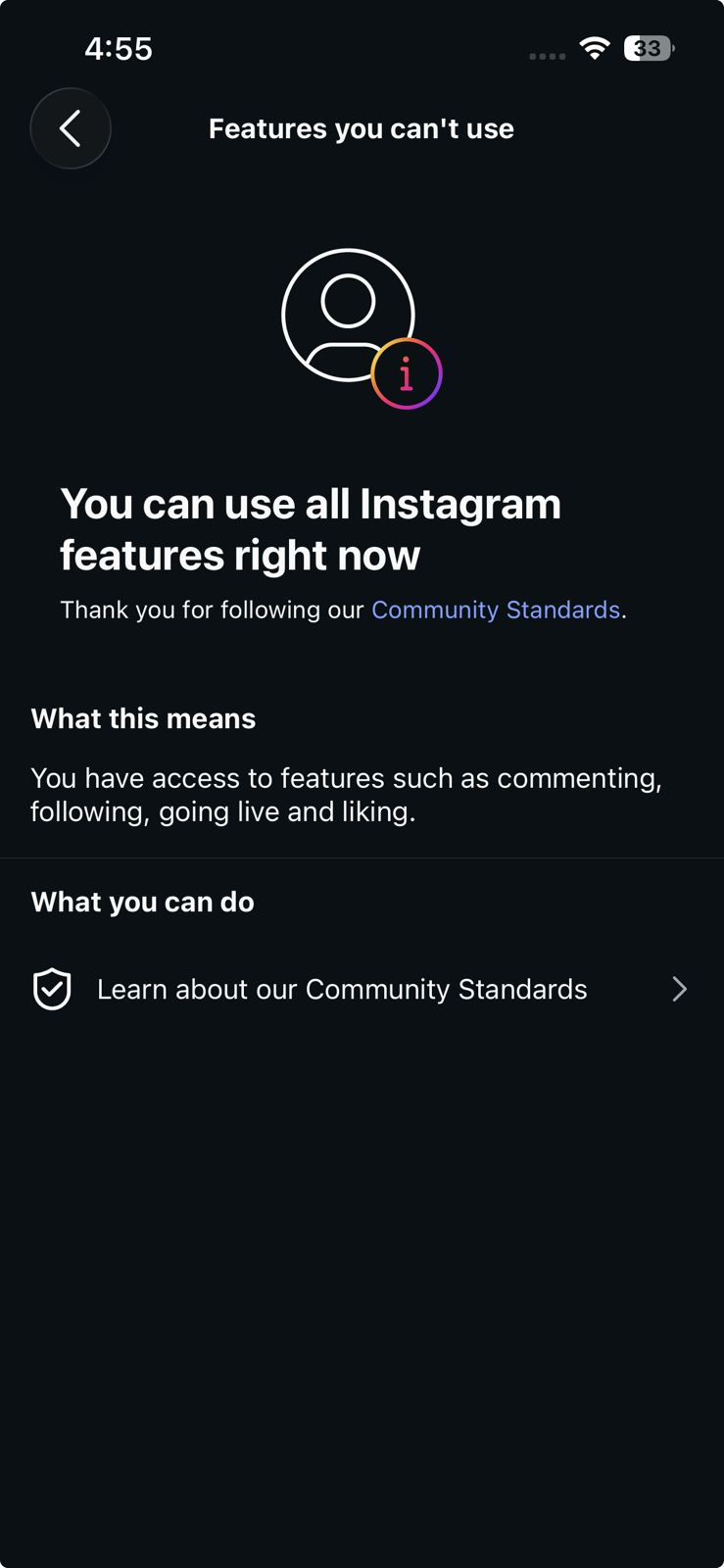
A página de Status da conta do Instagram pode exibir recursos que a conta não pode usar no momento. Se o status da conta estiver correto (ou seja, sem restrições), use o formulário de relatório de problemas técnicos e descreva o problema com precisão.
Seja específico ao relatar. Em vez de simplesmente dizer "arquivo ausente", esclareça se a parte ausente é a entrada do menu de perfil, o arquivo de Stories , o arquivo de Posts , o arquivo de Lives ou a ação de arquivar para uma única publicação.
- Se você tiver outra conta do Instagram disponível, verifique se a opção Arquivar aparece para ela no mesmo telefone.
- Na conta afetada, abra Perfil > Menu > Status da conta Consulte a seção Funcionalidades que você não pode usar Se aparecer.
- Se a página de Status da sua conta exibir restrições, use a opção de revisão ou apelação disponível em vez de reinstalar o aplicativo.
- Se o status da conta estiver limpo, abra-a. Perfil > Menu > Ajuda > Reportar um problema Descreva se está faltando uma lista, um procedimento de conteúdo único ou um tipo de arquivo específico.
![O fluxo de ajuda e reporte de problemas do Instagram permite que os usuários relatem uma opção de arquivamento ausente ou desativada.]()
Quando as correções locais falham, a melhor última medida é enviar um relatório de erro detalhado do arquivo, com capturas de tela e detalhes da conta. - Inclua capturas de tela, versões do aplicativo no celular e do Instagram, o tipo de arquivo afetado e se outra conta está sendo executada no mesmo dispositivo.
Se a opção Arquivar continuar apresentando falhas em uma única conta após o status da conta estar limpo e o aplicativo atualizado, entre em contato com o suporte do Instagram em vez de reinstalar o aplicativo repetidamente. Se a página Status da conta exibir restrições, use a opção de revisão disponível lá.
Comentários estão fechados.