

Se você perceber que as notificações do Instagram não estão chegando ao seu dispositivo, pode estar perdendo atualizações importantes da sua conta. Esse problema geralmente é causado por configurações de permissão incorretas, um bug de software ou falha técnica, ou até mesmo por recursos projetados para limitar interrupções, como o modo "Não perturbe", o modo avião e o modo de suspensão do Instagram.
1. Permitir notificações do aplicativo Instagram
Quando você não está recebendo nenhuma notificação do Instagram no seu dispositivo, o primeiro passo, obviamente, é verificar as configurações de notificação do aplicativo . É possível que as notificações push do Instagram simplesmente não estejam permitidas no seu dispositivo.
Como o Instagram sempre solicita a aprovação do usuário na primeira instalação do aplicativo, é provável que o usuário não tenha concordado com a caixa de diálogo. Para ativar as notificações push no seu dispositivo:
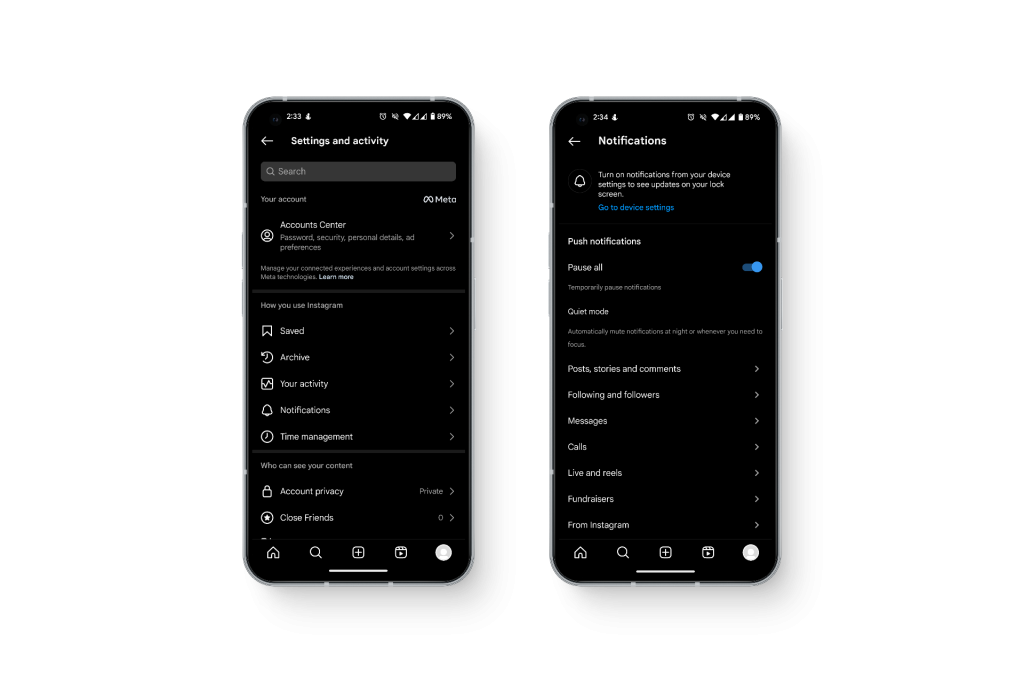
- Abra um aplicativo Instagram, Então aperte Ícone do seu perfil No canto inferior direito.
- Clique em Ícone do menu Aquela com as três linhas horizontais no canto superior direito da tela.
- Escolher الإعدادات > Avisos.
- Na lista de notificações, toque naquelas que deseja receber no seu dispositivo.
2. Verifique se o modo avião ou o modo Não perturbe está ativado.
Quando o modo Não Perturbe (DND) ou o Modo Avião estão ativados , seu telefone basicamente impede que você receba todas as notificações. No modo Não Perturbe (DND), todas as suas notificações são silenciadas ; não há som nem vibração, mas elas permanecem visíveis. No Modo Avião, você é desconectado de todas as redes e não recebe nenhuma notificação.
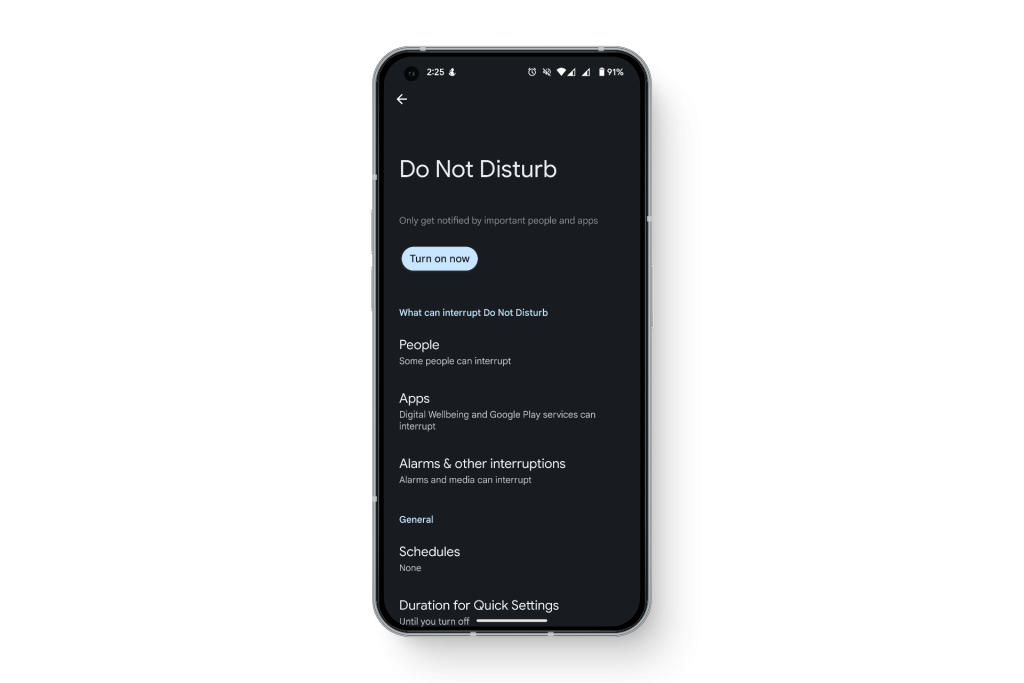
Para resolver esse problema, certifique-se de desativar o Modo Avião e o Modo Não Perturbe (DND) no seu dispositivo. Isso pode ser feito nas configurações do seu telefone.
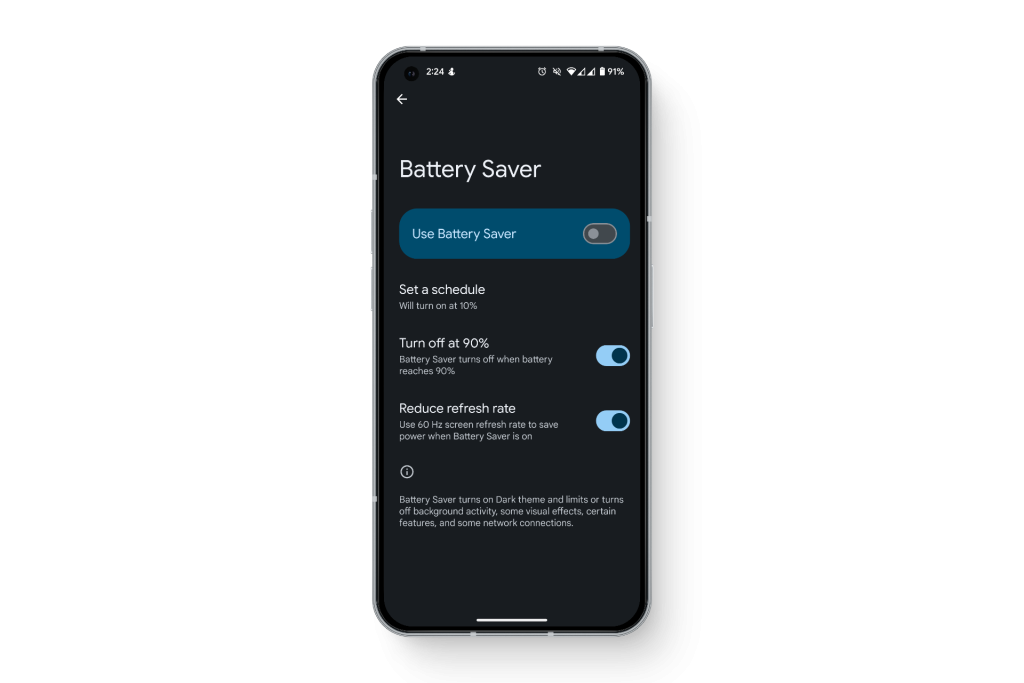
3. Desative o modo de economia de bateria
Na maioria dos dispositivos móveis, o modo de economia de bateria é ativado automaticamente quando o nível da bateria cai para um certo ponto. O usuário pode não perceber isso e, durante esse período, pode perder notificações importantes. Embora o modo de economia de bateria não "bloqueie" as notificações diretamente, ele as silencia na maioria dos casos.
4. Verifique sua conexão de internet
Às vezes, mesmo estando conectado a uma rede, você pode não receber uma resposta ativa da internet. Isso significa que as notificações da sua conta ou aplicativo do Instagram podem não aparecer ou não chegar ao seu dispositivo. Nesses casos, não há problema com as suas configurações de notificação e é difícil diagnosticar a causa, principalmente se você estiver usando um plano de dados limitado.
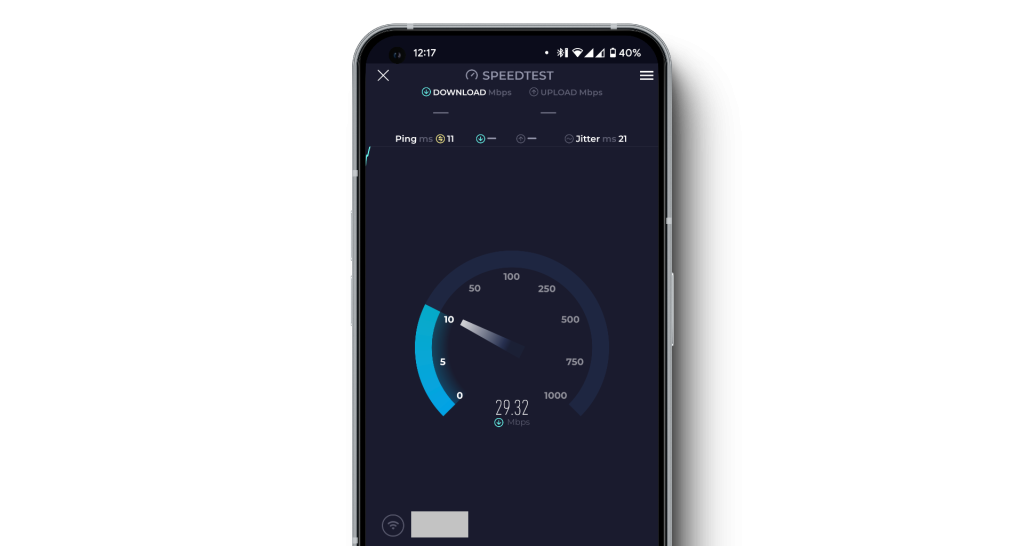
Certifique-se de que o aplicativo em questão esteja ativo e funcionando na sua conexão atual. Se estiver usando dados móveis, verifique se seu provedor de internet não está limitando a velocidade do Instagram. Para mais detalhes, recomenda-se entrar em contato com seu provedor de dados.
5. Verifique se o Modo de Suspensão está ativado no Instagram.
O Instagram possui seu próprio " Modo Sono ", projetado para ajudar os usuários a fazerem uma pausa no aplicativo. Ele silencia as notificações e envia respostas automáticas para mensagens diretas. Quando ativado, você pode não receber nenhuma notificação em sua conta.
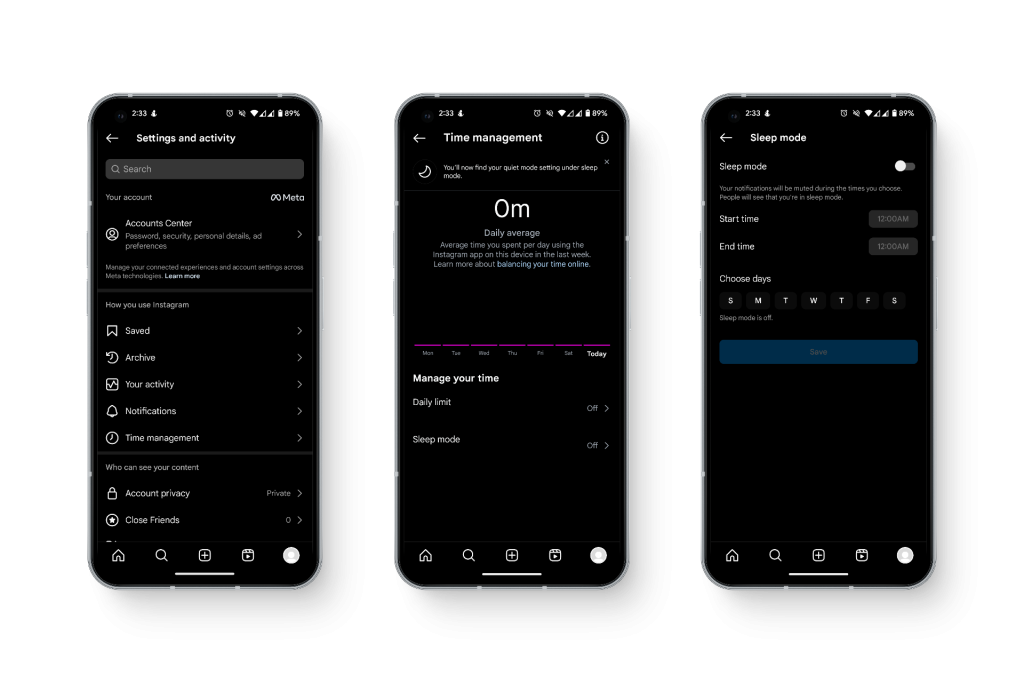
Para verificar se o Modo de Suspensão está ativado na sua conta:
- Abrir InstagramEm seguida, toque na sua foto de perfil no canto inferior direito da tela.
- Clique em Ícone do menu Aquela que tem três linhas horizontais no canto superior direito.
- Clique em الإعدادات > gerenciamento de tempo > Modo dormir.
- Mova o interruptor para ativar ou desativar o Modo de Suspensão.
6. Reinicie o seu dispositivo
É possível que uma falha ou erro de software esteja causando o problema. Isso é especialmente provável se as notificações de todos os outros aplicativos, além do Instagram, também não estiverem chegando. Uma simples reinicialização pode resolver problemas que, de outra forma, seriam difíceis de explicar.
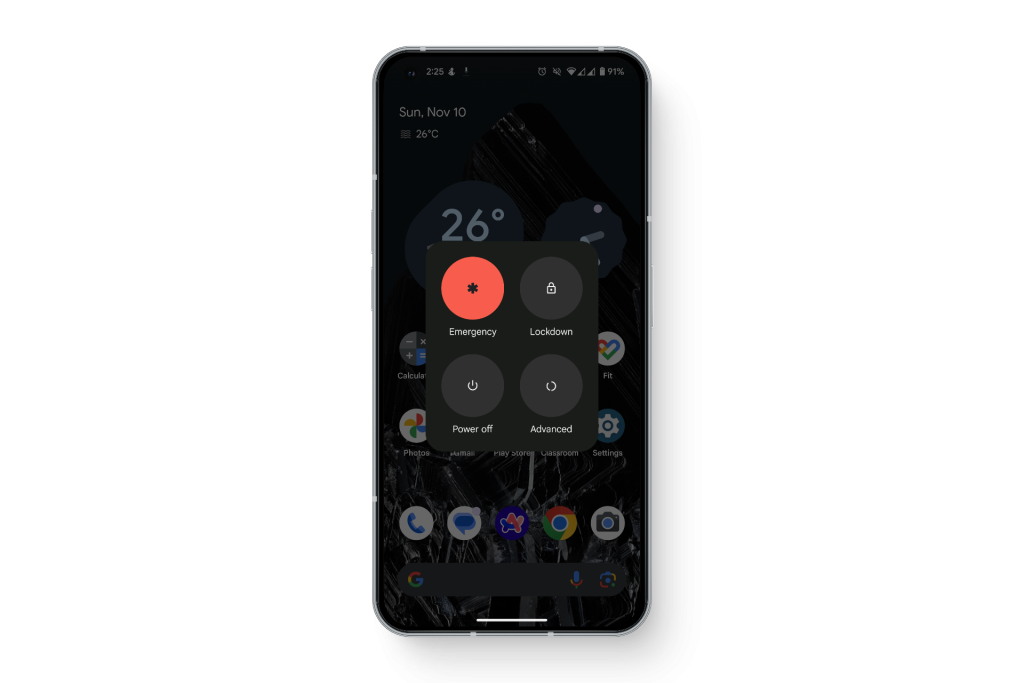
Desligue o dispositivo e ligue-o novamente, reconecte-se a quaisquer redes sem fio e verifique se o problema persiste.
7. Atualize o aplicativo Instagram
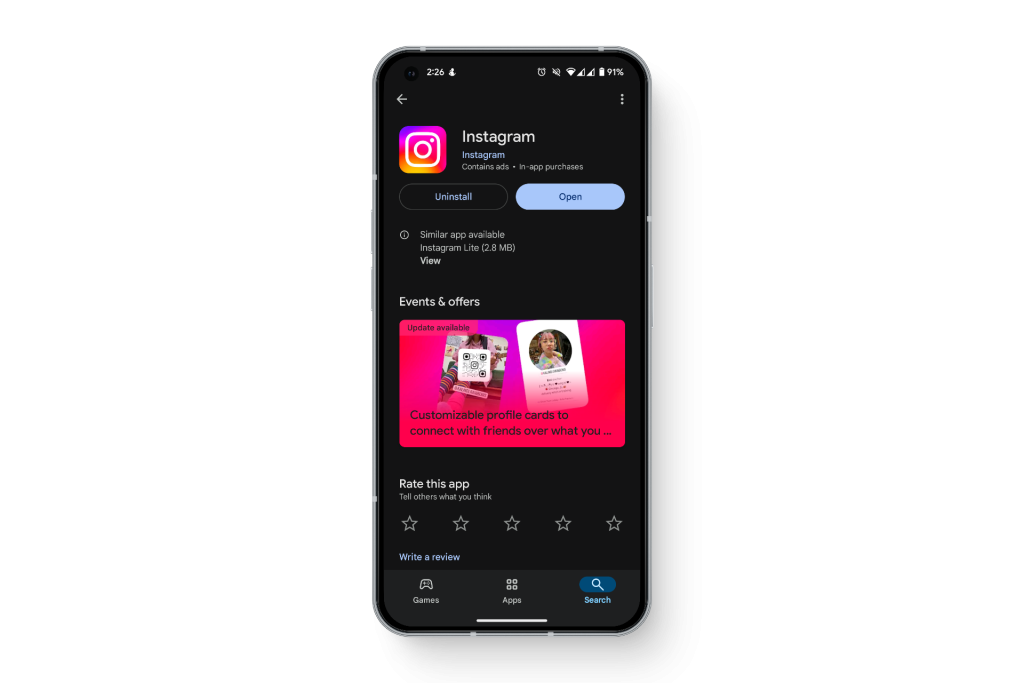
Se todas as outras soluções falharem, certifique-se de que você tem a versão mais recente do aplicativo instalada no seu celular. Muitas vezes, ao atualizar um aplicativo, versões antigas podem parar de funcionar corretamente, resultando em uma experiência ruim. Se você tiver problemas com o fato de as versões mais recentes consumirem mais espaço de armazenamento ou dados, você sempre pode optar pela versão mais leve, o Instagram Lite.
8. Verifique se você está conectado à conta correta.
Às vezes, você pode parecer estar conectado a uma determinada conta, talvez uma muito ativa, apenas para descobrir mais tarde que o Instagram está conectando você a uma conta diferente. Isso significa que você não receberá nenhuma notificação da conta desconectada. Basta abrir o aplicativo e verificar se a conta em questão é a mesma em que você estava conectado.
Comentários estão fechados.