

Se o seu aplicativo do Instagram não estiver carregando as atividades da sua conta, pode haver um problema com sua conexão de internet, configurações da conta ou com o próprio aplicativo. Este guia ajudará você a identificar possíveis problemas e oferecerá soluções que podem funcionar para você.
1. Verifique sua conexão com a internet.
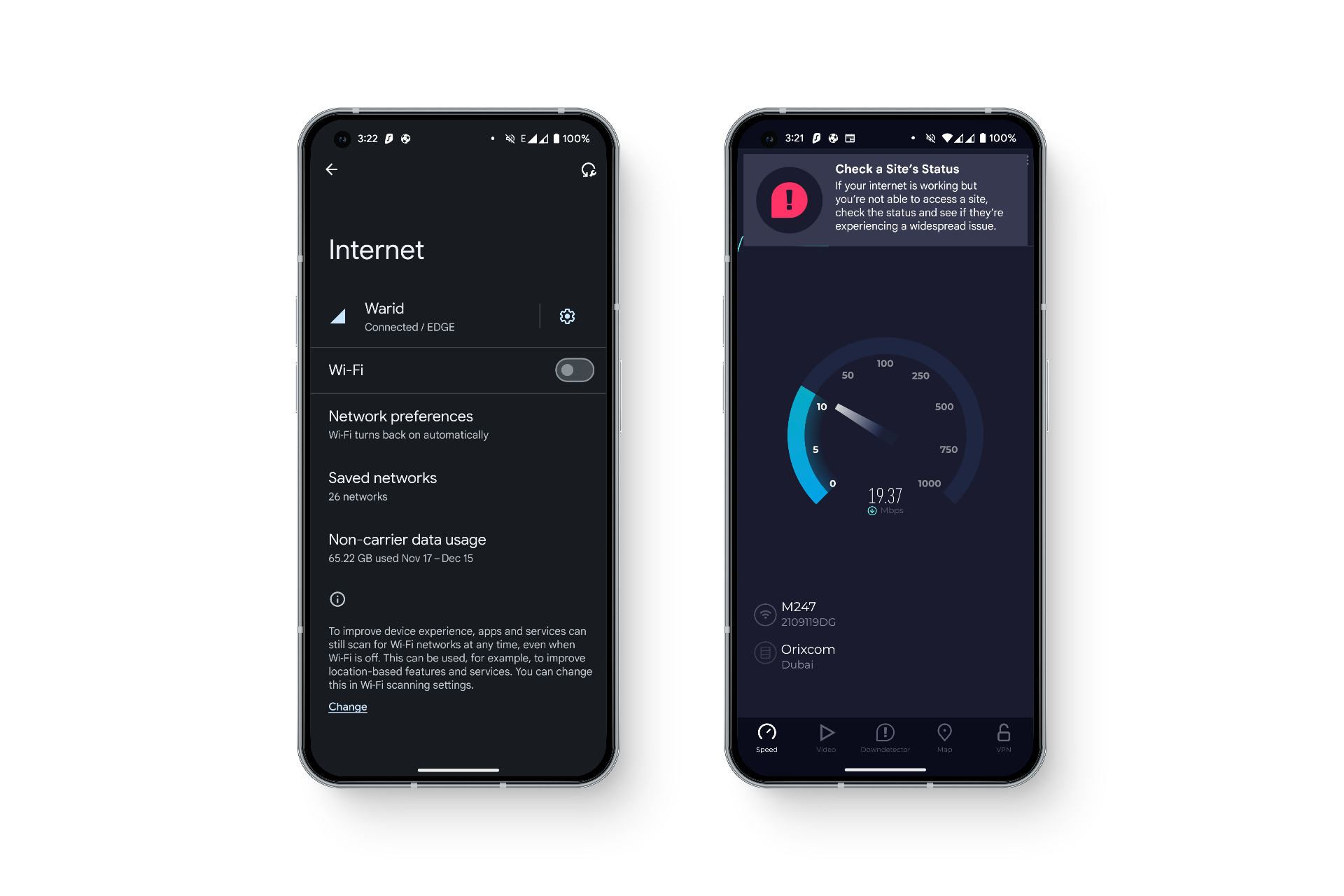
Se o aplicativo do Instagram não conseguir carregar a atividade da sua conta ou outros conteúdos, o primeiro passo é verificar se você tem uma conexão de internet estável , seja Wi-Fi ou dados móveis. Você também pode tentar usar outra conexão para ver se isso resolve o problema. Para verificar, faça um teste de velocidade da internet online para garantir que sua conexão esteja estável.
2. Reinicie o aplicativo do Instagram.
Se não houver problemas com sua conexão de internet, é recomendável reiniciar o aplicativo do Instagram, pois uma simples reinicialização costuma resolver problemas difíceis de explicar. Além disso, você também pode tentar reiniciar o celular para descartar possíveis falhas de software.
É importante entender que minimizar um aplicativo para a lista de aplicativos recentes não é o mesmo que fechá-lo completamente. Para fechar todos os aplicativos no Android, você precisa deslizar o dedo de baixo para cima na tela, pressionar e segurar e, em seguida, soltar. Depois, deslize da esquerda para a direita e, à esquerda, toque em " Limpar tudo ". Observe que o procedimento para fechar aplicativos pode variar dependendo do seu dispositivo.
3. Atualize o aplicativo Instagram
Certifique-se de estar usando a versão mais recente do aplicativo Instagram . Às vezes, as atualizações mais recentes incluem correções para problemas presentes em versões anteriores. Você pode abrir a Google Play Store no Android ou a App Store no iOS para verificar se há alguma atualização de software disponível.
Para a maioria dos usuários, manter as atualizações automáticas ativadas pode ser benéfico, pois mantém os aplicativos atualizados sem exigir que o usuário verifique constantemente quando aplicativos específicos devem ser atualizados manualmente. Para fazer isso:
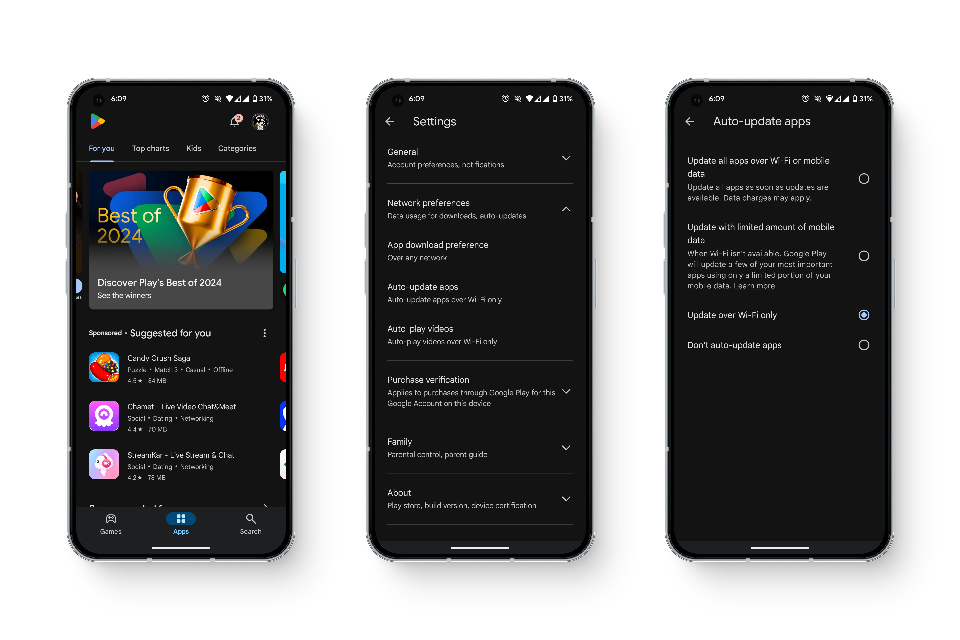
- Abrir Google Play Store.
- No canto superior direito, toque no ícone. Perfil pessoal.
- Clique em الإعدادات > Preferências de rede > Atualizar aplicativos automaticamente.
4. Limpe o cache e os dados do aplicativo
No Android, limpar o cache do aplicativo também pode resolver alguns problemas. Como esse problema geralmente surge de um bug de software ou de uma conexão incorreta, recomenda-se limpar o cache do aplicativo Instagram, que pode acumular arquivos ou dados corrompidos ao longo do tempo, interferindo no funcionamento correto do aplicativo.
5. Saia e faça login novamente
Às vezes, uma falha temporária no seu aplicativo ou nas configurações da sua conta pode causar erros inesperados. Tente sair e entrar novamente na sua conta para ver se isso resolve o problema. Você também pode tentar entrar em uma conta diferente para verificar se o problema é específico dessa conta.
6. Faça login pelo navegador
O aplicativo do Instagram pode apresentar problemas ou interrupções temporárias, por isso recomenda-se tentar fazer login por meio de um dispositivo diferente , de preferência um navegador, pois isso pode contornar os problemas específicos do aplicativo.
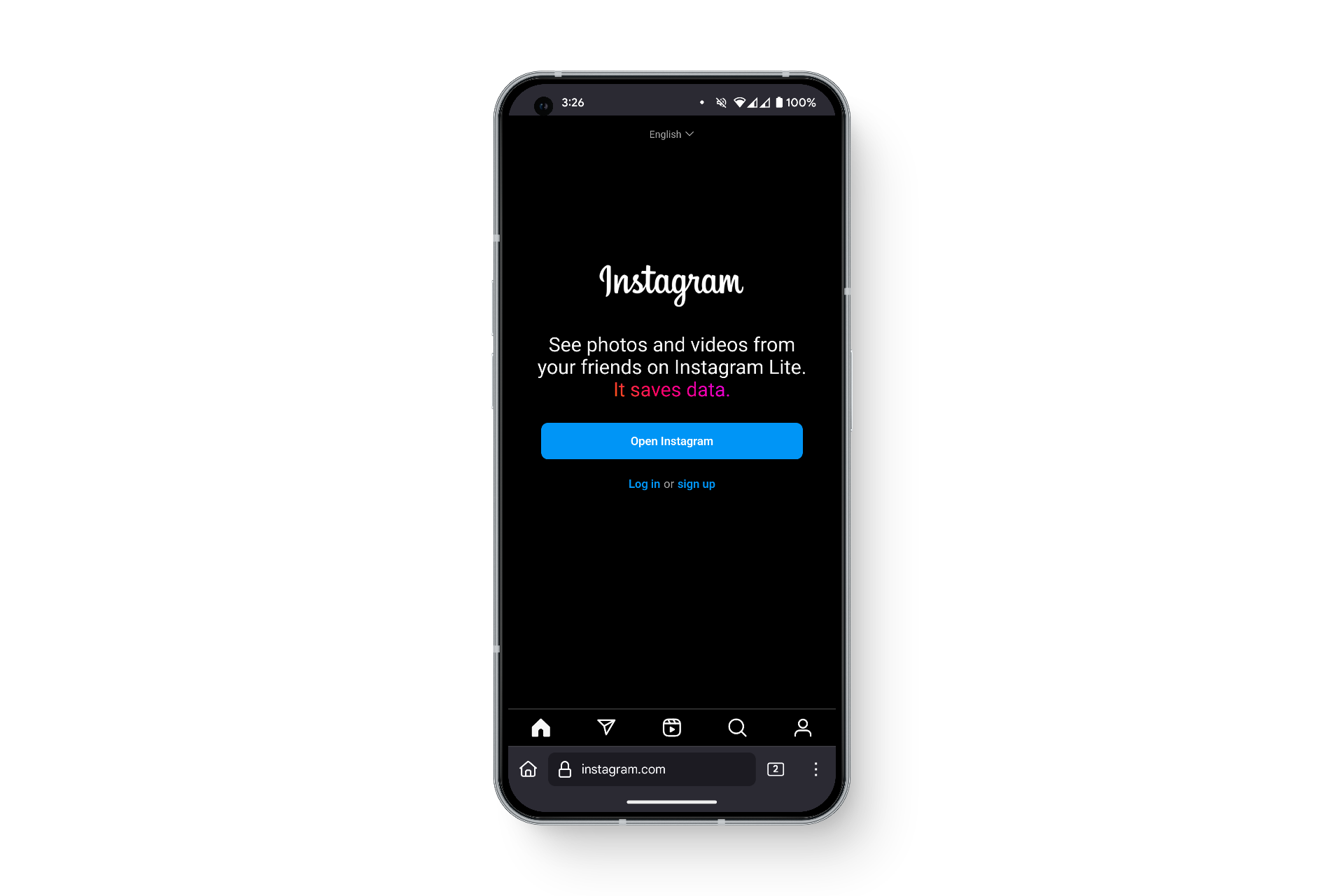
Isso também lhe dará uma pista sobre onde reside o problema. Algumas pessoas têm aplicativos de terceiros conectados às suas contas, e essa será uma maneira de verificar se há alguma interferência externa causando o problema.
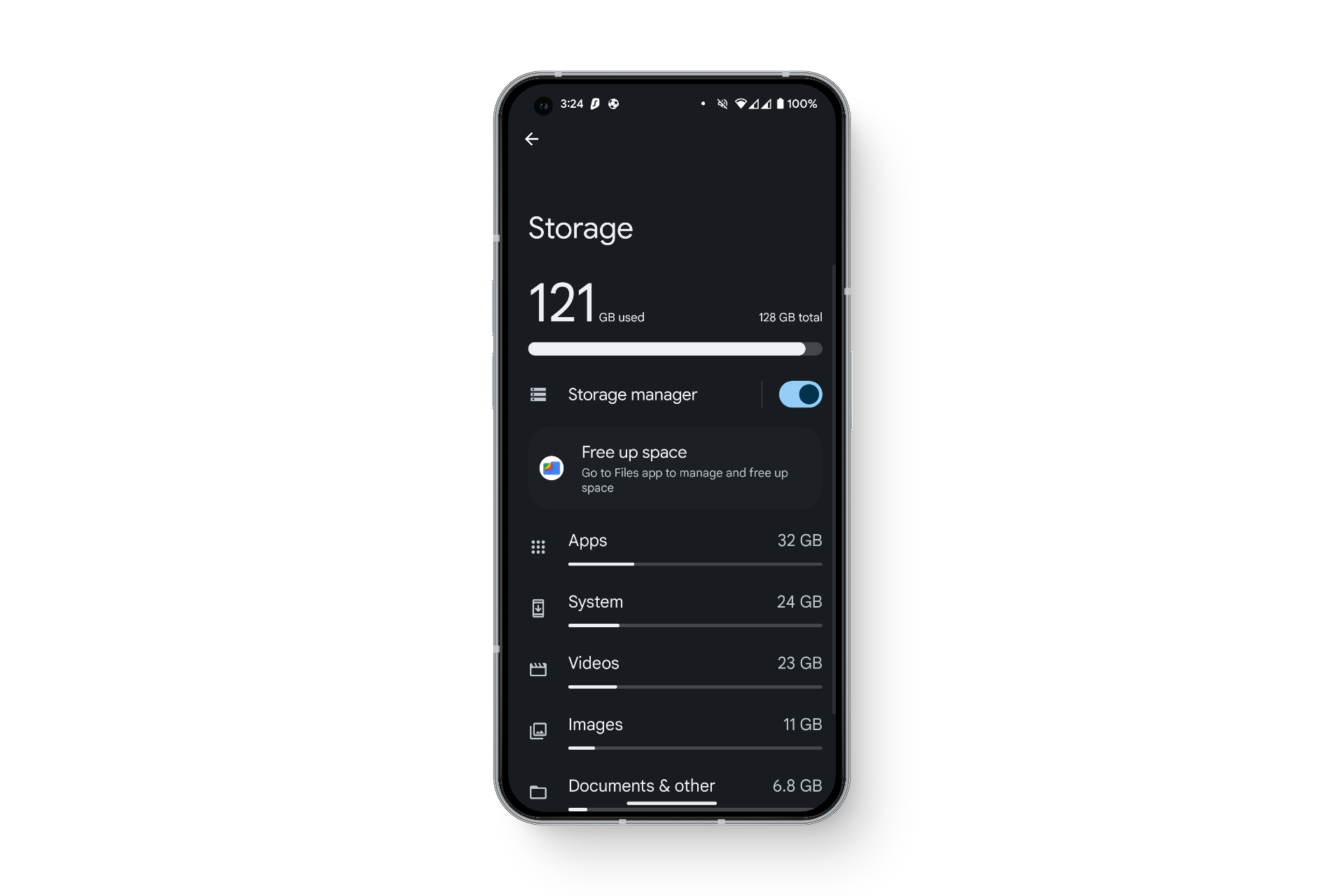
7. Verifique se seu dispositivo tem espaço de armazenamento suficiente.
Se sua conta do Instagram estiver funcionando corretamente em um navegador, é possível que o problema esteja no seu dispositivo móvel ou no próprio aplicativo. Certifique-se de ter espaço suficiente no seu dispositivo para o Instagram armazenar dados adicionais. Você pode fazer isso excluindo documentos, fotos e aplicativos desnecessários. Limpar o cache e os dados de alguns aplicativos não utilizados também pode ajudar.
8. Verificando problemas no servidor do Instagram
Quando você não consegue enviar conteúdo para o Instagram, é possível que os servidores da Meta estejam fora do ar ou sobrecarregados. Foi exatamente isso que aconteceu em março de 2024, quando os serviços da Meta, incluindo Facebook e Instagram, sofreram interrupções generalizadas, resultando no bloqueio de contas para os usuários.
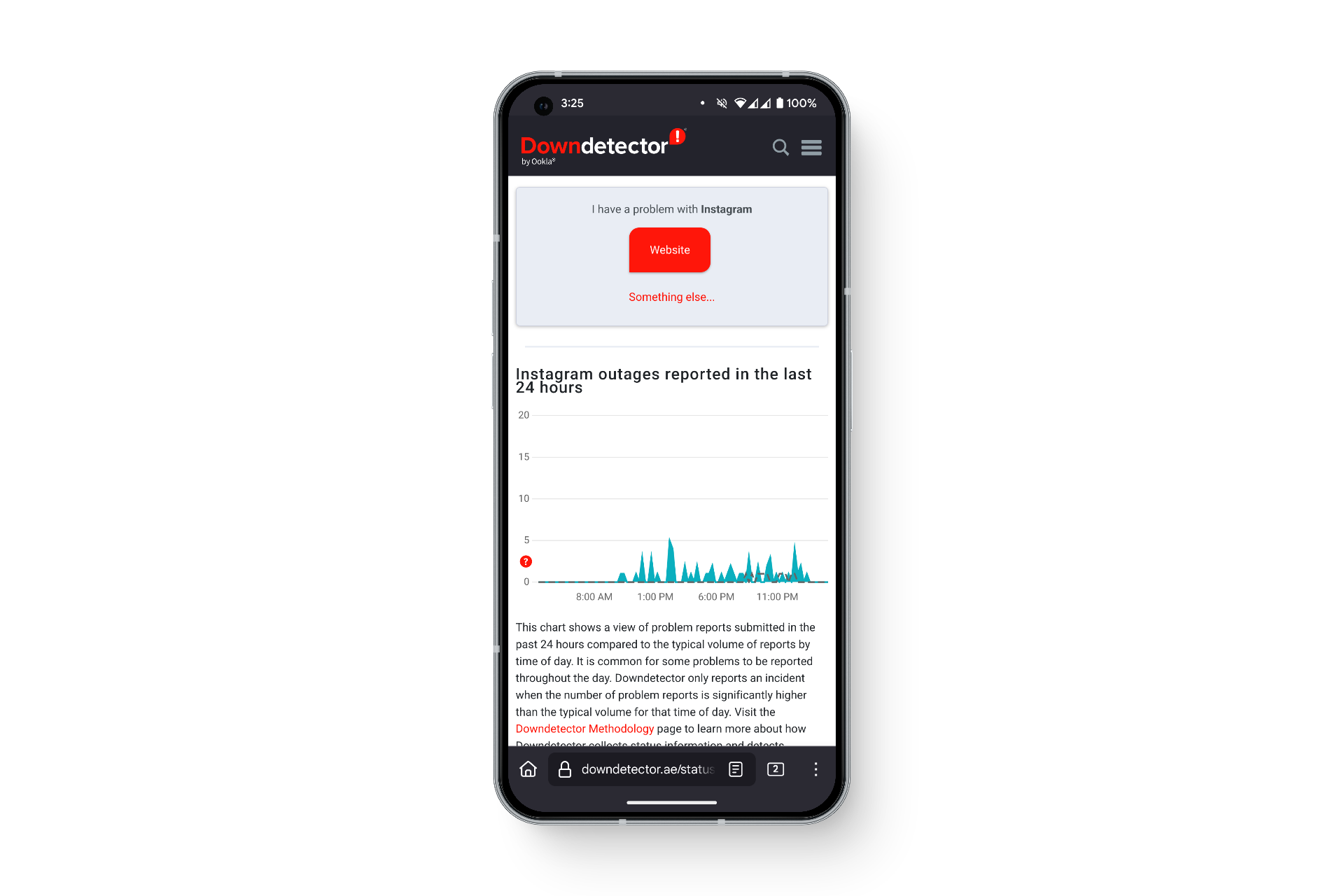
Para verificar se há algum problema com os servidores , você pode consultar as plataformas de mídia social ou outros sites para verificar a causa do problema e sua confiabilidade.
Comentários estão fechados.