
Como resolver o problema em que a opção Adicionar rapidamente não aparece no Snapchat
A opção "Adicionar rapidamente" sumiu do seu Snapchat? Não se preocupe! Descubra o guia completo para resolver esse problema comum passo a passo e recupere suas sugestões de amigos.

As coisas mais importantes que você precisa saber
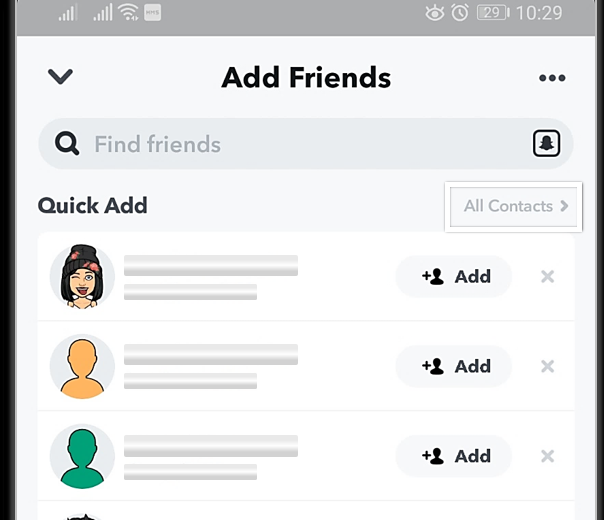
- O Snapchat mudou o nome de "Adicionar rapidamente" para "Encontrar amigos" e as sugestões agora aparecem em várias telas, como Bate-papo, Adicionar amigos ou Pesquisar.
- Se as suas sugestões em "Encontrar amigos" estiverem vazias, verifique se o Snapchat concedeu acesso aos seus contatos nas configurações do seu dispositivo (iOS ou Android) para ativar as sugestões baseadas em contatos.
- Se a tela "Encontrar amigos" estiver em branco ou ausente, atualize o aplicativo Snapchat, limpe o cache nas configurações e reinicie o telefone. Se o problema persistir, relate o erro.
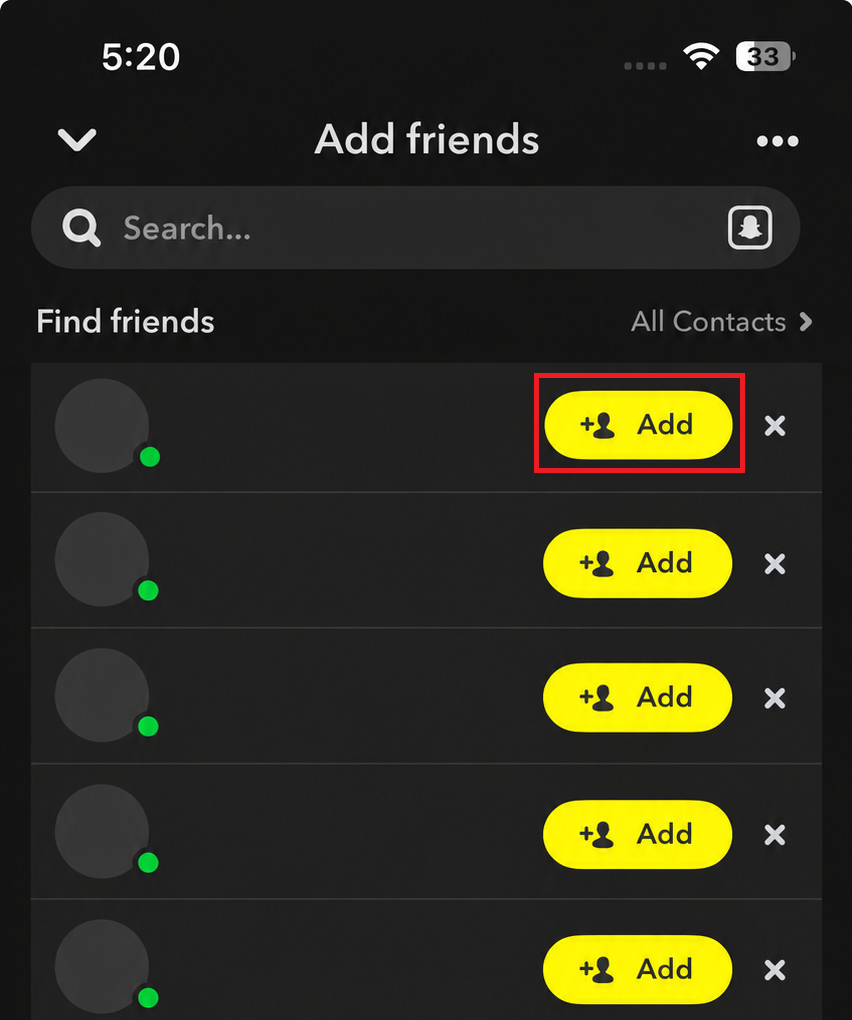
Ao tocar em Adicionar Amigos no aplicativo Snapchat , você pode esperar ver o antigo menu Adição Rápida , mas agora o aplicativo exibe Encontrar Amigos , uma lista menor de sugestões ou nenhuma recomendação.
O Snapchat renomeou oficialmente a função "Adicionar rapidamente" para "Encontrar amigos" , portanto, o simples desaparecimento da expressão "Adicionar rapidamente" não indica que houve um erro.
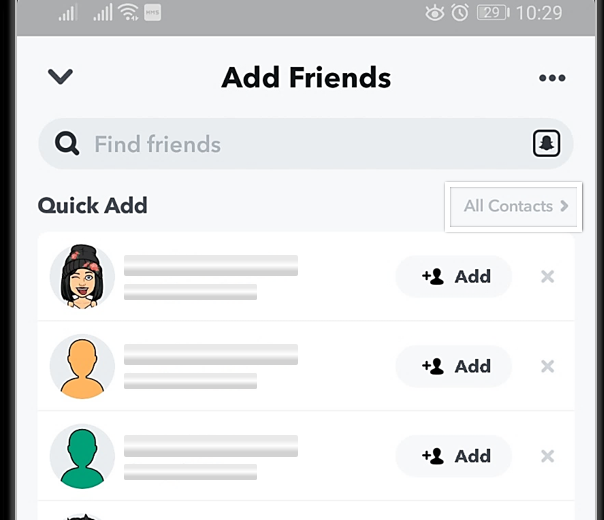
Uma verificação útil é se o Snapchat ainda consegue exibir sugestões de amigos em outros lugares. " Encontrar amigos" é uma área de recomendações, não um diretório completo de pessoas, e o Snapchat poderia colocá-la em "Adicionar amigos" , "Bate-papo" ou "Buscar".
A lista também pode diminuir quando o Snapchat tem menos sinais de conta, não consegue usar seus contatos ou aplica regras de segurança e privacidade.
| O que você vê | O que isso significa |
|---|---|
| Parece Encontre Amigos ao invés de Quick Add | A funcionalidade existe agora com o novo nome. |
| A página abre, mas as sugestões são poucas ou, em sua maioria, irrelevantes. | Ele pode ter Snapchat Informações de contato limitadas, menções a amigos em comum ou histórico da conta. |
| Outros dizem que sua conta nunca aparece para eles. | As configurações de privacidade podem Veja-me em Encontrar amigos O seu site está fora do ar ou ainda está sendo atualizado. |
| Apenas uma pessoa está desaparecida. | Use a busca por nome de usuário ou Snapcode; isso não garante resultados. Encontre Amigos Cada conta aparece. |
| Área Encontre Amigos A página está completamente vazia ou não carrega. | Atualize o SnapchatTeste a conexão, limpe o cache e, se a tela continuar sem responder, relate o problema. |
1. Confira a seção “Encontrar amigos”, onde o Snapchat agora exibe sugestões de amigos.
O nome antigo mudou, mas as sugestões não foram movidas para uma única aba permanente. Se você está se perguntando por que "Adição Rápida" não está aparecendo no Snapchat, é muito provável que seja por causa da mudança de nome.
As instruções do Snapchat para adicionar amigos explicam que a opção "Encontrar amigos" pode aparecer na tela de bate-papo, na tela "Adicionar amigos" ou quando você usa a função de busca.
- Abra o Snapchat e toque em Perfil Seu, e escolha Adicionar amigos أو Encontre amigos no Snapchat.
![A tela de perfil ou de adição de amigos do Snapchat agora exibe "Encontrar amigos" onde os usuários esperavam o nome antigo "Adicionar rapidamente".]()
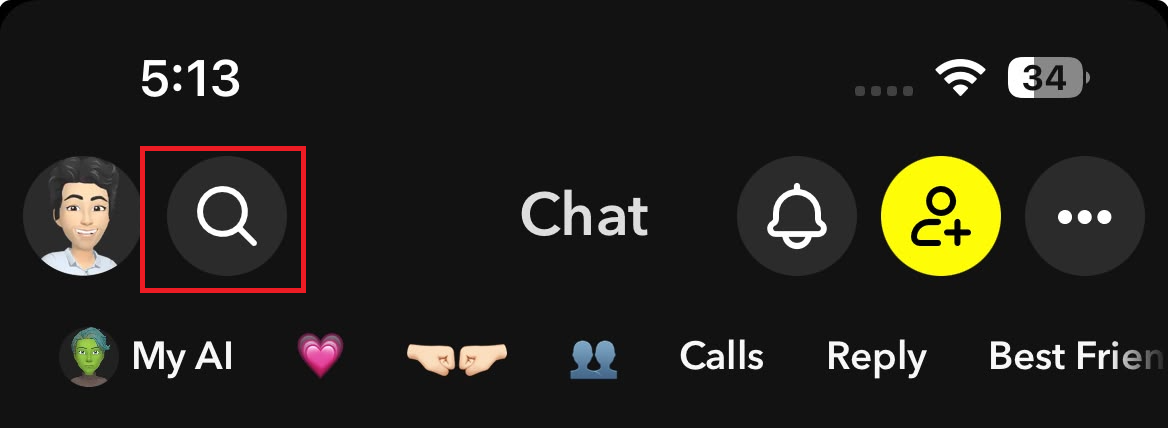
Nas versões atuais do Snapchat, a primeira solução costuma ser perceber que o antigo termo “Adicionar rapidamente” foi substituído por “Encontrar amigos”. - Se nenhuma recomendação aparecer, verifique a tela. Chat E pressione Pesquisar .
![O Snapchat mostra Adicionar Amigos, Bate-papo e Pesquisar como locais onde as sugestões do Encontrar Amigos podem aparecer.]()
Não retém Snapchat Todas as sugestões de amigos estão em uma única aba desatualizada chamada "Adicionar rapidamente", então verificar apenas uma tela pode dar a impressão de que o recurso está faltando. Se você estiver enfrentando outros problemas, talvez precise... Resolva o problema Alguns botões desapareceram.
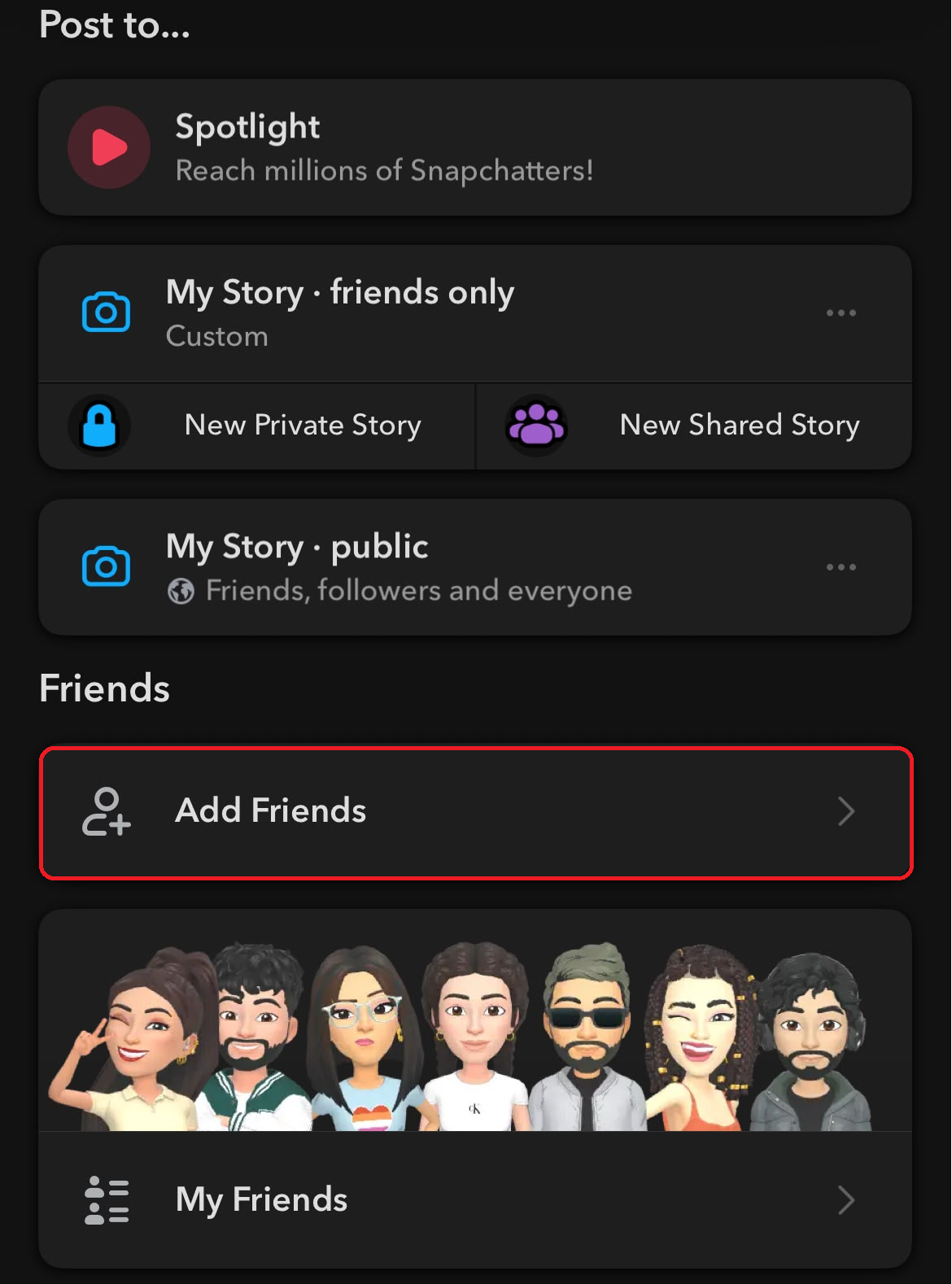
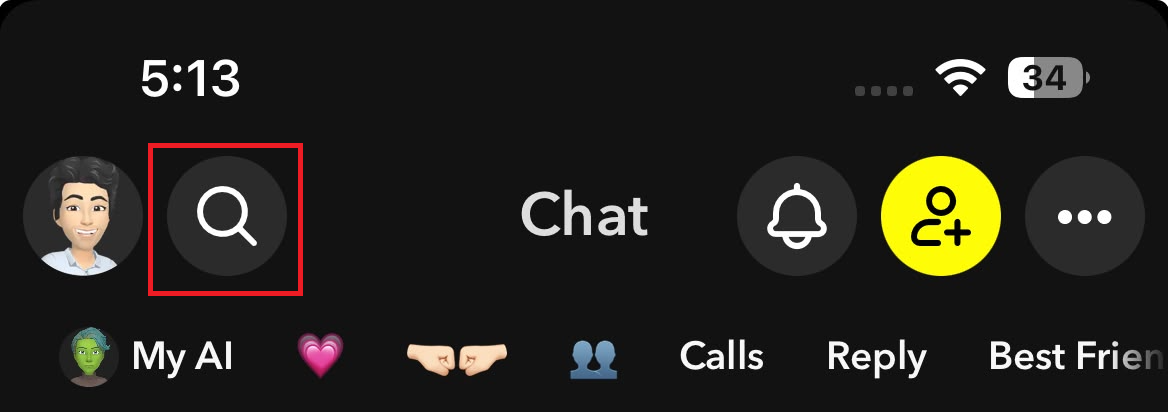
Se a área “Encontrar amigos” aparecer em algum desses locais, o recurso “Adicionar rapidamente” não desapareceu; ele está simplesmente usando a terminologia atual do Snapchat.
Se as sugestões forem confusas porque insinuam que você talvez conheça alguém, a explicação "você talvez os conheça no Snapchat" esclarece essa classificação ultrapassada.
2. Restaure o acesso aos contatos quando suas sugestões estiverem vazias.
Se você abrir o recurso "Encontrar amigos", mas ele exibir pouquíssimas pessoas dos seus contatos reais, o Snapchat pode não estar conseguindo ler sua agenda de contatos.
Isso pode acontecer após redefinir permissões, migrar o telefone ou restringir o acesso aos contatos em um iPhone.
O acesso aos contatos é opcional, mas as sugestões de amigos baseadas em contatos exigem permissão do telefone e os controles de sincronização de contatos do Snapchat para serem utilizáveis.
Permita o acesso aos contatos somente se desejar que o Snapchat use sua agenda de endereços. Para remover contatos que já foram compartilhados, use Remover contatos sincronizados do Snapchat ou Limpar dados de contato.
- Em dispositivos iPhone, Abrir Configurações > Privacidade e segurança > Contatos > Snapchat Escolha o seu nível de acesso preferido. (Nos dispositivos) AndroidVamos para Configurações > Aplicativos > Snapchat > Permissões > Contatos Então selecione Permitir.
![A tela de permissões do aplicativo no iPhone ou Android mostra o Snapchat permitindo o acesso aos contatos.]()
Se o acesso aos seus contatos for revogado ou desativado, significa que você ainda não experimentou os mecanismos normais de sugestão de amigos do Snapchat. - Retorne ao seu perfil em Abra o Snapchat Encontre amigos no Snapchat.
![A tela "Adicionar amigos" no Snapchat atualiza as sugestões de amigos depois que você permite o acesso aos seus contatos.]()
A melhor maneira de testar é reabrir Encontre Amigos Após restaurar as permissões, o Snapchat poderá reconstruir as sugestões com base no fluxo de trabalho normal do aplicativo. - Feche o Snapchat completamente, abra-o novamente e aguarde alguns instantes para que as sugestões sejam atualizadas.
- Se não quiser receber sugestões com base em contatos, deixe o acesso aos contatos desativado e adicione pessoas usando [seus contatos/etc.]. Pesquisar أو nome de usuário أو Snapcode Ao invés disso.
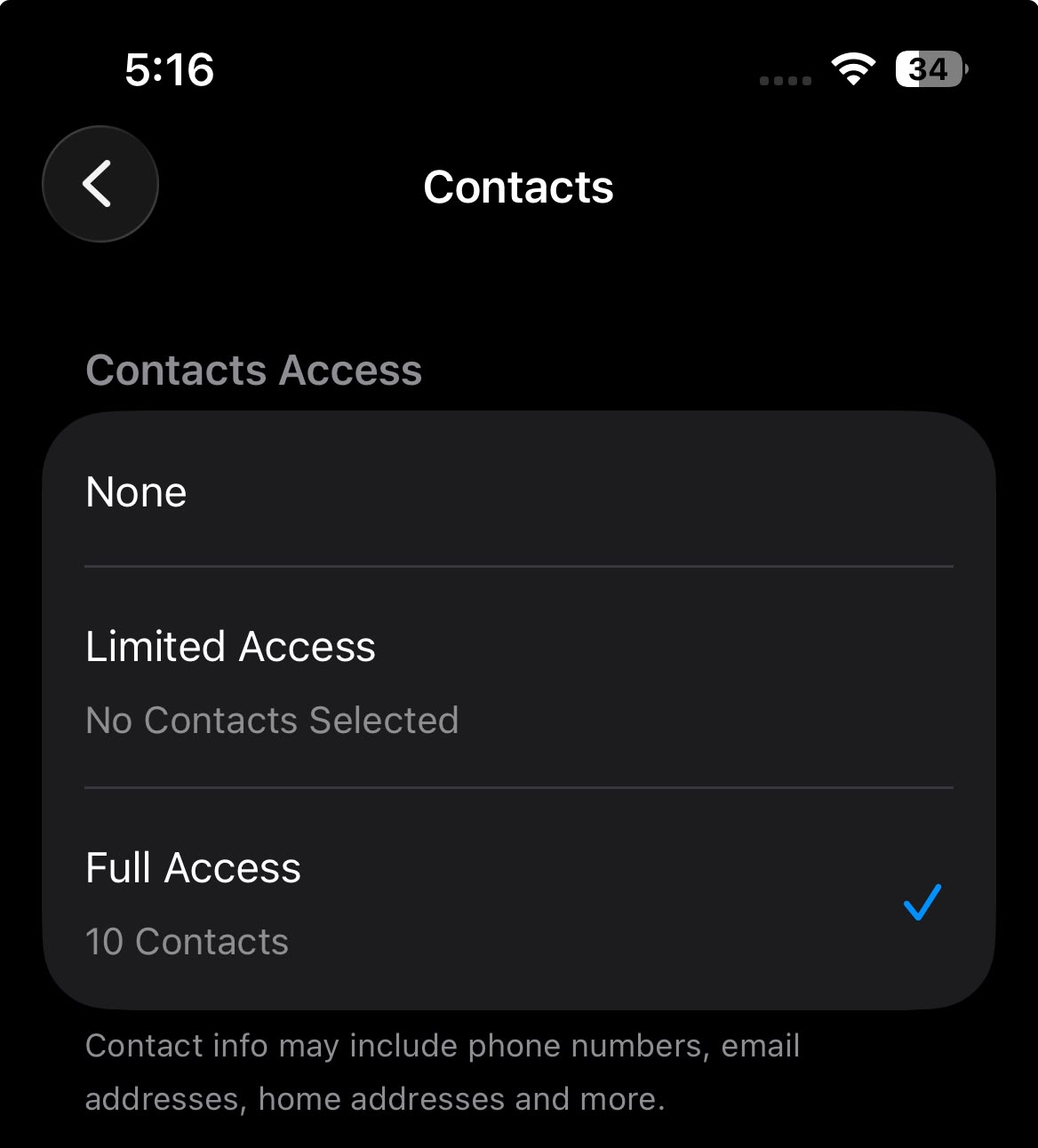
Se contas baseadas em contatos estão começando a aparecer, significa que o recurso estava funcionando corretamente, mas uma de suas principais entradas estava indisponível.
Se a sua lista de amigos ainda estiver curta em uma conta nova, pode ser que a conta ainda não tenha histórico de sugestões suficiente. Verifique a idade da conta e as restrições de segurança antes de reinstalar o aplicativo.
3. Ative a opção “Ver-me em Encontrar Amigos” caso outros não consigam encontrar seu perfil.
Sua lista "Encontrar amigos" e sua aparição nas sugestões de outras pessoas são controladas separadamente.
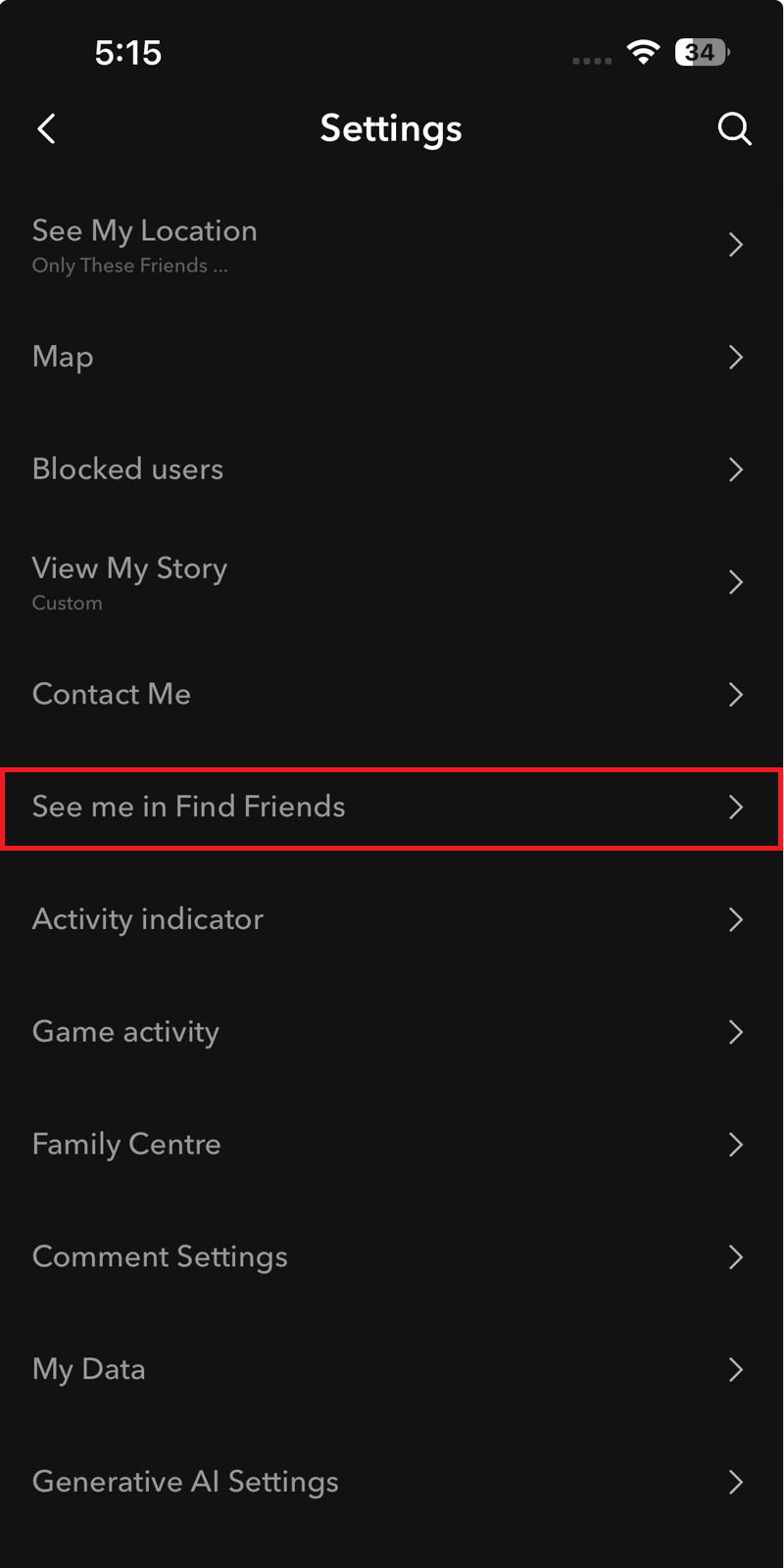
Se seus amigos disserem que sua conta nunca aparece para eles, verifique a configuração " Me ver em Encontrar amigos".
A configuração de privacidade "Encontrar amigos" do Snapchat determina quem pode ver você em "Encontrar amigos", e as alterações podem levar até 72 horas para aparecer.
- Abrir Perfil > Configurações > Aplicativos e privacidade > Minha privacidade e dados.
- Dentro de Quem pode ver, Clique em Veja-me em Encontrar amigos.
![A tela de configurações do Snapchat exibe uma opção "Ver-me em Encontrar Amigos" para descobrir a conta.]()
O Snapchat agora oferece aos usuários uma configuração direta para se ocultarem da opção "Encontrar amigos", portanto, a ausência do perfil pode ser intencional e não devido a uma falha no recurso. - Ative esta configuração se quiser que sua conta seja sugerida a outras pessoas.
- Espere até que chegue a 72 horasEm seguida, teste isso com alguém que já tenha uma conexão real com você, como um contato ou um amigo em comum.
Um perfil público não é necessário para receber sugestões de amigos comuns. Se a sua dúvida surge em relação à visibilidade pública no estilo criador de conteúdo, consulte nosso guia específico sobre como configurar um perfil público no Snapchat.
4. Verifique a idade da conta, as regras de segurança para adolescentes e o histórico de atividades restritas.
Uma nova conta do Snapchat pode abrir o recurso "Encontrar amigos", mas ele quase não oferece sugestões úteis.
Segundo o Snapchat, a função de busca de amigos utiliza sinais como idade, localização, amigos atuais, seguidores, reputação e comportamento. Ela também limita a forma como os adolescentes podem aparecer para pessoas fora de seus contatos conhecidos ou conexões em comum.
- Adicione pessoas que você já conhece usando اسم المستخدم أو Snapcode Ou então, entre em contato com outras pessoas em vez de esperar por uma longa lista de recomendações.
![Uma nova conta do Snapchat está apresentando pouquíssimas sugestões de busca de amigos devido ao baixo histórico de atividade da conta.]()
Uma lista limitada de "Encontrar amigos" em uma conta nova geralmente significa que o Snapchat ainda não coletou sinais suficientes, e não que o recurso esteja desativado. - Mantenha a data de nascimento da sua conta correta. Não a altere para burlar a proteção baseada em idade.
- Para contas de adolescentes, faça testes com pessoas da sua lista de contatos ou pessoas que tenham amigos em comum com você.
- Evite enviar muitos pedidos de amizade rapidamente, pois o Snapchat pode limitar temporariamente a adição rápida de amigos.
Se a lista for pequena, mas mudar com o tempo, talvez não seja necessário redefini-la. Crie um registro de atividades normal da conta e adicione diretamente pessoas que você já conhece.
5. Use a busca ou o Snapcode quando uma pessoa específica não aparecer.
O recurso Encontrar Amigos não foi projetado para mostrar todas as contas que você possa querer adicionar. Se você já conhece a pessoa, a busca direta e o Snapcode são mais confiáveis do que esperar que o Snapchat categorize essa conta entre as suas sugestões.
Se a busca também falhar, use a ferramenta de solução de problemas de adição de amigos do Snapchat para realizar verificações específicas da conta.
Essa pessoa pode ter bloqueado você, excluído a conta, atingido o limite de amigos adicionados ou você pode ter adicionado amigos muito rapidamente.
- toque em Pesquisar (Pesquisar), digite o nome de usuário exato e selecione Adicione (Adicional). Como alternativa, você pode digitalizar. Snapcode O código do Snapchat da pessoa.
![A tela de busca do Snapchat é usada para encontrar um amigo pelo nome de usuário ou Snapcode quando o recurso Adicionar Rapidamente não está aparecendo.]()
O recurso Adição Rápida é uma ferramenta para sugestões categorizadas e não um diretório garantido de todas as pessoas que você deseja encontrar. - Se nenhum resultado aparecer, consulte Configurações > Minha privacidade e dados > Usuários bloqueados (Configurações > Minha privacidade e dados > Usuários bloqueados) e peça à outra pessoa para verificar a lista dela também.
- Verifique se a conta ainda existe e se o nome de usuário está correto e atualizado.
- Se o Snapchat indicar que você tem muitos amigos, remova um amigo antigo. E se você adicionou muitas contas recentemente, espere antes de tentar novamente.
Se a busca ou a tentativa com o Snapcode for bem-sucedida , o problema estava relacionado à configuração do recurso "Encontrar Amigos", e não à ausência do recurso "Adicionar". Se a busca também falhar, considere o problema como sendo da sua conta, e não da tela de Adição Rápida.
6. Atualize o Snapchat, limpe o cache e informe que a tela "Encontrar amigos" está em branco.
Para resolver o problema de Adição Rápida no Snapchat, você pode começar atualizando o aplicativo, limpando o cache e relatando que a tela "Encontrar Amigos" está em branco. Limpar o aplicativo localmente é uma medida lógica quando a conta anteriormente exibia sugestões, mas agora toda a seção "Encontrar Amigos" está em branco, não responde ou desapareceu de todas as telas.
A atualização recarrega a interface atual, enquanto a limpeza do cache remove arquivos temporários que podem estar fazendo com que a tela permaneça desativada.
A página de solução de problemas do Snapchat recomenda atualizar o aplicativo, reiniciá-lo, verificar a conexão e relatar quaisquer erros caso algum recurso ainda não esteja funcionando.
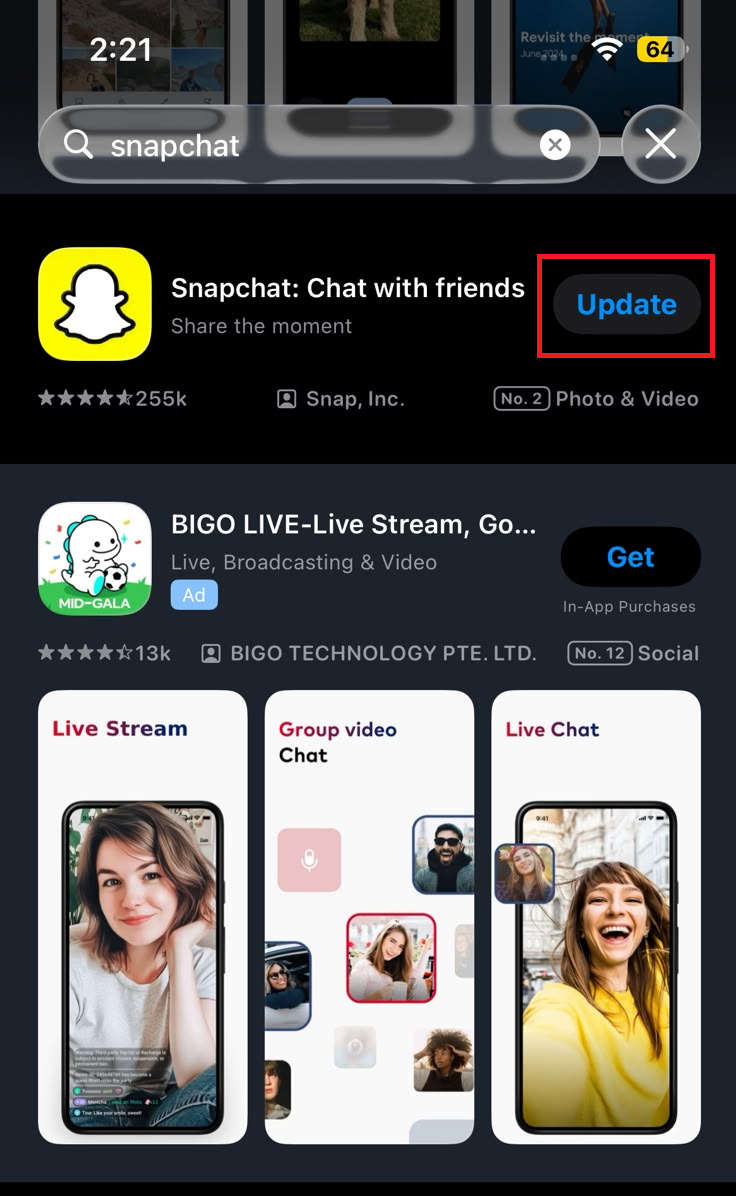
- Atualizar Aplicativo Snapchat De app Store أو Google Play Store Ou a loja de aplicativos compatível com o seu telefone.
![A App Store ou a Play Store está exibindo uma atualização do Snapchat enquanto solucionamos o problema do desaparecimento da opção Adicionar rapidamente ou Encontrar amigos.]()
Se a função "Encontrar amigos" desaparecer após uma alteração no aplicativo, o melhor teste é instalar primeiro a versão oficial mais recente. - Fechar Snapchat Certo, então reinicie o telefone e abra-o novamente. Encontre Amigos.
- Alternar entre Wi-Fi وDados móveis Se a tela permanecer em branco ou continuar carregando.
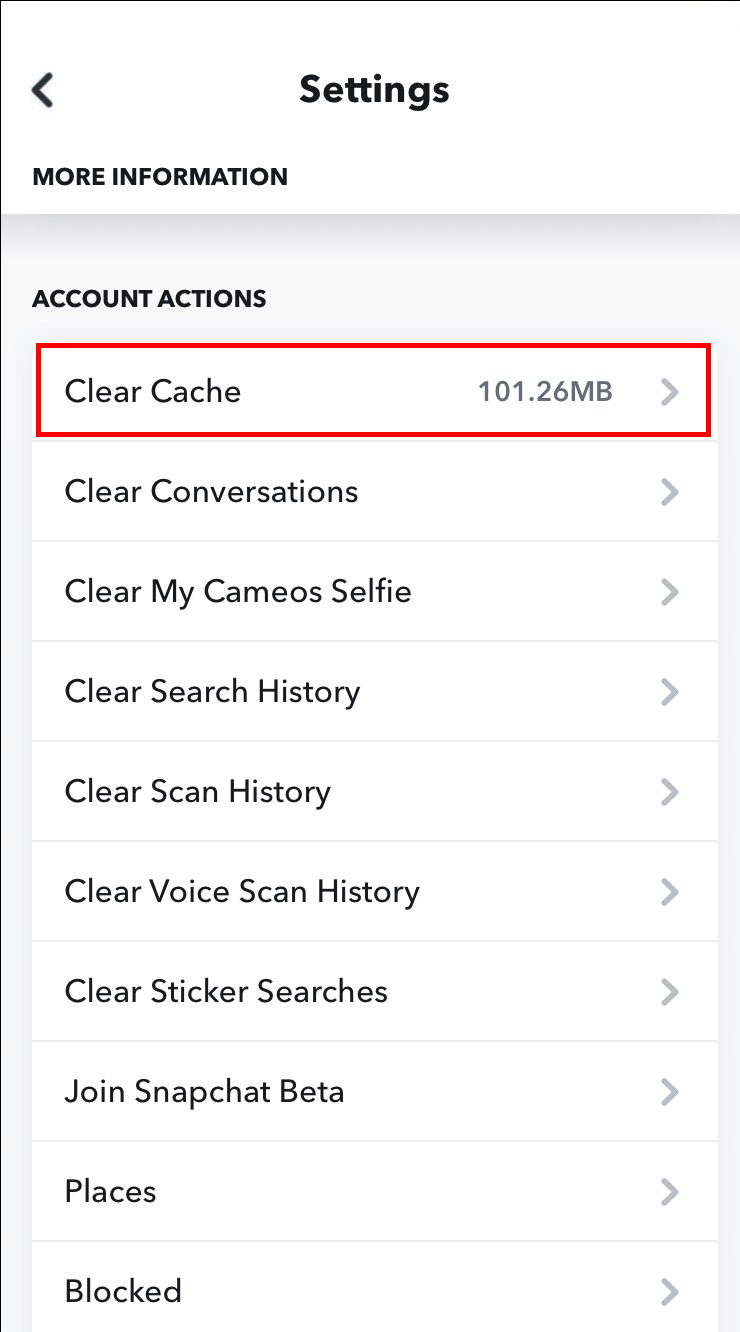
- Limpe o cache do aplicativo Snapchat De Configurações > Aplicativos e privacidade > Minha privacidade e dadosÉ mencionado Snapchat Que Limpar cache Isso não leva à exclusão. Memórias أو snaps أو Bate-papo.
![As configurações do Snapchat exibem opções para limpar o cache e a ajuda, mas as opções Encontrar Amigos e Adicionar Rapidamente estão ausentes.]()
A redefinição do cache é mais benéfica depois que as configurações de visibilidade, o acesso aos contatos e as restrições de sinalização da conta forem removidas. - Se não estiver carregado Encontre Amigos Em seguida, passe para Configurações > Suporte e segurança > Erros e sugestões > Reportar um erroInclua a versão do aplicativo e se ele está instalado. Encontre Amigos Ausente ou vazio, e capturas de tela de Adicionar amigos وChat وPesquisar .
Se o recurso reaparecer após uma atualização, teste de rede ou limpeza do cache, o problema estava relacionado ao aplicativo local. No entanto, se a conta em si permanecer em branco no aplicativo atual, enquanto outros recursos do Snapchat funcionam, relate o problema ao Snapchat em vez de limpar os dados repetidamente.
Comentários estão fechados.