

Qual comando permite visualizar o conteúdo de um arquivo? Essa é uma pergunta muito comum entre novos usuários de Linux. Como acontece com a maioria das coisas no ambiente Unix tradicional, há mais de uma maneira de realizar essa tarefa, e a maioria dessas dicas também será útil para usuários de OS X ou FreeBSD.
Isso significa que, uma vez que você aprenda o básico sobre como exibir arquivos a partir da linha de comando, poderá navegar facilmente em qualquer prompt do Unix que encontrar.
Método 1: Visualizando um arquivo de texto simples
A maneira mais fácil de visualizar qualquer arquivo de texto é digitar o comando ` cat` seguido do nome do arquivo. Se o arquivo for curto o suficiente, você verá todo o texto exibido diretamente na tela. Caso contrário, ele começará a rolar para cima. Felizmente, em dispositivos modernos, você pode maximizar a janela do terminal para adicionar mais espaço. Mas mesmo assim, o conteúdo ainda pode ultrapassar os limites da tela.
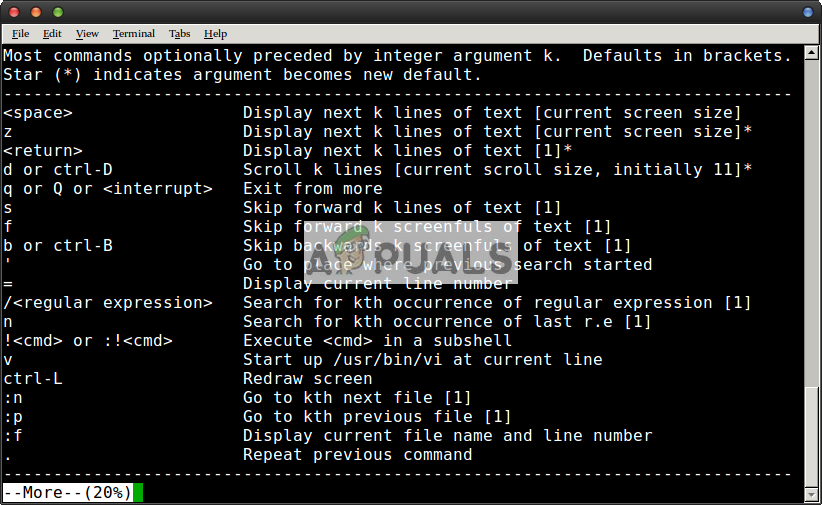
Nesse caso, digite o comando ` more` seguido do nome do arquivo. Isso dividirá o conteúdo em páginas, de modo que você não verá o símbolo `+` do arquivo até pressionar a barra de espaço, dando-lhe mais tempo para ler o conteúdo antes que ele desapareça. Quando terminar, você pode pressionar a tecla `q` para sair. Digitar `more -d` seguido do nome do arquivo exibirá uma linha de ajuda útil e pressionar `h` exibirá uma página de ajuda completa.
Você pode usar o comando `less` seguido do nome do arquivo se desejar controle adicional. Por exemplo, depois de usar o comando `less`, você pode rolar para frente e para trás em um arquivo de texto usando as teclas de cursor, as teclas Page Up/Page Down e os atalhos de teclado k/j do vi.
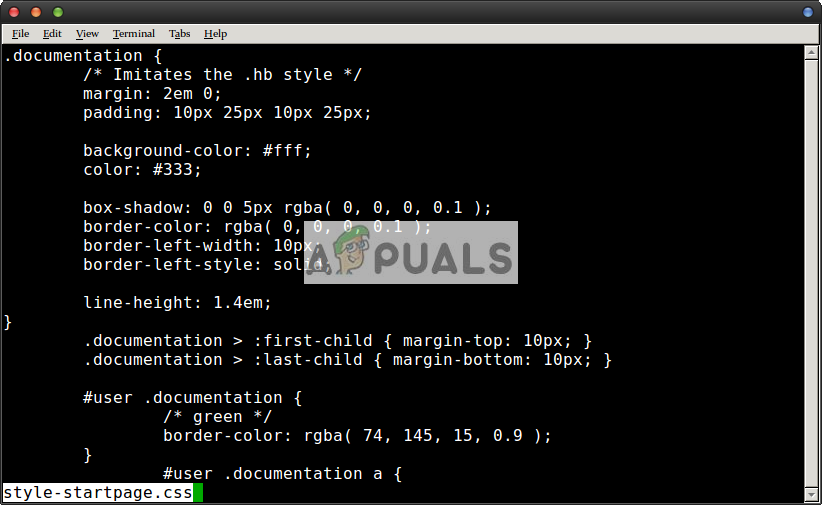
Se você já usou o comando `man` para encontrar a página de diretórios de um aplicativo de linha de comando, já sabe como usar o `less` sem nem perceber, já que a maioria das distribuições usa o `less` para navegar pelas páginas do `man`. Quem estiver familiarizado com os gestos usados no visualizador de páginas do `man` deve experimentá-los no `less`, mas lembre-se de que você sempre pode pressionar a tecla `h` para acessar uma tela de ajuda.
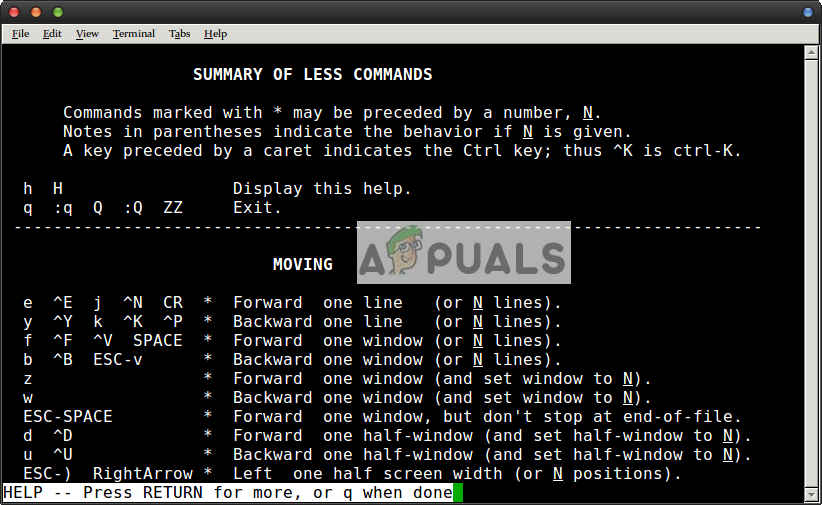
Usuários experientes do vi/vim podem achar isso um pouco estranho, já que faz parte de um movimento de um quarto de volta com h/j/k/l, mas o comando less não exige que você se mova lateralmente de qualquer forma, então você se acostumará rapidamente. Você sempre pode usar Ctrl+N ou Ctrl+E para avançar uma linha, enquanto Ctrl+Y ou Ctrl+P retrocede. Se você observar, a tela de ajuda indica que CR avança uma linha. Isso se refere a "Carriage Return" (Retorno de Carro), que é a tecla Return do seu teclado.
Digite / antes de qualquer termo para pesquisar em todo o documento e, em seguida, digite n para ir para a próxima iteração ou Shift+N para ir para a anterior.

Embora não seja tão flexível quanto o grep, pode ser útil se você já estiver navegando em um arquivo usando o less e precisar encontrar algo.
O segundo método: Visualizar arquivos privados
Digite ` less -f` seguido do nome do arquivo para forçar a abertura. Você pode, por exemplo, usar `sudo less -f /dev/sdb1` para visualizar o início do log de inicialização de uma partição, embora deva ter muito cuidado ao lidar com cálculos do sudo e logs de inicialização.
Utilizamos essa ferramenta para examinar o registro de inicialização de um cartão microSDHC formatado em um tablet Android.
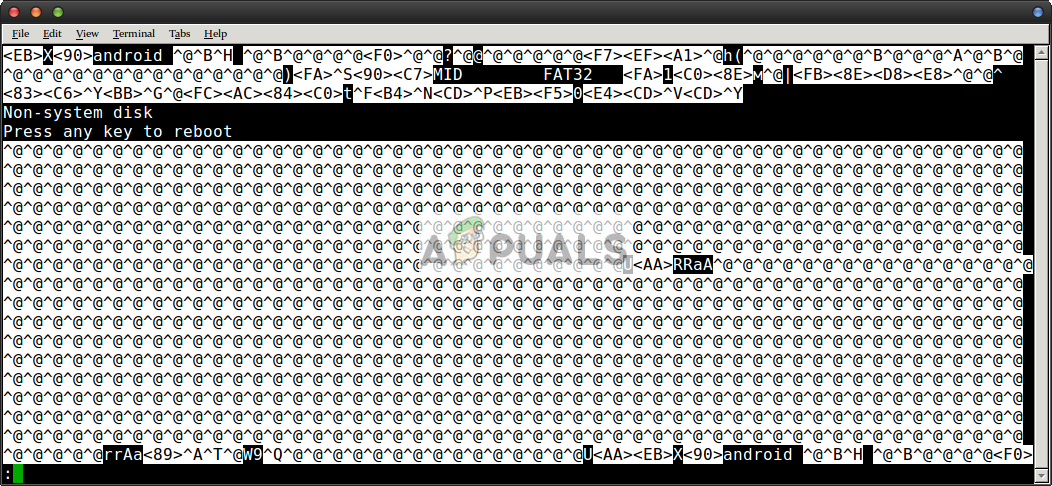
Você pode navegar pelo arquivo normalmente e pressionar a tecla q quando quiser sair. Se você tiver um arquivo comum com codificação incomum que deseja explorar, digite ` od -c` seguido pelo nome do arquivo. Você pode rolar para cima na janela do terminal ou usar `od -c nomeDoArquivo | grep less` para direcionar a saída para o programa `less` se o arquivo for muito longo. Isso lhe dará a chance de visualizá-lo caso não consiga examiná-lo com nenhum outro programa, incluindo programas gráficos. Se você executar `od` sem nenhuma opção, ele imprimirá o arquivo como uma sequência de oito números como último recurso.
O terceiro método: visualizar o conteúdo de arquivos compactados.
Às vezes, você pode ter um arquivo de texto compactado que pode ler sem precisar descompactá-lo primeiro. Talvez você esteja familiarizado com o formato ZIP tradicional, originário do ambiente MS-DOS e que, portanto, lida tanto com arquivamento quanto com compressão. Se você tiver arquivos de texto dentro de um arquivo ZIP, precisará descompactá-los antes de lê-los. No entanto, os algoritmos de compressão baseados em Unix permitem que você comprima o arquivo diretamente no arquivo compactado.
Se você tiver um arquivo de texto compactado chamado smallerFile.gz, poderá usar o comando `zcat smallerFile.gz` para visualizar o conteúdo do arquivo na linha de comando. Você também pode digitar `zmore` ou `zless` em vez de `zcat`, que funcionam de forma semelhante aos comandos `more` e `less`, mas são compatíveis com arquivos de texto compactados com gzip.
Além disso, as distribuições Linux começaram a usar o formato de arquivo xz; portanto, se você tiver um arquivo de texto compactado nesse formato, basta adicionar xz ao início de qualquer comando de visualização de arquivos. Em vez de cat, less e more, você pode usar xzcat, xzless e xzmore. Da mesma forma, existem aplicativos de linha de comando bzcat, bzless e bzmore para quem tem arquivos de texto compactados usando o padrão bzip2.
Observe que você não poderá ler um arquivo de texto dessa forma se ele tiver sido primeiro colocado em um arquivo tar ou cpio e depois compactado. Portanto, embora você possa ler smallerFile.gz sem problemas, a leitura de smallerFile.tar.gz ou smallerFile.tgz não funcionará da mesma maneira.
Comentários estão fechados.