

Se você estiver usando um subsistema Linux no Windows, Cygwin ou qualquer outro método que combine Unix e Windows, poderá encontrar o erro "Você não tem permissão para acessar esta pasta". Em um ambiente Linux ou Unix puro, você poderá receber um erro como "Erro ao abrir o diretório: Permissão negada". O mesmo pode acontecer em unidades de rede com um sistema de arquivos compatível com POSIX, independentemente do sistema operacional a partir do qual os dados estão sendo acessados.
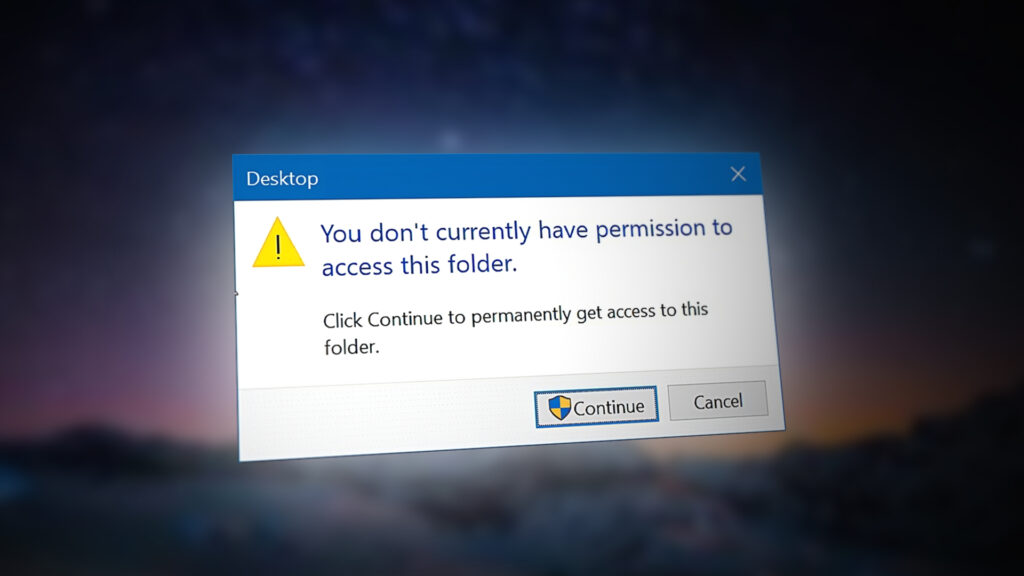
A causa desse problema é a mesma em todos os casos. Você configurou um diretório com acesso restrito e, em seguida, tenta acessá-lo a partir de uma conta que não possui as permissões corretas. A solução é simples: basta fazer login com uma conta diferente ou alterar as permissões da pasta.
Método 1: Alterar contas para acessar diretórios
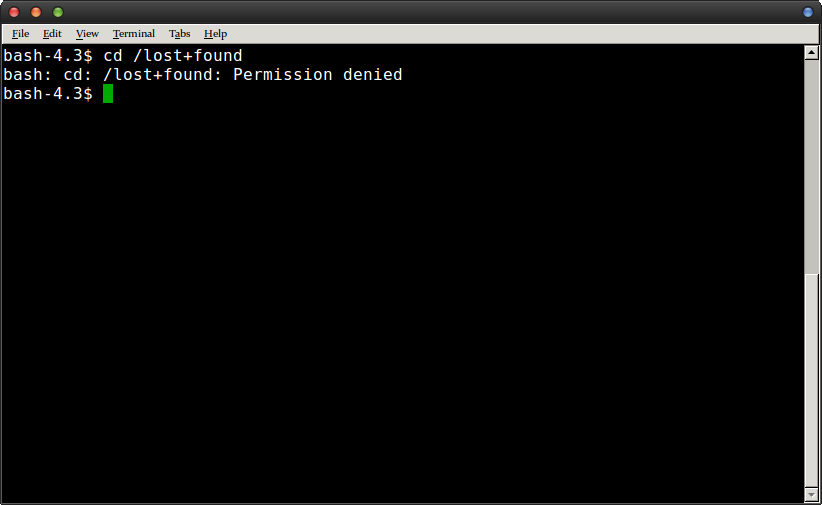
Tente acessar a pasta que você estava tentando entrar. Se você tentar navegar até ela usando o comando `cd` no prompt de comando, você receberá uma mensagem semelhante a: `bash: cd :Permissão negada`.
 Você receberá um erro semelhante se tentar acessar o diretório a partir de um ambiente gráfico.
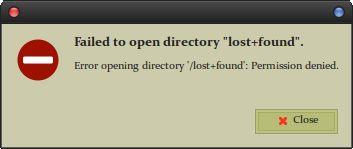
Neste caso, estávamos tentando acessar o diretório `/lost+found`, que é restrito ao usuário root na maioria das instalações do Linux. Voltando ao terminal, digite `sudo -i` e pressione Enter. Você será solicitado a inserir sua senha, mas então terá o shell de login do root. Você pode navegar até o diretório usando `cd` e explorá-lo, mas esteja ciente de que você está operando a partir do shell do root e, portanto, pode ser bastante destrutivo.
Se preferir permanecer na sua conta habitual, tente usar `sudo ls /lost+found` para ver o conteúdo deste diretório sem precisar executar `sudo -i`. Você pode substituir `/lost+found` pelo nome de qualquer diretório, incluindo o diretório `/root`. Lembre-se de que usar `sudo` antes de comandos ainda permite que você destrua quase tudo.
Método 2: Alterar as permissões padrão de uma pasta
O primeiro método é muito simples e funciona com qualquer pasta que você queira visualizar apenas para manutenção do sistema ou fins semelhantes. No entanto, talvez seja interessante explorar outras opções se você quiser permitir que usuários comuns acessem uma pasta mesmo que estejam em um servidor ou rede.
Execute o comando `sudo chmod -R 755 /caminho/para/a/pasta`, substituindo `caminho` pelo caminho real do diretório que você deseja tornar acessível. Após a conclusão, tente acessá-lo a partir de uma conta de usuário comum. Este método é um pouco mais complexo do que o descrito acima, mas é mais seguro e permanente, pois não exigirá privilégios de administrador (root) após a primeira tentativa.
Na maioria dos casos, você pode criar diretórios do zero com essas permissões. Tente usar `mkdir -m 755` para definir permissões de leitura, gravação e execução para um usuário e de leitura e execução para outros. Em ambos os casos, você também pode usar `777`, que concede a qualquer pessoa que faça login na estrutura de arquivos permissão para fazer o que quiser com esse diretório. Embora existam situações em que isso possa ser útil, como usar mídias removíveis para transferir arquivos manualmente entre duas máquinas, considere se isso é aconselhável se você estiver fazendo isso em um sistema de arquivos local. Usar a opção `-p` atribui ao novo diretório quaisquer permissões consideradas padrão, que geralmente é o que acontece quando o comando é executado sem nenhuma opção adicional.
Você também pode garantir que os arquivos tenham as permissões corretas ao copiá-los. Tente usar `rsync --perms --chmod Fu+w` se quiser conceder permissão de gravação ao proprietário do arquivo. Você também pode especificar outros grupos. Use `--chown=` com `rsync`, seguido por um nome de usuário, dois pontos e o respectivo grupo, para que os arquivos copiados também recebam os mapeamentos corretos.
Como o `rsync` é muito útil para copiar estruturas de arquivos compatíveis com POSIX entre Windows e Linux, você pode querer experimentar diferentes configurações de `chmod` ao usá-lo. Outra coisa que você pode querer testar é o `install`. Execute `install -m 777` seguido da origem e do destino de um arquivo para conceder acesso imediato de leitura e gravação a todos. Você pode usar `755` ou qualquer outra combinação para maior segurança.
Certamente não é tão rápido quanto o `rsync`, mas pode funcionar em casos onde você deseja especificar permissões precisamente para corrigir erros como "Você não tem permissão para acessar esta pasta no momento".
Comentários estão fechados.