
Como corrigir um bloqueio na unidade óptica virtual no VirtualBox
Corrija o erro comum do VirtualBox "Não foi possível inserir o disco óptico virtual" (VERR_PDM_MEDIA_LOCKED). Livre-se dessa mensagem de erro irritante e retome seu trabalho imediatamente com nosso guia completo.

As coisas mais importantes que você precisa saber
- A solução básica para o erro VERR_PDM_MEDIA_LOCKED é desligar completamente a máquina virtual, remover o disco das configurações de armazenamento e, em seguida, inserir novamente a imagem das Adições de Convidado na lista de dispositivos.
- Se a unidade virtual parecer vazia e o erro persistir, libere o arquivo VBoxGuestAdditions.iso do Gerenciador de Mídia Virtual (Arquivo > Gerenciador de Mídia Virtual) após fechar todas as máquinas virtuais.
- Para evitar que o problema se repita, evite executar máquinas virtuais a partir de um estado salvo e certifique-se de que o arquivo ISO não esteja anexado a nenhuma outra máquina virtual em execução; e, para sistemas Linux convidados, o arquivo ISO das Adições de Convidado pode ser montado manualmente a partir do próprio sistema operacional convidado.
O erro “Não foi possível inserir o disco óptico virtual” aparece quando o VirtualBox tenta carregar um arquivo ISO na unidade de CD/DVD da máquina virtual, mas a unidade já contém um disco bloqueado. A mensagem completa geralmente termina com o símbolo. VERR_PDM_MEDIA_LOCKEDE quase sempre aparece quando você escolhe Inserir imagem do CD de conteúdo adicional para convidados Enquanto o disco permanecer instalado e aberto pelo sistema operacional convidado. Um problema relacionado ao status do host (lado do host), e não é um disco danificado, então a solução é desbloqueá-lo e realizar uma reinstalação limpa.
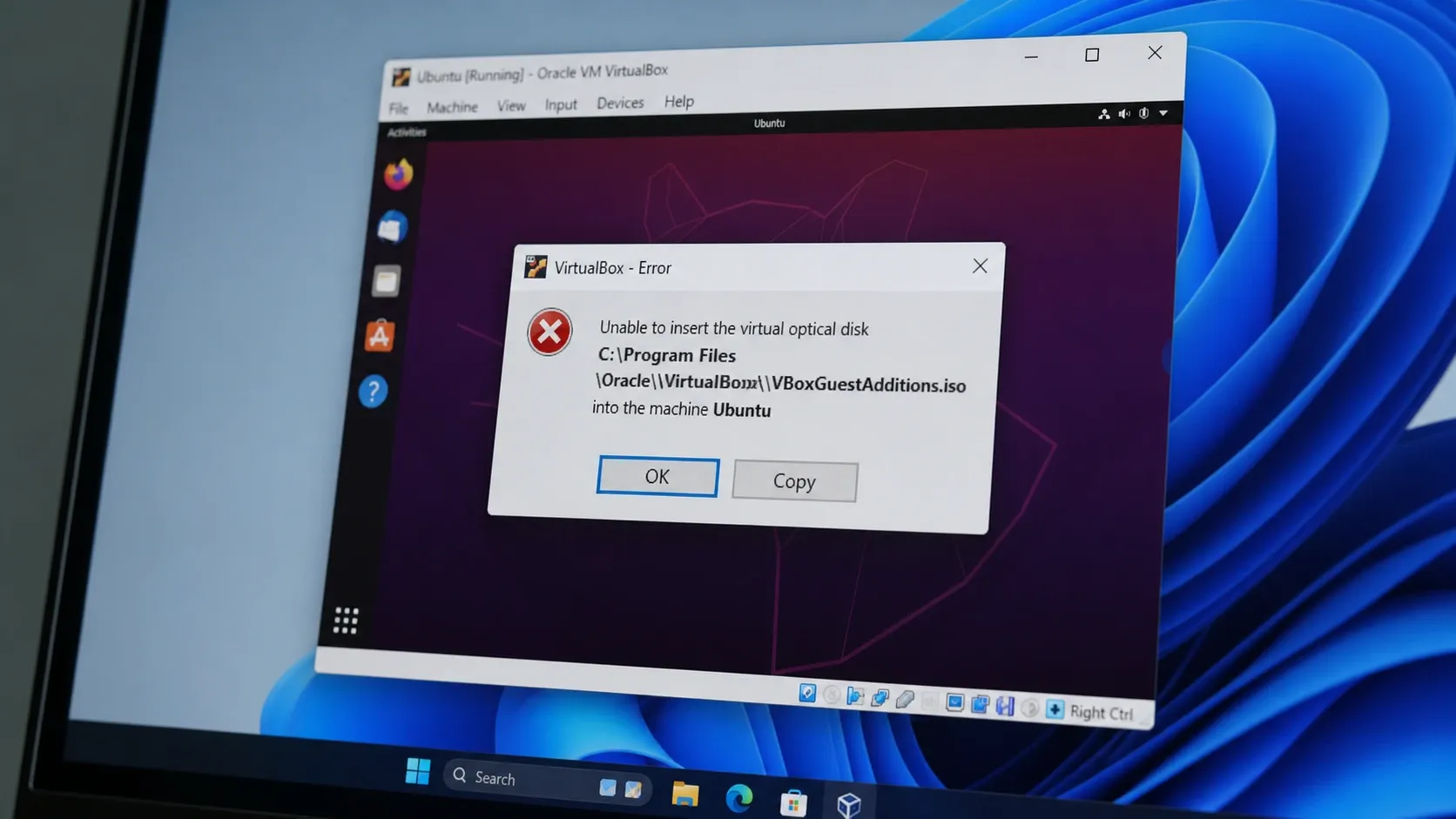
✅ Resposta rápida: Desligue completamente a máquina virtual, abra Configurações → Armazenamento, selecione a unidade óptica que contém o arquivo VBoxGuestAdditions.iso, clique no pequeno ícone de CD e escolha Remover disco da unidade virtual (Forçar desmontagem, se solicitado). Reinicie a máquina virtual e reinsira a imagem.
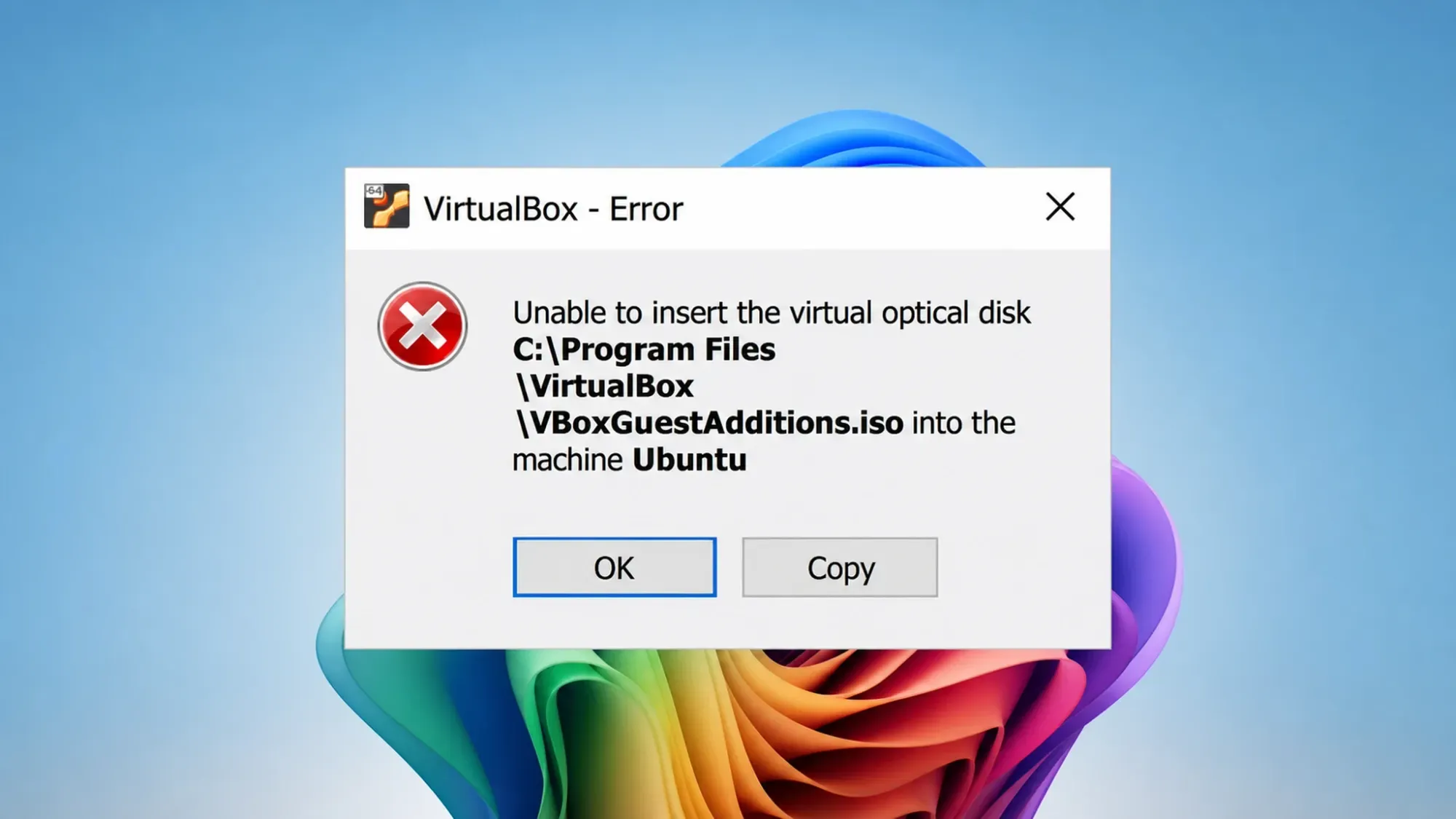
O que significa VERR_PDM_MEDIA_LOCKED?
Este código de erro indica um problema claro: o sistema operacional convidado bloqueou o disco atualmente na unidade de CD/DVD virtual, impedindo que o VirtualBox o sobrescreva com uma nova imagem. Isso geralmente significa que o arquivo ISO das Adições de Convidado já está montado ou que o mesmo arquivo ISO está associado a outra máquina virtual em execução. O disco dentro da unidade convidada está intacto. A unidade não aceitará uma segunda imagem até que a primeira seja liberada.
Como o bloqueio está localizado na visualização do host da unidade, forçar a "montagem automática" da unidade convidada ou clicar em " Forçar montagem " dentro da unidade convidada não resolverá o problema . Você precisa apagar a unidade primeiro.
Método 1: Remova o disco bloqueado da unidade óptica.
Esta é a solução mais rápida e funciona em sistemas host Windows, Linux e macOS.
1. Desligue completamente a máquina virtual. Use o desligamento normal a partir do sistema operacional convidado, em vez de um estado salvo. Se a máquina virtual estiver em estado salvo, inicie-a e, em seguida, desligue-a corretamente.
2. No VirtualBox Manager, clique com o botão direito do mouse na máquina virtual e abra as Configurações , depois acesse a guia Armazenamento.
3. Em Controlador: IDE , selecione a unidade óptica que contém o disco de Adições de Convidado. Clique no pequeno ícone de CD na área Atributos e escolha Remover disco da unidade virtual . Se esta opção estiver acinzentada, escolha Remover Anexo.
4. Se o VirtualBox solicitar, clique em Forçar Desmontagem . Salve as configurações, inicie a máquina virtual e insira novamente a imagem das Adições de Convidado no menu Dispositivos.
💡Se o mesmo arquivo ISO estiver anexado a outra máquina virtual, remova-o também de lá. Uma imagem mantida aberta por outra máquina virtual continuará ativando o bloqueio.
O segundo método: Remova o disco do Gerenciador de Mídia Virtual.
Quando a unidade óptica no armazenamento aparece vazia, mas o erro persiste , a imagem pode ter sido gravada globalmente.
1. Feche todas as máquinas virtuais abertas. Qualquer máquina virtual deve estar em execução em um estado seguro e, em seguida, ser fechada para garantir que nenhum arquivo de mídia esteja reservado.
2. Abra Arquivo → Gerenciador de Mídia Virtual no Gerenciador do VirtualBox.
3. Procure VBoxGuestAdditions.iso Na lista de discos ópticos, se estiver selecionado ou conectado, edite-o. Removê-lo daqui cancelará o registro que mantém a unidade bloqueada.
4. Reinicie a máquina virtual e tente inserir a imagem novamente. A unidade deverá aceitar a imagem agora.
O terceiro método: A máquina virtual não contém uma unidade óptica.
Uma mensagem ligeiramente diferente, “a máquina não possui unidades ópticas”, significa que a máquina virtual (VM) foi criada sem uma unidade de CD/DVD. Você não pode conectar um arquivo ISO como uma unidade. A unidade é o componente físico; o arquivo ISO é a mídia removível inserida nela.
1. Feche a máquina virtual e abra Configurações → Armazenamento.
2. Ao lado da entrada do console, clique no ícone de disco com um sinal de mais verde para adicionar uma unidade óptica. Quando solicitado, selecione Deixar vazio.
3. Inicie a máquina virtual, abra o menu Dispositivos e selecione Inserir Imagem de CD de Adições de Convidado . Se o erro de bloqueio persistir neste ponto, retorne ao primeiro método de ejeção e reinserção do disco.
Instalando manualmente os Adicionais de Convidado em um sistema Linux convidado
Se você encontrar o erro apenas ao tentar instalar as Adições de Convidado em um sistema convidado Linux , poderá ignorar todo o processo de troca e montar o disco diretamente do sistema convidado. Após selecionar " Inserir imagem de CD das Adições de Convidado" no menu "Dispositivos" , abra um terminal no sistema convidado.
sudo mkdir -p /mnt/cdrom
sudo mount /dev/cdrom /mnt/cdrom
cd /mnt/cdrom
sudo ./VBoxLinuxAdditions.run
Em alguns sistemas, o dispositivo de disco óptico aparece como /dev/sr0 Em vez disso, use o comando. Nesse caso, use o comando. sudo mount /dev/sr0 /mnt/cdromSe a configuração básica falhar, adicione uma opção de loop usando o comando. sudo mount -o loop /dev/cdrom /mnt/cdrom.
Caso não consiga montar a imagem, copie o arquivo ISO para o sistema convidado e monte-o diretamente usando a opção de montagem em loop. O arquivo de imagem está localizado no sistema host, no caminho indicado abaixo.
sudo mkdir /media/GuestAdditionsISO
sudo mount -o loop path/to/VBoxGuestAdditions.iso /media/GuestAdditionsISO
cd /media/GuestAdditionsISO
sudo ./VBoxLinuxAdditions.run
Um aviso de "somente leitura" durante o processo de instalação é normal e não impede o funcionamento do instalador. Você saberá que a instalação foi bem-sucedida quando o script terminar de compilar os módulos do kernel e solicitar que você reinicie o sistema. Após a reinicialização, a tela do sistema convidado será redimensionada para se ajustar à janela do host; esta é a confirmação mais clara de que os Adicionais para Convidado foram carregados.
📁Em um host Windows, o arquivo ISO está localizado no caminho C:\Program Files\Oracle\VirtualBox\VBox\GuestAdditions.iso. No macOS , ele está localizado em /Applications/VirtualBox.app/Contents/MacOS/VBoxGuestAdditions.iso.
Caminhos ISO padrão e nomes de dispositivos por host
Esta lista mostra os caminhos padrão para arquivos ISO de Adições de Convidado e nomes de dispositivos comuns em vários sistemas operacionais host e convidado.
| Anfitrião/Convidado | rastrear ou dispositivo |
|---|---|
| Arquivo ISO do host Windows | C:\Program Files\Oracle\VirtualBox\VBox\GuestAdditions.iso |
| Arquivo ISO do host macOS | /Applications/VirtualBox.app/Contents/MacOS/VBoxGuestAdditions.iso |
| Dispositivo óptico para sistema convidado Linux | /dev/cdrom ou /dev/sr0 |
| Pontos de montagem comuns | /mnt/cdrom, /media/cdrom0, /media/VBOXADDITIONS_xxx |
Por que o problema de bloqueio do disco virtual continua ocorrendo?
Se o problema persistir após a tentativa de correção, geralmente existem razões específicas para isso. Siga estas etapas em ordem antes de tentar novamente.
⚠️O arquivo de imagem de disco (ISO) pode estar anexado a outra máquina virtual que ainda esteja em execução. Ele deve ser desconectado dessa máquina virtual e a opção Inserir Imagem de CD das Adições de Convidado deve ser usada em vez de anexar manualmente o arquivo ISO ao Armazenamento.
Outra causa comum é inicializar a máquina virtual a partir de um estado salvo. Um estado salvo mantém o disco bloqueado, o que significa que o processo de ejeção nunca ocorrerá. Portanto, comece com um desligamento completo, reproduza o problema uma vez, se necessário, e então desligue a máquina virtual corretamente e aplique o primeiro método.
Outro ponto importante a observar é que a unidade de CD-ROM da máquina virtual é separada da unidade física da máquina host e possui sua própria letra de unidade dentro do sistema Windows convidado, que geralmente é... D:Se você deseja que o dispositivo convidado leia um disco localizado na bandeja do dispositivo host, aponte a máquina virtual para ele através de Dispositivos → Unidades Ópticas → Unidade HostDirecionar a unidade virtual para um arquivo. ISO Em vez de um disco físico, evita completamente os problemas da rolagem direta.
Assim que o disco for ejetado com sucesso e a instalação das Adições de Convidado for concluída , o bloqueio desaparece e o mesmo arquivo ISO pode ser carregado sob demanda a partir do menu Dispositivos, sem que o erro reapareça.
Comentários estão fechados.