
Como girar a régua na Ferramenta de Recorte do Windows 11
Domine agora mesmo a rotação da régua na Ferramenta de Recorte do Windows 11! Ajuste capturas de tela com precisão profissional e aprimore seu trabalho em etapas fáceis e claras.

As coisas mais importantes que você precisa saber
- A régua na ferramenta de corte pode ser girada usando a roda do mouse (sentido horário para cima, sentido anti-horário para baixo) ou com um gesto de dois dedos no touchpad ou na tela sensível ao toque.
- Para resolver o problema da régua não responder à rotação, ative a opção “Rolar janelas inativas ao passar o cursor sobre elas” nas configurações do mouse no Windows (Win + I > Bluetooth e dispositivos > Mouse).
- A régua gira em torno da extremidade superior esquerda do ponteiro do mouse, e não do seu centro, e o transferidor na Ferramenta de Recorte não suporta rotação.
A Ferramenta de Recorte do Windows 11 esconde uma pequena régua virtual que não serve apenas para ficar plana sobre a captura de tela . Você pode girá-la em qualquer ângulo, travá-la no lugar e desenhar uma linha reta e precisa ao longo de sua borda. Controlar esse recurso não é tão intuitivo, e é por isso que muitas pessoas presumem que a régua funciona apenas na horizontal.
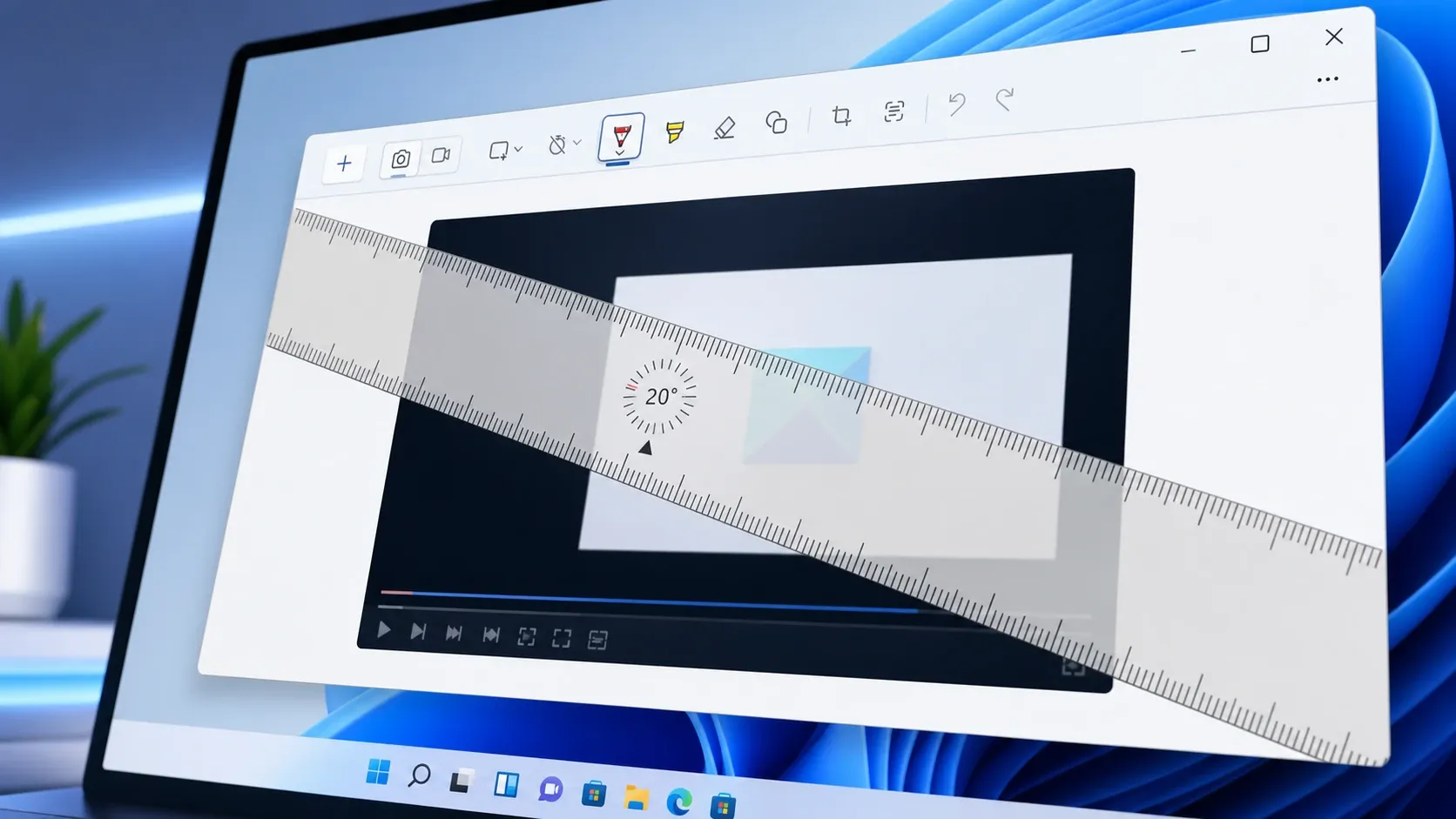
Resposta rápida: Adicione a régua à sua captura de tela e, em seguida, posicione o cursor do mouse sobre ela. Depois, role a roda do mouse para cima no sentido horário ou para baixo no sentido anti-horário. Em um laptop , mova dois dedos para cima ou para baixo no touchpad.
Gire a régua na Ferramenta de Recorte usando o mouse.
1. Abra a Ferramenta de Recorte e selecione a área em que deseja trabalhar. Você pode clicar nela. Win + Shift + S Para iniciar uma nova captura, escolha o modo de captura desejado.
2. Mostre a régua. Nas versões atuais, clique no menu de três pontos (⋯) e selecione Régua de exibição. em um Ferramenta de Recorte - Edição Para as versões 11.2305 e anteriores, clique no botão. governante Na barra de ferramentas. Atalho de teclado Ctrl + R Ele também substitui a régua (usada em versões mais antigas). Alt + L).
3. Mova o cursor do mouse sobre a régua, próximo ao centro onde o ângulo aparece. O centro da régua exibe o ângulo atual, que começa em 0 graus.
4. Use a roda do mouse. Rolar para cima gira a régua no sentido horário, enquanto rolar para baixo a gira no sentido anti-horário. A leitura do ângulo é atualizada conforme a rotação, permitindo que você pare no valor exato desejado.
5. Arraste a régua para reposicioná-la, selecione uma caneta e desenhe ao longo de sua borda para criar uma linha reta nesse ângulo. Clique no botão da régua novamente para removê-la quando terminar.
📍A régua gira em torno da extremidade superior esquerda do cursor do mouse, e não em torno do centro da própria régua. Lembre-se disso quando precisar de um ponto de pivô preciso.
Gire a régua usando o touchpad ou a tela sensível ao toque do seu laptop.
Se você não tiver uma roda de rolagem, o gesto é igualmente simples. Primeiro, mova o cursor sobre a régua, depois coloque dois dedos no trackpad e deslize-os para cima para girar no sentido horário ou para baixo para girar no sentido anti-horário. Em tablets com tela sensível ao toque, o mesmo movimento de deslizar dois dedos sobre a régua mudará seu ângulo.
Solução para o problema: A régua não gira ao rolar a roda do mouse.
Um problema comum é que a régua não responde à rolagem e permanece fixa, independentemente de quantas vezes você tente girá-la. Isso acontece porque a régua só responde à roda do mouse quando o Windows permite a rolagem dentro de uma janela sobre a qual o cursor está posicionado, mesmo que essa janela não esteja selecionada. Habilitar uma única configuração geralmente resolve esse problema.
1. Pressione Win + I لفتح Janela de configurações (Configurações).
2. Vá para Bluetooth e dispositivos e selecione Mouse.
3. Na seção Rolagem, ative a opção " Rolar janelas inativas ao passar o cursor sobre elas".
4. Volte à sua imagem, posicione o cursor sobre a régua novamente e role a tela. Ela deverá girar conforme a roda se move. Se isso acontecer, a correção foi bem-sucedida.
Atalhos da régua e diferenças entre as versões
| Açao | Como fazer isso |
|---|---|
| Mostrar régua (versões atuais) | Menu de três pontos (⋯) ← Mostrar régua |
| Exibir régua (versão 11.2305 e versões anteriores) | Clique em Régua na barra de ferramentas. |
| Alternar régua usando o teclado | Ctrl + R (Alt + L em versões mais antigas) |
| Girando no sentido horário | Deslize para cima / Deslize com dois dedos para baixo |
| Girando no sentido anti-horário | Deslize para baixo/deslize para cima com dois dedos |
| Movendo a régua | Clique e arraste |
O que você não pode rotacionar na Ferramenta de Recorte
O transferidor é outra ferramenta de medição disponível na Ferramenta de Recorte do Windows 11 e não suporta rotação. Não há necessidade de rotacioná-lo, pois o ângulo é medido segurando-o acima da cabeça e desenhando ao longo da curva. A Ferramenta de Recorte também não rotaciona a imagem capturada, embora você ainda possa recortá-la para selecionar a área desejada.
Quando a régua está posicionada exatamente no ângulo desejado, cada linha desenhada fica perfeitamente reta ao longo de sua borda, o que é útil para marcar capturas de tela, alinhar elementos de design ou medir em uma imagem inclinada.
Comentários estão fechados.