

Pontos principais
- O encerramento frequente da sua conta do Google no Chrome pode ser causado por configurações de cache e cookies desatualizadas ou corrompidas, e pode ser resolvido limpando o cache e garantindo que os cookies estejam ativados.
- Desativar extensões desnecessárias e ativar o serviço de sincronização do Google Chrome pode ajudar a manter seu login ativo, já que algumas extensões podem interferir no funcionamento do navegador e problemas de sincronização podem afetar seu status de login.
- Se o problema persistir, criar um novo perfil do Chrome ou reinstalar o navegador pode resolver o problema, eliminando as causas subjacentes que levam ao encerramento frequente da sessão.
Fazer logout frequentemente pode ser Google على Chrome Isso é frustrante, especialmente quando você está concentrado em tarefas importantes. Esse problema pode ser causado por diversos fatores, incluindo configurações do navegador, problemas de cache ou até mesmo extensões do Chrome.

Neste artigo, vamos explorar os possíveis motivos pelos quais o Google pode estar desconectando você e como aplicar as soluções adequadas pode melhorar significativamente sua experiência de navegação.
Por que o Google continua me desconectando de todos os sites no Chrome?
Diversos fatores podem contribuir para que o Google desconecte você frequentemente de todos os sites no Chrome:
- Problemas com o cache do navegador: Com o tempo, uma grande quantidade de dados pode se acumular no cache do navegador, que pode ficar desatualizado ou corrompido. Isso pode interferir na forma como o navegador gerencia sessões e logins, levando a desconexões frequentes.
- Configurações de cookies: Os cookies são essenciais para manter seu login em sites. Se os cookies forem bloqueados ou não forem armazenados corretamente, o Chrome poderá impedir que você faça login.
- Problemas de sincronização do Chrome: A sincronização do Google Chrome foi projetada para manter seus dados consistentes em todos os dispositivos. Se houver um problema de sincronização, como uma conexão intermitente ou uma falha, isso poderá afetar seu status de login.
- Adições sobrepostas: Algumas extensões de navegador podem interferir no funcionamento normal do navegador. Extensões que gerenciam cookies, melhoram a privacidade ou modificam o tráfego da web podem, inadvertidamente, desconectar você de suas contas.
Como resolver o problema de logout do Google no Chrome
Para resolver o problema de encerramento automático da sessão do Google no Chrome, você pode tentar várias etapas de solução de problemas, dependendo da causa subjacente do problema:
1. Tente limpar o cache
Um dos principais motivos para o logout frequente pode ser Cache corrompidoCom o tempo, dados antigos ou corrompidos podem se acumular no cache, causando diversos problemas, incluindo dificuldades para sair da conta. Limpar o cache regularmente pode resolver esse problema.
Temos um guia específico sobre como limpar o cache do seu navegador, mas aqui está como limpar o cache no Chrome:
- Abrir Navegador Chrome No seu computador.
- toque em ícone de três pontos Localizado no canto superior direito da janela.
- Na lista suspensa, escolha Configurações.

- No menu de configurações, clique em Aba Privacidade e Segurança localizado no lado esquerdo.
- Role para baixo para encontrar Limpar dados de navegação e identificá-los.
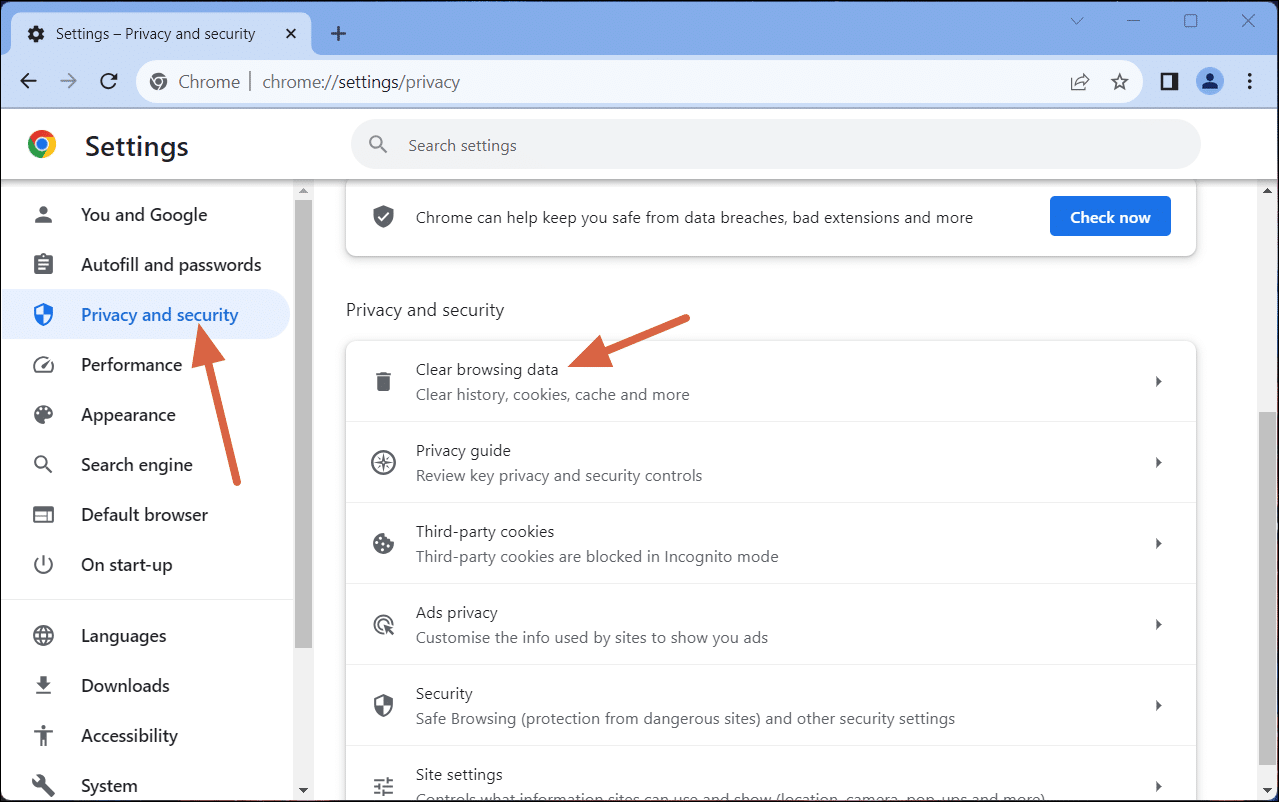
- Na janela de limpeza de dados de navegação, ajuste Período على todas as vezes.
- Certifique-se de que a caixa de seleção ao lado esteja marcada. Imagens e arquivos armazenados em cache.
- toque em botão limpar dados para limpar o cache.

- Após concluir essas etapas, Reinicie seu navegador Chrome.


Após reiniciar o Chrome, você pode verificar se o problema de logout automático foi resolvido. Esse processo limpa o cache, o que geralmente resolve problemas relacionados a dados armazenados em sites.
2. Ativar cookies
Os cookies são necessários para manter seu login ativo. Se os cookies estiverem desativados, o Chrome não conseguirá manter sua sessão iniciada. Certifique-se de que os cookies estejam ativados nas configurações do Chrome.
- Abra o navegador Chrome e clique no ícone de três pontos no canto superior direito.
- Na lista suspensa, selecione الإعدادات.
- No menu Configurações, vá para a guia Privacidade e segurança no painel de navegação esquerdo.
- Deslize para baixo e selecione a opção. Cookies e outros dados do site, então clique nele.
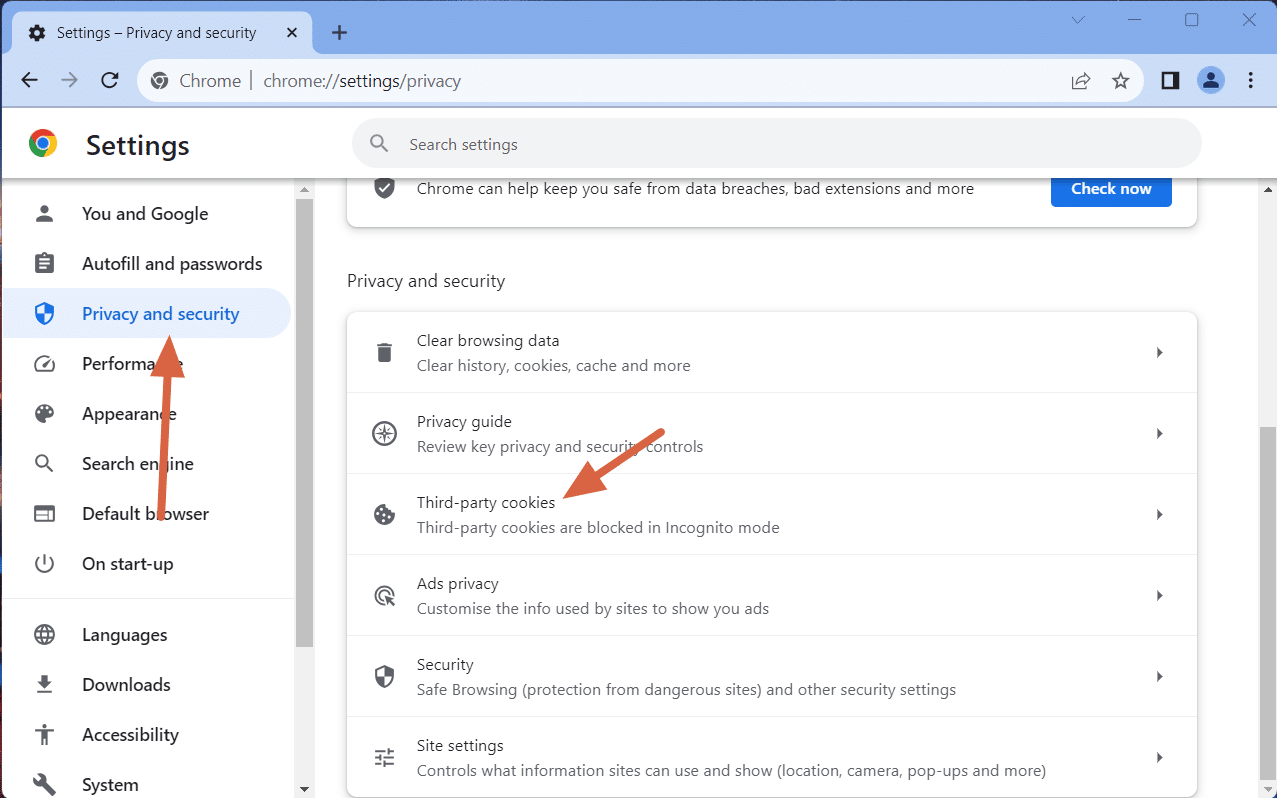
- Na próxima página, certifique-se de selecionar a opção. Permitir todos os cookiesCaso contrário, selecione esta opção.


Após efetuar essa alteração, reinicie o navegador e verifique se o problema de logout persiste.
3. Ative o serviço de sincronização no Google Chrome.
A sincronização do Google Chrome mantém seus dados consistentes em todos os seus dispositivos e também ajuda a manter você conectado. Ao ativar a sincronização, seus favoritos, histórico, senhas e outras configurações são atualizados em tempo real em todos os seus dispositivos. Veja como ativar a sincronização no seu navegador Chrome:
- Execute o navegador Google Chrome no seu computador.
- toque em Sua foto de perfil Ou o ícone, que geralmente fica no canto superior direito da janela do Chrome. Se você não estiver conectado à sua conta do Google, será solicitado que faça login.
- Se você ainda não estiver conectado à sua conta do Google, será necessário fazê-lo. Clique no botão. تسجيل الدخول Insira as credenciais da sua conta do Google.
- Após efetuar o login, Clique novamente no ícone do seu perfil.Desta vez, clique no botão que diz Ativar sincronização.

- Você será redirecionado para uma página onde poderá ativar a sincronização. Clique no botão. Sim, concordo. Para ativar a sincronização.


Isso sincronizará seus favoritos, histórico de navegação, senhas e outras configurações do Chrome em todos os seus dispositivos.
4. Desative extensões desnecessárias do Google Chrome
Algumas extensões podem interferir no funcionamento do Chrome, incluindo a forma como ele lida com logins e cookies. Desative ou remova extensões desnecessárias para verificar se isso resolve o problema.
- Abra o navegador Chrome eClique no ícone de menu de três pontos. Localizado no canto superior direito para acessar o menu suspenso.
- Na lista suspensa, procure por Plug-ins > Gerenciar plug-ins Clique nele no submenu.

- Na página de complementos, navegue pelos complementos instalados. Selecione qualquer complemento que pareça suspeito ou que você não use mais.
- Para remover uma extensão indesejada, clique em botão remover Localizado próximo aos detalhes do complemento.

- Se você não tiver certeza de qual complemento está causando os problemas, considere desativá-los um por um. Interruptor de chave Ao lado de cada complemento, você pode desativá-lo temporariamente.
- Após desativar uma extensão, você pode verificar se o problema com o Chrome persiste. Isso pode ajudar a identificar qual extensão pode estar causando o problema.


5. Crie um novo perfil do Chrome
Perfis de usuário corrompidos no Chrome podem causar diversos problemas, incluindo dificuldades para sair da conta. Criar um novo perfil no Chrome pode proporcionar um recomeço.
- Abra o navegador Google Chrome.
- Clique no ícone do perfil.Que geralmente fica localizado no canto superior direito da janela do Chrome, ao lado da barra de endereços.
- No menu de perfil, procure o botão que diz Adição e clique nele.

- Siga as instruções que aparecem na tela Para criar um novo perfil, você pode escolher um nome, uma foto e personalizar várias configurações para o novo perfil.

- Depois de criar um novo perfil, o Chrome mudará automaticamente para ele. Você pode alternar entre os perfis usando o ícone de perfil.


6. Ajuste as configurações de dados de localização no dispositivo.
Uma solução menos conhecida, mas eficaz, envolve modificar as configurações de localização do dispositivo. Isso permite que os sites armazenem informações localmente, ajudando a manter seu status de login.
- Inicie o navegador Chrome no seu dispositivo.
- toque em Ícone do menu de três pontos no canto superior direito eEscolha as configurações.
- No menu de configurações, procure por Privacidade e segurança E clique nele.
- Deslize para baixo para encontrar Configurações do site E clique nele.
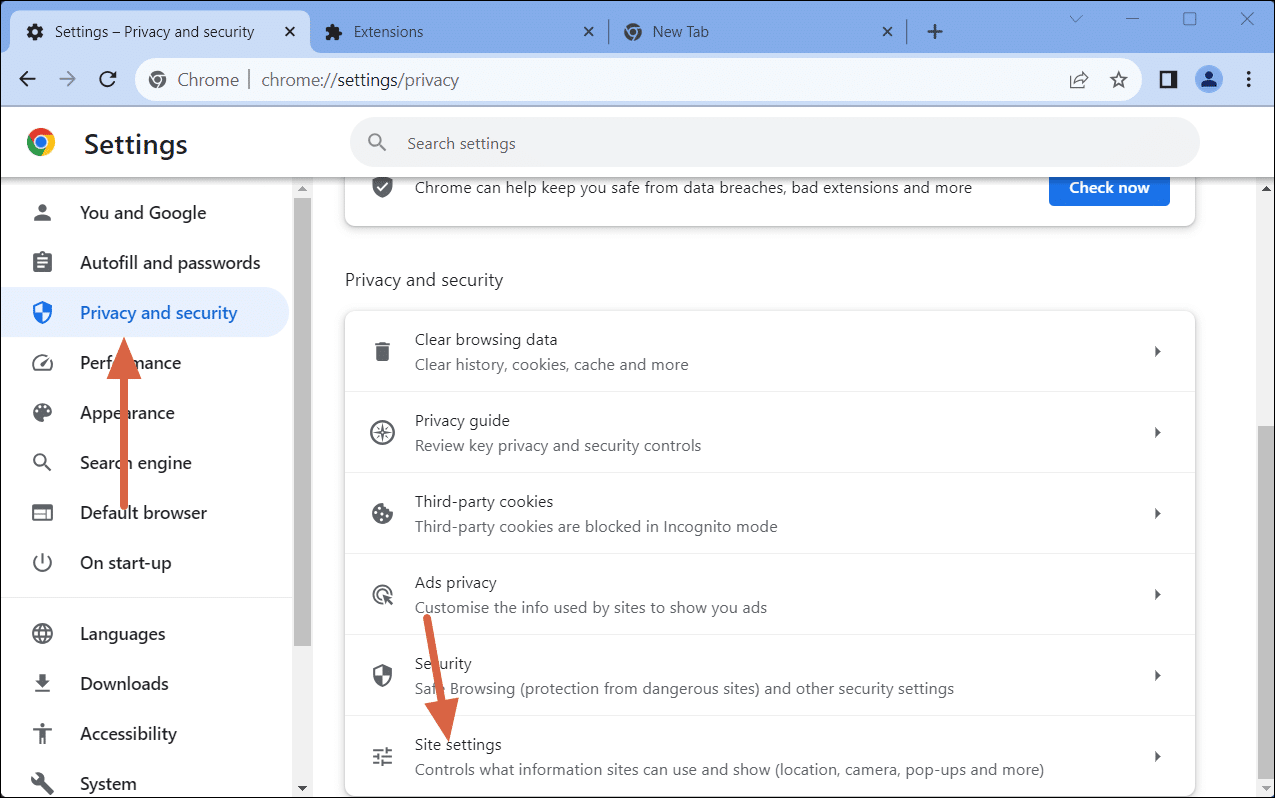
- No menu de configurações do site, procure por Configurações adicionais de conteúdo Escolha-o.

- Nesta página, clique na opção Configurações de dados de localização do dispositivo.

- Certifique-se de ativar a configuração que permite que os sites salvem dados no seu dispositivo.Essa configuração ajuda a manter você conectado em diferentes sites.


7. Reinstale o Chrome
Se todas as outras soluções falharem, reinstalar o Chrome pode ser o último recurso. Isso elimina quaisquer problemas profundamente enraizados no próprio aplicativo. Desinstale o Chrome، Baixe a versão mais recente. Do site oficial eReinstalarIsso geralmente resolve problemas persistentes, incluindo desconexões frequentes.
Conclusão
O problema de encerramentos de sessão frequentes no Chrome pode ser resolvido com estas estratégias. Desde a limpeza do cache até o ajuste de configurações específicas, cada etapa aborda as possíveis causas subjacentes.
perguntas comuns
Por que o Google continua me desconectando do Chrome?
Esse problema pode surgir por vários motivos, como problemas com cookies do navegador, cache corrompido, extensões do navegador interferindo no login do Google ou uma versão desatualizada do Chrome. Configurações incorretas do Chrome Sync também podem causar o problema.
Existe alguma maneira de verificar se uma extensão específica está causando o problema de logout no Chrome?
Você pode solucionar o problema desativando todas as extensões e, em seguida, reativando-as uma a uma. Após cada reativação, verifique se o problema de logout ocorre novamente. Esse método pode ajudar a isolar a extensão que está causando o problema.
O modo de navegação anônima afeta meu login do Google?
Sim, no modo de navegação anônima, o Chrome não salva cookies após o término da sessão. Se você estiver usando o modo de navegação anônima, será desconectado de todos os sites assim que fechar a janela.
Comentários estão fechados.