


O Apple Watch tem um recurso de monitoramento do sono integrado, mas pode ser difícil de encontrá-lo. Veja como acessá-lo, como configurá-lo para registrar com precisão a duração do seu sono e como entender os resultados.
O meu Apple Watch suporta monitoramento do sono?
Recurso de monitoramento do sono introduzido com Lançamento do WatchOS 7 (Lançado em 2020). Esta versão do WatchOS funciona em relógios Series 3 e posteriores, pareados com um iPhone 6s ou posterior, com iOS 14 e posterior.
Em outras palavras: os dispositivos mais antigos que funcionarão são os telefones de 2015, os relógios de 2017 e as versões de 2020 do software que rodam neles. Desde que o seu Apple Watch não seja muito antigo, ele deve suportar isso. (Se você está pensando em comprar um novo Apple Watch, recomendamos o Série 10 Como o melhor Apple Watch para a maioria das pessoas.)
Onde posso encontrar o aplicativo Apple Watch Sleep?
Você precisará navegar entre quatro Diferentes lugares para acessar todos os recursos de sono disponíveis no seu relógio e iPhone. (Três deles ao telefone.)
No Apple Watch
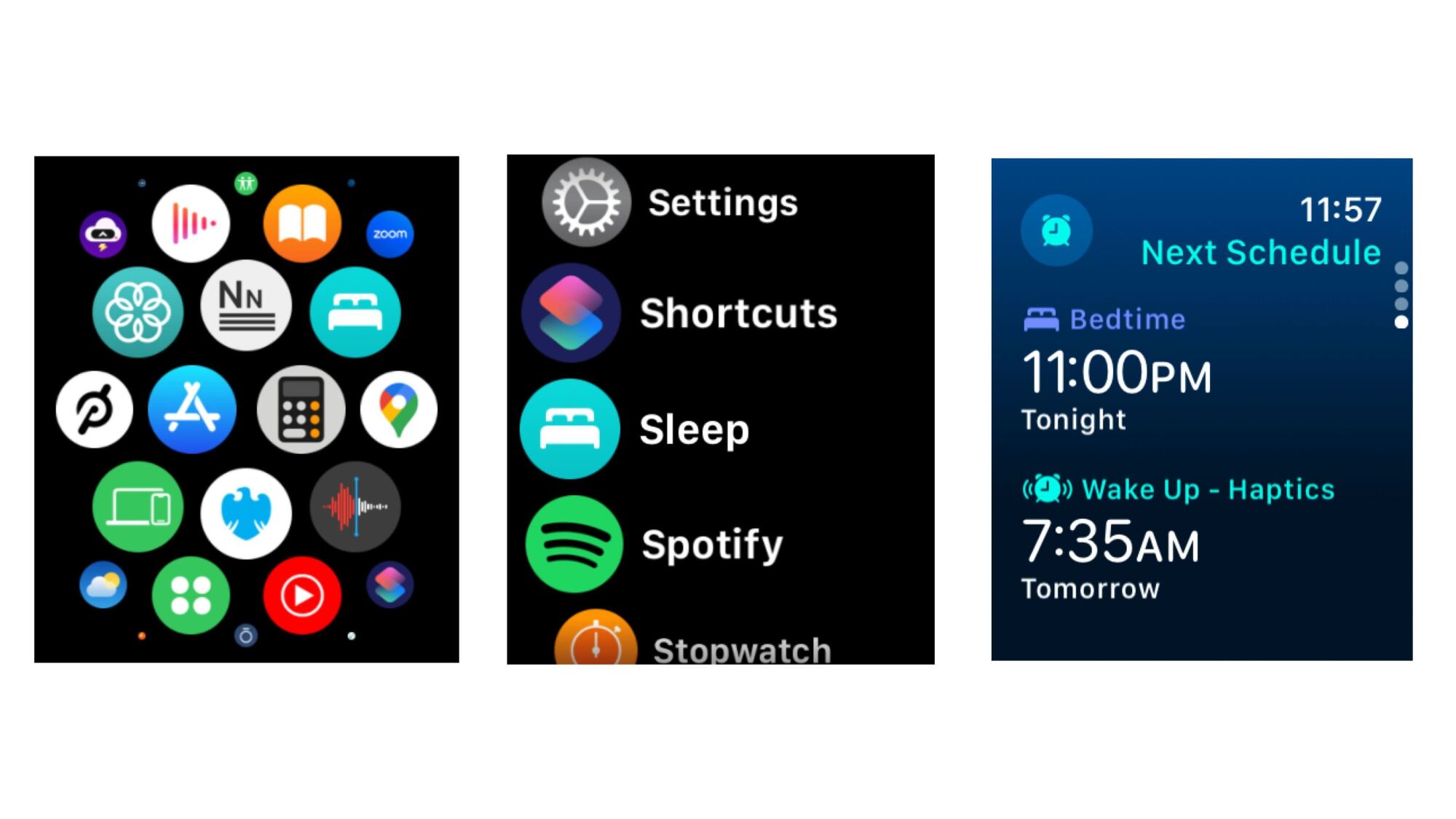
Procure o ícone de cama com um fundo azul esverdeado no seu Apple Watch. (Dica: você pode alterar esta tela para usar nomes de aplicativos, organizados em ordem alfabética, em vez de procurar por ícones pequenos.) Ao abrir o aplicativo Sono, deslize para baixo para verificar (ou ajustar) sua rotina de sono. Isso é tudo o que você precisa fazer para configurar este aplicativo; O Apple Watch monitorará automaticamente seu sono, mesmo que você não abra o aplicativo novamente.
No aplicativo de saúde
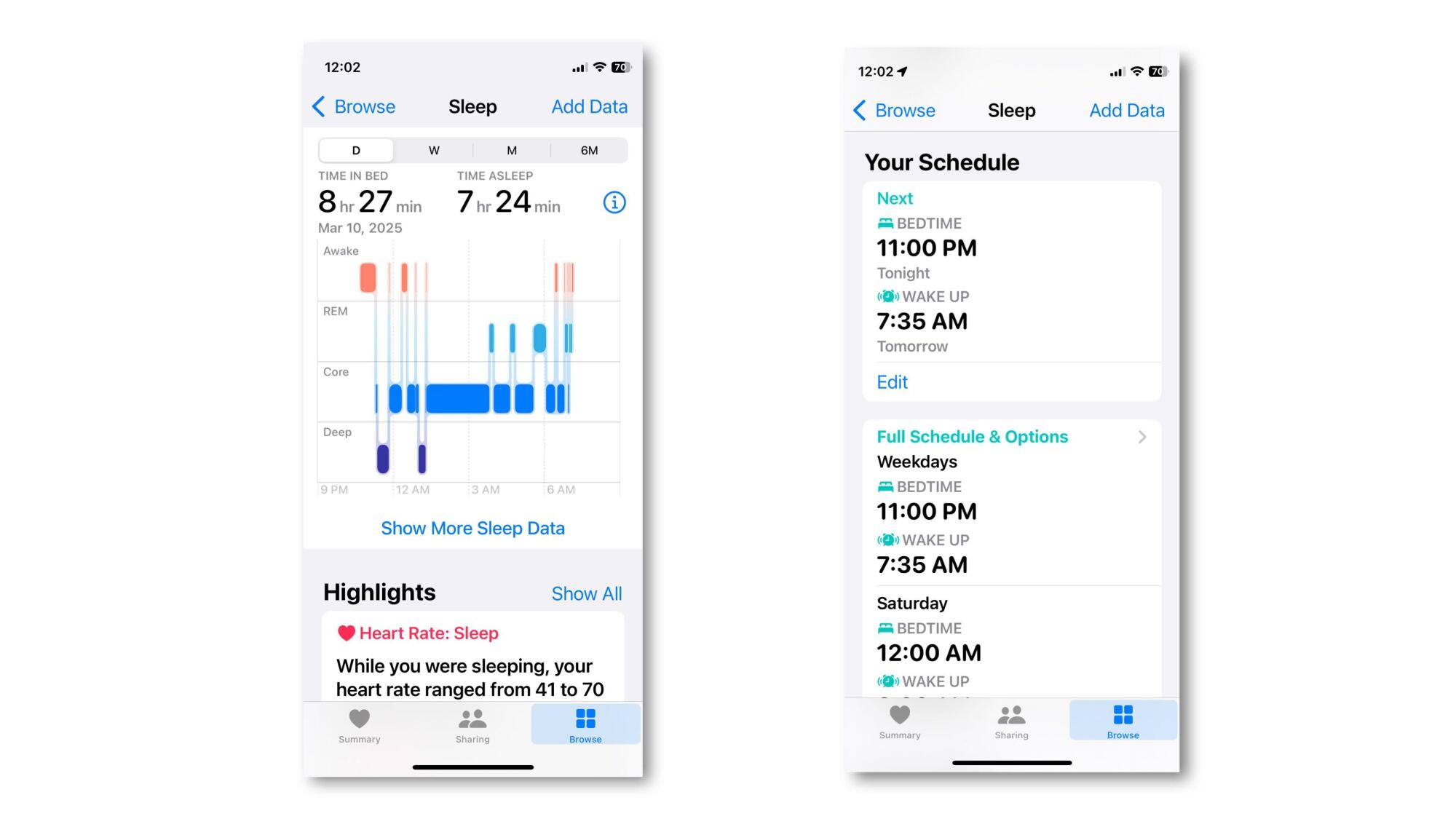
No seu iPhone, os recursos de Sono fazem parte do app Saúde. (Não há um aplicativo dedicado para dormir.) Abra o aplicativo Saúde, toque em Squeaky toy, Então aperte Dormir. A partir daqui, você pode visualizar dados sobre noites de sono recentes e ajustar sua rotina de sono para o futuro.
Na parte inferior desta tela, você pode editar seu próximo horário de sono ou seu horário de sono completo (que se repete diariamente e semanalmente). Isso informará ao seu telefone quando você pretende ir para a cama. Clique na programação completa e nas opções para ajustar esta programação e role para baixo para a próxima etapa.
No aplicativo de relógio
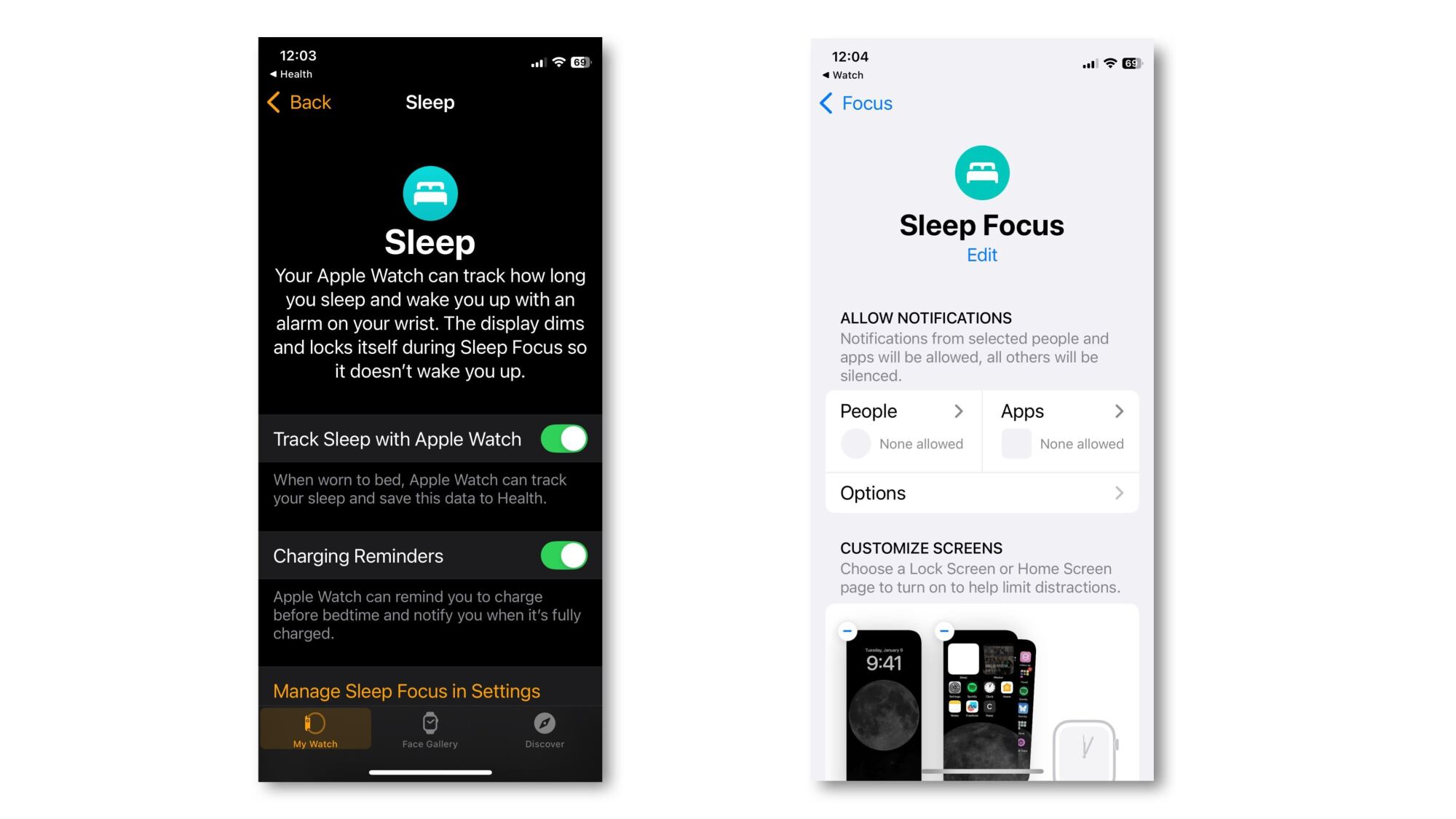
Para garantir que seu relógio monitore seu sono, você precisa configurar as configurações de sono do relógio no app Watch. A maneira mais fácil de acessar isso é pelo aplicativo Saúde (toque em Programação completa e opções Na tela de suspensão), e na parte inferior dessa tela, você encontrará um link para Gerenciamento do sono No aplicativo Apple Watch. Clique nele e você será levado diretamente para as configurações do relógio.
Ative o Monitoramento do Sono com o Apple Watch para habilitar o monitoramento e ative os Lembretes de Carregamento para que o relógio possa notificá-lo para carregá-lo antes de dormir se a bateria estiver fraca à noite.
No aplicativo Configurações
Ainda não terminamos. No aplicativo Ajustes, você pode configurar o Foco no Sono. Isso é opcional para rastreamento, mas dá acesso a Telas iniciais personalizadas e configurações de notificação É ativado na hora de dormir. Há um link aqui que o levará de volta ao aplicativo Configurações. (Isso pode ser confuso, mas pelo menos é fácil navegar de um aplicativo para os outros.)
Como configurar seu Apple Watch para registrar seu sono
Você pode explorar todos os recursos relacionados ao sono por meio dos aplicativos que mencionei acima, mas aqui está uma versão resumida. Faça essas coisas e seu relógio registrará seu sono esta noite:
- Crie um horário de sono (aplicativo Saúde > Sono > Horário completo e opções).
- Toque em Gerenciar sono com o Apple Watch na parte inferior da tela. (Isso levará você ao aplicativo Relógio.)
- Ative o monitoramento do sono com seu Apple Watch.
- Use seu Apple Watch ao dormir. Ele deve ser desbloqueado e, se você tiver uma senha, precisará ativar a detecção de pulso.
Crie um horário de sono (aplicativo Saúde > Sono > Horário completo e opções).
Toque em Gerenciar sono com o Apple Watch na parte inferior da tela. (Isso levará você ao aplicativo Relógio.)
Ative o monitoramento do sono com seu Apple Watch.
Use seu Apple Watch ao dormir. Ele deve ser desbloqueado e, se você tiver uma senha, precisará ativar a detecção de pulso.
O Apple Watch usará o Sleep Schedule (ou Sleep Focus, que você pode ativar manualmente) para saber quando talvez Você está dormindo. Durante esse tempo, ele usa seus movimentos e o uso do telefone para detectar se você está dormindo e estimar quando você está em cada estágio do sono.
Como ler seus resultados de sono no aplicativo Sono do Apple Watch
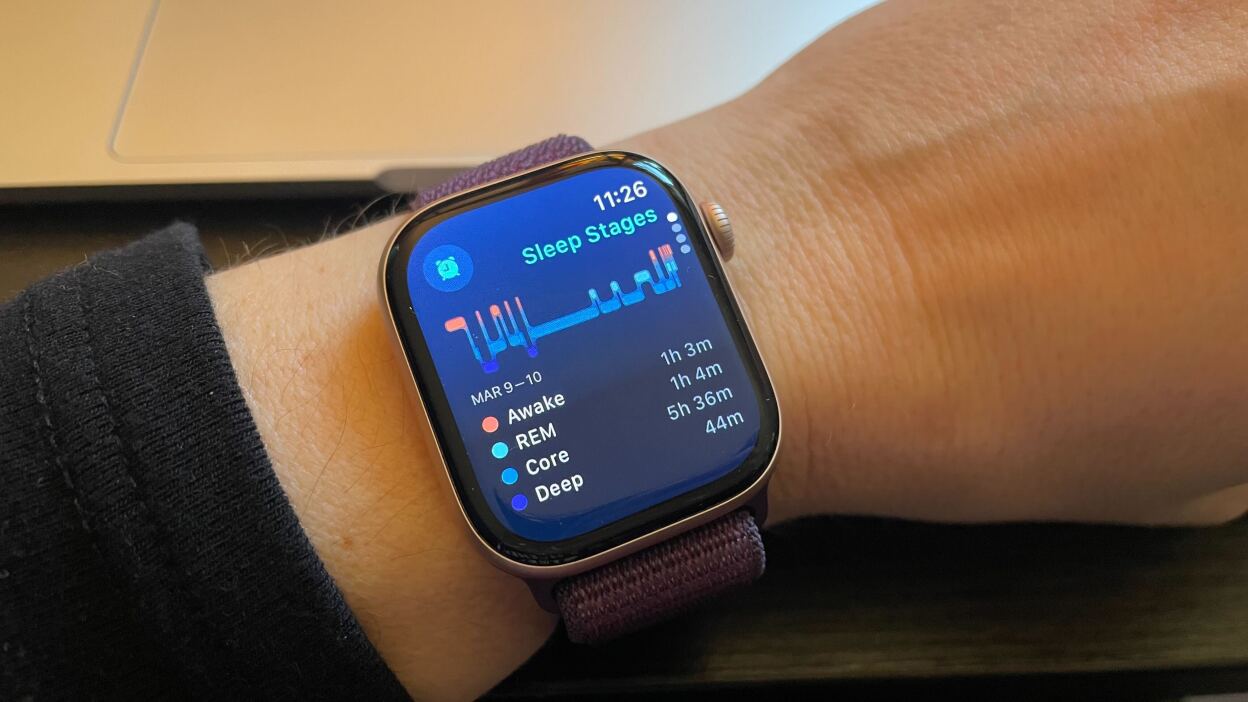
Para ver os dados do seu sono no relógio, deslize para baixo no mostrador principal do relógio (usando a Digital Crown ou deslizando para cima com o dedo) e você verá um cartão no seu Smart Stack mostrando o sono da noite anterior. Toque neste cartão para abrir o aplicativo Sono, que exibirá seus estágios de sono, tempo de sono, seus dados de sono dos últimos 14 dias e suas configurações de horário de sono.
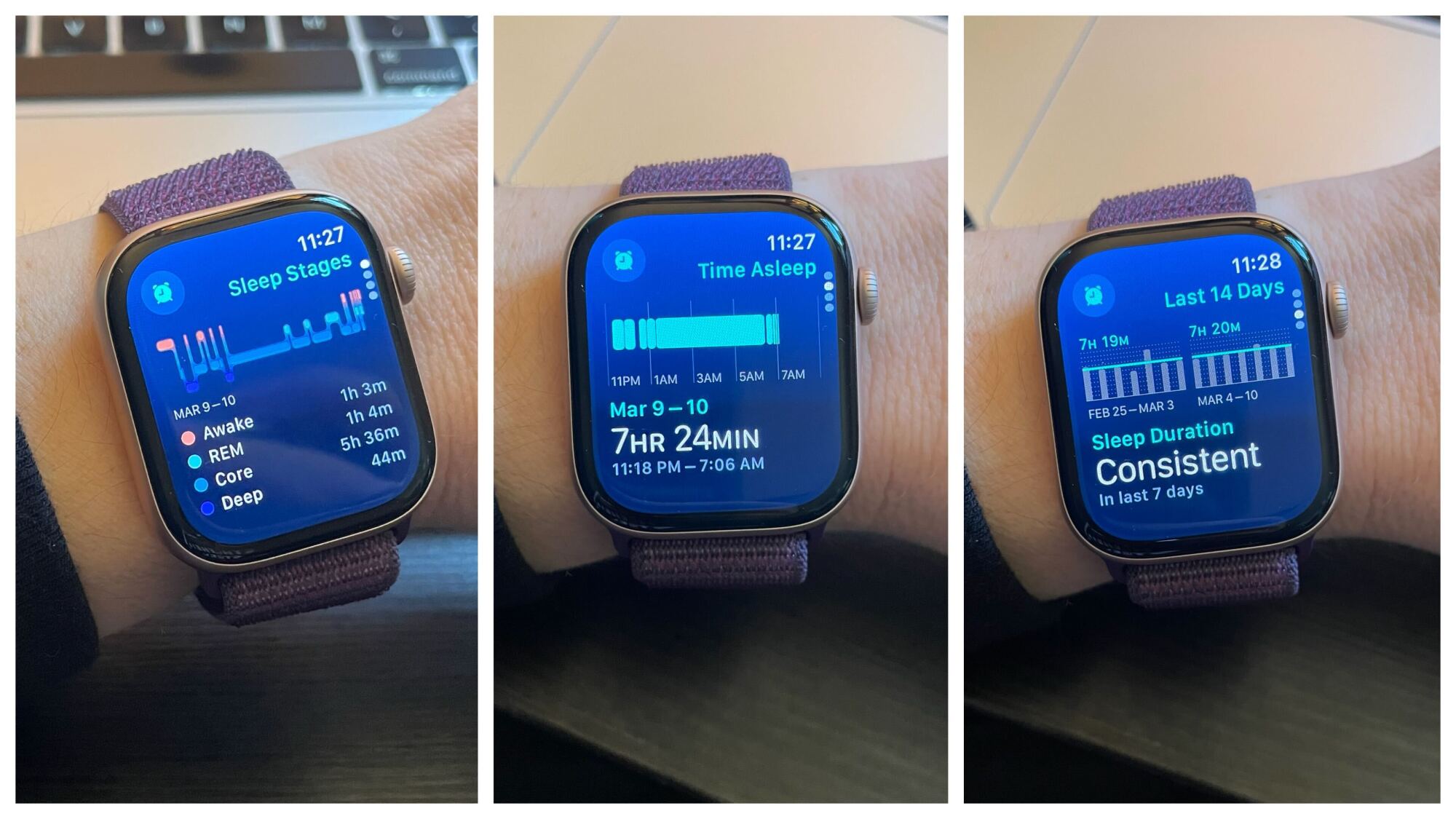
Você também pode ver essas informações sempre que visitar o aplicativo Sono no seu relógio ou a seção Sono do aplicativo Saúde no seu telefone. (Se você acordar antes do fim do seu horário de sono, talvez seja necessário esperar até o fim do seu horário de dormir para que os dados fiquem disponíveis.)
Seus dados de sono, sejam no relógio ou no telefone, exibirão seus estágios de sono representados pelo sono profundo na parte inferior em roxo e“sono essencial” (ou seja, sono leve) No meio, em azul, o sono REM na parte superior, em azul claro, e o sono acordado na parte superior, em laranja. (No entanto, nenhum smartwatch será totalmente preciso quando se trata dos estágios do sono, então não dê muita importância a esses dados.)
O aplicativo também mostrará sua frequência cardíaca durante a noite, sua tendência de sono (ele me diz "Dormi em média 7 horas e 22 minutos nos últimos sete dias") e destaques mensais e anuais que mostram se você está dormindo mais ou menos do que no passado.

Comentários estão fechados.