

Como adicionar o novo widget de contador de passos dinâmico da Apple ao seu Apple Watch
As coisas mais importantes que você precisa saber
- O processo começa abrindo o aplicativo Watch no iPhone e acessando a “Galeria de Rostos”.
- Para adicionar o widget “Passos Diários”, você deve selecionar o mostrador de relógio “Siri Modular” e, em seguida, acessar a seção “Complicações”.
- Nas configurações de “Complicações”, procure por “Passos diários” na seção “Atividade” e toque em “Adicionar ao Relógio” para aplicar a interface personalizada do Siri Modular.
Com o Apple Watch Series 12 e o Apple Watch Ultra 4 , os usuários agora podem visualizar sua contagem total de passos diários em tempo real no mostrador do relógio, graças ao poderoso processador S11 da Apple.
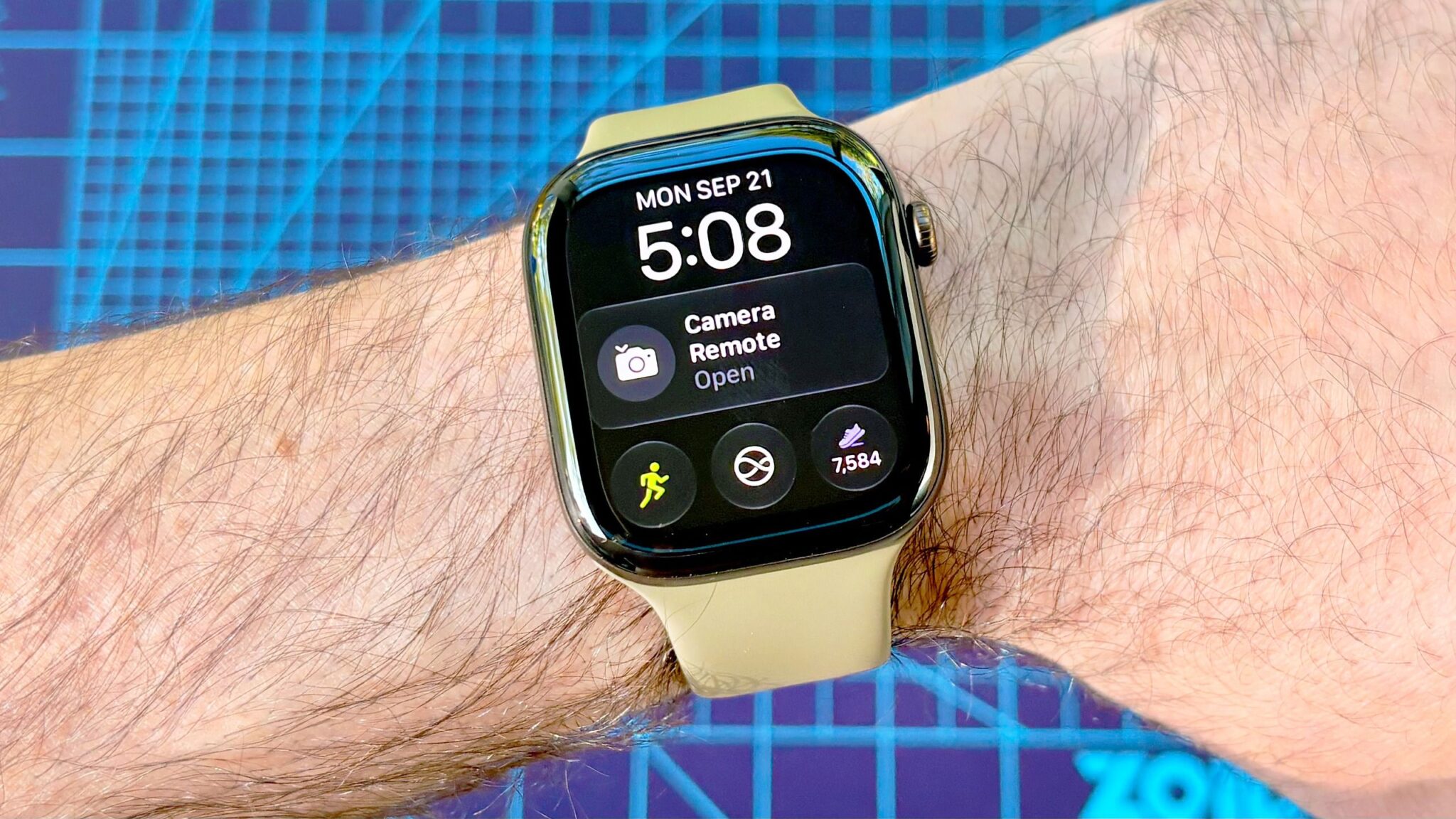
Embora existam várias maneiras diferentes de adicionar o widget "Passos Diários" ao mostrador do seu relógio, explicarei abaixo meu método preferido: usando o novo mostrador Siri Modular em cinco etapas rápidas.
Não possui um dos modelos mais recentes do Apple Watch? Você ainda pode adicionar um widget de contador de passos ao mostrador do seu relógio usando uma opção de terceiros, como o aplicativo Pedometer++.
No entanto, se você já possui um Apple Watch Series 12 ou um Apple Watch Ultra 4 , veja como ativar o widget de contador de passos da Apple em menos tempo do que você leva para dar uma volta no quarteirão.
Como adicionar um widget de contador de passos ao Apple Watch
- Abra o aplicativo Watch no seu iPhone e toque em “Galeria de Mostradores” na parte inferior central da tela.
- Escolha a categoria “Novos mostradores de relógio” ou pesquise por “Siri Modular”.
- Escolha o design do Siri Modular que preferir e role para baixo até "Complicações".
- Clique em uma das “Complicações” para alterá-la; você encontrará o widget “Passos Diários” próximo ao topo, em “Atividade”.
- Após adicionar o widget “Passos Diários”, pressione “Adicionar ao Relógio” para alternar para a interface modular da Siri.
Continue lendo para obter instruções ilustradas completas para cada etapa.
1. Abra o aplicativo Watch no seu iPhone e toque em “Galeria de Mostradores” na parte inferior central.
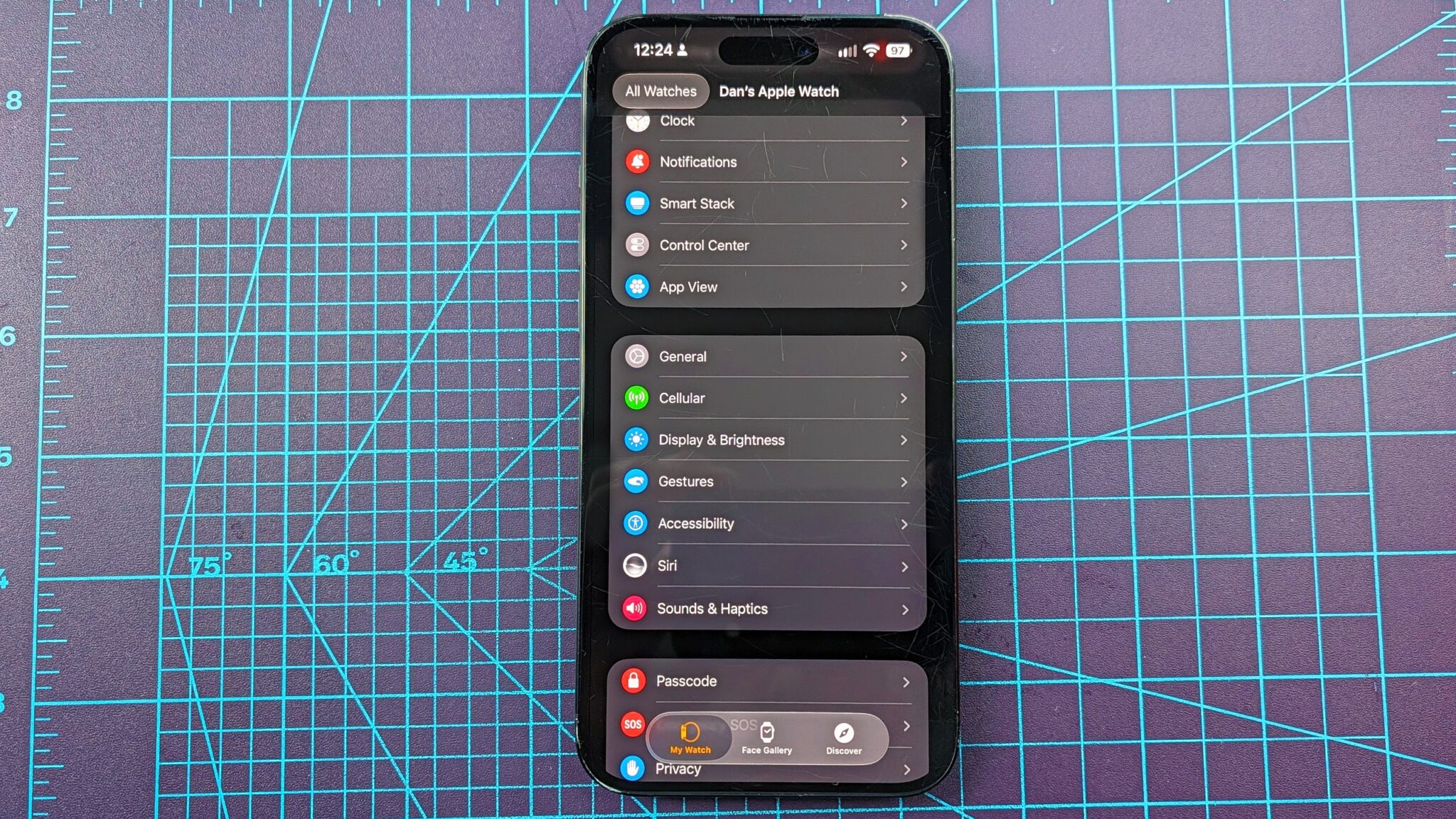
Para adicionar o novo widget "Passos Diários" ao mostrador do seu relógio, primeiro abra o aplicativo Watch no seu iPhone e, em seguida, toque em "Galeria de Mostradores" na parte inferior central da tela.
2. Selecione a categoria “Novos mostradores de relógio” ou pesquise por “Siri Modular”.
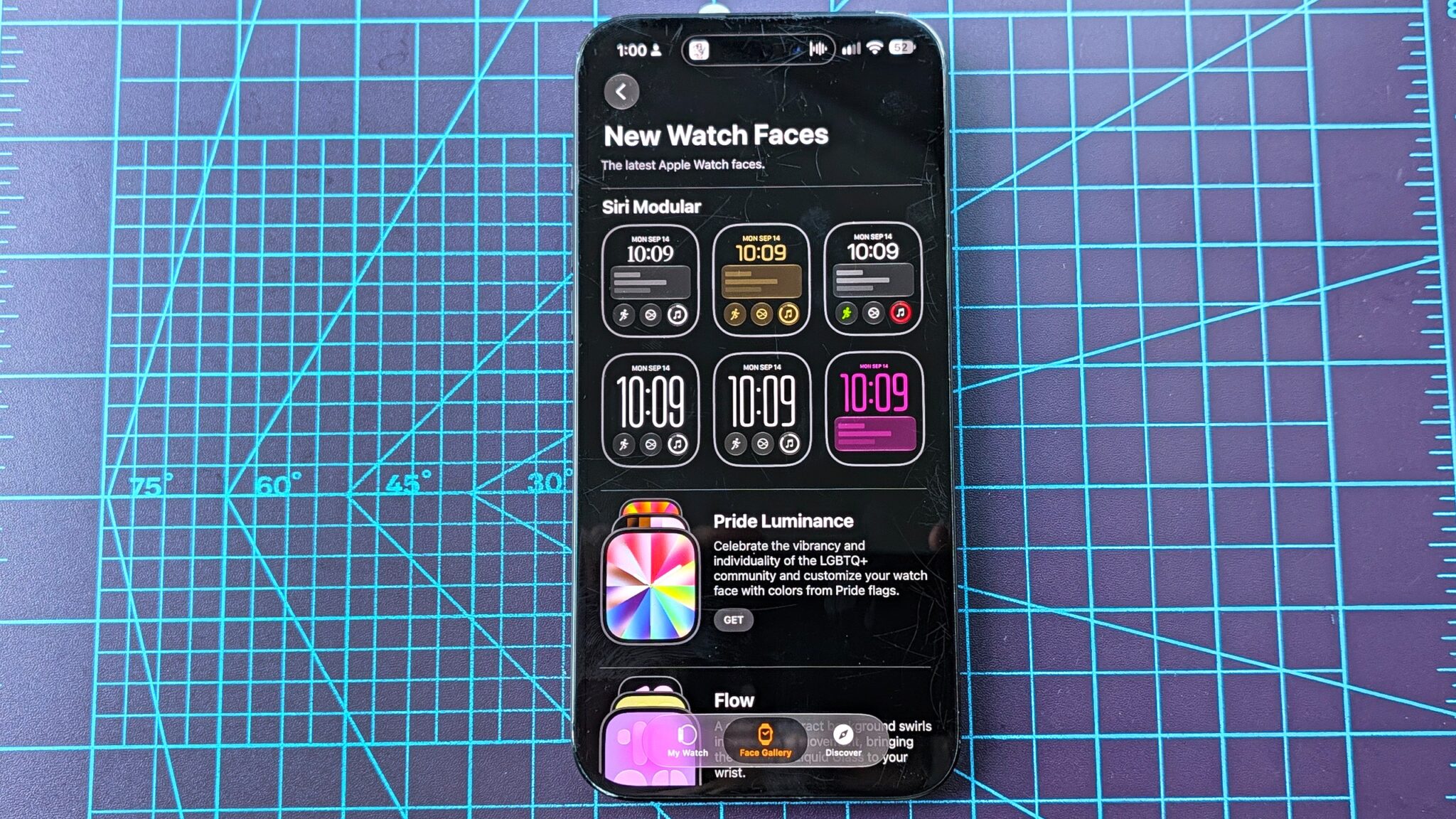
Em seguida, procure ou selecione o novo mostrador Siri Modular na categoria "Novos mostradores" da Apple . Depois, escolha um dos seis estilos de mostrador Siri Modular (mostrados na imagem acima).
3. Escolha o layout do Siri Modular de sua preferência e role para baixo até “Complicações”.
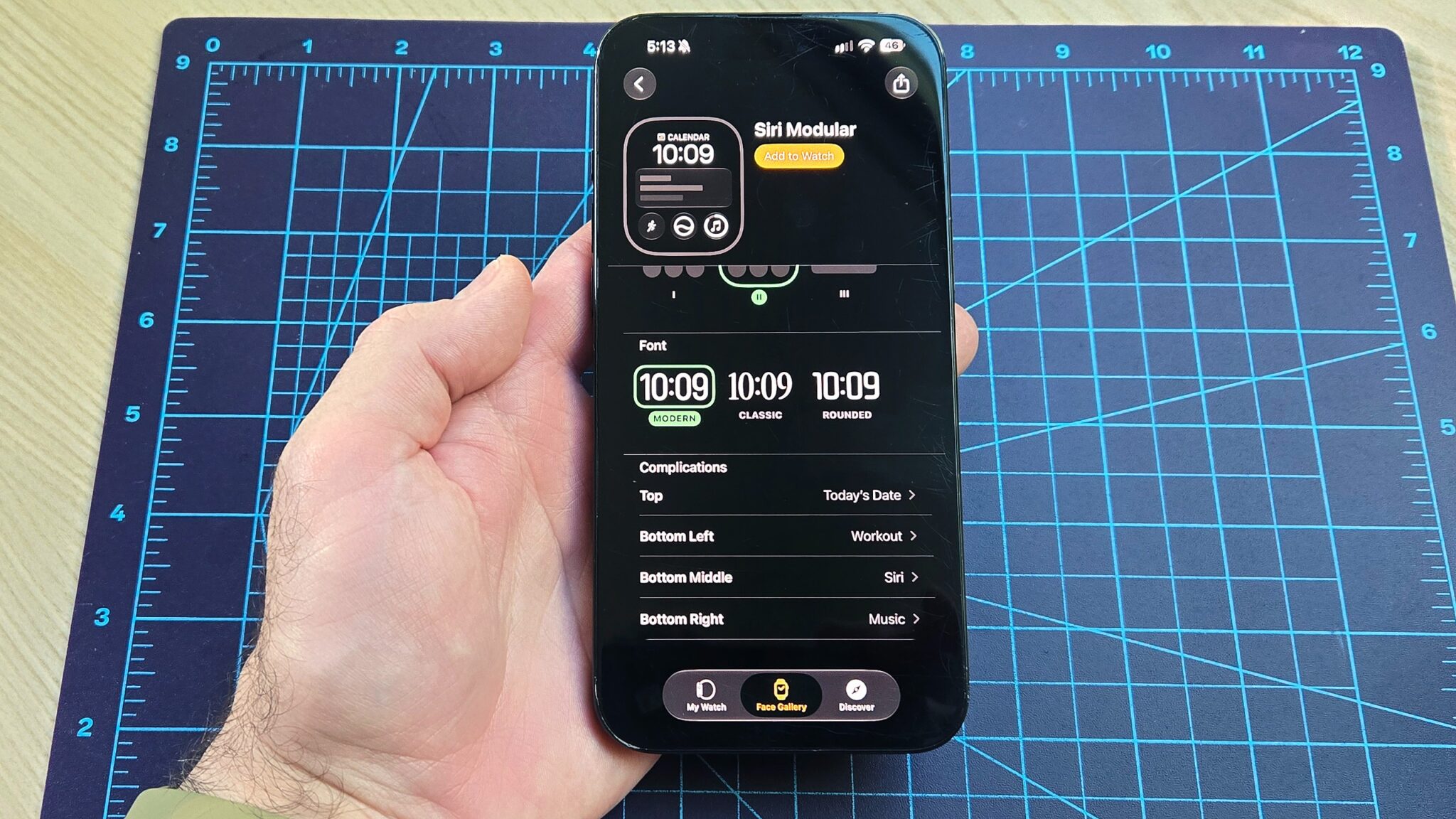
Após selecionar o estilo do Siri Modular de sua preferência, role até o final da página e encontre "Complicações". Agora, escolha onde você deseja que o widget "Passos Diários" apareça. Se quiser que ele seja o mais visível, selecione a complexidade superior.
4. Clique em uma das complexidades para alterá-la; você encontrará o widget “Passos Diários” na parte superior, em “Atividade”.
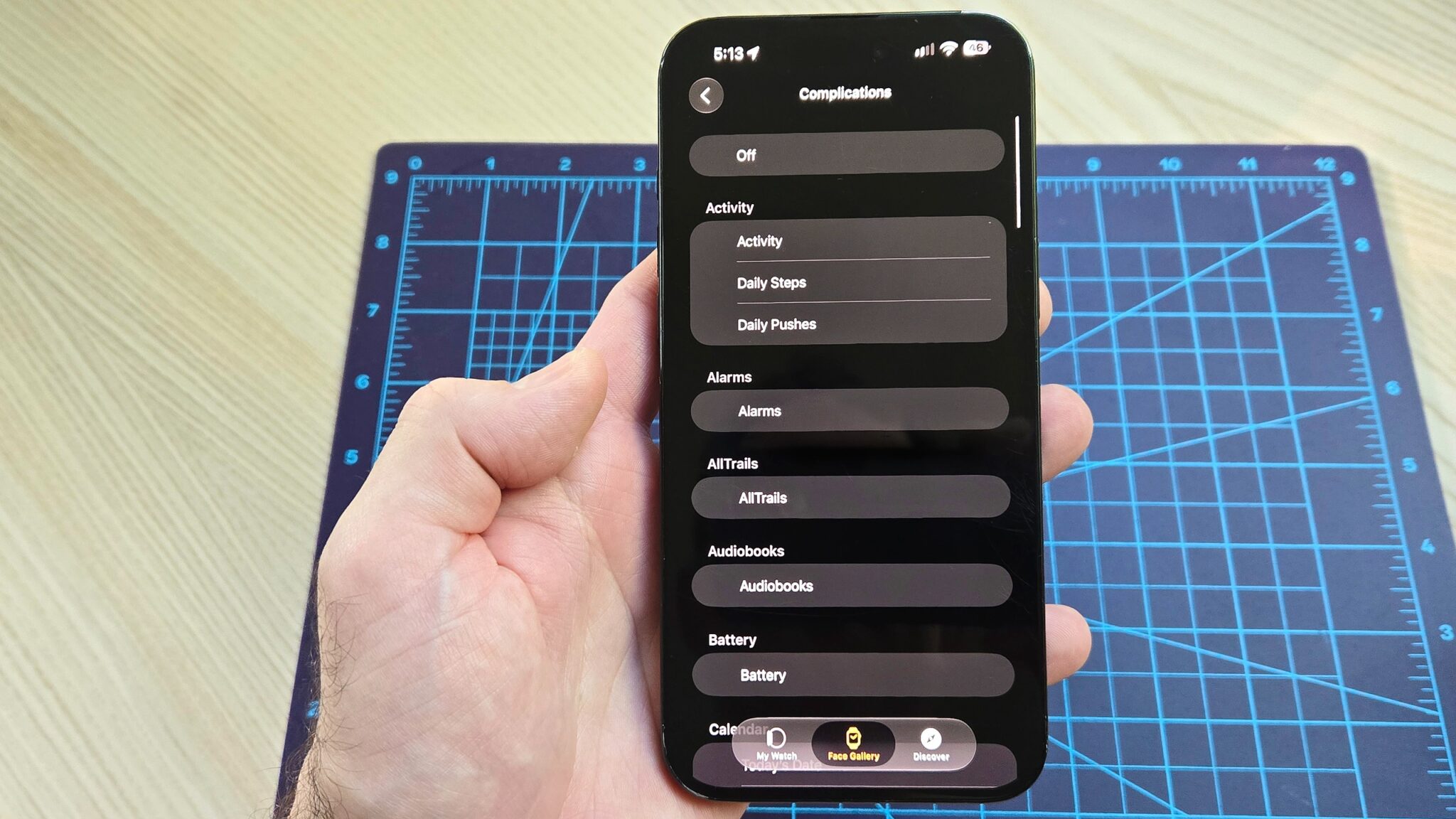
Clique na complexidade onde deseja que o widget "Passos Diários" apareça para editá-la. Em seguida, vá para a parte superior da página, na seção "Atividade", e clique em "Passos Diários".
5. Depois de adicionar o widget “Passos Diários”, toque em “Adicionar ao Relógio” para alternar para a interface modular da Siri.
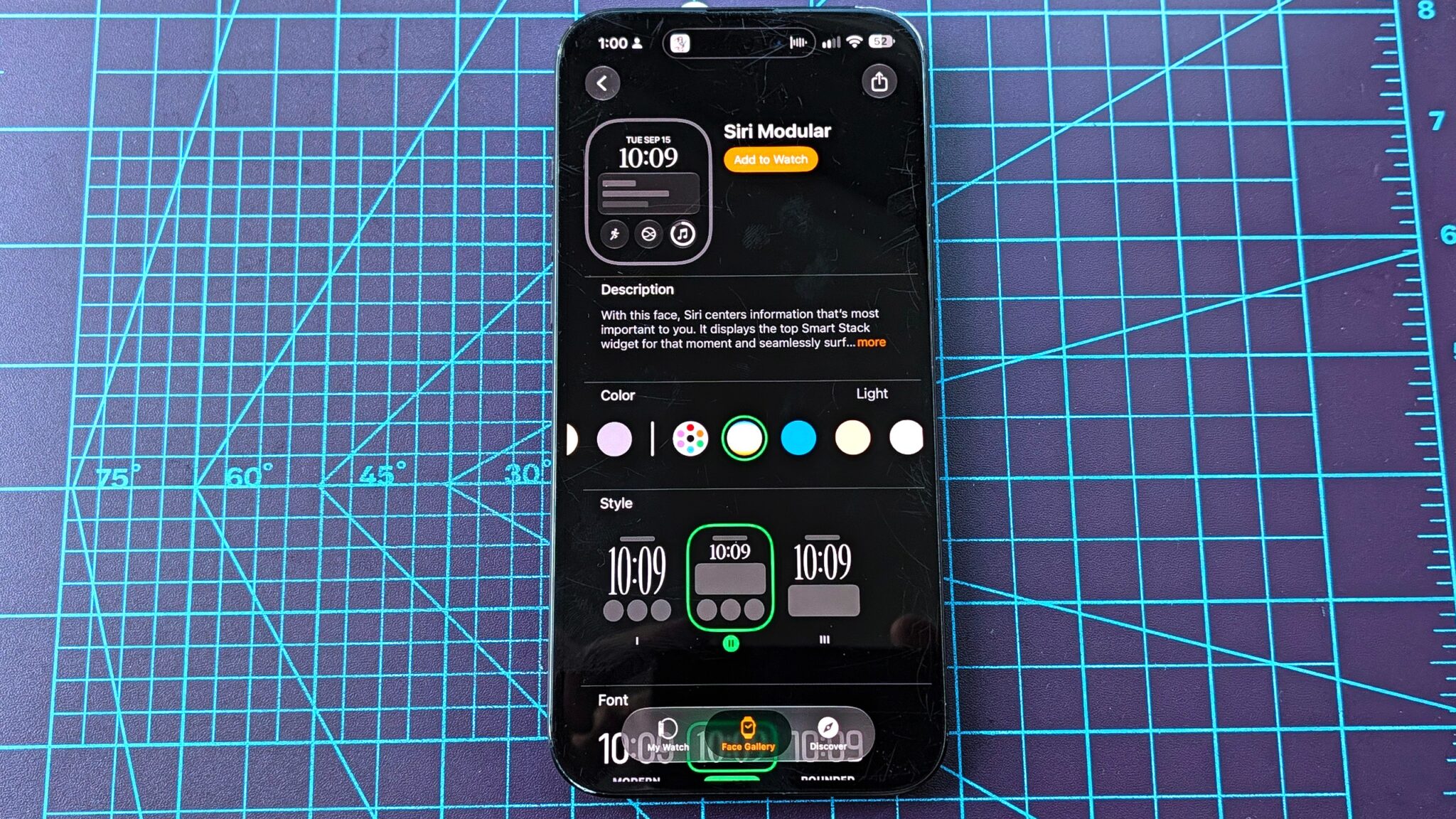
Ao retornar à tela de personalização do Siri Modular, fique à vontade para personalizar ainda mais a posição de outras complicações. Quando estiver satisfeito, toque no botão laranja "Adicionar ao relógio" na parte superior da página.
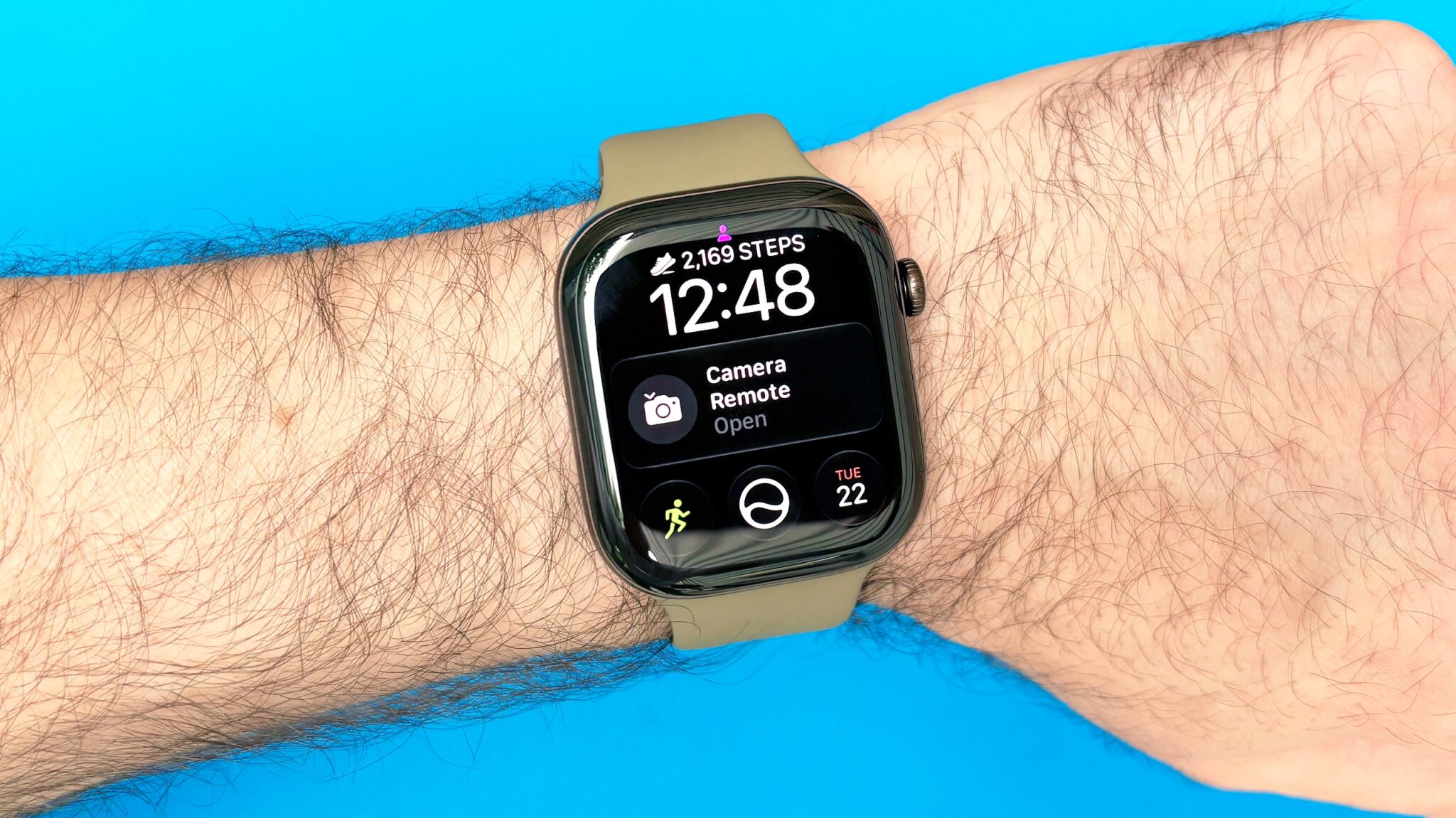
E pronto! Seu mostrador personalizado Siri Modular com o widget "Passos Diários" agora deve aparecer no seu Apple Watch Series 12 ou Apple Watch Ultra 4 (os únicos dois modelos que oferecem suporte nativo a esse recurso).
Procurando mais maneiras de personalizar seu Apple Watch com os recursos mais recentes do watchOS 27 ? Veja como ativar a nova assistente de voz Siri no seu Apple Watch. E o melhor de tudo: você não precisa de um dos modelos mais recentes — basta um que seja compatível com o watchOS 27.
Comentários estão fechados.