
O gerenciamento de janelas no macOS está me incomodando? Este aplicativo gratuito resolveu meu problema.

A Apple tem uma abordagem única para a computação Mac, com seu foco inabalável na simplicidade, fluidez e elegância, o que a diferencia do Windows. No entanto, às vezes pode parecer muito restritivo. Nada representa isso melhor do que as janelas de aplicativos no macOS.
Até o lançamento macOS SequóiaA Apple nem sequer forneceu opções adequadas para organizar e fixar janelas. enquanto O Windows oferece esses recursos há muito tempo., de uma forma que até mesmo usuários profissionais podem concordar.
Em suas versões mais recentes, o macOS sugere posições lado a lado conforme você arrasta uma janela pela tela. Mas ainda está longe de ser perfeito. A situação com o redimensionamento de janelas é ainda mais frustrante. Portanto, não é surpresa que muitos aplicativos de terceiros tenham preenchido essa lacuna, fornecendo soluções avançadas de gerenciamento de janelas.
O Rectangle é há muito tempo o favorito da comunidade Mac, e por um bom motivo. Mas pagar US$ 10 por um aplicativo que gerencia janelas de aplicativos não é para todos. É aqui que entra o Swift Shift.
O que é Swift Shift?
Nas últimas semanas, tenho me aprofundado na comunidade de código aberto e descoberto alguns aplicativos excelentes. O gerenciador de área de transferência da Maccy é um dos meus aplicativos favoritos. Ele vem em segundo lugar Mudança rápida.
É outro aplicativo. Código aberto Completamente gratuito, ele reinventa radicalmente a maneira como você gerencia as janelas de aplicativos do Mac. Sem anúncios. Ele não consome recursos do sistema. Não há taxas ocultas nem avisos de assinatura aqui.
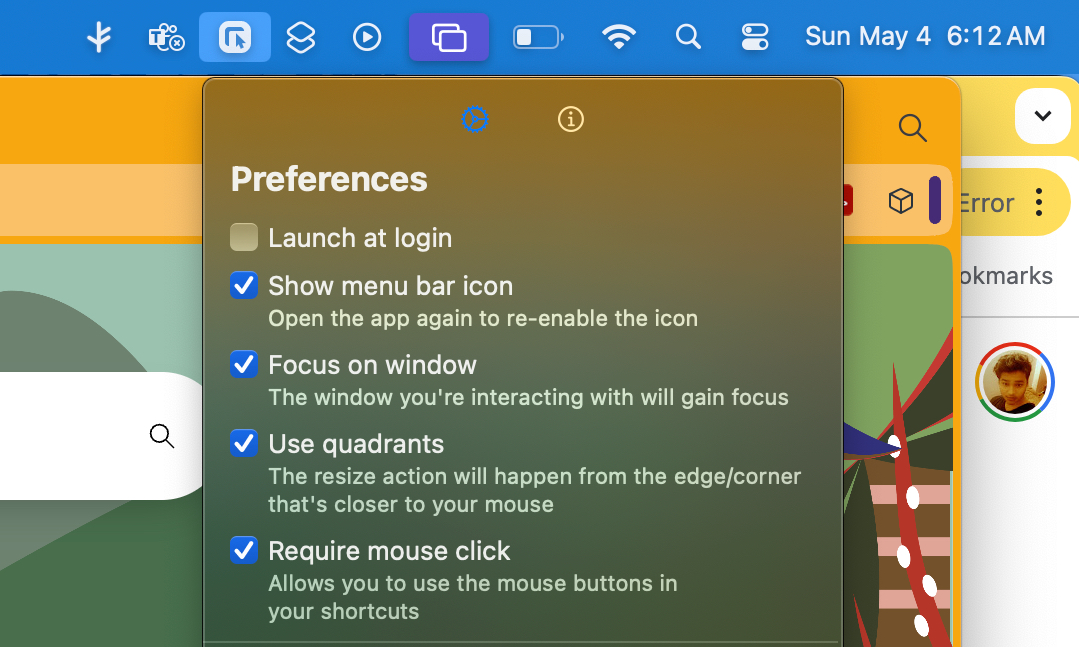
O aplicativo foi desenvolvido por Pablo Varela, e nem sequer é executado como uma janela dedicada. Em vez disso, ele atua como uma ferramenta na barra de menu, com um pequeno menu suspenso preenchido com um pequeno conjunto de controles básicos.
O que o torna especial?
O slogan por trás do Swift Shift é direto: “Nunca mais procure por essas penny stocks”. Isso se refere aos pequenos botões coloridos no canto superior esquerdo da janela do aplicativo e à seta de dois lados que você vê quando o cursor passa sobre as bordas.
É muito frustrante arrastar o ponteiro, esperar a seta aparecer e então segurar as bordas para redimensionar a janela. Mas mesmo assim, você só pode fazer ajustes horizontais ou verticais.
Você precisa de uma dose extra de paciência para fazer a captura de cantos e o redimensionamento diagonal. Todos esses são problemas que o Swift Shift resolve elegantemente ao abandonar completamente a abordagem de agarrar e arrastar. Você não precisa lidar com as bordas das janelas.
Como alternativa, você pode redimensionar a janela do aplicativo ou movê-la pela tela, diretamente de onde o cursor está posicionado. O que descobri é que o Swift Shift funciona perfeitamente bem com um trackpad de laptop, embora este aplicativo tenha sido projetado especificamente para controles baseados em mouse.
Como o Swift Shift facilita o gerenciamento de janelas?
O Swift Shift usa um sistema de quadrantes para mover e redimensionar janelas de forma eficiente. Isso significa que toda a janela do aplicativo atua como o painel ativo. Tudo o que você precisa fazer é clicar e mover o cursor para o local desejado.

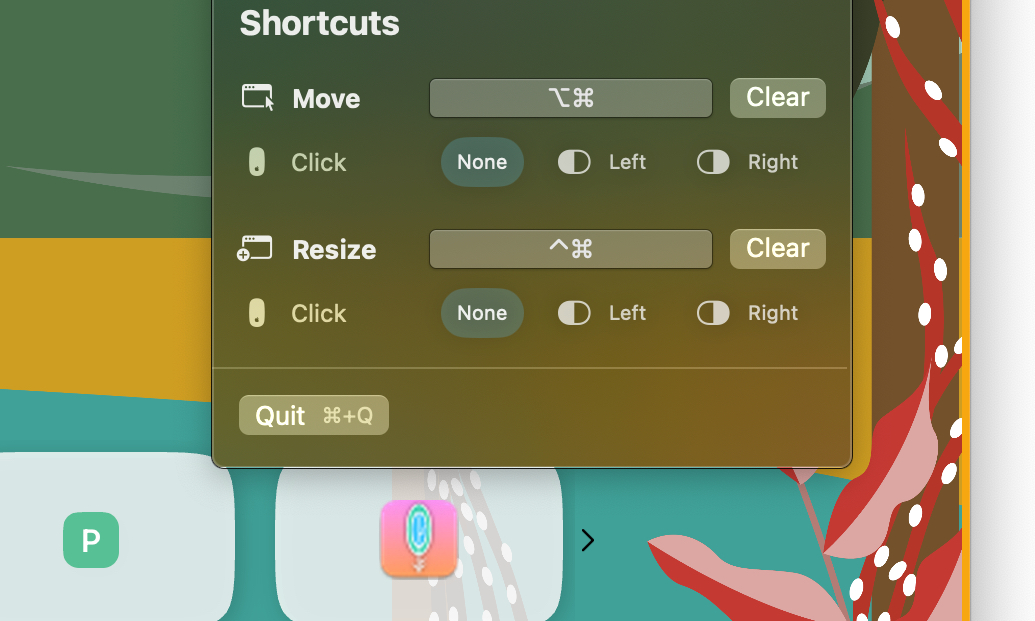
Para mover a janela, basta pressionar um atalho de teclado e mover o ponteiro. Felizmente, esse atalho é personalizável, permitindo que você escolha a opção que melhor se adapta à sua conveniência.
Eu configurei como Command + Option (⌘ + ⌥), pois essas duas teclas estão localizadas uma ao lado da outra. Tudo o que preciso fazer é pressionar um atalho de teclado, clicar com o botão esquerdo (ou touchpad) e movê-lo. Este gesto permite que você mova a janela do aplicativo na mesma tela ou em monitores externos.
A verdadeira mágica está no redimensionamento das janelas. Você não precisa mais usar os controles de bloco pré-configurados do macOS, que podem ser acessados passando o mouse sobre o pequeno botão verde no canto superior esquerdo. Ou pior, tentar agarrar as bordas para pegar a seta de redimensionamento.
O Swift Shift permite que você atribua um atalho de teclado separado para redimensionar. Eu escolhi Command + Control (⌘ + ⌃) para redimensionar. Basta pressionar o atalho do teclado, clicar com o botão esquerdo e começar a movê-lo para ajustar o tamanho da janela em relação ao canto mais próximo do cursor.
Por exemplo, se o ponteiro estiver mais próximo do canto inferior direito, as bordas inferior e direita da janela do aplicativo serão usadas simultaneamente para redimensionar a janela do aplicativo. É um ajuste livre e realizado com um movimento suave.
Menos controle, ambição clara
Como mencionado acima, todas as ferramentas e controles fornecidos pelo Swift Shift estão localizados em uma pequena janela suspensa que pode ser acessada abrindo o ícone do aplicativo na barra de menu. Você também pode optar por ocultá-los se as coisas parecerem muito confusas na parte superior.
Para mais flexibilidade, você também pode modificar o comportamento do atalho e deixá-lo focar apenas na janela frontal para acionar o movimento e o redimensionamento da janela.
Além disso, você pode pular a etapa de clicar no mouse (ou touchpad) e usar apenas uma combinação de atalhos de teclado e movimento do cursor para realizar o trabalho. Dessa forma, você não clicará ou tocará acidentalmente em nenhum elemento ativo da interface do usuário na janela do aplicativo.

Como alternativa, você pode alternar o clique esquerdo do mouse para o clique direito. Adoro essa flexibilidade pensada. Não apenas porque facilita meu fluxo de trabalho, mas também porque aborda a engenhosidade pessoal.
Não importa se você é destro ou canhoto, ou qual é sua posição preferida do mouse, você pode personalizar as teclas modificadoras e escolher um conjunto que seja facilmente acessível em qualquer lado do teclado.
A experiência geral é rápida, sem transições estranhas ou tremores. Outro aspecto que me surpreendeu foi a origem do aplicativo. “Fiz esse projeto porque é algo que sempre quis ter”, diz Varela.
“Eu não tinha ideia sobre Swift ou APIs do macOS”, ele acrescenta. “Aprendi a maior parte disso usando o ChatGPT e observando outros projetos de código aberto.” Parece que a codificação de vibração forneceu uma ótima ferramenta, pela primeira vez, em vez de toda a publicidade criada em torno dela.
Graças às suas raízes de código aberto, a comunidade Swift Shift fornece feedback e corrige bugs em um ritmo relativamente rápido. Certamente ajuda o fato de não haver muitas camadas de controles de interface do usuário para lidar, ou sobreposições sofisticadas para lidar.
No geral, o Swift Shift é um dos meus utilitários favoritos. O fato de ser gratuito e de código aberto o torna essencial para todos os fãs do macOS que desejam uma dose extra de conveniência funcional para o uso diário do Mac.
Comentários estão fechados.