

A Apple lançou o macOS Sequoia com uma série de novos recursos interessantes, e há muito o que experimentar se você atualizou seu Mac recentemente. Mas quais novas adições valem seu tempo e quais podem ser ignoradas?
Esta é a pergunta que pretendemos responder hoje. Analisamos o macOS Sequoia para encontrar os nove principais recursos que todo usuário de Mac deve conhecer. Da Apple Intelligence ao espelhamento de tela do iPhone, estas são as ferramentas e técnicas que você vai querer experimentar em seguida. Esses recursos melhoram a produtividade do usuário e a experiência geral.
Inteligência da Apple
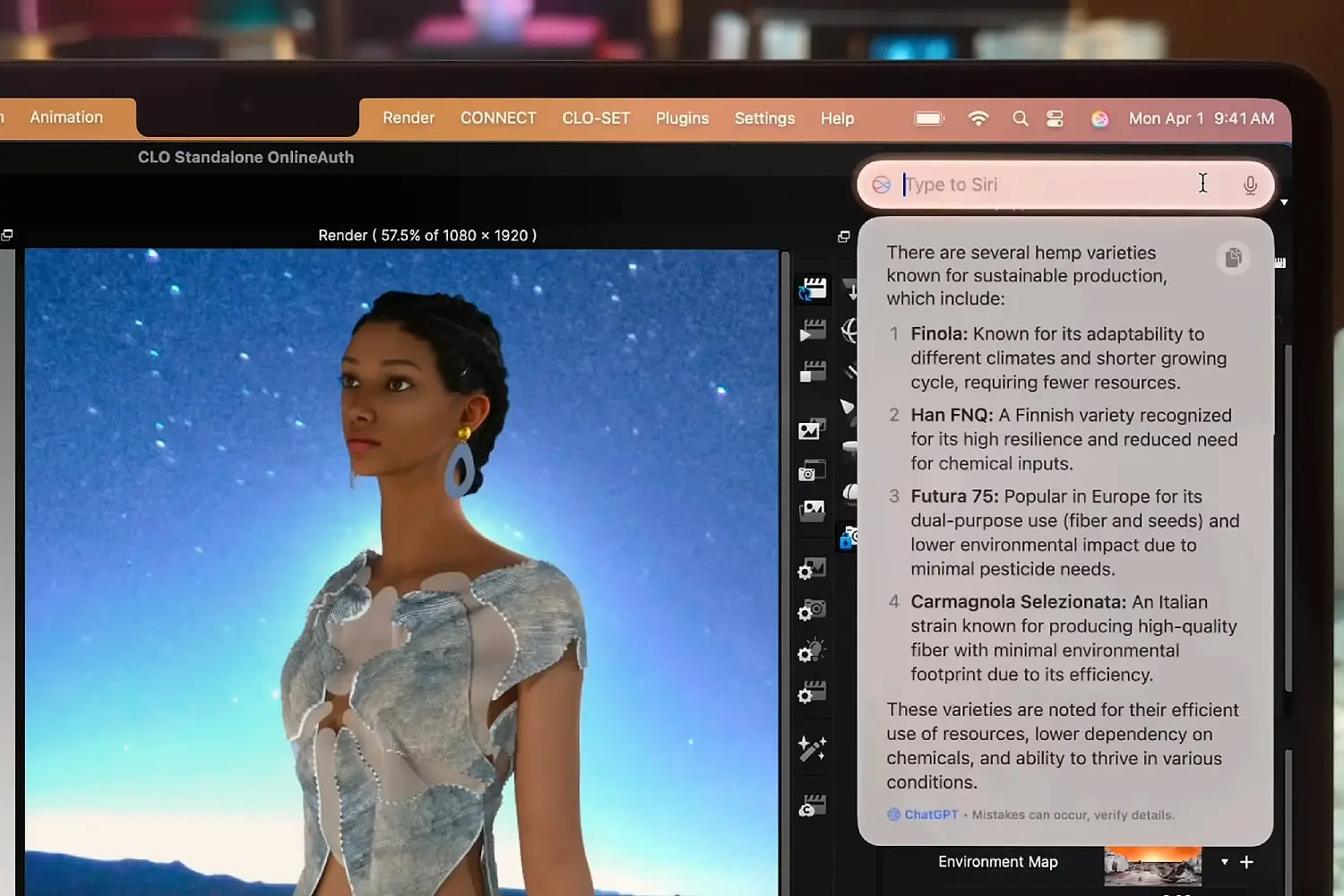
É impossível falar da Apple em 2025 sem mencionar a Apple Intelligence . O sistema de inteligência artificial (IA) da empresa representa a maior mudança no software da Apple em anos e inclui uma série de novos recursos que têm o potencial de mudar a forma como você usa seu Mac no macOS Sequoia.
Uma das coisas que você encontrará no macOS Sequoia é o recurso Ferramentas de Escrita. Esse recurso funciona de diferentes maneiras e pode ser modificado para atender às suas necessidades. Por exemplo, você pode pedir que eles reescrevam um e-mail que você escreveu em tons diferentes para se adequar à situação e ao destinatário. Ou você pode querer resumir o texto em um site para evitar rolagem infinita.
Há também o aplicativo Image Playground, um recurso independente do Apple Intelligence executado no macOS Sequoia. Com este aplicativo, você pode criar imagens usando instruções simples e depois editá-las com ideias e melhorias adicionais. Ele também reconhece pessoas salvas no seu aplicativo Fotos, para que você possa criar fotos personalizadas com um amigo no aniversário dele, por exemplo.
Recurso de espelhamento de tela do iPhone
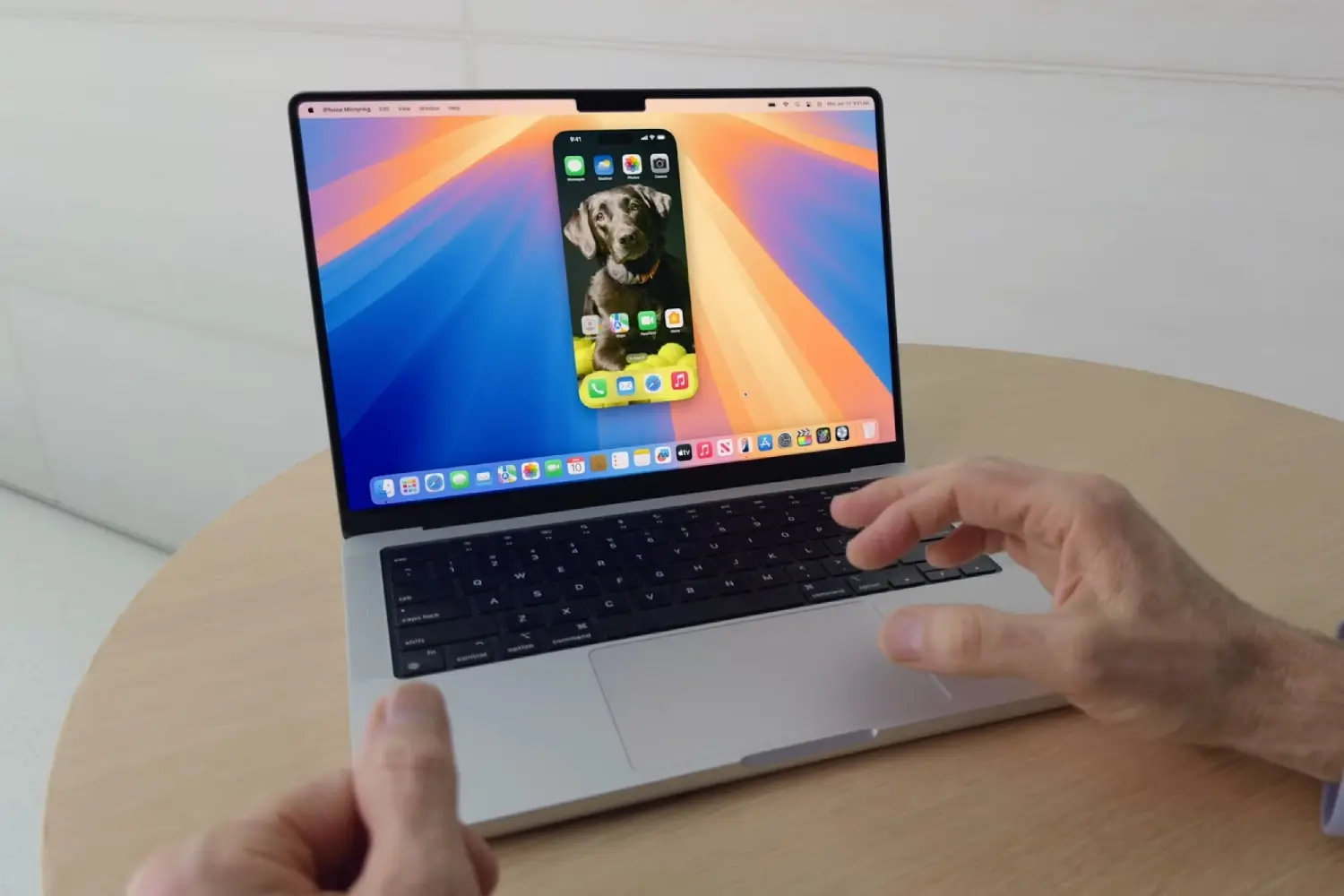
Todos os anos, a Apple apresenta seus novos softwares na Worldwide Developers Conference (WWDC). No evento do ano passado, o recurso de espelhamento de tela do iPhone foi o grande destaque. Esse recurso permite exibir uma versão espelhada da tela do seu iPhone na área de trabalho do seu Mac, possibilitando a interação e a movimentação livre da tela.
Mas não é apenas um truque simples, é um recurso incrivelmente útil. Um dos meus aspectos favoritos é a capacidade de arrastar e soltar arquivos do meu Mac diretamente para aplicativos abertos no meu iPhone. Por exemplo, se você estiver criando uma apresentação de slides e precisar de uma foto que esteja no seu Mac, não precisará usar o AirDrop nem enviar um e-mail. Basta abrir o aplicativo de espelhamento do iPhone e soltar o arquivo no lugar.
O recurso de espelhamento de tela do iPhone também inclui outros aspectos práticos. Você receberá notificações do iPhone no seu Mac, para não precisar procurar seu telefone. Além disso, seu iPhone permanece bloqueado enquanto você usa o Espelhamento do iPhone, impedindo que qualquer pessoa acesse seu dispositivo sem o seu conhecimento.
Notas de superpoderes
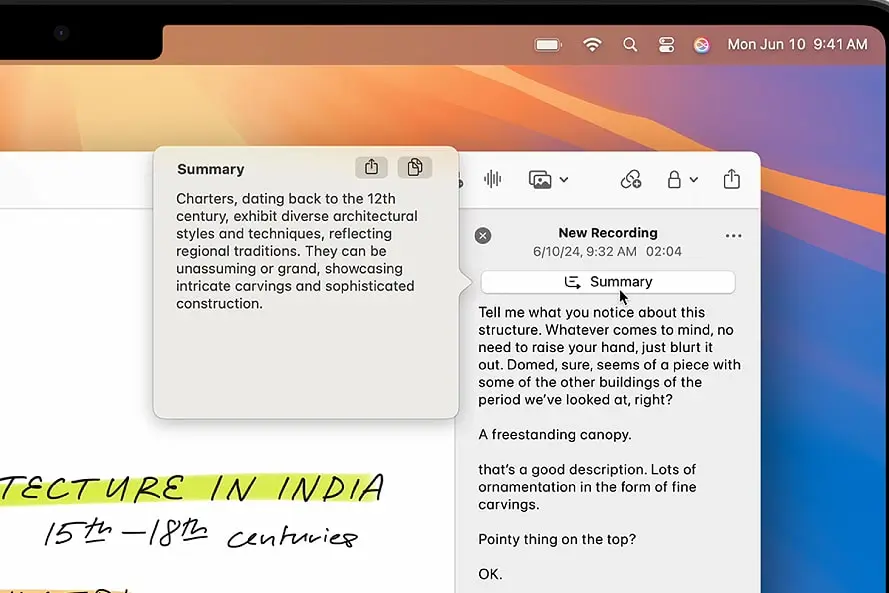
Você pode achar que o aplicativo Notas é simples e direto, mas o macOS Sequoia lhe deu uma série de novos recursos. Um dos melhores desses recursos é o Math Notes. Aqui, você pode inserir equações matemáticas e o aplicativo Notas calculará as respostas para você. Até agora tudo bem. Mas se você modificar uma das variáveis em uma fórmula matemática, os outros elementos serão atualizados automaticamente de acordo com ela. Economiza muito tempo e funciona muito bem.
Além disso, o aplicativo também pode transcrever automaticamente a fala de qualquer arquivo de áudio anexado a uma nota. Quer você precise anotar pontos de ação de uma reunião importante ou transcrever uma entrevista de emprego, o Notes pode ajudar.
Azulejos para janelas

Se você faz várias tarefas ao mesmo tempo no seu Mac, provavelmente já se deparou com várias janelas de aplicativos abertas ao mesmo tempo. Quando isso acontece, não é incomum ter que alternar entre janelas sobrepostas, até você perceber que passou mais tempo movendo janelas do que realmente trabalhando.
A solução no macOS Sequoia vem na forma de Window Tiling. Agora, ao mover uma janela de aplicativo para a borda da tela, você verá uma caixa transparente aparecer no plano de fundo da área de trabalho. Saia da janela e ela preencherá esse espaço para você. Você pode então mover outras janelas de aplicativos de maneira semelhante, criando uma configuração de múltiplas janelas em poucos segundos. Esse recurso melhora significativamente a produtividade do usuário.
Você também pode complementar isso com alguns atalhos de teclado – Função-Control-C coloca a janela ativa no centro da área de trabalho, por exemplo. Mantenha pressionada a tecla Opção ao mover uma janela e você poderá soltá-la mais cedo, sem precisar arrastá-la até a borda da tela. Você também pode organizar as janelas usando o botão verde no canto superior esquerdo do aplicativo. Isso lhe dá muitas opções para criar um arranjo poderoso com várias janelas.
Senhas mais seguras
Hoje em dia, a maioria dos usuários da internet tem inúmeras contas online, cada uma com seu próprio nome de usuário e senha para fazer login e memorizar. No entanto, isso cria um problema: criar senhas exclusivas é difícil e trabalhoso de lembrar, mas reutilizá-las para torná-las mais fáceis de lembrar coloca suas contas em risco. No final das contas, um hacker só precisa saber um nome de usuário e uma senha para acessar todas as suas contas, se todas elas compartilharem os mesmos detalhes de login.
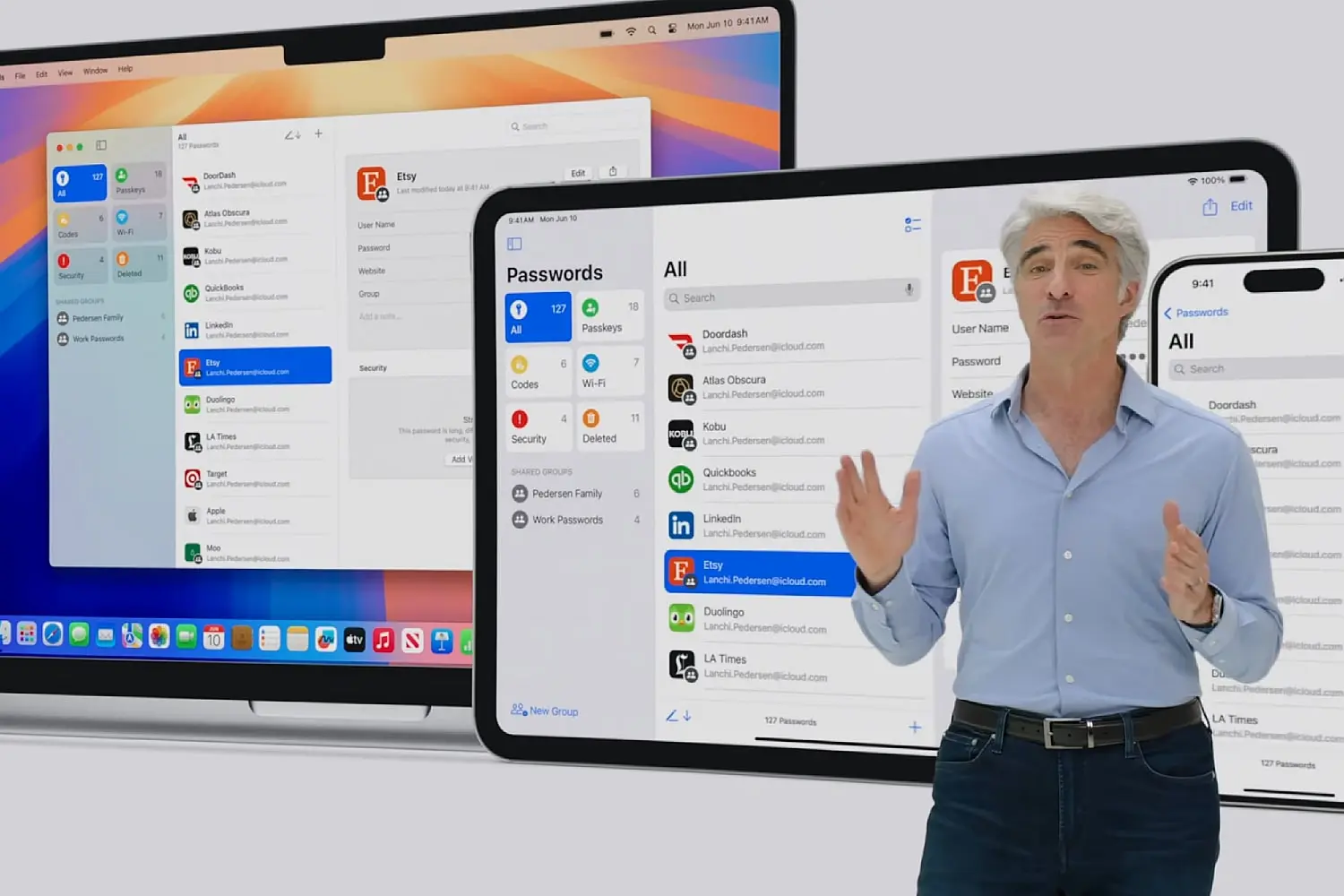
Você pode usar um dos melhores gerenciadores de senhas , e embora existam muitas ótimas opções, muitas são caras. Como alternativa, você pode usar o aplicativo Senhas da Apple, que é gratuito e já vem incluído no macOS Sequoia.
Este aplicativo lembrará todas as suas senhas, evitando que você esqueça seus dados e faça logout. Ele pode gerar senhas fortes, preenchê-las automaticamente em formulários on-line e alertá-lo se seus dados foram comprometidos ou se você deve fortalecer suas senhas para evitar desastres. Proteger suas senhas com um aplicativo como o Passwords é uma etapa essencial para manter seus dados pessoais e financeiros seguros online.
Vídeo com valor agregado
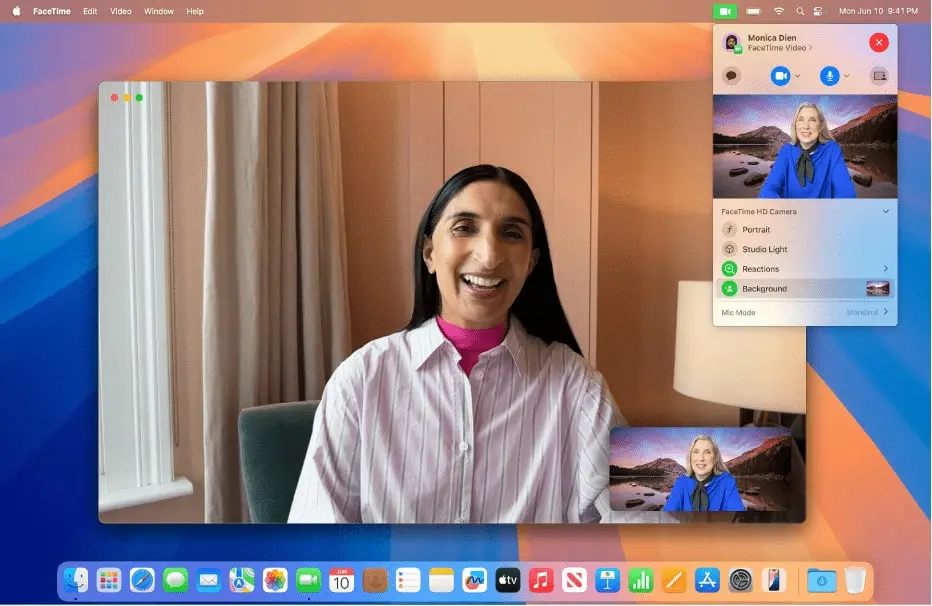
Com mais pessoas trabalhando em casa, as videochamadas se tornaram parte essencial do nosso dia a dia. A Apple reconhece isso e adicionou mais recursos de videochamada ao macOS Sequoia para tornar todo o processo mais agradável e conveniente.
As adições mais notáveis desta vez são a pré-visualização do apresentador e a remoção do fundo. O recurso de visualização do apresentador permite que você veja o que vai compartilhar em qualquer aplicativo de videochamada antes de enviar para todos. Esse recurso funciona com a tela inteira ou apenas com um aplicativo, o que significa que você pode ter certeza de que tudo está perfeito antes de compartilhar. Este recurso é um acréscimo valioso para melhorar a experiência do usuário em videoconferências.
O recurso de remoção de fundo é um recurso padrão em aplicativos de videochamada modernos, permitindo que você recorte o fundo durante uma chamada e o substitua por uma cor, uma imagem do Apple Photos ou a sua própria. É ótimo ver esse recurso no macOS Sequoia, pois ele melhora a privacidade e o foco durante videoconferências.
Integração do aplicativo Lembretes com o Calendário: experiência aprimorada de gerenciamento de tarefas
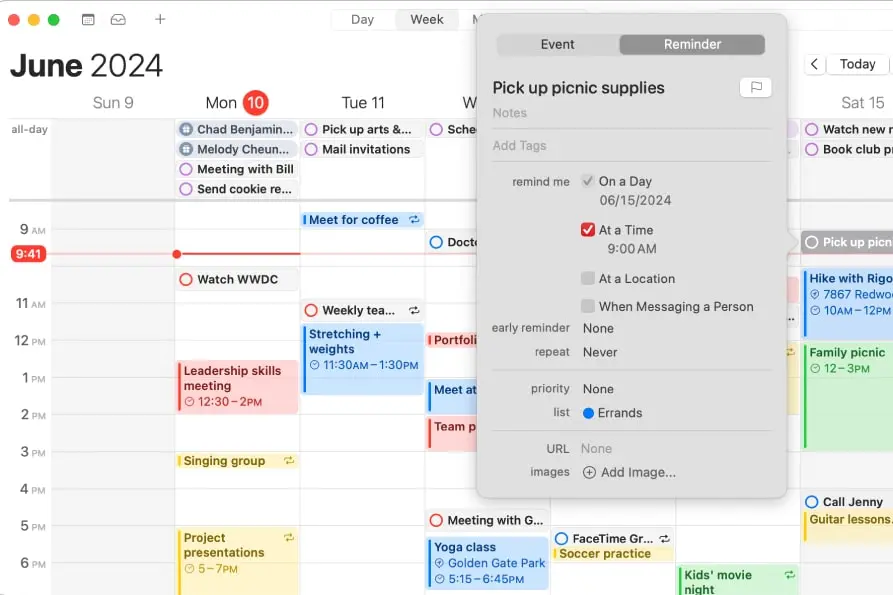
Tradicionalmente, os aplicativos Lembretes e Calendário da Apple eram separados, apesar de suas semelhanças. Tudo isso muda no macOS Sequoia, onde os dois aplicativos estão melhor integrados para proporcionar uma experiência mais fluida para sua agenda diária, melhorando significativamente o gerenciamento de tarefas.
Ao abrir o aplicativo Calendário, você pode visualizar seus lembretes marcando a caixa de seleção ao lado de “Lembretes agendados” na barra lateral esquerda. Isso adicionará seus lembretes ao seu calendário, tornando mais fácil acompanhar compromissos e tarefas importantes.
E não para por aí. Você também pode criar novos lembretes no aplicativo Calendário selecionando o botão “+” e concluí-los clicando no círculo vazio ao lado deles. Tudo isso torna muito fácil gerenciar suas tarefas sem precisar alternar entre dois aplicativos diferentes, economizando tempo e esforço no gerenciamento de sua agenda diária.
Principais recursos do Safari

Ao visitar um site, você pode querer saber mais sobre o tópico da página que está visualizando. Por exemplo, como chegar àquele hotel de luxo? Quem são os atores principais daquele programa de TV? Com o recurso Destaques do Safari no macOS Sequoia, você pode encontrar todas essas informações e muito mais. Esse novo recurso aprimora a experiência do usuário e fornece informações adicionais valiosas.
Se você estiver navegando em uma página da web que tenha Destaques, procure o botão na extremidade direita da barra de URL no Safari (esse botão normalmente é usado para encontrar itens na página, ajustar as configurações do site e muito mais). Quando os Destaques estão disponíveis para visualização, um flash roxo aparece no ícone do botão. Clique neste botão e você verá todos os tipos de informações adicionais, desde tendências e resumos até detalhes musicais e dados biográficos. Esse recurso torna o Safari mais do que apenas um navegador, mas uma ferramenta de busca completa.
Criando rotas personalizadas no Apple Maps: um guia especializado

O Apple Maps é uma ferramenta útil para encontrar direções, mas historicamente não era ideal para quem queria criar rotas a pé ou para caminhadas, seja na cidade ou no campo. Tudo isso muda com o macOS Sequoia, pois a atualização agora permite desenhar rotas personalizadas para qualquer lugar que você desejar.
Tudo o que você precisa fazer é criar uma nova rota clicando no seu perfil e indo em Biblioteca > Rotas > Criar Rota. Agora clique em qualquer lugar do mapa para criar um ponto de partida. Continue tocando para adicionar novos pontos no mapa e salve a rota na sua biblioteca para sincronizá-la com seus outros dispositivos. Os mapas também podem inverter a rota, dar instruções de como chegar a um ponto e voltar, ou criar um loop fechado de seus pontos. Seja qual for a sua escolha, você terá um itinerário personalizado para levar em suas viagens.
Comentários estão fechados.