

A desordem digital é a minha cruz. As notificações ficam fora de controle, tenho aplicativos instalados por anos e depois me pergunto por que a bateria descarrega repentinamente após uso normal.
Além disso, tenho tentado reduzir minha pegada digital , instalando menos aplicativos de terceiros, a menos que exijam permissões mínimas. No entanto, ainda há um problema com os aplicativos que habilitei no meu dispositivo.
A quantidade de aplicativos instalados no meu celular é quase repugnante. Tento disfarçar o problema criando pastas com os aplicativos, e embora isso os mantenha fora da vista, não reduz necessariamente a bagunça no meu celular.
Mas abrir cada pasta e olhar cada aplicativo me deixa exausto.
É por isso que estou abordando o assunto publicamente agora. Estou me concentrando em gerenciar e desinstalar aplicativos não utilizados.
O método que eu uso é fácil e você pode fazê-lo em qualquer smartphone, seja você dono de um dos mais recentes celulares top de linha do Google ou use um celular Android mais econômico.
Não tenha medo de se livrar de todos os aplicativos que não usa.
Eu apago programas antigos diretamente do meu dispositivo de armazenamento.
 Aprecio que meu smartphone tenha ferramentas que me ajudam a encontrar aplicativos não utilizados. Posso acessar a página de aplicativos ou verificar o armazenamento e o gerenciador de arquivos.
Você não precisa instalar aplicativos de limpeza para remover arquivos indesejados do seu dispositivo. O Android já possui um gerenciador de arquivos integrado. Você pode usar o Files by Google.
Se preferir ser seletivo e desinstalar aplicativos a partir de uma lista, você pode encontrar uma lista de aplicativos inativos em seus aplicativos.
Não acho isso nada útil, pois prefiro desinstalar aplicativos sem ter que selecionar cada um individualmente.
Os dispositivos Samsung terão uma seção de aplicativos não utilizados nas configurações de manutenção do dispositivo e nas opções de armazenamento. Os aplicativos que não foram usados nos últimos 30 dias aparecerão nessa lista.
Você pode fazer isso no aplicativo Arquivos ou abrindo a Google Play Store.
Pessoalmente, prefiro usar o aplicativo Arquivos porque ele me permite remover arquivos temporários em outro menu. Então, é uma solução dois em um para limpar tudo.
Se você não gosta do aplicativo Arquivos padrão, sempre pode procurar gerenciadores de arquivos de terceiros que se integrem melhor à sua configuração.
Gosto de ter um gerenciador de arquivos unificado em todos os meus dispositivos, e esse é sempre o aplicativo Arquivos do Google. Mesmo sendo usuário principal da Samsung, continuo usando o gerenciador de arquivos padrão do Google.
Para desinstalar aplicativos no app Arquivos, toque em Aplicativos e, em seguida, toque no ícone de três pontos ao lado do nome do aplicativo.
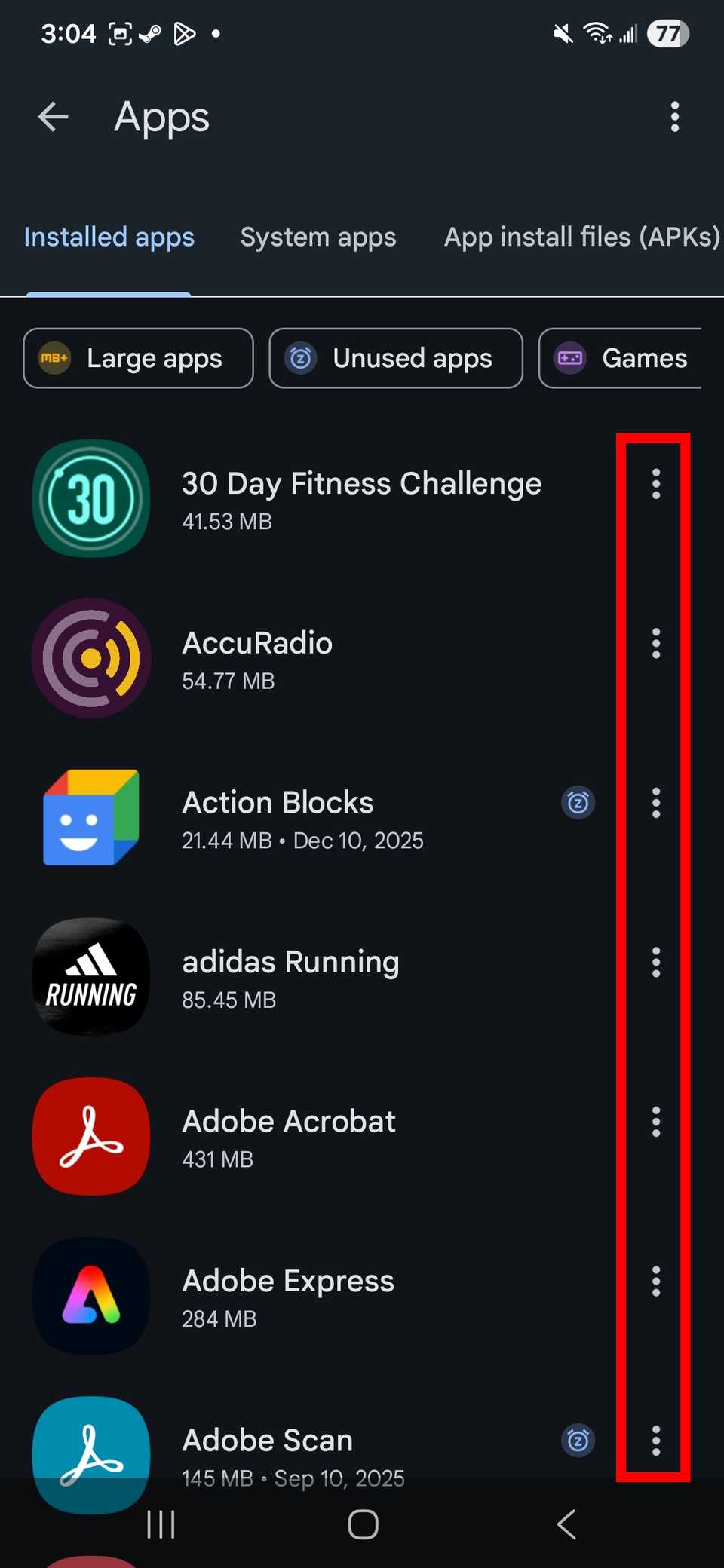
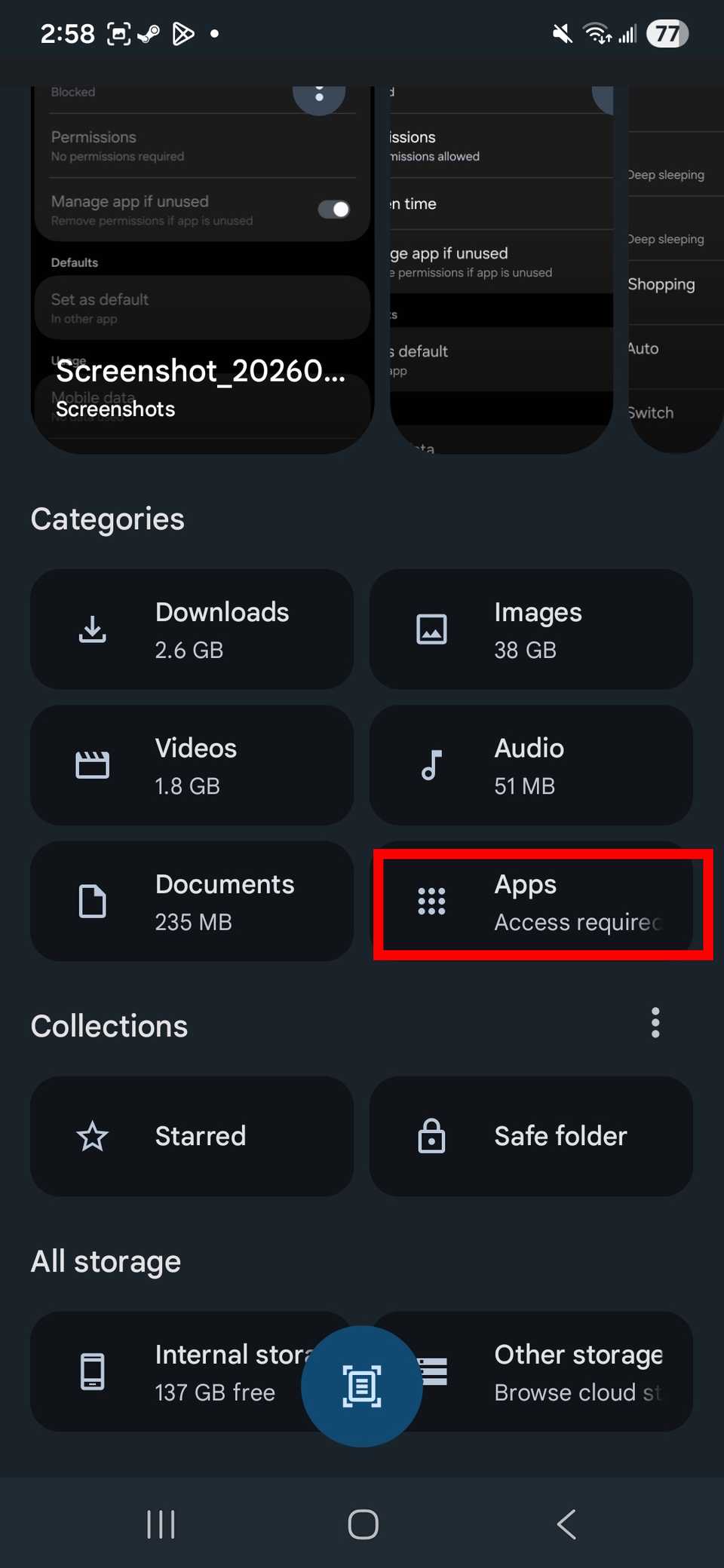
A partir daí, selecione Desinstalar > OK . Repita esses passos para todos os aplicativos que deseja remover.
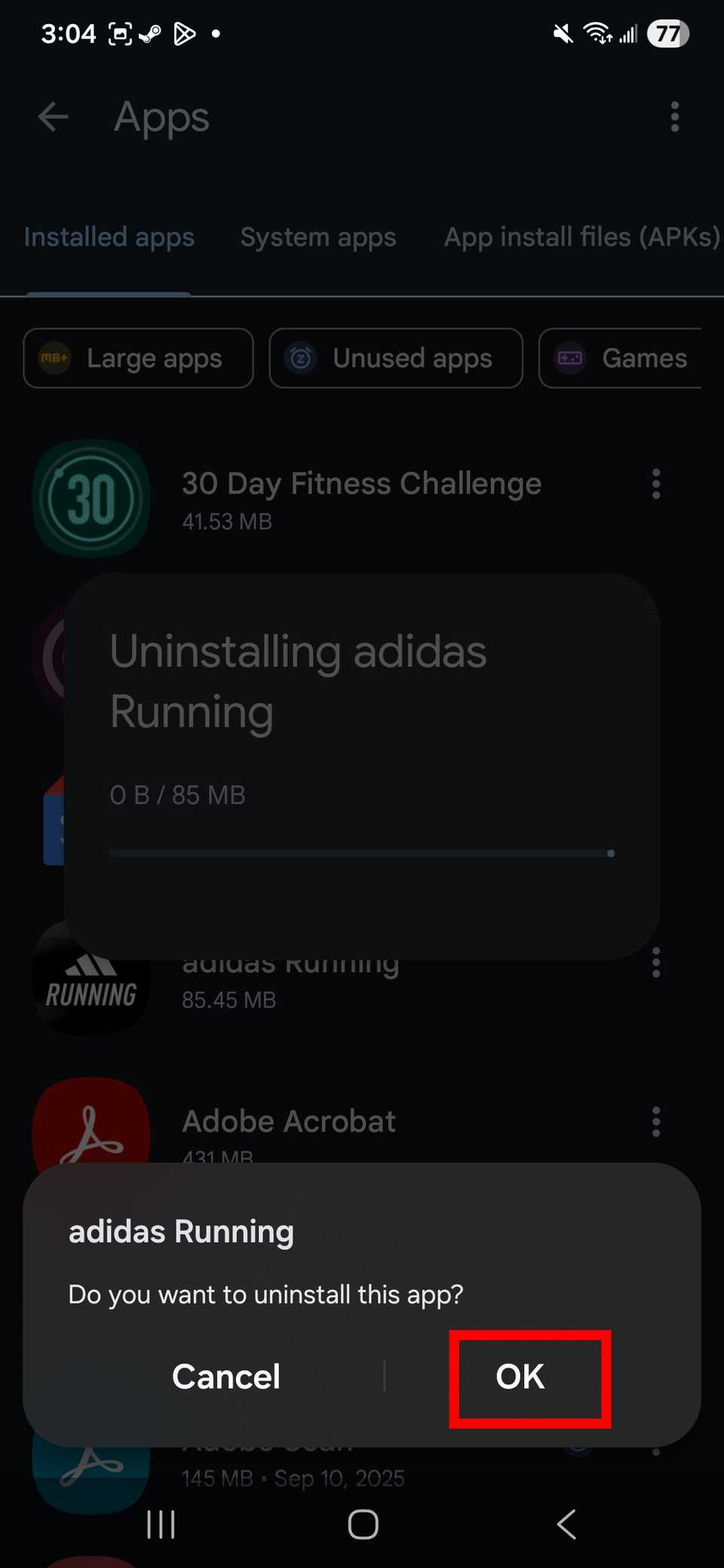
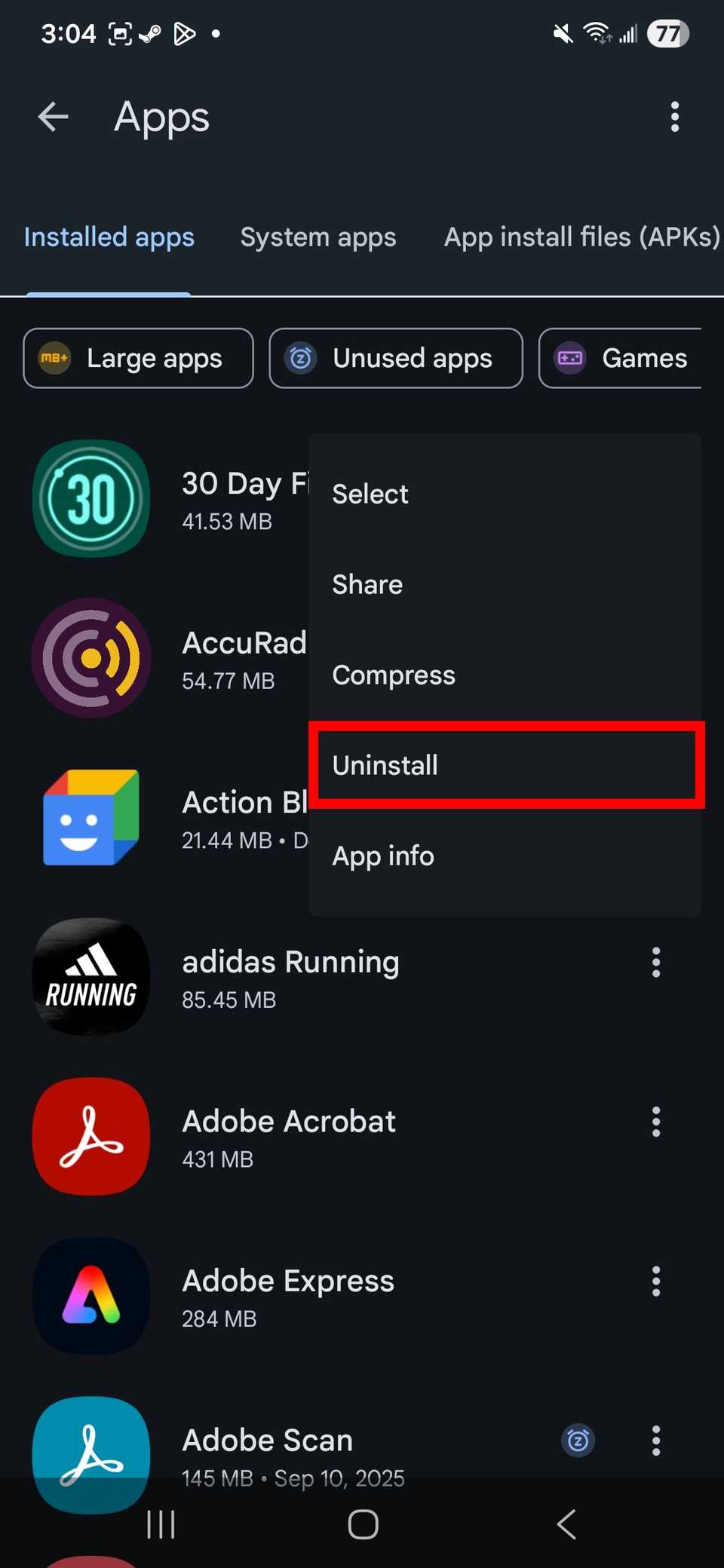
Você também pode pesquisar aplicativos grandes ou selecionar Aplicativos não utilizados para filtrar sua lista. No entanto, isso exigirá que o aplicativo Arquivos acesse seus aplicativos e armazenamento para que você possa visualizar essas informações.
Repita o processo até ficar satisfeito com a limpeza dos aplicativos.
Se preferir não usar um gerenciador de arquivos, você pode desinstalar aplicativos da mesma forma na Play Store.
Você pode acessar a Play Store para ver uma lista de aplicativos e, em seguida, selecionar aqueles que deseja desinstalar. Para fazer isso: abra a Google Play Store , toque no seu perfil e escolha Gerenciar apps e dispositivo . Selecione a guia Gerenciar.
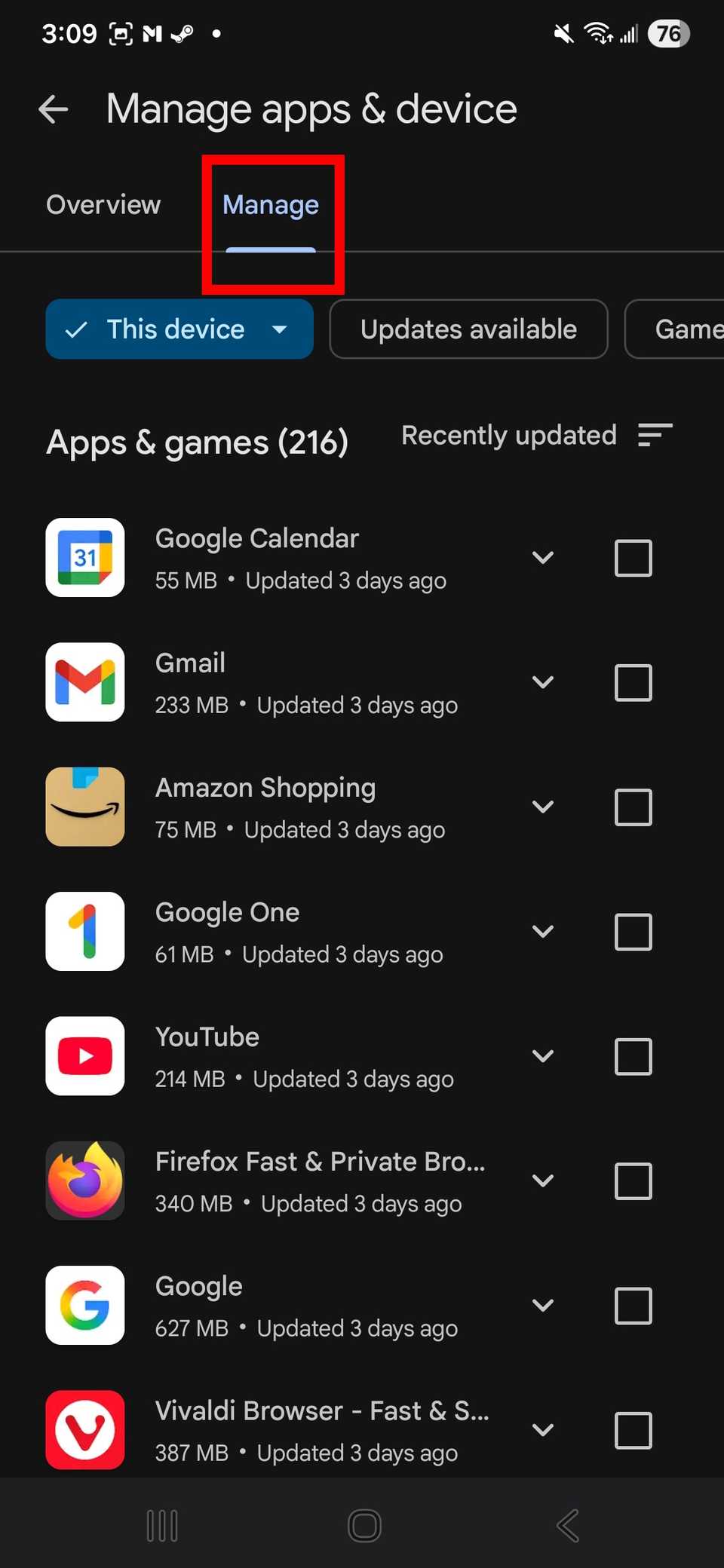
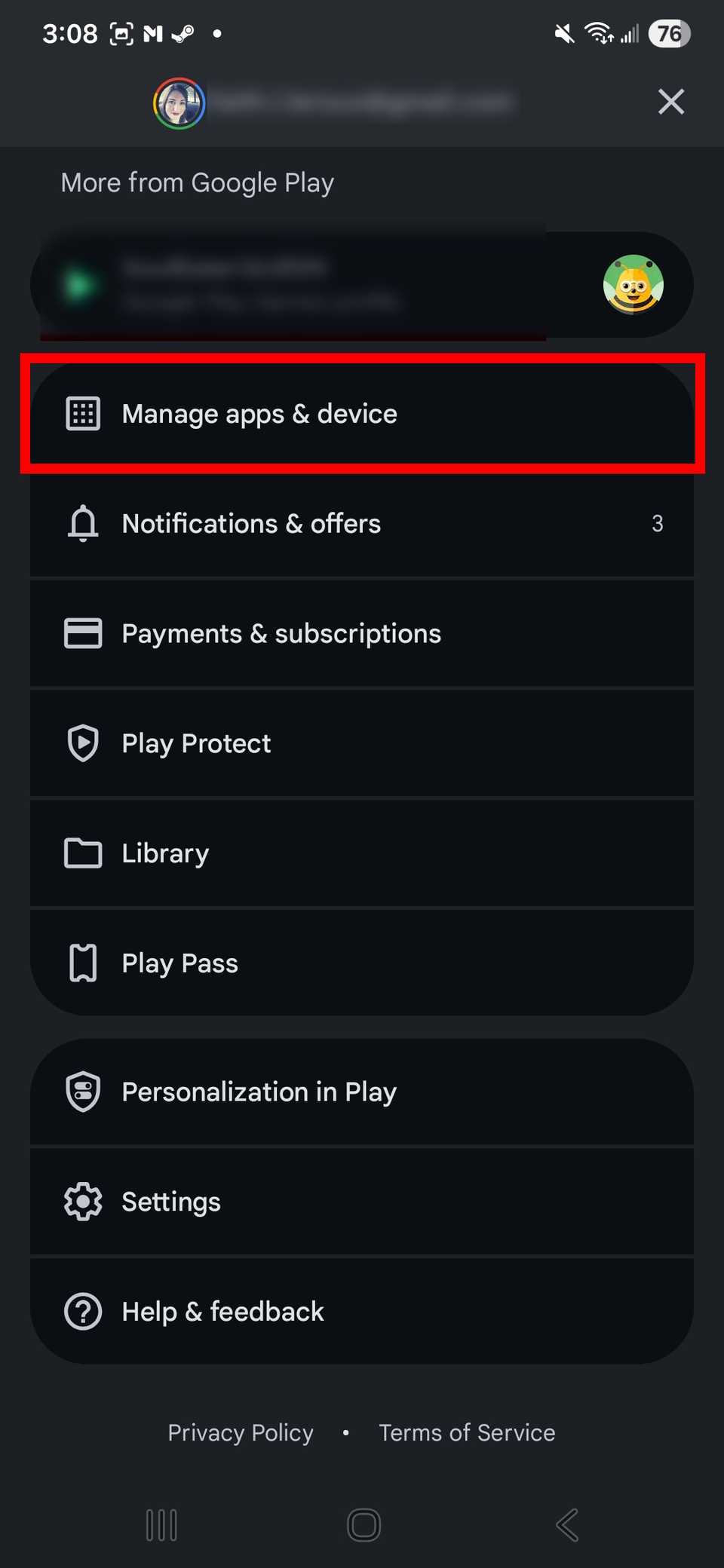
A partir daí, você pode selecionar os aplicativos da lista clicando nas caixas. Marque todos os aplicativos e clique no ícone da lixeira no canto superior direito. Selecione Desinstalar para confirmar.
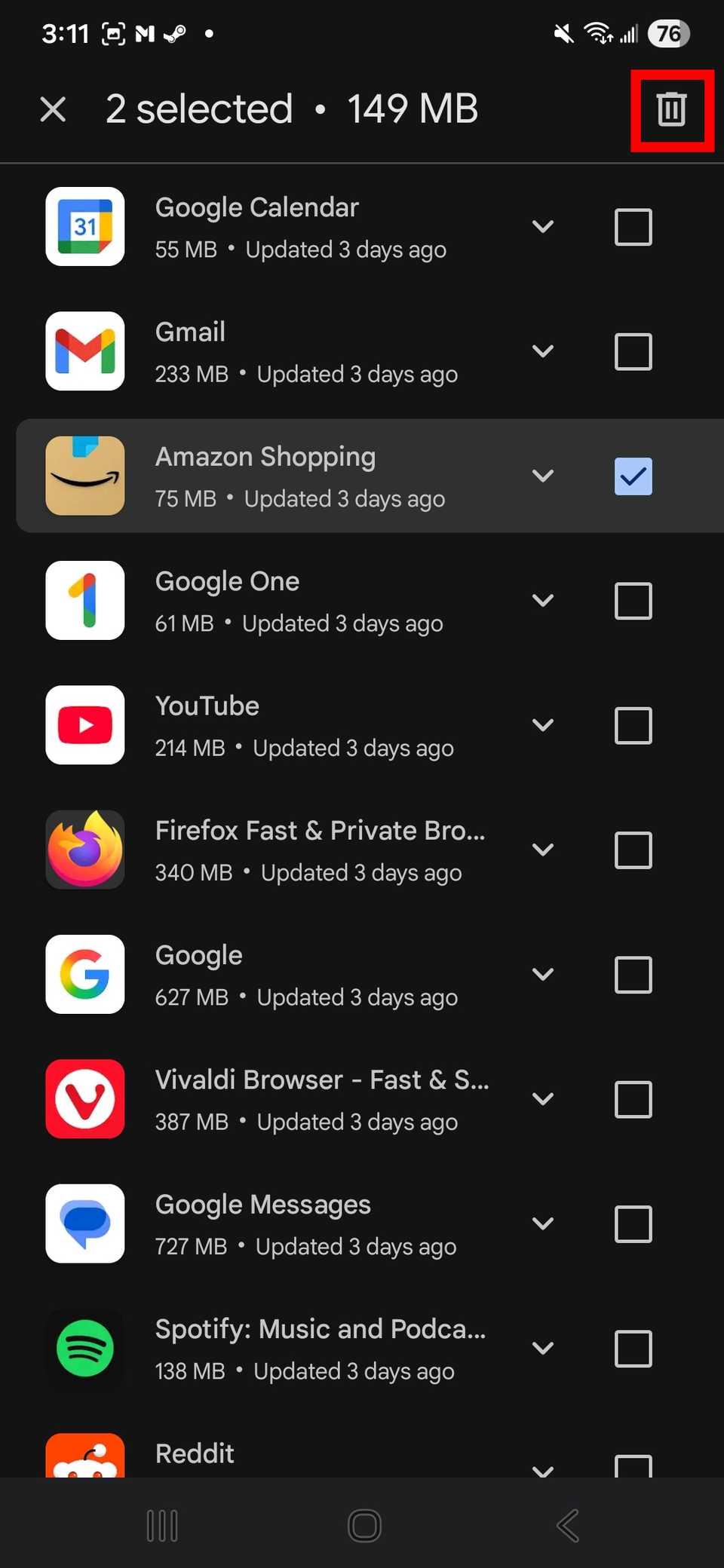
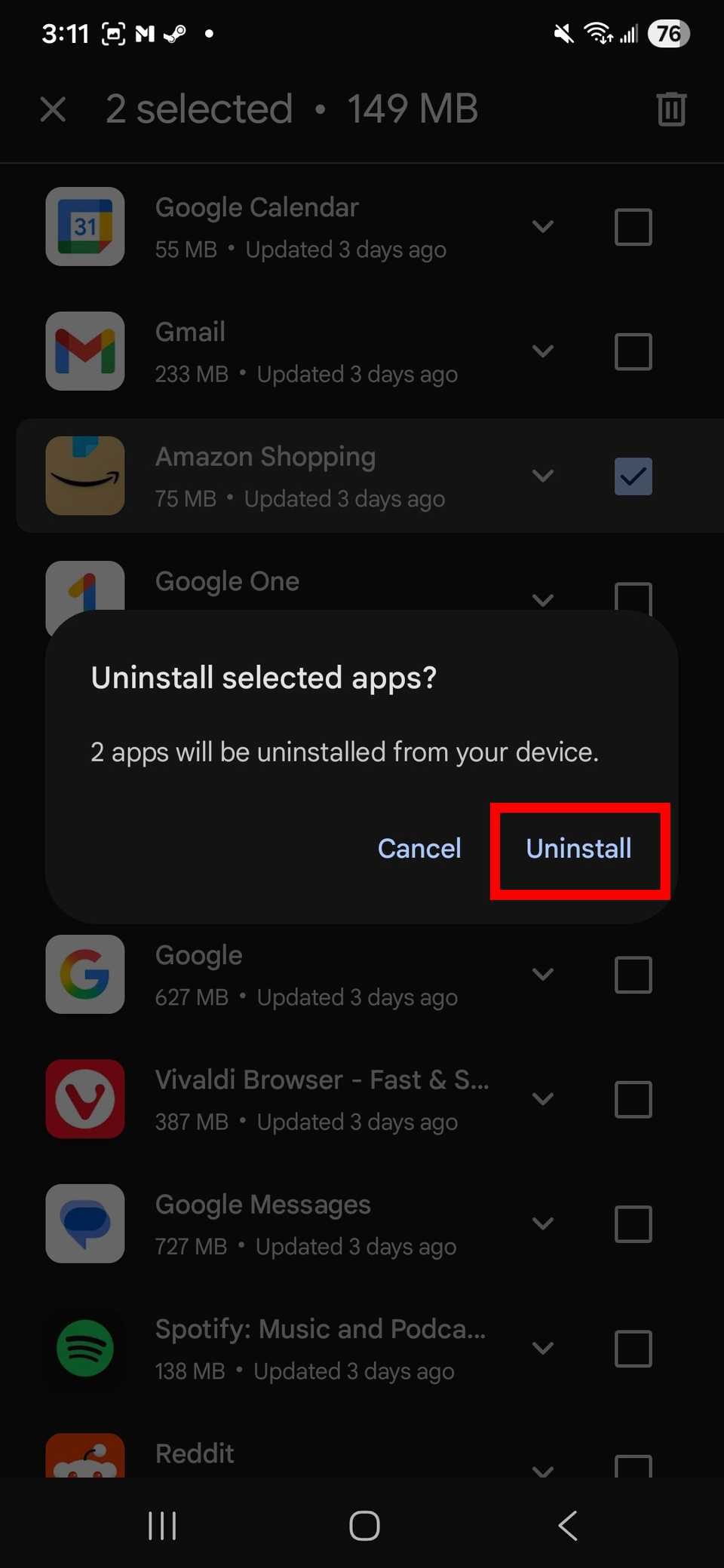
Gosto de fazer isso em grandes quantidades. Também tento me forçar a fazer isso com frequência quando transfiro todos os meus aplicativos e dados para um novo celular.
Descobri que deixei aplicativos não utilizados no meu dispositivo por anos e os mantive escondidos em pastas.
Lidar com aplicativos no seu dispositivo sobre os quais você não tem certeza
Se eu não quiser abandonar uma candidatura, eu a arquivo.
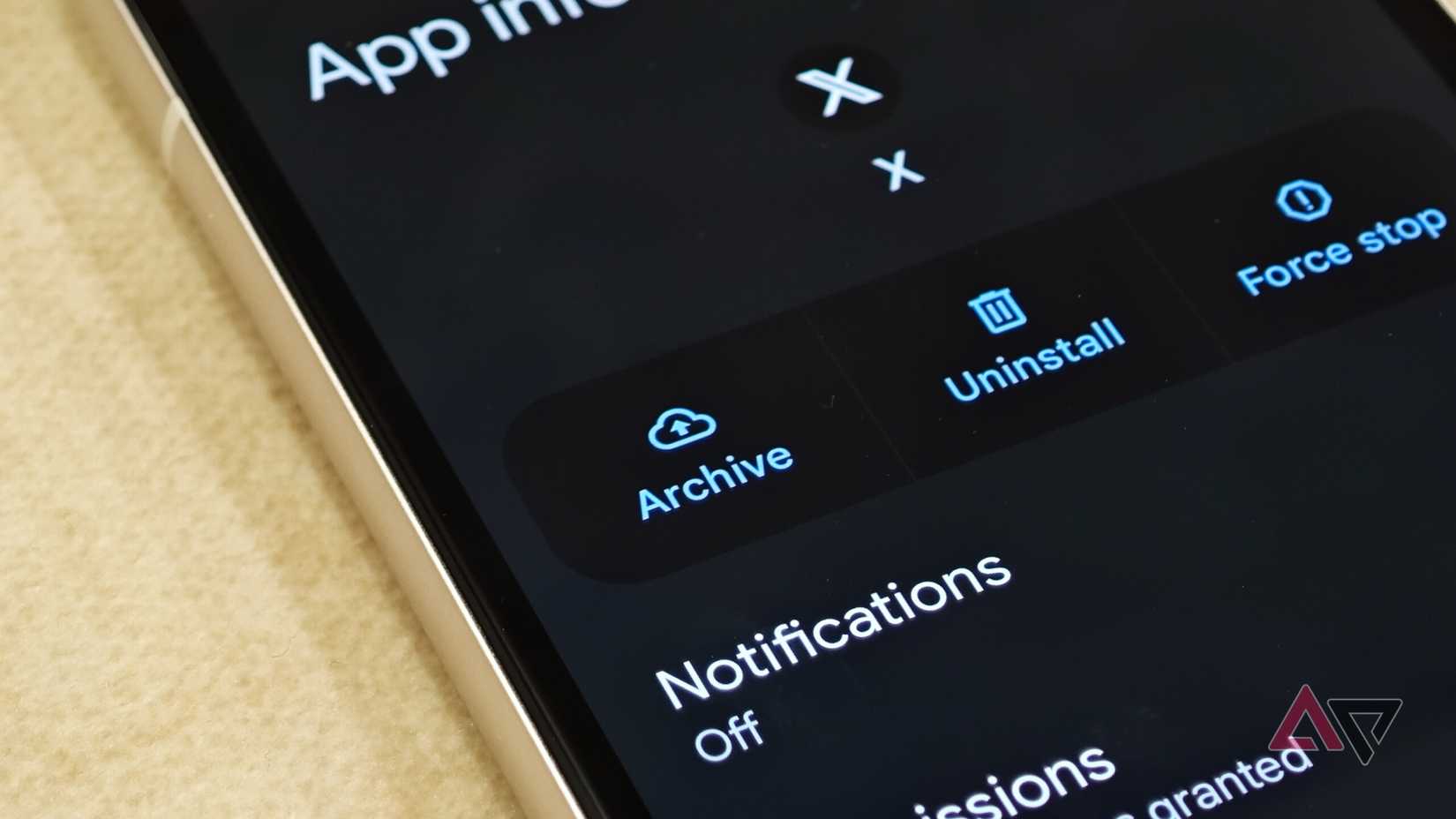
Eu gosto de colecionar aplicativos. Mesmo que eu só os abra algumas vezes por mês, não necessariamente quero me desfazer deles.
Foi aí que o arquivamento de aplicativos se mostrou uma ferramenta muito melhor para mim.
É um bom meio-termo. Não remove o aplicativo da tela, mas economiza espaço de armazenamento e evita que as notificações do seu aplicativo se tornem irregulares.
É também uma ótima maneira de manter os dados do meu aplicativo seguros. Não preciso me preocupar em perder logins salvos ou ter que reconfigurar as configurações.
Arquivar aplicativos era meu principal método para manter o controle sobre a bagunça digital. Também facilita a reinstalação.
Você pode arquivar aplicativos de duas maneiras. Pode usar o recurso integrado do sistema operacional no Android 15 e versões posteriores, ou a opção de arquivamento automático na Google Play Store.
Como eu já estava com dificuldades para lidar com a desordem digital, achei a opção integrada mais adequada. O recurso de arquivamento automático da Play Store é especialmente útil para resolver problemas de espaço de armazenamento.
Para mim, o recurso de arquivamento automático da Play Store é principalmente uma opção de emergência para quando o espaço de armazenamento está baixo, o que nem sempre me ajuda, já que estou sempre atualizando o armazenamento interno dos meus dispositivos.
A melhor opção para uma limpeza geral é simplesmente arquivar aplicativos, utilizando as configurações integradas do sistema operacional.
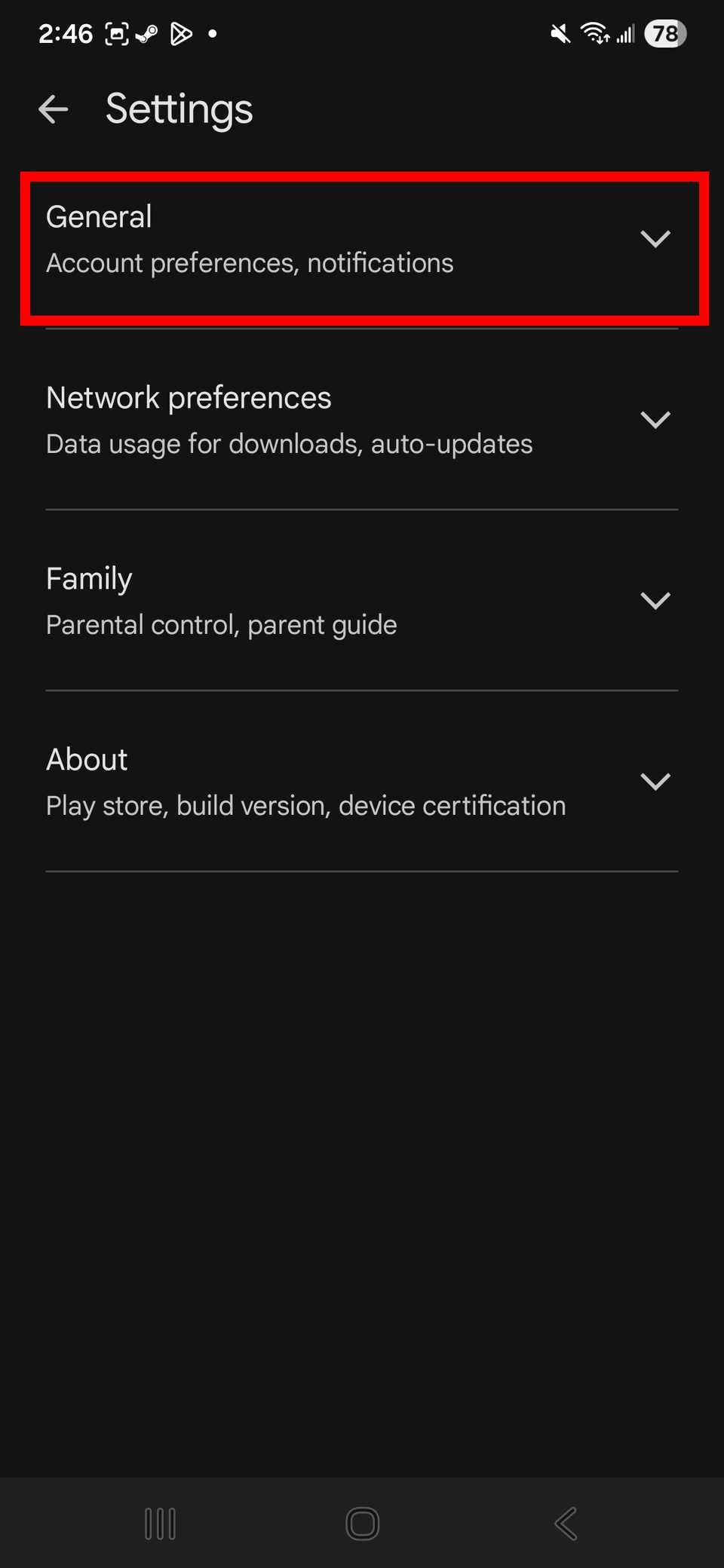
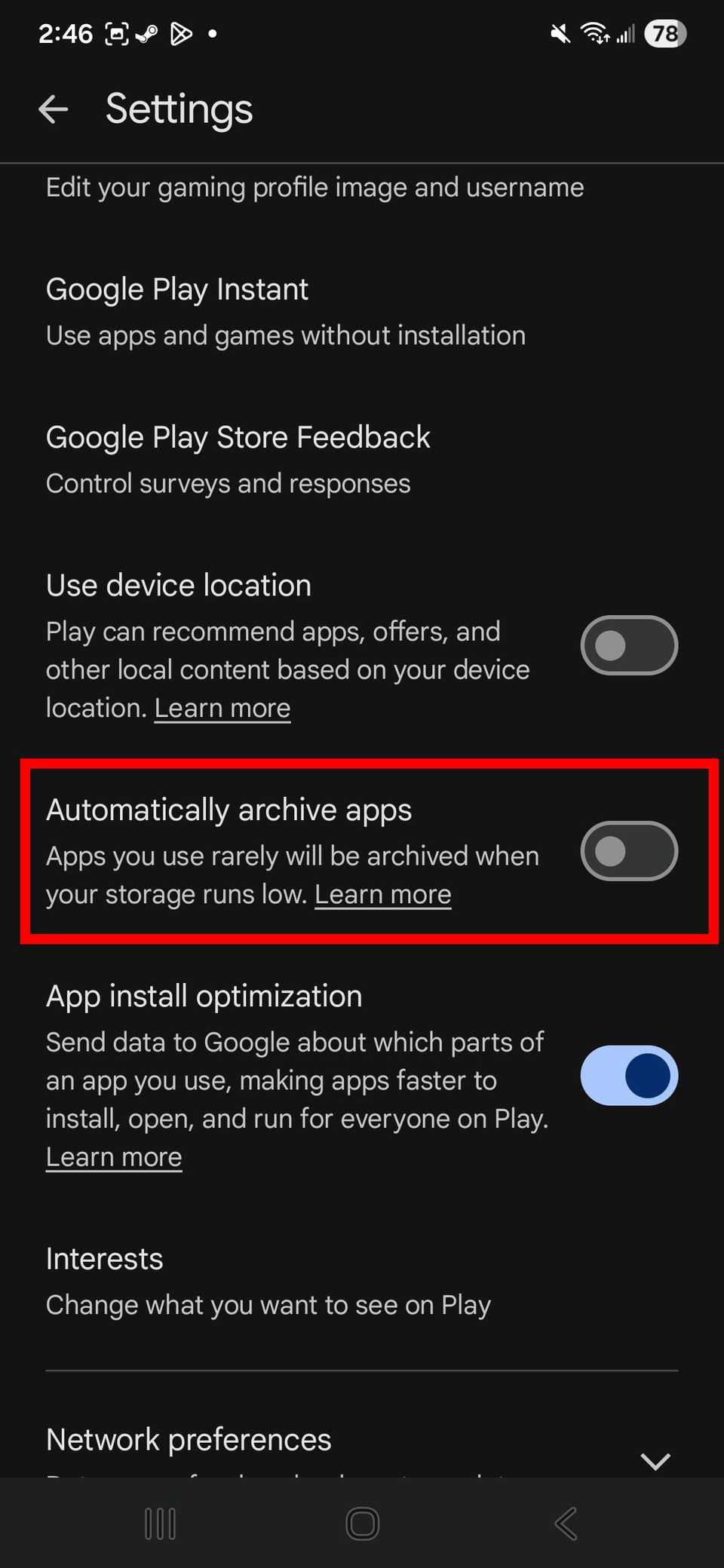
Se você deseja ativar o arquivamento automático de apps não utilizados na Play Store, abra a Play Store , toque no seu perfil , role para baixo e selecione Configurações.
Selecione um ano e ative o arquivamento automático de aplicativos.
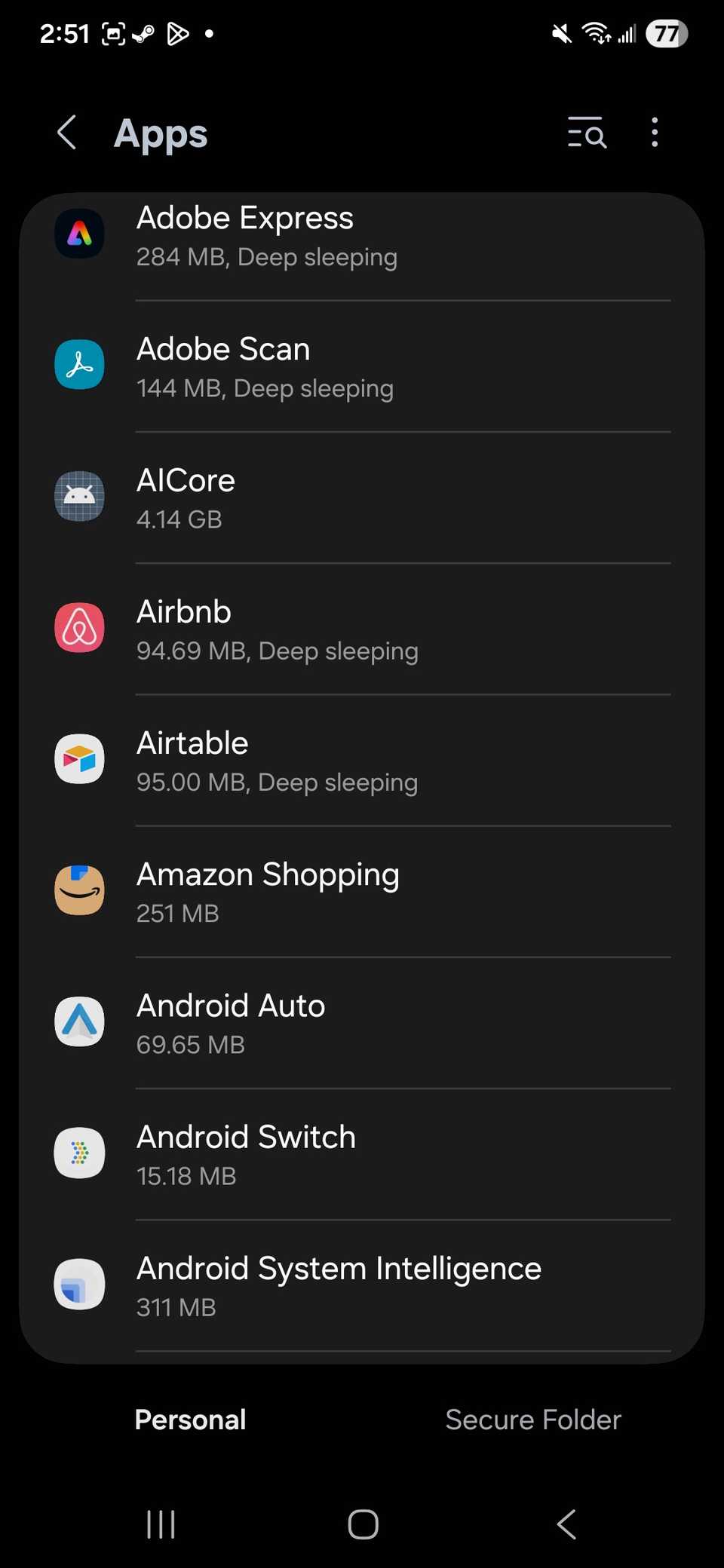
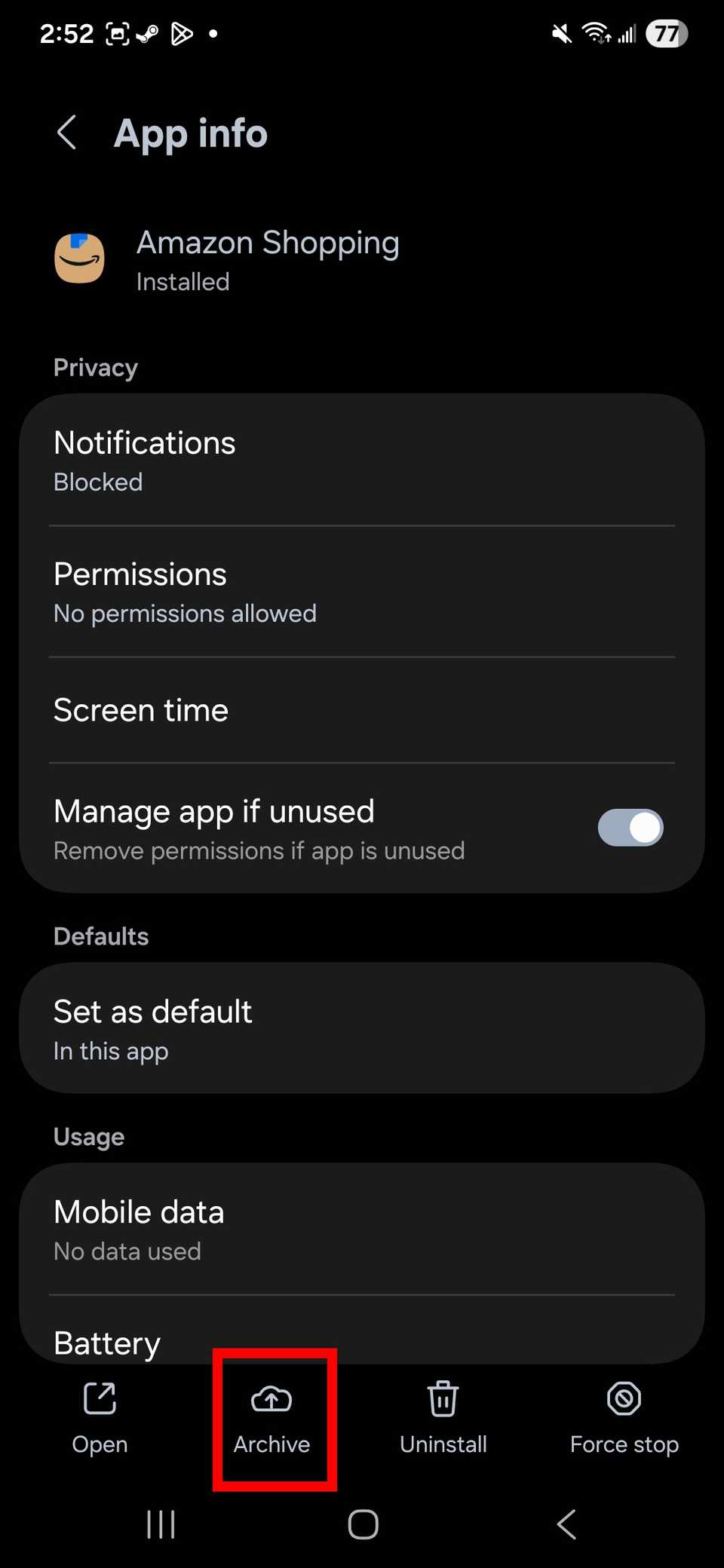
Se você deseja arquivar aplicativos por meio do seu sistema operacional, abra as configurações do seu dispositivo Android e selecione Aplicativos.
Selecione um aplicativo da lista e toque em Arquivar . A opção estará na parte inferior ou superior da tela, dependendo da interface do sistema operacional instalado (o Google Pixel tem essa opção na parte superior, enquanto os dispositivos Samsung a têm na parte inferior).
Descobri que a opção de arquivamento é um ótimo segundo passo para aplicativos que ainda estão no meu telefone e que uso ocasionalmente, mas não com frequência, depois de ter removido todos os aplicativos instalados em massa.
Limpe suas fotos regularmente
Se você é como eu e tem álbuns de fotos bagunçados, vai precisar fazer um backup e apagar as fotos antigas.
A última coisa que você quer é que seu espaço de armazenamento fique cheio de fotos semelhantes ou imagens duplicadas em suas pastas por engano.
Felizmente, resolver isso tornou-se fácil, exigindo apenas alguns cliques simples em aplicativos padrão de gerenciamento de fotos, como o Google Fotos ou a Galeria da Samsung (para usuários da Samsung).
Comentários estão fechados.