

Este artigo faz parte do guia: Guia do usuário do Amazon Fire Tablet
A Amazon está constantemente trabalhando para melhorar Família de tablets Fire Desde 2022. Mas especificações não são tudo. Sem um software melhor, esses tablets são inúteis. Instalar a Play Store no seu tablet Fire abre as portas para milhões de aplicativos adicionais. Este guia explica o processo de instalação da Google Play Store no seu dispositivo, com instruções para modelos que datam de 2014, incluindo os tablets Fire mais recentes. Nosso guia também lista alguns problemas comuns e como corrigi-los.

Atualizamos este guia e verificamos se esse processo funciona usando um tablet Fire executando o Fire OS 8.3.3.4.
O que saber antes de começar
Uma palavra de cautela
Os tablets Fire da Amazon rodam o Fire OS, uma versão modificada do Android. Como o software subjacente é o Android, substituir a Amazon App Store pela Play Store, com todos os aplicativos do Google que você não encontrará em nenhum outro lugar, é muito fácil. Seja para encontrar o YouTube, o Chrome, o Gmail ou outros aplicativos que ainda não estão na Amazon App Store, este é um passo essencial para quem tem um dispositivo Fire.
Por favor, leia esta seção com atenção.
- Remova o cartão microSD do seu tablet Fire, se estiver instalado, a menos que você esteja usando armazenamento adotável (por exemplo, se o armazenamento do seu cartão SD estiver combinado com o armazenamento interno). Se você não remover o cartão SD externo, a Play Store e os aplicativos necessários poderão ser instalados automaticamente nele, o que pode causar problemas. Após a conclusão da instalação, insira o cartão microSD no slot.
- Você não pode gerenciar seu tablet Fire através Link da família do Google, mesmo depois de instalar a Play Store. Como alternativa, veja como: Configurando um perfil infantil no seu Kindle Fire.
- Os aplicativos instalados pela Play Store podem não funcionar com Plano Amazon Kids+.
- A Play Store esconde alguns aplicativos em tablets Fire porque eles Não certificado pelo Google no SafetyNetO aplicativo Netflix é um exemplo disso. Pesquise na Amazon App Store ou Baixe do APKMirror Para baixar esses aplicativos.

Habilitar instalação de fontes desconhecidas
Alterar as configurações para permitir o carregamento lateral
Antes de começar, você precisará baixar e ativar os aplicativos que deseja instalar de fora da Amazon App Store. Esta etapa permite abrir e instalar aplicativos a partir de arquivos APK baixados, que é como a Play Store funciona. Baixe aplicativos apenas de fontes confiáveis, pois o sideload é uma maneira fácil de se expor a vulnerabilidades. Recomendamos instalar esses aplicativos do APK Mirror, uma fonte confiável de arquivos APK na web.
- Vá para a página inicial na tela inicial e toque no ícone. الإعدادات.
- Escolha um departamento Segurança e privacidadeEm modelos mais antigos, você pode encontrá-lo rotulado الأمان Somente.
- Clique na seção Instalando aplicativos de fontes desconhecidas.

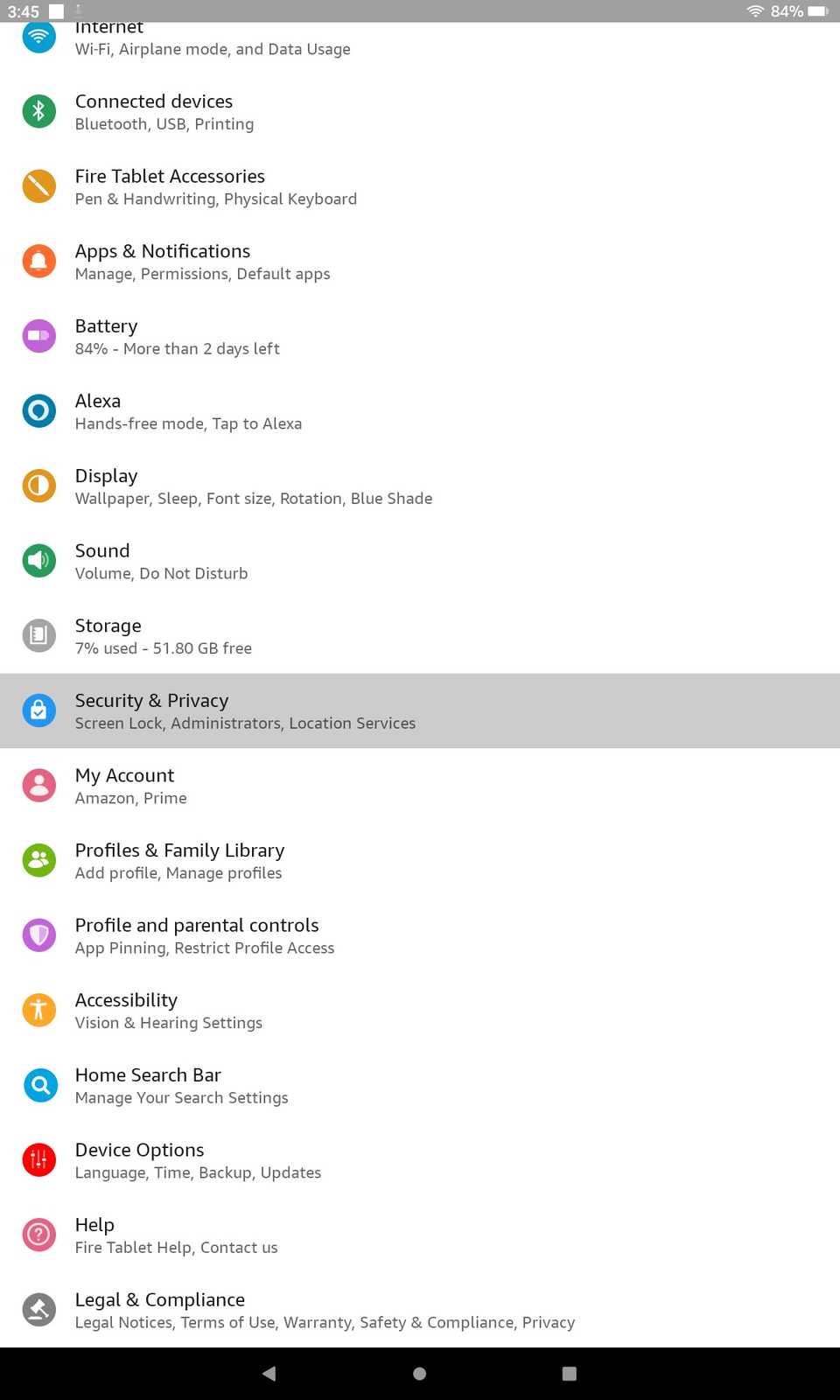
- Habilitar opção Instalando aplicativos de fontes desconhecidas Para o Silk Browser.
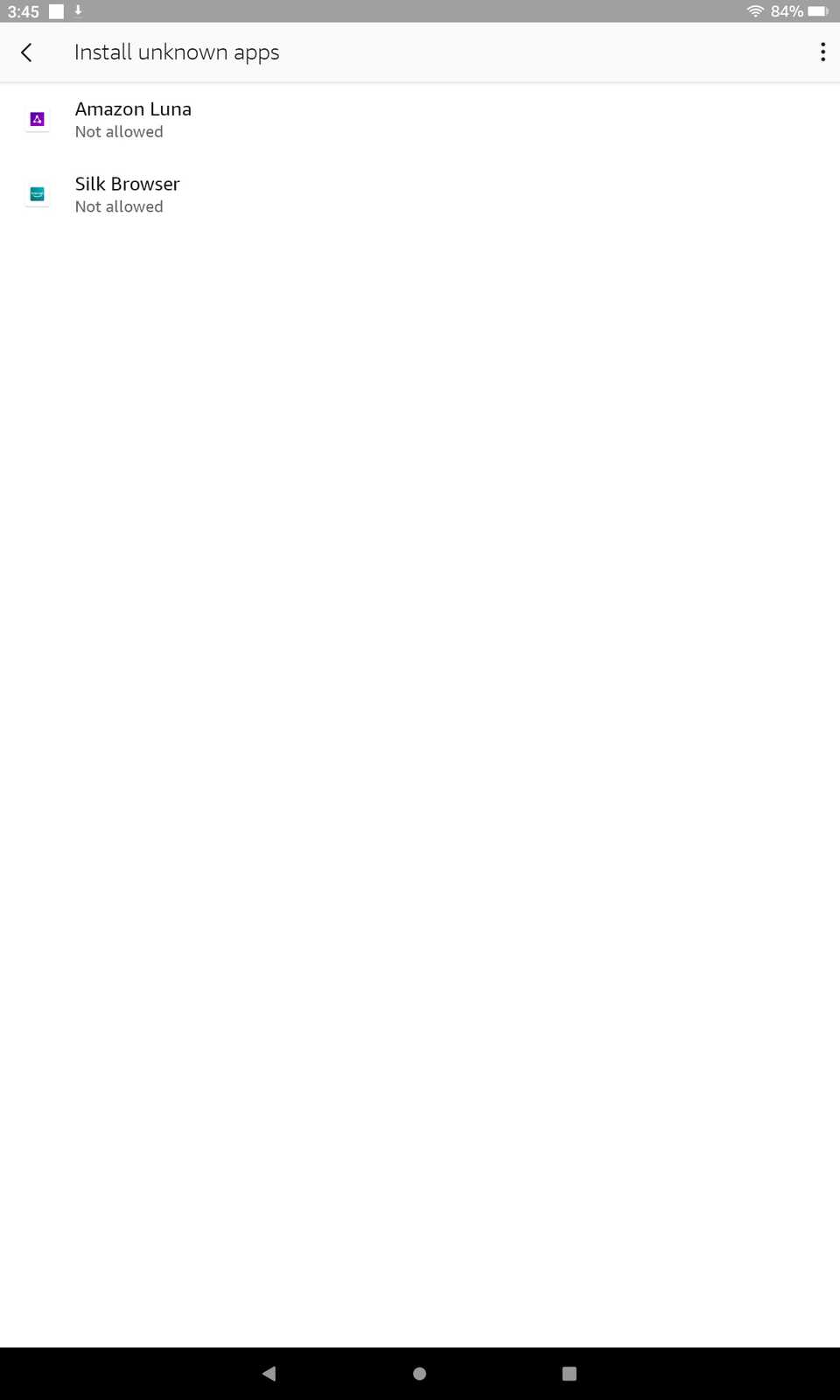


Em modelos mais antigos com versões de software desatualizadas, a ativação de "Aplicativos de Fontes Desconhecidas" pode ser apenas um botão, não uma opção para cada aplicativo individualmente. Isso elimina a terceira etapa acima. Habilite a permissão na segunda etapa para continuar. Agora, você está pronto para baixar e instalar os arquivos APK necessários para executar a Google Play Store.
Baixe aplicativos essenciais da Google Play Store
Quatro arquivos APK simples são tudo o que você precisa.
O próximo passo é baixar os arquivos APK apropriados para a Google Play Store. Esses arquivos são o Gerenciador de Contas do Google, o Google Services Framework, o Google Play Services e a Google Play Store. Os três primeiros aplicativos gerenciam os principais serviços da conta e adicionam APIs, enquanto o último aplicativo é a própria loja de aplicativos.
Como diferentes tablets Fire executam diferentes versões do Android e têm especificações de hardware variadas (do Android 5 ao Android 11), os arquivos APK que você instalará dependem do modelo do seu tablet Fire. Se não tiver certeza de qual modelo você possui, é fácil descobrir.
- Abra um aplicativo الإعدادات.
- Clique em Opções de dispositivo e sistema (ou Opções do dispositivo).
- Olhe para Modelo do dispositivo (ou Sobre o Fire Tablet).
- Você também precisará saber a versão do seu Fire OS. Você a encontrará listada na Atualizações do sistema في Opções de dispositivo e sistema (ou Opções do dispositivo).

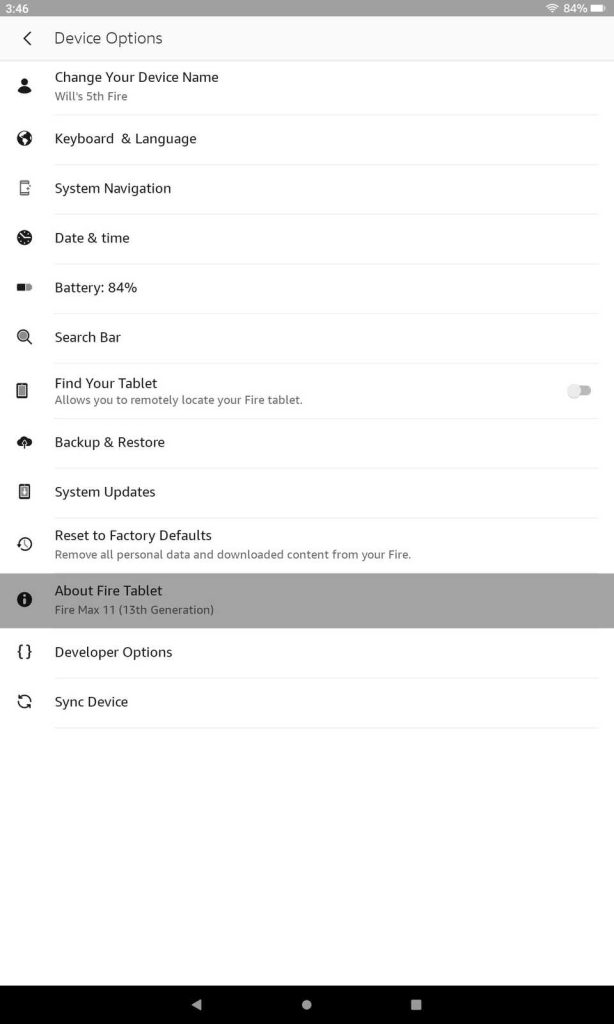

Se você estiver lendo isso em um computador ou telefone, abra o navegador Silk no seu tablet Fire e digite https://bit.ly/apfiretablet na barra de endereço. Em seguida, clique nos seguintes links no seu dispositivo Fire.
Para o Gerenciador de Contas do Google e o Google Services Framework, encontre os links apropriados para seu dispositivo na tabela abaixo e clique no botão. Baixe APK o principal.
Certifique-se de que está baixando o APK mais recente, não beta (não um pacote APK). Você verá um ícone cinza de APK ao lado. Baixar um pacote APK exigirá um instalador (como o APK Mirror) para instalá-lo.
Não abra os arquivos ainda.Há mais algumas etapas que você precisa concluir. Se vir uma mensagem sobre uma versão mais recente, ignore-a. Seu tablet atualizará os aplicativos após a conclusão do processo de instalação.
Ao baixar esses arquivos APK do APK Mirror, o navegador Silk da Amazon pode alertá-lo sobre arquivos inseguros. Se este pop-up aparecer, toque em Baixe mesmo assim (Baixe mesmo assim).

Gerente de contas do Google
Versões do Fire e requisitos do Gerenciador de Contas do Google
| Modelos de fogo | Versão do Gerenciador de Contas do Google |
|---|---|
| Fire HD 10 e Fire Max 11 (XNUMXª geração e posteriores) | Gerenciador de contas do Google v7.1.2 |
| Fire 7 (XNUMXª, XNUMXª e XNUMXª geração) | |
| Fire HD 8 (XNUMXª, XNUMXª e XNUMXª geração) |
| Modelos de fogo | Versão do Gerenciador de Contas do Google |
|---|---|
| Fire HD 10 e Fire Max 11 (XNUMXª geração e posteriores) | Gerenciador de contas do Google v5.1 |
| Fire HD 8 (XNUMXª geração e anteriores) | |
| Fire 7 (XNUMXª geração e anteriores) | |
| Fogo HD 6 | |
| Fogo HDX 8.9 |
Estrutura de serviços do Google
Versões do Fire e requisitos do Google Services Framework
| Modelos de fogo | Versão do Google Services Framework |
|---|---|
| Fire 7 e HD 8 (8ª geração) com Fire OS XNUMX | Google Services Framework 10-6494331 |
| Fire Max 11 (8ª geração) com Fire OS XNUMX |
| Modelos de fogo | Versão do Google Services Framework |
|---|---|
| Fire HD 10 e Fire Max 11 (XNUMXª geração e posteriores) | Estrutura de serviços do Google v9-4832352 |
| Fire HD 8 (XNUMXª e XNUMXª geração) | |
| Fire 7 (7ª geração) com Fire OS XNUMX | |
| Fire HD 8 (7ª geração) com Fire OS XNUMX |
| Modelos de fogo | Versão do Google Services Framework |
|---|---|
| Fire 7 (6ª geração) com Fire OS XNUMX | Estrutura de serviços do Google v7.1.2 |
| Fire HD 8 (6ª geração) com Fire OS XNUMX |
| Modelos de fogo | Versão do Google Services Framework |
|---|---|
| Fire HD 10 (XNUMXª geração e anteriores) | Estrutura de serviços do Google v5.1 |
| Fire HD 8 (XNUMXª geração e anteriores) | |
| Fire 7 (XNUMXª geração e anteriores) | |
| Fogo HD 6 | |
| Fogo HDX 8.9 |
Você está na metade do caminho. Para esses dois últimos aplicativos, clique no link do seu dispositivo e selecione a versão mais próxima do topo da lista que não tenha a palavra "beta" no nome. Novamente, não abra os arquivos e ignore as mensagens sobre novas versões disponíveis.
Ao selecionar um arquivo APK da Google Play Store, certifique-se de escolher a versão correta compatível com o Fire OS mais recente; estamos usando o Android 10+ para o Fire Max 11 (já que o Fire OS 8 é baseado no Android 11). Observe que o processo pode levar alguns minutos.
Serviços do Google Play
Versões do Fire e requisitos do Google Play Services
|
Google Play Store
Baixe a Google Play Store para todos os modelos
- Todos os modelos Google Play Store (Global, nodpi)
Instalar a Google Play Store
Instalar um arquivo APK por vez
Depois de baixar os quatro aplicativos, é hora de instalá-los.
- Abra um aplicativo arquivos No seu tablet (em modelos mais antigos, pode ser chamado os documentos).
- Olhe para Pasta de downloads Por padrão, seu tablet Fire abre na pasta Documentos. Toque no menu Mais no canto superior esquerdo para encontrar o local correto.

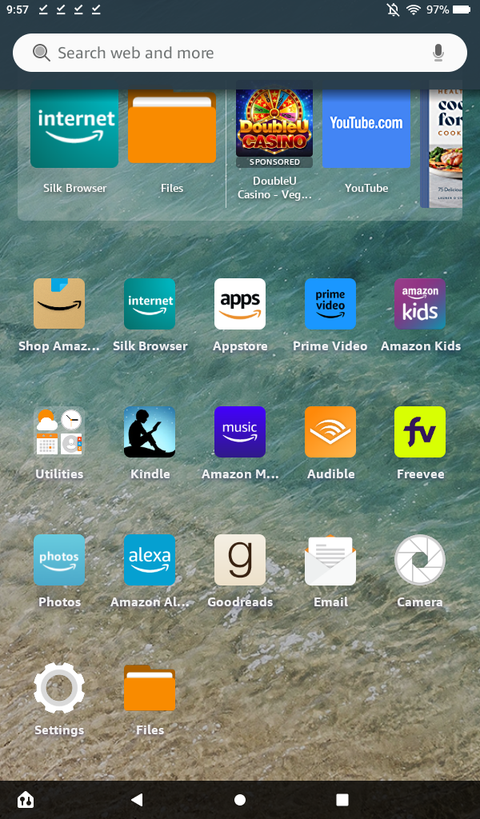

- Você verá todos os quatro arquivos APK. Se não os encontrar, volte e verifique quais você perdeu (ou baixe todos, por precaução).
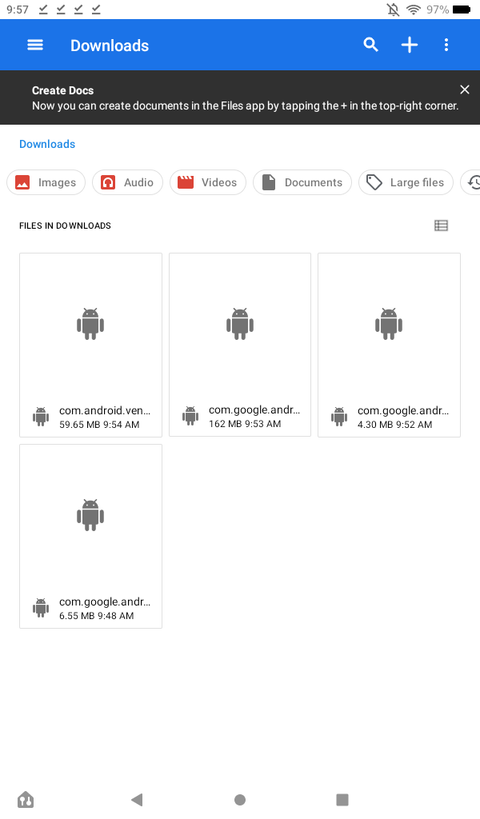
- Mude para a visualização da lista de arquivos para ver os nomes completos de cada arquivo APK. Se você souber a ordem dos arquivos, pode tocar nos ícones de notificação dos quatro arquivos baixados em vez de alternar para a visualização da lista de arquivos.
- Abra os aplicativos na ordem mostrada abaixo. Quando a instalação estiver concluída, toque em FeitoNão toque em "Abrir". A Play Store não funcionará se os aplicativos forem instalados na ordem errada. Se você tiver um cartão SD, remova-o durante essas instalações. com.google.gsf.entrar com.google.android.possivelmente com.google.android.gms com.android.vending
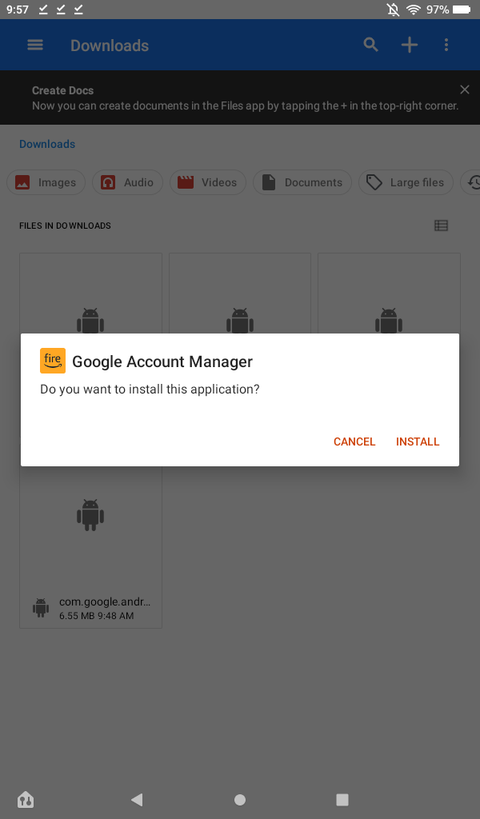
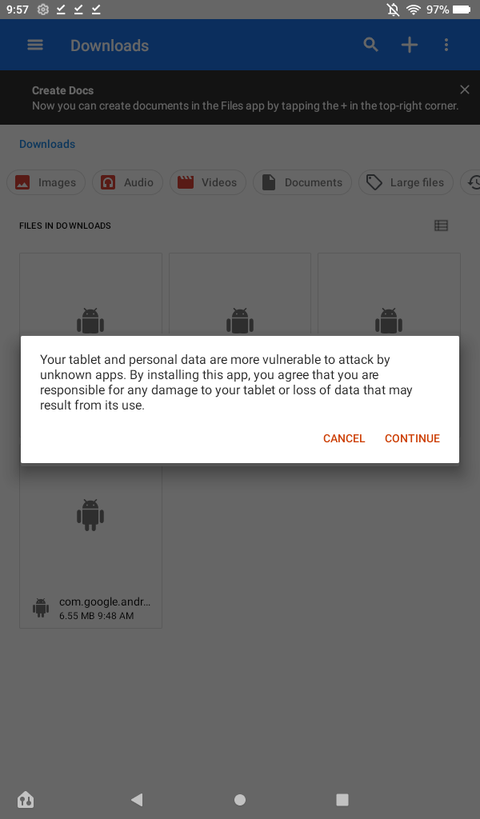
- Ao instalar esses quatro aplicativos, você poderá ver avisos sobre a segurança dos seus dados pessoais, pois está usando arquivos APK de terceiros. Ignore esta mensagem tocando em Acompanhamento.
- Após instalar os quatro aplicativos, pressione e segure botão de início Então aperte Reiniciar Para reiniciar o tablet. Tablets mais antigos podem ter apenas a opção de desligar. Nesse caso, deixe o tablet desligar e pressione e segure botãoEmprego para executá-lo novamente.
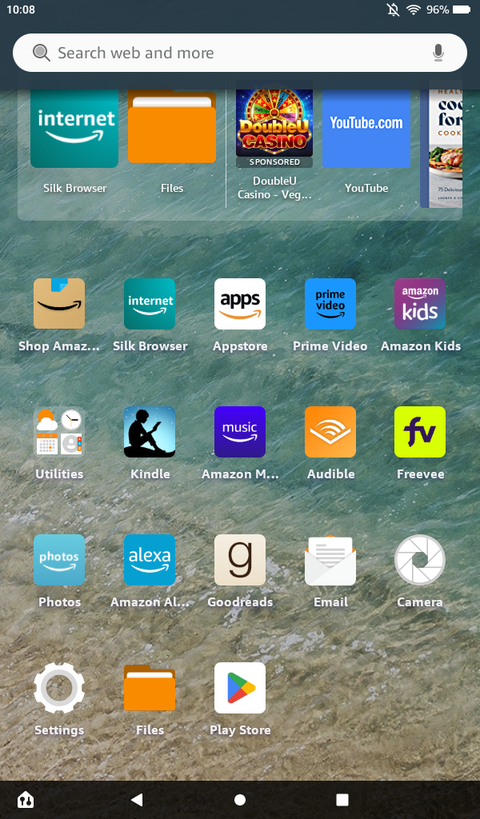
- Após ligar o tablet Fire, abra o novo aplicativo Play Store na tela inicial. A partir daí, a Play Store solicitará que você faça login com sua Conta do Google, para que você possa baixar e instalar aplicativos.


Problemas conhecidos com tablets Amazon Fire em 2022
Atualizar seu tablet resolve o problema.
A Amazon atualizou sua linha Fire com o lançamento de dois novos tablets em 2022: o Amazon Fire 7 e o Amazon Fire HD 8. Esses tablets apresentam desempenho aprimorado, novas cores e, no caso do Fire 7, carregamento USB-C pela primeira vez. No entanto, a instalação da Google Play Store parece ser problemática. No lançamento, nenhum dos dispositivos parecia conseguir abrir a Play Store, mesmo seguindo as instruções deste guia. Isso nos preocupou, mas os problemas existentes parecem ter sido corrigidos.

Quando atualizamos este guia em maio de 2023, a versão mais recente do Fire OS para esses dois dispositivos era o Fire OS 8.3.1.8. Restauramos o Fire 7 para as configurações de fábrica e repetimos os passos acima, e tudo continuou funcionando conforme o esperado. Se estiver com problemas, certifique-se de que seu tablet esteja atualizado. Isso pode fazer a diferença entre acessar a Play Store depois de 15 minutos e passar uma tarde com uma dor de cabeça incessante.
Como corrigir o erro “Esta conta já existe no seu dispositivo” ao fazer login
Um erro incomum com solução fácil.
Se você vir a mensagem de erro “Esta conta já existe no seu dispositivo” ao fazer login no Chrome ou em outro aplicativo do Google, ou se o aplicativo não reconhecer sua Conta do Google, siga estas etapas:
- Feche o aplicativo com o qual você está tendo problemas (por exemplo, deslize-o para cima para fechá-lo na tela de aplicativos recentes).
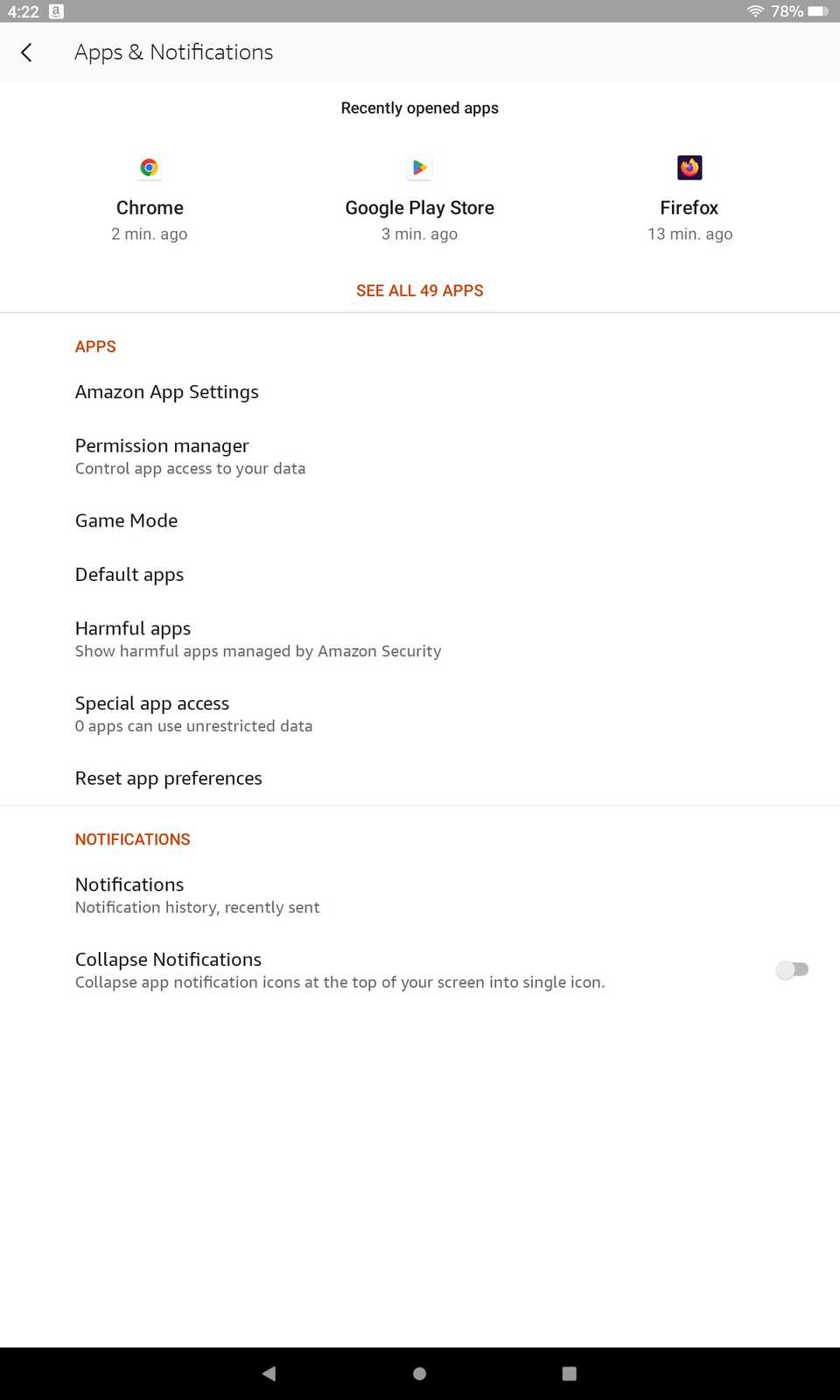
- Abra um aplicativo الإعدادات, Então aperte Aplicativos e notificações, Então escolha Ver todos os aplicativosEssas opções podem variar um pouco dependendo da versão do Fire OS que você está usando.
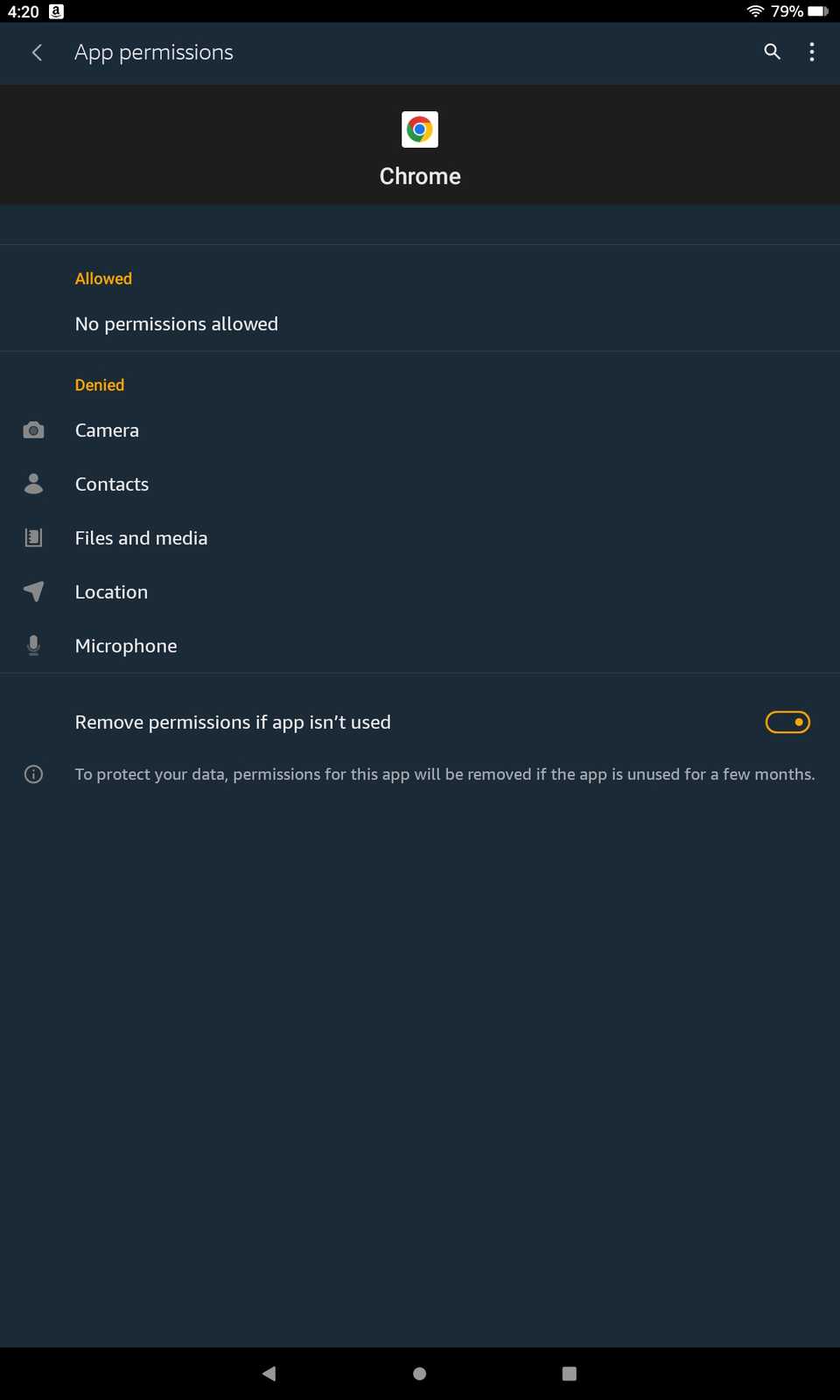
- Encontre o aplicativo que está causando o problema na lista, toque nele e escolha Permissões.
- Habilite todas as permissões disponíveis. Habilitar o acesso aos contatos pode resolver o problema, mas é melhor habilitar tudo por precaução.
- Abra o aplicativo novamente.

No Chrome, você também deve abrir o navegador, clicar no menu الإعدادات, então clique no botão Siga Bassem localizado na parte superior da tela.

Você ainda está tendo problemas para instalar a Play Store?
Redefinir é sempre uma opção.
Aqui estão algumas dicas gerais de solução de problemas caso o seu problema seja diferente dos listados acima.
Reinicie seu tablet
Para colocar as coisas nos trilhos novamente, reinicie seu tablet.
- Calma Botão de energia, então clique Desligar.
- Reinicie o seu tablet pressionando e segurando Botão de energia mais uma vez.
- Depois de executá-lo, abra Play Store Na tela inicial, verifique se está funcionando conforme o esperado.
Essa pode ser uma etapa fácil de ignorar ao configurar a Play Store e pode ajudar muito a fazer com que seu dispositivo volte a funcionar.
Limpar dados de aplicativos no seu tablet Fire
Se você não conseguir fazer login na Play Store, limpe os dados locais do app. Isso restaura o app da Play Store ao seu estado original e deve resolver a maioria dos problemas.
- Abra um aplicativo الإعدادات.
- selecionar seção Aplicativos e notificações (ou qualquer outra seção que contenha a palavra Formulários).
- toque em Gerenciar todos os aplicativos (Ou clique em Ver todos os aplicativos).
- Olhe para Play Store Na lista de aplicativos, clique nele.
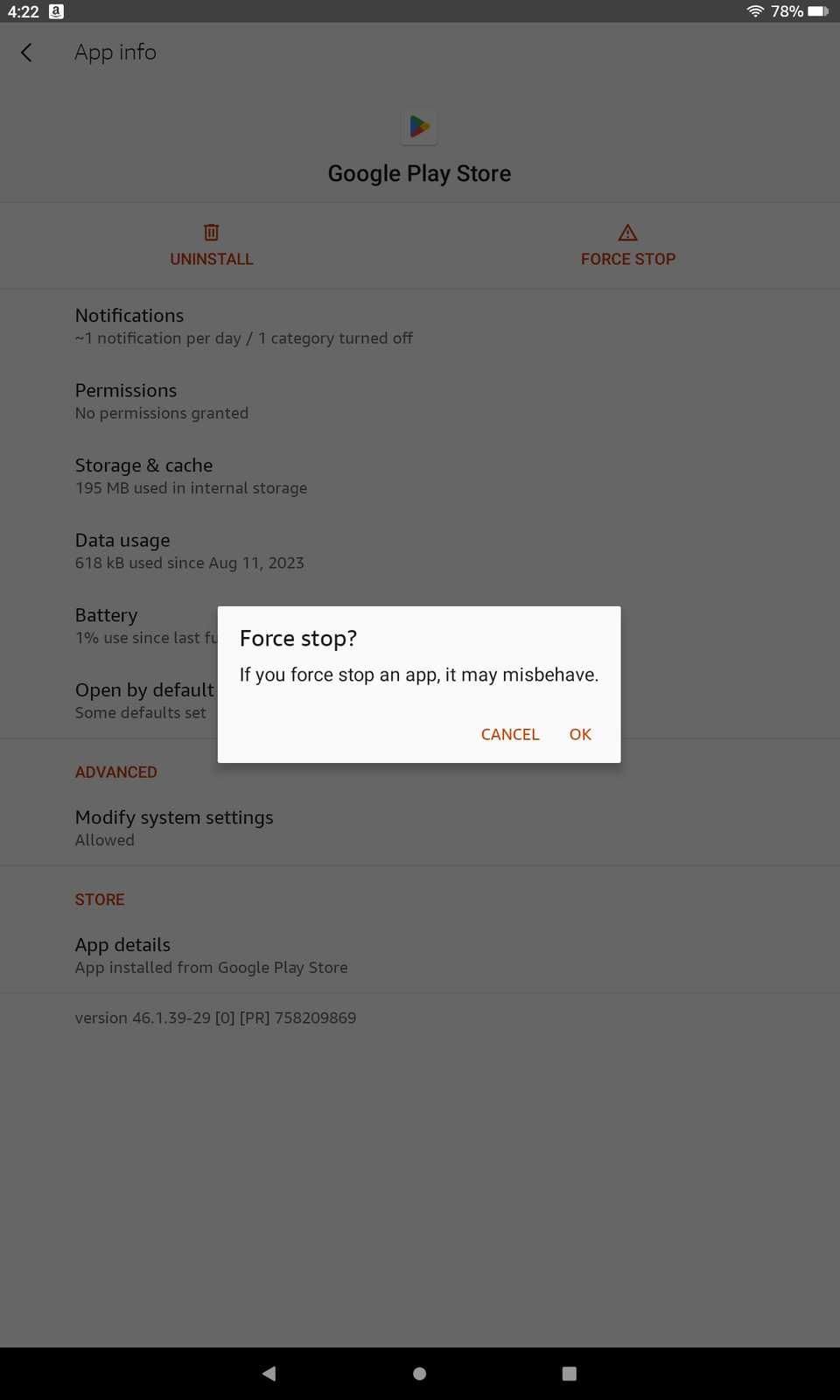
- clique no botão Forçar parada Para impedir que a Play Store funcione.
- Clique na opção de menu Armazenamento Então aperte Apagar os dados (também pode ser chamado Limpe o espaço de armazenamento).
- Consulte o Aplicativo da Play Store Verifique se o aplicativo está funcionando conforme o esperado.


Se isso não funcionar, siga os passos acima novamente, mas reinicie o tablet antes de abrir a Play Store. Se isso não funcionar, force o encerramento e limpe os dados do Google Play Services e da Play Store.
Redefinindo seu tablet Amazon Fire
Se ainda assim não conseguir fazer a Play Store funcionar, a melhor opção é restaurar o tablet para as configurações de fábrica e tentar novamente. Certifique-se de não restaurar a partir de um backup ao configurar o tablet, a menos que tenha feito o backup antes de instalar a Play Store.
Melhore ainda mais o desempenho do seu tablet Amazon.
Os tablets Fire não são os mais rápidos do mundo, mas você pode deixar seu dispositivo um pouco mais rápido com alguns passos simples. Confira Nosso guia completo sobre o desempenho do tablet Fire Para instruções.
Comentários estão fechados.