

Vários usuários relataram ter encontrado o código de erro “Epson: Recursos não imprimíveis disponíveis ” ao tentar imprimir. Esse problema geralmente ocorre quando há muitas bandejas de papel instaladas na impressora, impedindo a impressão.

No entanto, muitos usuários relataram ter encontrado esse erro mesmo sem terem instalado várias unidades de bandeja de papel. Portanto, nesse caso, é provável que haja um problema com a própria impressora ou que ela esteja danificada e incapaz de estabelecer conexão com o conector. Assim, após nossa pesquisa, encontramos vários motivos possíveis para o aparecimento desse erro durante a impressão.
Abaixo, confira os motivos comuns que causam o erro e siga as instruções passo a passo para resolvê-lo: “ Erro na impressora. Entre em contato com o suporte da Epson. Recursos não imprimíveis estão disponíveis. ”
- Conexão da impressora: Esse erro pode ocorrer se a sua impressora não estiver conectada corretamente ao computador. Portanto, verifique se a conexão entre a impressora e o computador está estabelecida corretamente.
- Configurações da impressora: Se você estiver usando várias impressoras, verifique se a sua impressora Epson está definida como a impressora padrão. Caso contrário, você poderá ver um código de erro da Epson indicando que recursos não imprimíveis estão disponíveis.
- O driver da impressora está desatualizado: O driver desempenha um papel crucial para o funcionamento correto do dispositivo; portanto, se o driver da impressora estiver desatualizado, o erro pode ocorrer. Nesse caso, atualizar o driver da impressora pode ajudar a resolver o problema.
- Serviço de spooler de impressão: O serviço de Spooler de Impressão disponível no seu computador ajuda a conectar o computador à impressora e, se estiver desativado, o erro pode ocorrer.
- Utilizar um número excessivo de bandejas de papel: Essa é a principal causa do erro, portanto, instalar muitas bandejas de papel pode causá-lo. Nesse caso, remova a bandeja extra e verifique se o erro persiste.
- Produto danificado: Se o produto estiver danificado ou com defeito, começará a causar problemas de impressão e erros aparecerão. Portanto, certifique-se de que seu produto não esteja com defeito e esteja funcionando corretamente.
Portanto, esses são os possíveis motivos que começam a causar erros. Agora, siga as soluções mencionadas uma a uma para resolver completamente o problema.
1. Desconecte o cabo de alimentação.
Sua impressora pode estar apresentando algum mau funcionamento ou erro interno. Nesse caso, desconectar e reconectar o cabo de alimentação pode ajudar a resolver o problema. Siga estas etapas para fazer isso:
- Primeiro, desligue a impressora e, em seguida, desconecte todos os cabos de alimentação da tomada por pelo menos um minuto.
- Então, Preencher Verifique sua impressora cuidadosamente e certifique-se de que o problema foi resolvido.
2. Verifique a conexão da impressora.
Pode haver um problema de conexão que esteja causando a exibição do código de erro da Epson "Recursos não disponíveis para impressão". Portanto, verifique as conexões da sua impressora.
impressora com fio
- Verifique se a impressora está devidamente conectada ao computador, desconecte os cabos, limpe as portas e, em seguida, reconecte os cabos.
- Tente conectar o cabo USB a outra porta USB do seu computador.
- Se estiver usando um hub para conectar a impressora, desconecte-a do hub e conecte-a diretamente ao computador.
- Tente substituir todo o cabo e verifique se o problema foi resolvido.
Impressora de rede
- Verifique se a velocidade da rede é adequada e também verifique os dispositivos de rede, como o modem ou o roteador.
- Em seguida, verifique a luz indicadora de conexão de rede na sua impressora.
- Se a impressora estiver conectada por meio de um cabo de rede, você também pode tentar trocar o cabo para ver se isso resolve o problema.
- Desconecte e reconecte seu computador e impressora à sua rede doméstica/de trabalho.
Impressora Bluetooth
- Verifique se o Bluetooth está ativado em ambos os dispositivos.
- Tente emparelhar novamente o computador com a impressora.
- Verifique se você está dentro do alcance do Bluetooth do dispositivo.
3. Defina sua impressora como impressora padrão.
Esse erro também pode ocorrer se a sua impressora Epson não estiver definida como impressora padrão. Portanto, recomenda-se que você defina sua impressora Epson como impressora padrão. Para fazer isso, siga os passos abaixo:
- Clique em Windows + R Pressione as teclas do teclado para abrir a caixa de diálogo "Executar".
- Em seguida, na caixa de diálogo, digite “control” e pressione Enter.
![]()
- Agora, clique em "Dispositivos e Impressoras".
![]()
- Em seguida, clique com o botão direito do mouse na impressora que você está usando e clique em Tornar a impressora padrão
![]()


Agora verifique se o código de erro da Epson “Recursos não impressos disponíveis” foi resolvido.
4. Atualize os drivers da impressora
Se você não atualizou os drivers da sua impressora recentemente, recomendamos que o faça, pois esse código de erro também pode ser causado por drivers desatualizados. Para atualizar os drivers da sua impressora, siga os passos abaixo:
- Clique no ícone Iniciar e pesquise por Gerenciador de Dispositivos na barra de pesquisa.
- Em seguida, clique em Opção Gerenciador de dispositivos Procure o nome da sua impressora.
![]()
- Agora, clique com o botão direito do mouse no nome da sua impressora e clique em Driver atualizado
![]()
- E clique em Buscar drivers atualizados automaticamente
![]()
- Se o Windows não conseguir encontrar os drivers, você precisará baixá-los e instalá-los manualmente a partir do site oficial da Epson.
- Após concluir a atualização dos drivers da impressora, verifique se o erro foi resolvido.


5. Verifique se o serviço de Spooler de Impressão está ativado ou desativado.
O serviço Spooler de Impressão é um serviço do seu computador que gerencia as tarefas de impressão e atua como um sistema de comunicação entre o computador e a impressora. Se esse serviço estiver desativado, a impressora não funcionará e você poderá ver um código de erro da Epson indicando a indisponibilidade de recursos de impressão. Portanto, recomenda-se verificar se o serviço Spooler de Impressão está ativado ou desativado e, caso esteja desativado, ativá-lo. Para ativar o serviço Spooler de Impressão, siga os passos abaixo:
- Clique em Windows + R Pressione as teclas do teclado para abrir a caixa de diálogo Executar.
- Então escreva services.msc Na caixa de diálogo, pressione Enter.
![]()
- Agora, olhe para cima spooler de impressão E clique nele.
![]()
- Verifique se o tipo de inicialização está definido como Automático O status do serviço é Correndo.
![Configuração dos serviços de spooler de impressão]()
- Caso contrário, defina-o como automático Clique no botão Iniciar.
- Agora clique em OK e verifique se a impressora está funcionando corretamente.

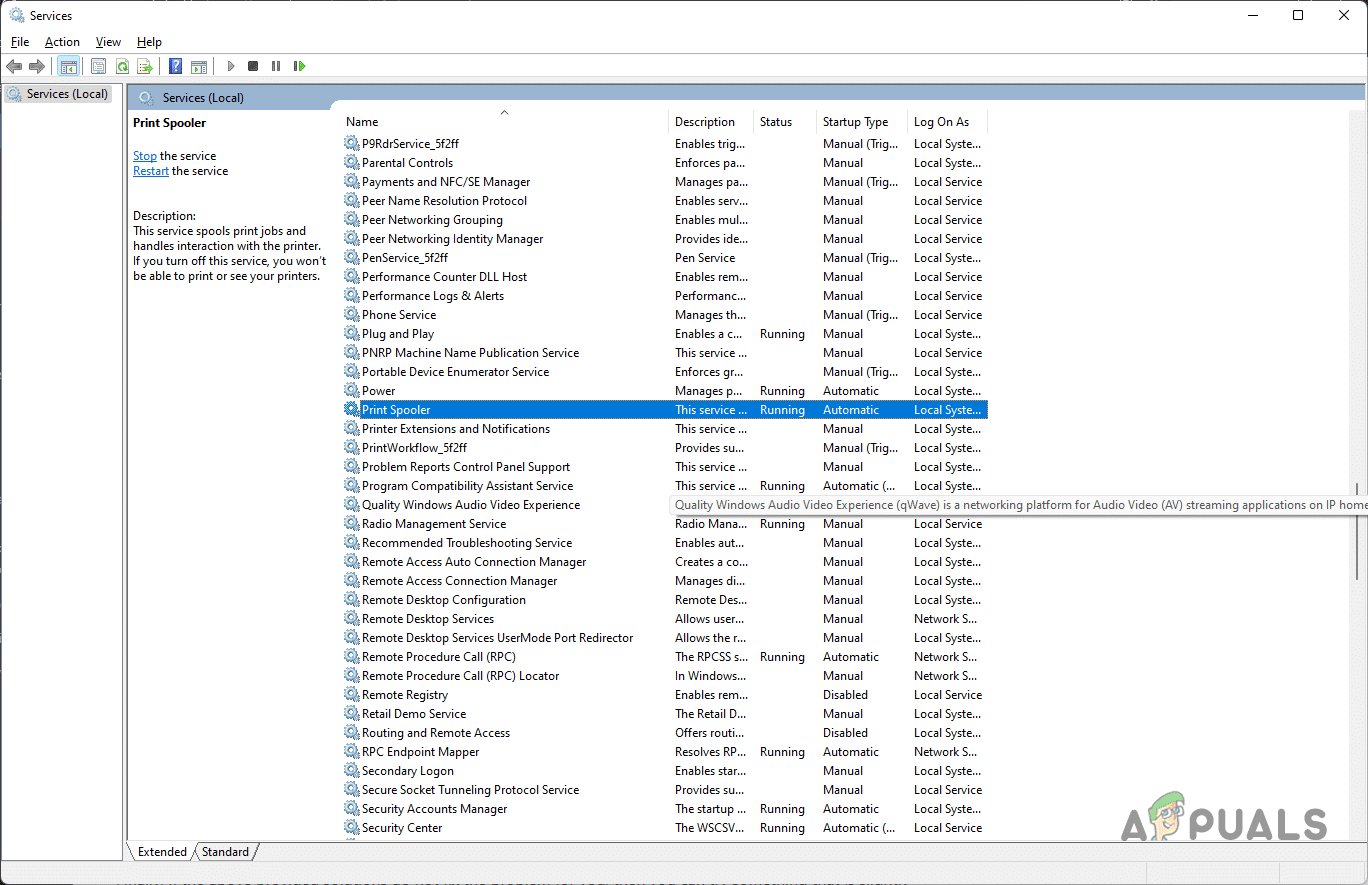

Agora verifique se o problema de parada do Spooler de Impressão foi resolvido.
6. Limpe a fila de impressão
Você não poderá usar sua impressora se a fila de impressão estiver travada, o que também pode causar o erro. Portanto, recomenda-se limpar a fila de impressão. Para fazer isso, siga os passos abaixo:
- Pressione as teclas Windows + R no seu teclado para abrir a caixa de diálogo Executar.
- Agora digite services.msc Na caixa de diálogo Executar, pressione Enter.
![]()
- Na janela Serviços, procure por spooler de impressão E clique duas vezes nele.
![]()
- Na janela do Spooler de Impressão, clique no botão Parar e, em seguida, clique em OK.
- Em seguida, minimize a janela e clique em File Explorer Disponível na barra de tarefas.
![]()
- Em seguida, clique no espaço disponível no topo e insira este caminho: %windir%System32spoolPRINTERS
![]()
- Exclua todos os arquivos da pasta.
- Agora abra a janela Serviços, volte para Spooler de Impressão e inicie o serviço.
- Por fim, feche todos os programas e reinicie o computador e a impressora. Verifique se o problema foi resolvido.


7. Experimente usar um produto diferente.
Pode haver um problema com o software que você está usando para imprimir seus documentos. Se as soluções acima não funcionarem, tente usar um programa diferente. Baixe e instale uma alternativa confiável ao seu aplicativo atual e tente imprimir novamente para verificar se o problema foi resolvido.
8. Verifique o hardware da sua impressora.
Se todos os métodos acima falharem, sugerimos que verifique o hardware da sua impressora e resolva o problema de impressora offline.
- Verifique se a tinta e o toner da sua impressora estão em boas condições.
- Verifique se há algum erro exibido na tela da sua impressora.
- Verifique se a sua impressora passou por manutenção e, caso contrário, providencie o serviço.
Essas são todas as soluções para o código de erro "Recursos não impressos disponíveis" da Epson. Esperamos que as soluções fornecidas funcionem para você, mas se o erro persistir, entre em contato com uma central de suporte da Epson ou um provedor de serviços autorizado da Epson para reparos.
Comentários estão fechados.