
Como corrigir o erro 0x000005b3: A operação não pôde ser concluída ao conectar-se a uma impressora de rede

Ao tentar conectar-se a uma impressora de rede, você pode encontrar o erro “A operação não pôde ser concluída. Erro 0x000005b3”. Esse erro geralmente ocorre devido a um driver de impressora corrompido, resultando em um erro operacional para a impressora de rede.

Para resolver esse problema, siga os passos abaixo para corrigir o erro 0x000005b3 na sua impressora de rede:
Solução temporária: Reinicie o computador corretamente.
Um desligamento incorreto do Windows pode causar problemas com drivers, incluindo o problema que você está enfrentando. Como solução temporária, recomenda-se reiniciar o computador completamente para resolver o problema. Siga os passos abaixo para realizar um desligamento correto do sistema:
- Abra o menu Iniciar do Windows pressionando a tecla Wine Folly.
- Reinicie o computador clicando na opção de energia e selecionando "Reiniciar"
![Reinicie o seu computador Windows]()
- Após reiniciar o computador, todos os drivers voltarão a funcionar corretamente.

1. Execute o solucionador de problemas da impressora
O Windows inclui um recurso de solução de problemas integrado que pode verificar e sugerir soluções para vários problemas do Windows.
Para resolver o erro que você está enfrentando, você pode usar a ferramenta de solução de problemas da impressora, projetada para identificar e corrigir problemas relacionados à impressora. Siga as instruções abaixo para executar a ferramenta de solução de problemas da impressora:
- Abra as configurações do Windows com Win + I.
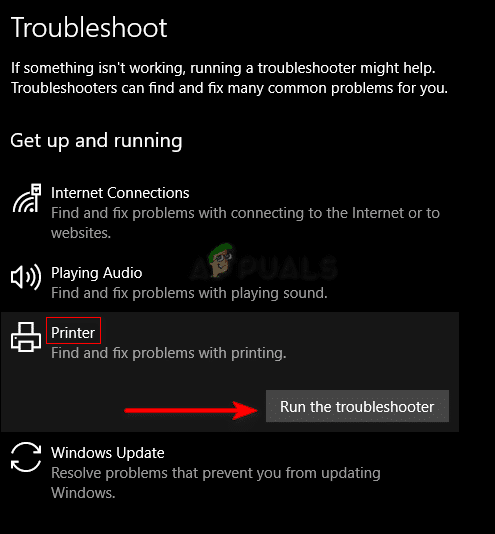
- Vamos para Atualização e segurança > Solução de problemas > Impressora.
- Clique na opção “Executar solução de problemas” em Impressora.
![Execute a ferramenta de solução de problemas da impressora.]()
- Quando a ferramenta de resolução de problemas detectar algum problema, ela o corrigirá.
- Reinicie o sistema para aplicar as alterações necessárias.
2. Atualize os drivers da impressora
A causa mais provável de erros no driver da impressora é um driver desatualizado. Continuar usando uma versão antiga do driver pode impedir que certas ações sejam executadas no seu computador Windows.
Portanto, verifique se há alguma atualização disponível para o driver da sua impressora antes de conectá-la à rede. Siga os passos abaixo para atualizar o driver da impressora instalado no seu sistema:
- Abra o comando Executar usando minhas teclas. Win + R.
- Tipo "devmgmt.mscEntão clique Está bem.
![Abra o Gerenciador de Dispositivos usando o driver.]()
- Clique na opção “Filas de Impressão”.
- Clique com o botão direito do mouse no driver instalado e selecione a opção “Atualize o driver".
![Atualização do driver da impressora]()
- Agora, selecione a opção para buscar uma atualização automática.
![Busca automática de motorista]()
- Após o sistema encontrar o melhor driver, clique na opção “Verificar se há drivers atualizados no Windows Update”.
![Verifique se há drivers atualizados no Windows Update.]()
-
Se houver uma atualização disponível na página do Windows Update, marque todas as caixas e selecione a opção "Baixar e instalar". Reinicie o computador para aplicar as alterações.


3. Exclua os arquivos temporários
Seu sistema armazena dados temporários como arquivos temporários. Quando esses dados temporários são corrompidos, podem causar erros em alguns drivers. Portanto, você deve garantir que todos os arquivos temporários armazenados em seu sistema sejam excluídos, pois eles podem ser o motivo pelo qual sua impressora de rede não está inicializando.
- Abra o comando Executar usando minhas teclas. Win + R
- Tipo "% Temp%Então clique Está bem.
![Abra o diretório de arquivos temporários.]()
- Clique no "عرض"caixa de seleção"Itens escondidos"No topo da janela.
- Exclua todos os arquivos temporários pressionando Ctrl + A + Delete.
![Excluir arquivos temporários]()
- Reinicie o computador para aplicar as alterações necessárias.


4. Defina permissões completas para a conta SYSTEM.
Quando um driver não consegue acessar determinadas permissões da conta do sistema, ele é impedido de iniciar. Para resolver esse problema, você deve garantir que o driver tenha todas as permissões necessárias da conta do sistema, modificando as configurações de segurança do driver. Siga os passos abaixo para alterar as configurações de segurança do driver:
- Abrir مستكشف الملفات (Explorador de Arquivos) usando as duas teclas Win + E.
- Cole o seguinte caminho na barra de pesquisa:
C: WindowsSystem32spool
- Clique com o botão direito do mouse na pasta “Driverse selecione uma opção Propriedades (Propriedades).
![Abertura de propriedades para motoristas]()
- Abrir guiaالأمان(Segurança).
- Selecione a opçãoSISTEMADentro de “Nomes de grupos ou usuários”.
- Clique no botão Editar (Editar) e altere as permissões para “Graça(Permitir).
![Permissões do sistema de edição]()
- Selecione a opçãoSISTEMADentro de “Nomes de grupos ou usuários”.
- Marque as caixas “GraçaPermitir todas as permissões SISTEMA.
- Confirme as alterações clicando em Inscrição (Candidatar-se) eEstá bem (OK).
![Confirmando alterações nas permissões do sistema]()
- Por fim, reinicie o computador.


5. Executar automaticamente o serviço de Spooler de Impressão
Você também pode encontrar uma mensagem de erro da sua impressora de rede se o serviço de Spooler de Impressão não iniciar automaticamente. Isso pode acontecer se o serviço de Spooler de Impressão estiver configurado para inicialização manual. Para resolver esse problema, siga os passos abaixo para alterar o serviço de Spooler de Impressão para inicialização automática:
- Comando aberto Execute usando Win + R.
- Tipo "serviço.msc“E clique em Está bem (OK).
![Abrindo os Serviços do Windows]()
- Pesquise o serviço “spooler de impressão"Abra as propriedades clicando com o botão direito do mouse e selecionando a opção."Propriedades(Propriedades).
![Abrindo as propriedades do Spooler de Impressão]()
- Abrir guiaAno(Geral) e altere o Tipo de Inicialização para “automático(Automático).
- Confirme as alterações clicando em Inscrição (Candidatar-se) eEstá bem (OK).
![Definindo o tipo de inicialização do Spooler de Impressão]()


Comentários estão fechados.