

Em vez de sempre abrir um navegador para acessar o Google Drive, você pode gerenciar facilmente todos os seus arquivos diretamente do gerenciador de arquivos do Ubuntu. Essa integração permite que você interaja com o seu Google Drive como se fosse um dispositivo de armazenamento local no seu computador.
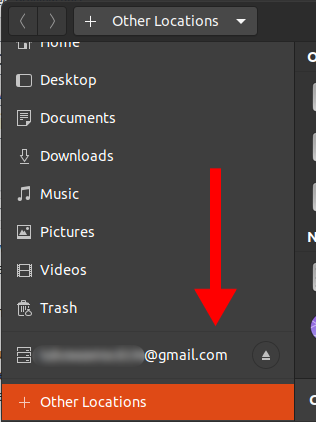
Após a configuração, você poderá realizar a maioria das operações com arquivos a partir do gerenciador de arquivos, da mesma forma que faria em seu navegador, incluindo:
- Copiar, recortar e colar arquivos
- Abrir arquivos em diferentes formatos
- Deletar arquivos
Como acessar o Google Drive pelo gerenciador de arquivos do Ubuntu
- Abrir الإعدادات Você pode encontrá-lo pesquisando na lista de aplicativos ou digitando o seguinte comando no terminal:
centro de controle do gnome
Esta etapa abre o painel de configuração principal, onde você pode gerenciar contas online e outras configurações do sistema.
- No menu de configurações, acesse Contas online.
Esta seção permite integrar diversos serviços online — incluindo o Google — ao seu sistema Ubuntu. - Dentro de um departamento Adicionar uma conta, toque em Google.
 Ao selecionar o Google, inicia-se o processo de vinculação da sua conta do Google para torná-la disponível no nível do sistema.
 - Uma caixa de diálogo de login será exibida. Digite seu endereço de e-mail e senha do Google para entrar na sua conta.
Esta etapa vincula com segurança sua conta do Google ao sistema Ubuntu. - Você será solicitado a conceder permissão ao GNOME para acessar e gerenciar sua conta do Google.
Deslize para baixo e clique no botão. Permitir. Conceder essas permissões garante que seu sistema possa sincronizar arquivos, gerenciar e-mails e integrar outros recursos do Google.
 - Na tela seguinte, selecione os serviços do Google que deseja ativar no seu computador.
Para uma experiência completa, ative todos os recursos. Você sempre poderá revisar essas preferências posteriormente nas configurações da sua conta. Habilitar esses recursos permite uma integração perfeita, tornando seu fluxo de trabalho mais fluido e eficiente.
 - Após a conclusão da configuração, o e-mail da sua conta do Google aparecerá no gerenciador de arquivos do Ubuntu.
Agora você pode abrir esta pasta a qualquer momento para acessar e gerenciar seus arquivos do Google Drive diretamente. - Gerencie seus arquivos como se estivessem armazenados localmente.
Isso inclui o uso de atalhos de teclado convenientes, como Ctrl + C Para copiar arquivos e muitos outros atalhos para um gerenciamento eficiente.
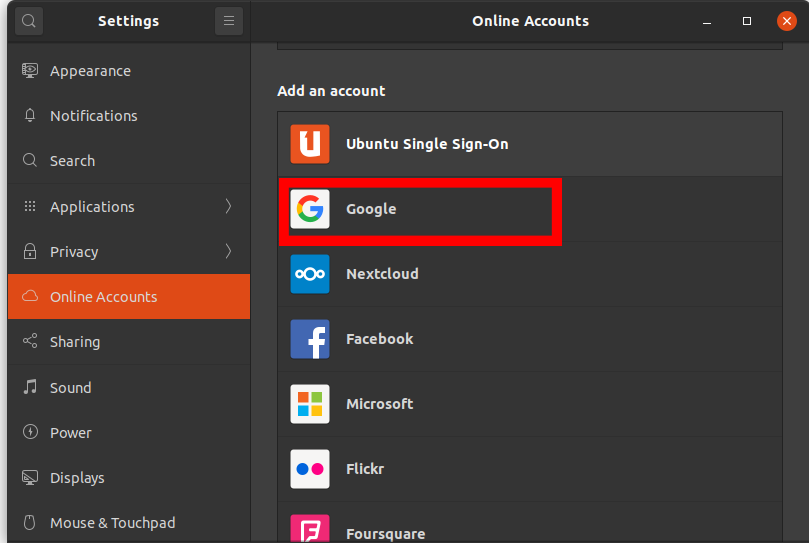 Ao selecionar o Google, inicia-se o processo de vinculação da sua conta do Google para torná-la disponível no nível do sistema.
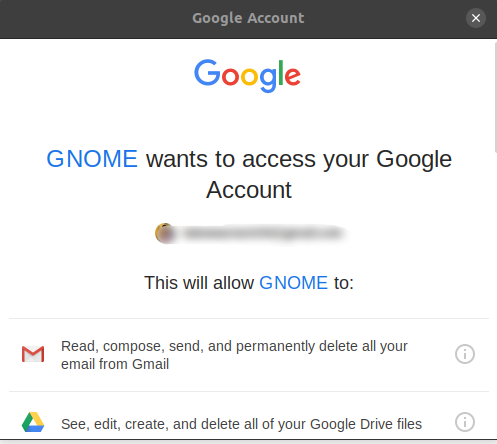 Conceder essas permissões garante que seu sistema possa sincronizar arquivos, gerenciar e-mails e integrar outros recursos do Google.
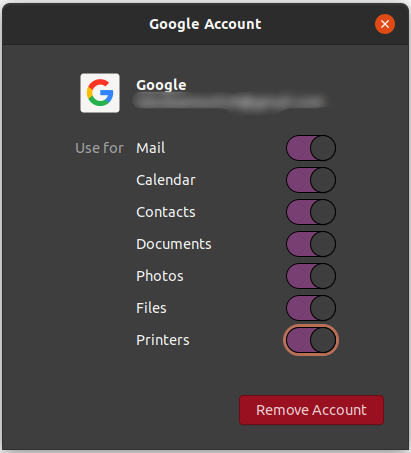 Habilitar esses recursos permite uma integração perfeita, tornando seu fluxo de trabalho mais fluido e eficiente.
ملاحظة: O acesso ao Google Drive requer sempre uma conexão ativa com a internet através do gerenciador de arquivos do Ubuntu.
Comentários estão fechados.